

 Sklepy internetowe Woocommerce
 Sklepy internetowe Opencart
 Sklepy internetowe Prestashop
 Sklepy internetowe Magento
 Strony internetowe Joomla!
 Strony Internetowe Wordpress

- 1 Po co prowadzić blog na sklepie internetowym? 🛍️
- 2 Strategia bloga – fundament, który decyduje o wynikach 🎯
- 3 Logowanie i panel administratora WordPress 🔐
- 4 Nawigacja w WordPress – wpisy, kategorie i tagi 🧭
- 5 Tworzenie wpisu – od zera (praktycznie krok po kroku) ✍️
- 6 Ustawienia wpisu – kontrola publikacji i SEO ⚙️
- 7 Kategorie i tagi w praktyce – jak to zrobić poprawnie 🏷️
- 8 Obrazki i obrazek wyróżniający – jak wykorzystać je w blogu 🖼️
- 9 Publikacja wpisu – ostatni krok przed pokazaniem go światu 🚀
- 10 Po publikacji – co dalej zrobić z wpisem? 🔄
- 11 Panel zarządzania wpisami – kontrola nad Twoim blogiem 🧩
- 12 Kategorie – struktura bloga, która robi różnicę 🗂️
- 13 SEO nowej generacji – E-E-A-T i Helpful Content 🔥
- 14 Plan działania na 90 dni – jak zrobić, żeby blog naprawdę działał 🚀
- 15 🔥 BONUS: Checklista wpisu (przed publikacją) ✅
- Podsumowanie 💡
Blog na WooCommerce to jedno z najprostszych i najskuteczniejszych narzędzi do zwiększania ruchu oraz sprzedaży w sklepie internetowym.
Budowanie sklepu internetowego to obecnie coś więcej niż dodawanie produktów, to również budowanie wielu silosów tematycznych jak blog czy baza wiedzy. W tym artykule pokażę Ci krok po kroku, jak go prowadzić, aby przyciągał klientów i realnie wspierał Twoje wyniki biznesowe 🚀
1 Po co prowadzić blog na sklepie internetowym? 🛍️
Blog w sklepie internetowym nie jest dodatkiem „na wszelki wypadek”, tylko realnym narzędziem wspierającym sprzedaż, widoczność w Google i budowanie zaufania do marki 💡 Dobrze prowadzony blog pomaga przyciągać nowych użytkowników, odpowiadać na ich pytania i prowadzić ich krok po kroku do produktów w Twoim WooCommerce.
1.1 Blog w sklepie to nie pisanie dla pisania ✍️
Największy błąd właścicieli sklepów polega na tym, że traktują blog jak miejsce na przypadkowe wpisy, które nie mają żadnego związku z ofertą. Tymczasem każdy artykuł powinien mieć konkretny cel: zwiększać ruch, edukować klienta, wspierać decyzję zakupową albo prowadzić do wybranych produktów.
Jeśli sprzedajesz, na przykład, dekoracje do domu, to blog nie powinien być zbiorem luźnych inspiracji bez kierunku. Znacznie lepiej działa strategia oparta na treściach, które odpowiadają na pytania klientów, pokazują zastosowanie produktów i pomagają wybrać najlepsze rozwiązanie 🧠
1.2 Blog jako źródło ruchu i klientów 🚀
Blog daje sklepowi szansę na docieranie do osób, które jeszcze nie są gotowe do zakupu, ale już szukają odpowiedzi, porad, inspiracji lub porównań. To właśnie tutaj zaczyna się bardzo duża część ścieżki zakupowej. Użytkownik nie wpisuje od razu nazwy produktu, tylko najpierw szuka rozwiązania swojego problemu.
Dzięki blogowi możesz pojawiać się w wynikach wyszukiwania na frazy poradnikowe, porównawcze i edukacyjne. To oznacza, że przyciągasz ruch organiczny, budujesz rozpoznawalność marki i zwiększasz liczbę punktów styku z klientem 😊
Dane pokazują, że firmy prowadzące bloga notują średnio 55% więcej ruchu, 68% ruchu online pochodzi z wyszukiwarek, a content marketing może generować nawet 3 razy więcej leadów niż reklamy. To bardzo mocny argument za tym, by traktować blog jako część strategii sprzedażowej, a nie poboczny dodatek do sklepu 📈
1.3 Jak blog wspiera produkty WooCommerce 🛒
Wpis blogowy może pełnić funkcję sprzedawcy, doradcy i przewodnika w jednym. Artykuł pomaga pokazać kontekst użycia produktu, rozwiać wątpliwości klienta, porównać opcje i podprowadzić użytkownika do zakupu w naturalny sposób.
W praktyce oznacza to, że możesz tworzyć treści takie jak poradniki, rankingi, checklisty, inspiracje, case studies czy odpowiedzi na najczęstsze pytania klientów. Następnie w odpowiednich miejscach linkujesz do produktów, kategorii lub kolekcji w sklepie WooCommerce. Dzięki temu blog nie tylko generuje ruch, ale też aktywnie wspiera sprzedaż 💬
Więcej przykładów i szersze omówienie tego podejścia znajdziesz w moim artykule o prowadzeniu bloga na sklepie internetowym.
1.4 Największe błędy w prowadzeniu bloga ❌
Jednym z najczęstszych błędów jest brak strategii. Właściciel sklepu publikuje wpisy nieregularnie, bez planu, bez powiązania z ofertą i bez uwzględnienia pytań klienta. W efekcie blog istnieje, ale nie pracuje na ruch, zaufanie ani sprzedaż.
Drugim dużym błędem jest brak linkowania do produktów. Nawet wartościowy artykuł nie pomoże sklepowi zarabiać, jeśli czytelnik nie dostanie prostego przejścia do kolejnego kroku. Blog powinien prowadzić użytkownika dalej: do produktu, kategorii, formularza, konsultacji albo zakupu.
Warto też unikać publikowania treści „pod algorytm”, które są napchane słowami kluczowymi, ale nie pomagają odbiorcy. Dzisiaj skuteczny blog sklepu musi być użyteczny, konkretny i osadzony w realnym doświadczeniu marki 🌟
1.5 Co warto zapamiętać? ✅
Blog w sklepie WooCommerce ma sens wtedy, gdy wspiera biznesowy cel: zwiększa widoczność, przyciąga właściwych odbiorców i pomaga sprzedawać. Nie chodzi więc o samo publikowanie wpisów, ale o tworzenie treści, które odpowiadają na pytania klientów i naturalnie prowadzą ich do oferty.
2 Strategia bloga – fundament, który decyduje o wynikach 🎯
Prowadzenie bloga bez strategii to najprostsza droga do frustracji i braku efektów. Jeśli chcesz, żeby blog w WooCommerce realnie przyciągał klientów i wspierał sprzedaż, musisz wiedzieć dla kogo piszesz, o czym piszesz i dlaczego ktoś ma to czytać 💡
2.1 Kim jest Twój klient (persona) 👤
Zanim napiszesz pierwszy artykuł, musisz odpowiedzieć sobie na jedno pytanie: kto jest Twoim idealnym klientem?
Persona to nie „kobiety 25–45”, tylko konkretna osoba:
- czego szuka
- jakie ma problemy
- jakie pytania wpisuje w Google
- co blokuje ją przed zakupem
Im lepiej rozumiesz klienta, tym trafniejsze będą Twoje treści. A to bezpośrednio przekłada się na ruch i sprzedaż.
2.2 Jak dobierać tematy (nie losowo!) 🧠
Największy błąd to pisanie „co przyjdzie do głowy”. Skuteczny blog działa odwrotnie — każdy temat wynika z potrzeb klienta i oferty sklepu.
Dobre źródła tematów:
- pytania klientów
- wyszukiwarka Google (podpowiedzi)
- sekcja „Ludzie pytają również”
- Twoje produkty i ich zastosowanie
Zasada jest prosta:
👉 jeśli temat nie pomaga sprzedać lub nie przyciąga klienta — nie warto go pisać
2.3 Intencje użytkownika (klucz do E-E-A-T) 🔍
Nowoczesne SEO nie polega na słowach kluczowych, tylko na zrozumieniu intencji użytkownika.
Mamy 3 główne typy:
- informacyjna (np. „jak wybrać…”)
- porównawcza (np. „co lepsze…”)
- zakupowa (np. „najlepszy produkt do…”)
Twój blog powinien obejmować wszystkie, ale szczególnie ważne są treści, które:
- rozwiązują problem
- pokazują doświadczenie (Experience)
- budują zaufanie (Trust)
To dokładnie wpisuje się w E-E-A-T 🔥
2.4 Skąd bierze się ruch na blogu? 📊
Większość ruchu na blogu pochodzi z Google, co oznacza jedno: Twoje treści muszą odpowiadać na realne zapytania użytkowników. Social media czy wejścia bezpośrednie są dodatkiem, ale to SEO buduje stabilny, długoterminowy ruch 🚀
2.5 Jak blog wpływa na decyzje zakupowe 💬
Użytkownicy coraz częściej wolą poznawać markę przez wartościowe treści niż reklamy. Co więcej, większość z nich czyta kilka artykułów zanim podejmie decyzję zakupową.
To oznacza, że blog nie działa jednorazowo — to proces budowania relacji i zaufania, który finalnie prowadzi do sprzedaży 🤝
2.6 Plan tematów (content plan) 🗂️
Zamiast działać chaotycznie, tworzysz prosty plan:
- 10–20 tematów powiązanych z produktami
- podział na kategorie
- publikacja np. 1 wpis tygodniowo
Każdy wpis powinien:
- odpowiadać na konkretne pytanie
- mieć cel (ruch / edukacja / sprzedaż)
- prowadzić do produktu lub kategorii
2.7 👉 Ćwiczenie: Twoja pierwsza lista tematów ✍️
Wypisz minimum 10 tematów powiązanych z Twoimi produktami.
Schemat:
- „Jak wybrać…”
- „Najlepsze…”
- „Porównanie…”
- „5 błędów przy…”
- „Dla kogo jest…”
💡 Przykład:
Jeśli sprzedajesz kosmetyki →
- jak dobrać krem do cery
- serum vs krem – co wybrać
- błędy w pielęgnacji skóry
2.8 Co warto zapamiętać? ✅
Strategia bloga to nie teoria — to fundament, który decyduje, czy blog będzie generował ruch i sprzedaż. Jeśli dobrze rozumiesz klienta, jego intencje i tworzysz treści wokół realnych problemów, blog zaczyna działać jak system pozyskiwania klientów 🔥
3 Logowanie i panel administratora WordPress 🔐
Zanim zaczniesz prowadzić bloga na swoim sklepie WooCommerce, musisz swobodnie poruszać się po panelu WordPress. To Twoje centrum dowodzenia — miejsce, w którym dodajesz wpisy, zarządzasz treściami i kontrolujesz całą stronę 💻
3.1 Jak zalogować się do WordPressa 🚪
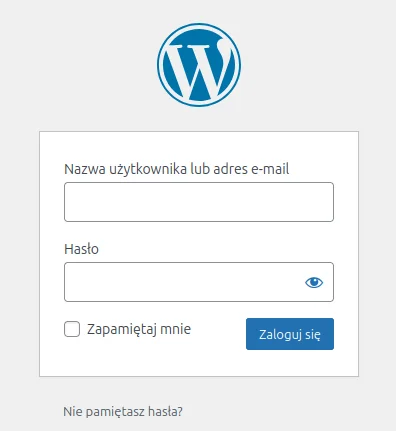
Aby dostać się do panelu administracyjnego, przechodzisz na stronę logowania (najczęściej /wp-admin) i wpisujesz swój login oraz hasło. Po poprawnym zalogowaniu zostajesz przeniesiona do panelu administratora.
👉 To pierwszy krok — bez niego nie masz dostępu do bloga ani sklepu.
3.2 Czym jest panel „Kokpit”? 🧭

Kokpit to główny ekran, który widzisz po zalogowaniu. Można go porównać do pulpitu sterowania — masz tutaj szybki podgląd tego, co dzieje się na Twojej stronie.
Znajdziesz tu m.in.:
- szybkie informacje o stronie
- skróty do najważniejszych funkcji
- aktualności ze świata WordPress
👉 Na początku może wyglądać trochę chaotycznie, ale spokojnie — najważniejsze elementy szybko staną się intuicyjne 😊
3.3 Najważniejsze elementy panelu 🧩
W panelu administratora są trzy kluczowe obszary, które musisz znać:
🔹 Menu po lewej stronie
To najważniejszy element nawigacji. Znajdziesz tu wszystkie sekcje:
- wpisy (czyli blog)
- media
- strony
- produkty (WooCommerce)
- ustawienia
👉 To właśnie tutaj będziesz najczęściej klikać.
🔹 Szybki szkic ✍️
To moduł, który pozwala szybko zapisać pomysł na wpis. Możesz wpisać tytuł i kilka zdań, żeby nie zapomnieć tematu na później.
👉 Przydatne, jeśli masz pomysły „na szybko”.
🔹 Aktualności 📢
Sekcja z informacjami ze świata WordPress — nowości, aktualizacje, artykuły.
👉 Nie jest kluczowa na start, ale warto wiedzieć, co to jest.
3.4 Gdzie znajduje się blog w WordPressie? 📝
Najważniejsza informacja:
👉 blog znajduje się w sekcji „Wpisy”
To właśnie tam:
- dodajesz nowe artykuły
- edytujesz istniejące
- zarządzasz kategoriami i tagami
Jeśli zapamiętasz tylko jedną rzecz z tego modułu, to właśnie tę 💡
4 Nawigacja w WordPress – wpisy, kategorie i tagi 🧭
Zanim przejdziesz do tworzenia treści, musisz dobrze zrozumieć, jak działa sekcja „Wpisy” w WordPress. To tutaj zarządzasz całym blogiem — od dodawania artykułów po ich organizację 📚
4.1 Gdzie znaleźć sekcję „Wpisy”? 📍
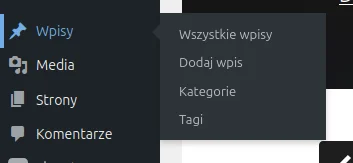
Po lewej stronie panelu znajduje się menu główne. To Twoja mapa całego systemu — właśnie tutaj znajdziesz dostęp do bloga.
Po najechaniu kursorem na „Wpisy” zobaczysz kilka kluczowych opcji:
4.2 Najważniejsze zakładki w sekcji „Wpisy” 🧩
🔹 Wszystkie wpisy
To lista wszystkich artykułów na blogu. Możesz tutaj:
- edytować wpisy
- usuwać je
- przeglądać statusy (opublikowany / szkic)
👉 To Twoje centrum zarządzania treścią.
🔹 Dodaj wpis ✍️
Tutaj tworzysz nowy artykuł. To miejsce, w którym powstaje cała treść bloga — od tytułu po publikację.
🔹 Kategorie 🗂️
Kategorie pomagają uporządkować blog w większe tematy. Dzięki nim użytkownik łatwiej znajduje interesujące go treści.
👉 Przykład:
„Poradniki”, „Inspiracje”, „Recenzje”
🔹 Tagi 🏷️
Tagi to bardziej szczegółowe oznaczenia wpisów. Pomagają łączyć artykuły o podobnej tematyce, ale nie tworzą głównej struktury bloga.
👉 Przykład:
„SEO”, „WooCommerce”, „konwersja”
4.3 Czym jest wpis blogowy? 📝
Wpis to pojedynczy artykuł na Twoim blogu. Może to być:
- poradnik
- ranking
- inspiracja
- odpowiedź na pytanie klienta
Każdy wpis powinien mieć konkretny cel: przyciągnąć ruch, pomóc użytkownikowi lub wesprzeć sprzedaż 💡
4.4 Kategorie vs tagi – kluczowa różnica ⚖️
To jedno z najczęstszych źródeł chaosu na blogu, dlatego warto dobrze to zrozumieć:
- Kategorie → szerokie grupy tematyczne (struktura bloga)
- Tagi → szczegółowe oznaczenia (dodatkowe powiązania)
👉 Najprostsza zasada:
Kategorie są jak rozdziały książki, a tagi jak indeks na końcu 📖
4.5 Jak to wpływa na SEO i UX? 🚀
Dobrze uporządkowany blog:
- jest łatwiejszy do przeglądania dla użytkownika (UX)
- pomaga Google zrozumieć strukturę strony (SEO)
- zwiększa czas spędzony na stronie
- ułatwia linkowanie między wpisami
Z kolei chaos (za dużo kategorii, przypadkowe tagi) powoduje:
- dezorientację użytkownika
- rozmycie tematyki
- gorszą widoczność w Google ❌
4.6 Co warto zapamiętać? ✅
Sekcja „Wpisy” to serce Twojego bloga. Jeśli zrozumiesz, jak działają wpisy, kategorie i tagi, zyskasz kontrolę nad treścią i unikniesz bałaganu, który często blokuje rozwój bloga.
👉 Najważniejsze:
prosta struktura + logiczne kategorie + przemyślane tagi = blog, który działa 📈
5 Tworzenie wpisu – od zera (praktycznie krok po kroku) ✍️
To najważniejszy moment całego procesu — tutaj tworzysz realną treść, która będzie przyciągać klientów i wspierać sprzedaż. Spokojnie, WordPress jest prosty, a po kilku wpisach wszystko stanie się intuicyjne 😊
5.1 Jak dodać nowy wpis? ➕

Aby rozpocząć, przejdź do sekcji Wpisy → Dodaj wpis i kliknij przycisk dodawania nowego artykułu.
👉 To otwiera edytor, w którym powstaje cały Twój wpis.
5.2 Edytor blokowy Gutenberg – jak działa? 🧱

WordPress korzysta z tzw. edytora blokowego (Gutenberg). Oznacza to, że każda część wpisu to osobny blok.
Możesz dodawać:
- akapity tekstu
- nagłówki
- obrazy
- listy
- przyciski
👉 Każdy element jest niezależny, więc łatwo go edytować, przesuwać i usuwać.
5.3 Dodawanie tytułu i treści 📝
Na samej górze wpisujesz tytuł artykułu (H1) — to najważniejszy nagłówek, który:
- widzi użytkownik
- analizuje Google
Poniżej zaczynasz tworzyć treść:
- dziel ją na sekcje
- używaj nagłówków (H2, H3)
- pisz jasno i konkretnie
👉 Pamiętaj: jeden wpis = jedno główne zagadnienie.
5.4 Jak dodawać bloki? ➕
Klikając „+” dodajesz nowe elementy do wpisu.
Najczęściej używane:
- tekst (akapit)
- nagłówki
- obraz
- lista
👉 Dzięki temu budujesz czytelny i uporządkowany artykuł (co wpływa na UX i SEO).
5.5 „Zapisz szkic” vs „Opublikuj” 💾🚀
W prawym górnym rogu masz dwie kluczowe opcje:
- Zapisz szkic → zapisuje wpis, ale nie publikuje go
👉 używasz, gdy jeszcze pracujesz nad treścią - Opublikuj → udostępnia wpis na stronie
👉 wpis staje się widoczny dla użytkowników
💡 Dobra praktyka:
najpierw szkic → poprawki → publikacja
5.6 👉 Ćwiczenie: stwórz swój pierwszy wpis 🧠
Teraz czas na działanie:
- Kliknij „Dodaj wpis”
- Wpisz tytuł (np. poradnik związany z Twoim produktem)
- Dodaj 2–3 nagłówki
- Napisz krótką treść
- Zapisz jako szkic
👉 Nie chodzi o perfekcję — chodzi o przełamanie bariery i poznanie narzędzia 💪
5.7 Wskazówka praktyczna 🔥
Jeśli chcesz tworzyć skuteczne treści (nie tylko „ładne”), warto zrozumieć, jak pisać pod użytkownika i sprzedaż. Szerzej omawiam to w artykule o tworzeniu opisów do sklepu internetowego, gdzie pokazuję, jak budować treści, które naprawdę działają.
5.8 Co warto zapamiętać? ✅
Tworzenie wpisu w WordPress to prosty proces oparty na blokach. Najważniejsze jest nie samo kliknięcie „Dodaj wpis”, ale to, co w nim umieścisz — czyli wartościowa, przemyślana treść, która pomaga użytkownikowi i prowadzi go dalej 🚀
6 Ustawienia wpisu – kontrola publikacji i SEO ⚙️
Samo napisanie artykułu to tylko część pracy. Równie ważne są ustawienia wpisu, które decydują o tym kiedy wpis się pojawi, jak wygląda jego adres i jak jest odbierany przez Google 🔍
6.1 Gdzie znaleźć ustawienia wpisu? 📍
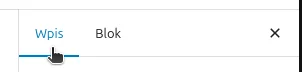
W edytorze Gutenberg, po prawej stronie znajduje się panel ustawień. Ważne:
👉 musisz mieć zaznaczoną zakładkę „Wpis”, a nie „Blok”.
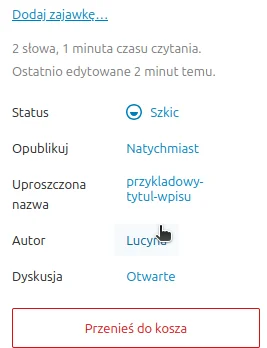
To właśnie tutaj zarządzasz najważniejszymi parametrami artykułu.
6.2 Najważniejsze ustawienia wpisu 🧩
📄 Status wpisu
Określa, na jakim etapie jest Twój artykuł:
- Szkic → wpis w trakcie pracy
- Opublikowany → widoczny na stronie
👉 Dzięki temu masz pełną kontrolę nad tym, co trafia do użytkowników.
📅 Data publikacji
Możesz ustawić:
- publikację natychmiastową
- publikację w przyszłości (planowanie wpisów)
👉 To bardzo przydatne, jeśli chcesz działać systemowo i publikować regularnie.
👤 Autor
Możesz przypisać wpis do konkretnej osoby.
👉 To ważne w kontekście E-E-A-T, bo pokazuje, kto stoi za treścią i buduje wiarygodność.
💬 Dyskusja (komentarze)
Decydujesz, czy użytkownicy mogą komentować wpis.
👉 Komentarze mogą:
- zwiększać zaangażowanie
- budować społeczność
- dodawać świeżą treść do artykułu
🔗 URL wpisu (slug)
To adres Twojego artykułu, np.:twojsklep.pl/jak-wybrac-produkt
👉 Dobre praktyki:
- krótki i czytelny
- zawiera główny temat
- bez zbędnych słów
💡 To bardzo ważny element SEO.
6.3 Dlaczego te ustawienia są tak ważne? 🧠
To właśnie tutaj:
- kontrolujesz publikację
- dbasz o porządek
- przygotowujesz wpis pod Google
Nawet świetny artykuł może nie działać dobrze, jeśli:
- ma zły URL
- jest źle opublikowany
- nie ma przypisanego autora
6.4 Co warto zapamiętać? ✅
Panel ustawień wpisu to miejsce, które daje Ci pełną kontrolę nad treścią — nie tylko od strony technicznej, ale też strategicznej.
👉 Zawsze przed publikacją sprawdź:
- status
- URL
- autora
- ustawienia komentarzy
To małe rzeczy, które robią dużą różnicę 🚀
7 Kategorie i tagi w praktyce – jak to zrobić poprawnie 🏷️
Kategorie i tagi to elementy, które często są pomijane lub używane przypadkowo — a to duży błąd. To właśnie one pomagają uporządkować bloga, poprawić nawigację i wesprzeć widoczność w Google 🔍
7.1 Jak przypisać kategorię? 📂
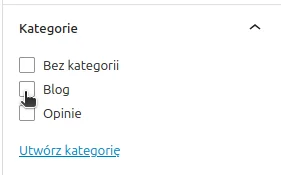
W panelu po prawej stronie znajdziesz sekcję kategorii. Wystarczy zaznaczyć odpowiednią opcję (checkbox), aby przypisać wpis do wybranej kategorii.
👉 Każdy wpis powinien mieć minimum jedną kategorię — to podstawa organizacji bloga.
7.2 Jak dodać tagi? 🏷️

Tagi dodajesz ręcznie, wpisując słowa kluczowe i zatwierdzając je (np. Enterem).
👉 Tagi powinny:
- opisywać szczegóły wpisu
- łączyć podobne treści
- być konkretne (nie ogólne)
7.3 Najczęstsze błędy ❌
🚫 Za dużo tagów
Dodawanie kilkunastu czy kilkudziesięciu tagów do jednego wpisu powoduje chaos.
👉 Efekt:
- brak struktury
- rozmycie tematyki
- słabsze SEO
🚫 Brak kategorii
Wpis bez kategorii to jak artykuł bez przypisania do tematu.
👉 Efekt:
- trudniejsza nawigacja
- problem dla użytkownika i Google
7.4 Jak to wpływa na widoczność (SEO) i UX? 🚀
Dobrze ustawione kategorie i tagi:
- pomagają Google zrozumieć strukturę strony
- zwiększają szanse na lepsze pozycje
- ułatwiają użytkownikowi poruszanie się po blogu
- wydłużają czas spędzony na stronie
👉 To oznacza więcej odsłon i większą szansę na sprzedaż 💰
7.5 Prosta zasada, którą warto zapamiętać 💡
- 1 wpis = 1 główna kategoria
- 3–5 tagów (maksymalnie)
- zawsze logiczne i powiązane z tematem
7.6 Co warto zapamiętać? ✅
Kategorie budują strukturę bloga, a tagi pomagają łączyć treści. Jeśli używasz ich świadomie, Twój blog staje się bardziej przejrzysty, lepiej oceniany przez Google i łatwiejszy w obsłudze dla użytkownika 🌟
8 Obrazki i obrazek wyróżniający – jak wykorzystać je w blogu 🖼️
Obrazki w artykule to nie tylko „ładny dodatek”. Mają ogromny wpływ na to, jak użytkownik odbiera treść, ile czasu spędza na stronie i czy kliknie w Twój wpis. Dodatkowo dobrze przygotowane obrazy wspierają SEO i mogą generować dodatkowy ruch z Google Grafika 📈
8.1 Jak dodać obraz do wpisu? ➕
W edytorze Gutenberg możesz dodać obraz jako blok — wystarczy kliknąć „+” i wybrać blok „Obraz”. Następnie:
- wgrywasz plik z komputera
- lub wybierasz go z biblioteki mediów
👉 To bardzo proste, ale kluczowe jest to, co ustawisz dalej.
8.2 Ustawienia obrazka – klucz do SEO 🔍
Każdy obraz w WordPress ma swoje ustawienia — i to właśnie one robią różnicę.
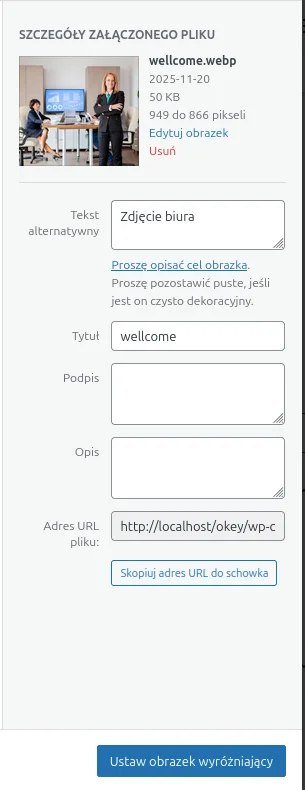
Najważniejsze elementy:
🧠 ALT (tekst alternatywny)
To opis obrazka, który:
- czyta Google
- pomaga w pozycjonowaniu
- wspiera dostępność (np. dla osób niewidomych)
👉 ALT powinien opisywać, co znajduje się na obrazie, np.:
„drewniany stół w salonie w stylu skandynawskim”
🏷️ Tytuł
Pomocniczy element — mniej ważny dla SEO, ale pomaga w organizacji mediów.
📝 Opis
Może zawierać więcej szczegółów — rzadziej używany, ale przydatny przy większych projektach.
8.3 Obrazek wyróżniający – co to jest? 🌟
SCREEN: 12-ustaw-obrazek-wyrozniajacy.png
ALT: Przycisk ustawienia obrazka wyróżniającego
CAPTION: „Dodaj obrazek wyróżniający wpis”
Obrazek wyróżniający to główny obraz przypisany do wpisu. Nie zawsze widać go w treści artykułu, ale pojawia się w:
- liście wpisów (blog)
- kategorii
- udostępnieniach (np. Facebook)
- podglądzie artykułu
👉 To pierwsza rzecz, którą widzi użytkownik — dlatego ma ogromny wpływ na kliknięcia (CTR).
8.4 Dlaczego obrazki są tak ważne? 🚀
Dobrze przygotowane obrazy:
- zwiększają atrakcyjność wpisu
- przyciągają uwagę użytkownika
- poprawiają czytelność treści
- wspierają SEO
- zwiększają klikalność
Z kolei brak optymalizacji oznacza:
- wolniejsze ładowanie strony
- gorsze pozycje w Google
- mniejsze zaangażowanie ❌
8.5 Wskazówka praktyczna 🔥
Jeśli chcesz robić to dobrze (nie tylko „dodawać zdjęcia”), warto poznać proces przygotowania grafik od podstaw. Szczegółowo pokazuję to w artykule o zdjęciach w sklepie internetowym i ich optymalizacji
9 Publikacja wpisu – ostatni krok przed pokazaniem go światu 🚀
Moment publikacji to chwila, w której Twój artykuł staje się widoczny dla użytkowników i zaczyna pracować na ruch oraz sprzedaż. Warto więc podejść do tego świadomie i nie klikać „Opublikuj” bez sprawdzenia kilku kluczowych elementów 🔍
9.1 Gdzie opublikować wpis? 📍

W prawym górnym rogu edytora znajdziesz przycisk „Opublikuj”. To właśnie on powoduje, że wpis trafia na Twoją stronę i staje się dostępny dla odwiedzających.
9.2 Co się dzieje po kliknięciu „Opublikuj”? ⚙️
Po publikacji:
- wpis pojawia się na blogu
- może być widoczny w Google (po zaindeksowaniu)
- użytkownicy mogą go czytać i wchodzić w interakcję
👉 Od tego momentu Twój wpis zaczyna „pracować” — przyciągać ruch i potencjalnych klientów.
9.3 Podgląd przed publikacją 👀
Zanim klikniesz „Opublikuj”, warto skorzystać z opcji podglądu wpisu.
👉 Dzięki temu możesz sprawdzić:
- jak wygląda artykuł na stronie
- czy wszystko jest czytelne
- czy obrazy się poprawnie wyświetlają
To bardzo ważny krok, który pozwala uniknąć błędów.
9.4 Sprawdzenie wpisu – szybka checklista ✅
Przed publikacją upewnij się, że:
- wpis ma tytuł
- treść jest podzielona na nagłówki
- dodany jest obrazek wyróżniający
- przypisana jest kategoria
- ustawiony jest poprawny URL
- są linki do produktów lub innych treści
👉 To zajmuje 1–2 minuty, a robi ogromną różnicę.
9.5 Co warto zapamiętać? 💡
Publikacja to nie tylko kliknięcie przycisku — to moment, w którym Twoja treść trafia do użytkownika i zaczyna wpływać na wyniki sklepu.
10 Po publikacji – co dalej zrobić z wpisem? 🔄
Publikacja wpisu to dopiero początek. Teraz Twój artykuł zaczyna „żyć” — możesz go sprawdzić, udostępniać i ulepszać. To bardzo ważny etap, bo właśnie tutaj zaczyna się realna praca nad wynikami 📈
10.1 Co możesz zrobić od razu po publikacji? 👇
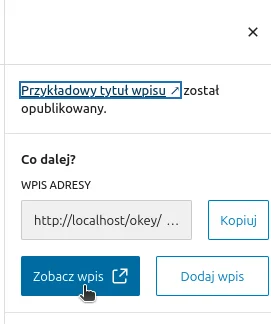
Po kliknięciu „Opublikuj” WordPress pokaże Ci szybkie opcje:
👀 Zobacz wpis
Pozwala sprawdzić, jak artykuł wygląda na stronie.
👉 Zwróć uwagę:
- czy wszystko się poprawnie wyświetla
- czy układ jest czytelny
- czy obrazki działają
🔗 Kopiuj link
Możesz skopiować adres wpisu i:
- wysłać go klientowi
- wrzucić na social media
- dodać do newslettera
👉 To pierwszy krok do promocji treści.
10.2 Jak edytować opublikowany wpis? ✏️
Wpis nie jest „zamknięty” po publikacji. W każdej chwili możesz:
- wrócić do edycji
- poprawić treść
- dodać nowe informacje
- zmienić nagłówki lub obrazki
👉 Po zapisaniu zmian wpis automatycznie się aktualizuje.
10.3 Iteracja treści – klucz do wyników 🚀
Najlepsze blogi nie polegają tylko na publikowaniu nowych wpisów, ale na ich ciągłym ulepszaniu.
Możesz:
- rozbudować artykuł o nowe sekcje
- dodać linki do produktów
- poprawić SEO
- aktualizować dane
👉 To właśnie iteracja sprawia, że wpis zaczyna zdobywać coraz lepsze pozycje w Google.
10.4 Co warto zapamiętać? ✅
Publikacja to nie koniec pracy — to dopiero start.
👉 Najważniejsze kroki:
- sprawdź wpis po publikacji
- udostępnij go
- wracaj do niego i ulepszaj
To podejście pozwala zamienić bloga w realne narzędzie sprzedaży, a nie tylko zbiór artykułów 💡
11 Panel zarządzania wpisami – kontrola nad Twoim blogiem 🧩
Tworzenie wpisów to jedno, ale równie ważne jest zarządzanie nimi. Panel „Wszystkie wpisy” to miejsce, w którym masz pełną kontrolę nad swoim contentem — możesz go edytować, porządkować i optymalizować 📊
11.1 Gdzie znajdziesz listę wpisów? 📍

Po wejściu w Wpisy → Wszystkie wpisy zobaczysz tabelę z całym blogiem.
11.2 Co zawiera lista wpisów? 📋
Każdy wpis ma przypisane podstawowe informacje:
- Tytuł → nazwa artykułu (klikając, przechodzisz do edycji)
- Autor → kto stworzył wpis
- Data → kiedy został opublikowany lub zapisany
👉 Dzięki temu szybko orientujesz się, co już masz na blogu i kiedy było publikowane.
11.3 Najważniejsze opcje zarządzania ⚙️
Po najechaniu kursorem na wpis pojawiają się kluczowe akcje:
✏️ Edytuj
Pozwala wejść do edytora i zmienić treść wpisu.
⚡ Szybka edycja
Umożliwia zmianę podstawowych danych bez wchodzenia do edytora, np.:
- tytułu
- daty
- statusu
👉 Idealne do szybkich poprawek.
🗑️ Usuń
Przenosi wpis do kosza.
👉 Uważaj — usunięcie wpisu może wpłynąć na SEO, jeśli miał ruch.
11.4 Filtrowanie wpisów 🔍
Przy większej liczbie artykułów panel pozwala filtrować treści, np.:
- po dacie
- po kategorii
- po statusie (opublikowane / szkice)
👉 To szczególnie ważne, gdy blog zaczyna się rozwijać i masz kilkadziesiąt lub więcej wpisów.
11.5 Dlaczego ten panel jest tak ważny? 🧠
To tutaj zarządzasz całym swoim contentem, a nie tylko go tworzysz. W praktyce oznacza to:
- poprawianie starszych wpisów
- aktualizowanie treści
- kontrolowanie publikacji
- utrzymanie porządku na blogu
👉 Dobry blog to nie tylko publikacja, ale ciągła optymalizacja.
12 Kategorie – struktura bloga, która robi różnicę 🗂️
Kategorie to fundament Twojego bloga. To one organizują treści, pomagają użytkownikowi się odnaleźć i sprawiają, że Google lepiej rozumie, o czym jest Twoja strona. Bez dobrej struktury nawet najlepsze artykuły mogą „ginąć” ❌
12.1 Gdzie zarządzać kategoriami? 📍
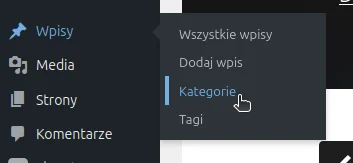
Aby przejść do kategorii, kliknij Wpisy → Kategorie w menu po lewej stronie.
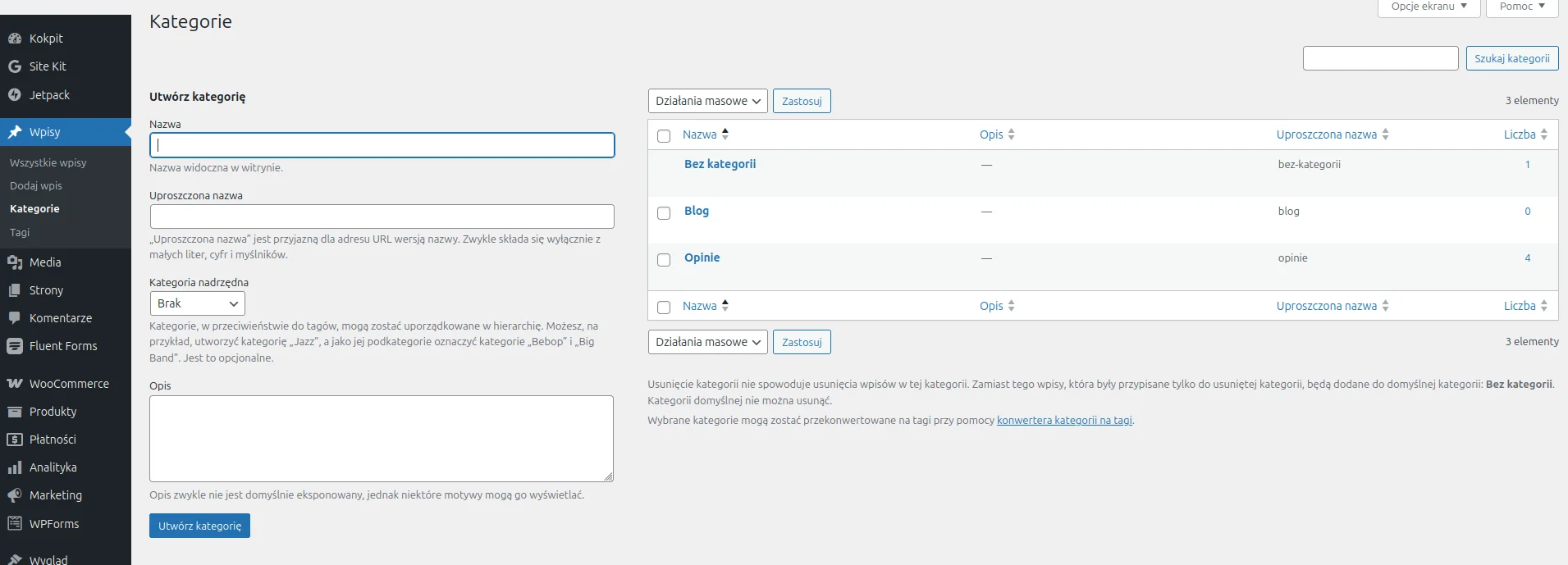
To tutaj tworzysz nowe kategorie i zarządzasz istniejącymi.
12.2 Jak dodać kategorię? ➕
Podczas tworzenia kategorii masz kilka kluczowych pól:
📝 Nazwa
To nazwa widoczna dla użytkownika, np.:
- Poradniki
- Inspiracje
- Recenzje
👉 Powinna być prosta i zrozumiała.
🔗 Slug (URL)
To adres kategorii w linku, np.:twojsklep.pl/kategoria/poradniki
👉 Dobre praktyki:
- małe litery
- bez polskich znaków
- bez zbędnych słów
🧩 Kategoria nadrzędna
Możesz tworzyć strukturę hierarchiczną, np.:
- Poradniki
→ SEO
→ WooCommerce
👉 Dzięki temu blog jest bardziej uporządkowany.
12.3 Dlaczego struktura kategorii jest tak ważna? 🚀
Dobrze zaplanowane kategorie:
- ułatwiają użytkownikowi znalezienie treści (UX)
- pomagają Google zrozumieć tematykę strony (SEO)
- zwiększają czas spędzony na stronie
- wspierają linkowanie wewnętrzne
👉 To realnie wpływa na widoczność i sprzedaż.
12.4 Jak NIE robić kategorii? ❌
Najczęstsze błędy:
🚫 Za dużo kategorii
Tworzenie kilkunastu lub kilkudziesięciu kategorii bez sensu.
👉 Efekt: chaos i brak struktury
🚫 Kategorie „na jeden wpis”
Jeśli kategoria ma tylko jeden artykuł, najczęściej nie ma sensu.
🚫 Przypadkowe nazwy
Np. „Różne”, „Inne”, „Blog1”
👉 To nic nie mówi użytkownikowi ani Google.
12.5 👉 Ćwiczenie: stwórz strukturę bloga 🧠
Zrób prosty plan:
- Wypisz 3–5 głównych kategorii
- Dopasuj je do swojej oferty
- Sprawdź, czy każda ma sens biznesowy
💡 Przykład:
Sklep z wyposażeniem wnętrz:
- Poradniki
- Inspiracje
- Produkty
- Trendy
12.6 Co warto zapamiętać? ✅
Kategorie to szkielet Twojego bloga. Jeśli są dobrze zaplanowane:
- użytkownik łatwo znajdzie treści
- Google lepiej zrozumie Twoją stronę
- blog zacznie działać jak system, a nie zbiór przypadkowych wpisów
👉 Prosta struktura zawsze wygrywa z chaosem 💡
13 SEO nowej generacji – E-E-A-T i Helpful Content 🔥
SEO bardzo się zmieniło. Dziś nie wygrywa ten, kto „najlepiej upcha słowa kluczowe”, tylko ten, kto najlepiej odpowiada na potrzeby użytkownika i buduje zaufanie 💡
Google coraz mocniej premiuje treści, które są pomocne, autentyczne i oparte na realnym doświadczeniu — czyli dokładnie to, co powinien robić dobry blog sklepu.
13.1 Czym jest E-E-A-T? 🧠
To zestaw zasad, które Google wykorzystuje do oceny jakości treści:
- Experience (doświadczenie) → czy autor faktycznie korzystał z produktu / ma praktykę
- Expertise (eksperckość) → czy zna temat i potrafi go wyjaśnić
- Authoritativeness (autorytet) → czy strona jest wiarygodna
- Trust (zaufanie) → czy użytkownik może zaufać treści
👉 W praktyce:
nie wystarczy „napisać artykułu” — trzeba pokazać, że wiesz, o czym mówisz.
13.2 Helpful Content Update (HCU) 🧩
To jedna z najważniejszych zmian w Google.
👉 Zasada jest prosta:
piszesz dla ludzi, nie dla algorytmu
Google promuje treści, które:
- rozwiązują realny problem
- są konkretne
- nie są sztucznie napompowane SEO
13.3 Jak pisać, żeby wygrywać w Google? ✍️
Nowoczesne podejście do SEO:
- pisz na bazie doświadczenia
- używaj konkretnych przykładów
- odpowiadaj na realne pytania klientów
- nie rozwlekaj treści bez sensu
👉 Twój blog ma pomagać — nie tylko „być”.
Jeśli chcesz wejść głębiej w temat, zobacz moje artykuły:
- o E-E-A-T i jego wdrożeniu w sklepie
- analizę Google Core Update i spadków pozycji
- oraz poradnik o samodzielnym pozycjonowaniu sklepu
13.4 Jakie treści działają najlepiej? 📊
Największy ruch generują poradniki i treści typu „jak zrobić”, ale to case study i opinie budują zaufanie i konwersję.
👉 Wniosek:
łącz edukację + doświadczenie + dowody.
13.5 Co naprawdę wpływa na widoczność? 🔍
Najważniejsze nie są już „słowa kluczowe”, tylko:
- jakość treści
- doświadczenie autora
- dopasowanie do intencji
- logiczne linkowanie
👉 To jest właśnie nowoczesne SEO.
13.6 Jak NIE robić SEO (stara szkoła) ❌
Unikaj:
- keyword stuffing (upychanie słów kluczowych)
- pisania „pod roboty”
- sztucznego wydłużania tekstu
- kopiowania treści
👉 To nie działa — a często wręcz szkodzi.
13.7 Co warto zapamiętać? 💡
SEO dziś to nie technika — to zaufanie i wartość.
Jeśli:
- rozwiązujesz problemy klientów
- piszesz na bazie doświadczenia
- tworzysz pomocne treści
👉 Google będzie Cię promował.
I dokładnie w tym miejscu wyróżniasz się jako ekspert 🔥
14 Plan działania na 90 dni – jak zrobić, żeby blog naprawdę działał 🚀
Największym problemem w prowadzeniu bloga nie jest brak wiedzy, tylko brak systematyczności. Dlatego zamiast działać „kiedy się uda”, warto wdrożyć prosty plan 90 dni, który pozwoli Ci zbudować fundament pod ruch i sprzedaż 💡
14.1 Ile wpisów publikować? 📊
Dane jasno pokazują: im większa regularność, tym lepsze efekty.
👉 Najlepszy kompromis na start:
- 1 wpis tygodniowo (4 miesięcznie)
To poziom, który:
- jest realny do utrzymania
- daje widoczne efekty
- pozwala budować system, a nie chaos
14.2 Jak utrzymać regularność? 🔄
Kluczem nie jest motywacja, tylko system działania.
Zamiast zastanawiać się „o czym dziś napisać”, robisz to wcześniej:
- tworzysz listę tematów
- planujesz publikacje
- działasz według harmonogramu
👉 Dzięki temu eliminujesz chaos i odkładanie na później.
14.3 System pracy: 1 wpis tygodniowo 🧠
Prosty i skuteczny schemat:
- Dzień 1 → research + plan wpisu
- Dzień 2 → pisanie treści
- Dzień 3 → poprawki + SEO + obrazki
- Dzień 4 → publikacja
👉 Reszta tygodnia = promocja lub odpoczynek
To podejście pozwala działać spokojnie, bez presji.
14.5 Plan publikacji 🗂️
Na start przygotuj:
- 10–15 tematów
- przypisz je do kategorii
- ustaw kolejność publikacji
👉 Przykład:
- tydzień 1 → poradnik
- tydzień 2 → ranking
- tydzień 3 → case study
- tydzień 4 → inspiracja
To daje różnorodność i lepsze efekty SEO.
15 🔥 BONUS: Checklista wpisu (przed publikacją) ✅
Zanim klikniesz „Opublikuj”, sprawdź:
- czy wpis ma przypisaną kategorię
- czy ma obrazek wyróżniający
- czy zawiera CTA (wezwanie do działania)
- czy linkuje do produktu lub kategorii
- czy odpowiada na konkretne pytanie użytkownika
👉 Ta checklista to mały detal, który robi ogromną różnicę.
Podsumowanie 💡
Blog w WooCommerce to nie jednorazowe działanie, tylko proces. Jeśli podejdziesz do niego strategicznie i systemowo:
- będziesz przyciągać ruch z Google
- zbudujesz zaufanie
- zwiększysz sprzedaż
👉 Kluczem nie jest perfekcja, tylko konsekwencja.
Jeden wpis tygodniowo przez 90 dni może zrobić większą różnicę niż 10 wpisów napisanych „na raz” i potem cisza 🔥


