

 Sklepy internetowe Woocommerce
 Sklepy internetowe Opencart
 Sklepy internetowe Prestashop
 Sklepy internetowe Magento
 Strony internetowe Joomla!
 Strony Internetowe Wordpress

- Jakie zdjęcia sprawdzają się najlepiej w sklepie internetowym
- Banery i grafiki promocyjne
- Zdjęcia produktów – zasady i dobre praktyki
- Format i kompresja obrazów
- Automatyczna konwersja obrazów w sklepach internetowych
- Programy do obróbki zdjęć (z oryginalnej listy)
- Dobre praktyki przy pracy z obrazami w sklepie
- FAQ na podstawie maili naszych klientów
- Podsumowanie – małe zmiany, duży efekt
W świecie e-commerce zdjęcia produktów to nie tylko dodatek do opisu – to główny element, który decyduje, czy klient zostanie na stronie, czy ją opuści.
W przeciwieństwie do sklepu stacjonarnego, użytkownik nie może dotknąć, przymierzyć ani obejrzeć produktu na żywo. O wszystkim decyduje obraz. To właśnie fotografia tworzy pierwsze wrażenie, buduje emocje i często przesądza o tym, czy ktoś kliknie „Dodaj do koszyka”.
Z moich obserwacji wynika, że jakość obrazów i ich ogólny krajobraz w sklepie internetowym to jeden z najważniejszych czynników wpływających na sukces sprzedaży. Można mieć świetne treści, dobrze zoptymalizowane SEO i wysokie pozycje w Google, ale jeśli zdjęcia są słabej jakości, nielogiczne wizualnie lub niespójne z marką – konwersja i tak spadnie.
Profesjonalne zdjęcie różni się od amatorskiego nie tylko sprzętem, ale przede wszystkim przemyślaną kompozycją, oświetleniem i spójnością stylu. To dzięki nim klient ma wrażenie obcowania z marką, której może zaufać. Dobre zdjęcie budzi pozytywne emocje, daje poczucie jakości i bezpieczeństwa zakupów. W efekcie poprawia współczynnik konwersji, czas spędzony na stronie i liczbę powracających klientów. Dlatego spójna warstwa wizualna jest jednym z fundamentów tworzenia sklepu internetowego, który nie tylko dobrze wygląda, ale realnie sprzedaje.
Jakie zdjęcia sprawdzają się najlepiej w sklepie internetowym
Nie każde zdjęcie nadaje się do sprzedaży online. W e-commerce liczy się przejrzystość, spójność i wiarygodność wizualna. Dlatego najlepiej sprawdzają się fotografie, które pokazują produkt w sposób realistyczny, ale jednocześnie estetyczny i uporządkowany.
Najczęściej stosuje się dwa typy zdjęć: główne zdjęcia produktowe na białym tle oraz zdjęcia kontekstowe (lifestyle), pokazujące produkt w użyciu. Te pierwsze są niezastąpione, gdy chcemy skupić uwagę klienta wyłącznie na przedmiocie. Białe tło pozwala też zachować spójność wizualną w całym sklepie i lepiej prezentuje się w wyszukiwarkach.
Zawsze uczulam klientów naszych na tło zdjęć – tło trzeba koniecznie usunąć lub odpowiednio przygotować. Oczywiście są wyjątki, jak sklepy z zasłonami, dywanami czy obrazami, gdzie tło stanowi część produktu i pomaga oddać jego charakter. To kwestia wyczucia lub konsultacji – jeśli nie jesteś pewien, jak to rozwiązać, napisz do nas – zawsze doradzimy.
Poza samym tłem, ogromne znaczenie mają różne kąty i detale. Klient nie widzi produktu na żywo, więc zdjęcia powinny jak najlepiej oddać jego formę, fakturę i proporcje. Zbliżenia na detale – szwy, fakturę materiału, przyciski, elementy wykończenia – pozwalają uniknąć zwrotów i budują zaufanie.
Nie można też zapominać o spójności wizualnej w całym sklepie. Wszystkie zdjęcia powinny mieć podobne proporcje, oświetlenie i tonację kolorystyczną. Taka konsekwencja wizualna wpływa nie tylko na estetykę, ale też na wrażenie profesjonalizmu i dbałości o szczegóły, które użytkownicy podświadomie kojarzą z wysoką jakością marki.
Banery i grafiki promocyjne
Baner to pierwszy element, który widzi klient po wejściu do sklepu internetowego. Często decyduje o tym, czy użytkownik zostanie na stronie dłużej, czy ją opuści. Dlatego jego rola jest nie tylko estetyczna, ale przede wszystkim komunikacyjna – ma w kilka sekund pokazać, że użytkownik trafił we właściwe miejsce i że oferta sklepu jest warta uwagi.
Dobrze zaprojektowany baner powinien być spójny z całym wizerunkiem sklepu – zarówno pod względem kolorystyki, stylu, jak i przekazu. Jeśli sprzedajesz produkty premium, grafika powinna być stonowana, elegancka i czytelna. W branżach kreatywnych może być bardziej dynamiczna, ale zawsze musi zachować równowagę – zbyt wiele efektów, kolorów czy tekstów działa odwrotnie i odciąga uwagę od tego, co najważniejsze: produktu.
Warto również pamiętać o stronie technicznej. Baner nie może być zbyt duży ani ciężki – to on najczęściej spowalnia ładowanie strony. Użycie formatu WebP zamiast JPG czy PNG pozwala znacząco zmniejszyć rozmiar pliku bez utraty jakości, dzięki czemu strona wczytuje się szybciej, a użytkownik nie traci cierpliwości.
Pamiętaj:
-
Baner powinien nawiązywać do produktów.
-
Nazwa zdjęcia nie powinna zawierać spacji, znaków specjalnych, polskich liter.
-
Zdjęcie powinno być wysokiej jakości i zoptymalizowane.
-
Baner powinien mieć wydźwięk artystyczny i spójną kompozycję.
-
Zdjęcie nie powinno mieć większej szerokości niż 1900 px.
-
Baner powinien mieć format WebP.
Nie rób:
-
Nie wysyłaj na serwer banerów większych niż 1900 px i cięższych niż 2 MB – spowalnia to ładowanie sklepu i pogarsza jego wydajność.
Gdy optymalizujemy sklep internetowy i robimy audyt objętości poszczególnych elementów. W ponad 90% przypadków to właśnie baner jest najcięższą kotwicą spowalniająca ładowanie strony głównej.
Zdjęcia produktów – zasady i dobre praktyki
Zdjęcia produktowe to serce każdego sklepu internetowego. To one sprzedają, zanim klient przeczyta choćby jedno zdanie opisu. Dlatego tak ważne jest, by były przemyślane, realistyczne i spójne z wizerunkiem marki.
Najlepiej, gdy produkt prezentowany jest z różnych kątów i perspektyw – jedno zdjęcie nie odda w pełni jego wyglądu. Pierwsze ujęcie powinno pokazywać produkt w całości, w najkorzystniejszym świetle. Kolejne zdjęcia mogą przedstawiać detale, fakturę, teksturę czy elementy wykończenia. Takie podejście pozwala użytkownikowi poczuć, że naprawdę poznaje produkt, mimo że ogląda go na ekranie.
Ogromne znaczenie ma również tło i oświetlenie. W większości przypadków najlepiej sprawdza się neutralne, jasne tło, które nie odciąga uwagi od produktu. Oświetlenie powinno być miękkie i równomierne – bez ostrych cieni, które mogą zaburzać odbiór kolorów. Warto też zachować spójność wizualną – te same proporcje, kadrowanie i tonację barw w całym sklepie. Dzięki temu strona wygląda profesjonalnie i estetycznie, a użytkownik nie odczuwa chaosu.
Pamiętaj:
-
Zdjęcie powinno przedstawiać prawdziwy obraz produktu.
-
Nazwa zdjęcia nie powinna zawierać spacji, znaków specjalnych, polskich liter.
-
Zdjęcie wysyłane na serwer powinno być wstępnie zoptymalizowane.
-
Zdjęcie nie powinno mieć większej szerokości niż 1900 px.
-
Pierwsze zdjęcie powinno pokazywać produkt z najlepszego profilu.
-
Do galerii dodawaj zbliżenia na szczegóły i teksturę.
-
Staraj się używać formatu WebP.
Nie rób:
-
Nie wysyłaj na serwer zdjęć większych niż 1900 px i cięższych niż 2 MB – spowalnia to serwer, pogarsza wydajność sklepu i wpływa negatywnie na SEO.
Format i kompresja obrazów
Wydajność sklepu internetowego w ogromnym stopniu zależy od sposobu, w jaki przygotowano i zapisano obrazy. Nawet najlepiej zbudowana strona będzie działać wolno, jeśli grafiki będą zbyt ciężkie lub w nieodpowiednim formacie. Odpowiedni dobór formatu, DPI i poziomu kompresji pozwala skrócić czas ładowania strony, poprawić wynik w Google PageSpeed i zwiększyć komfort użytkownika.
Najpopularniejsze formaty
JPG – najlepszy wybór dla zdjęć bez przezroczystości. Oferuje dobry stosunek jakości do rozmiaru pliku i sprawdza się w większości zastosowań e-commerce.
PNG – obsługuje przezroczystość, ale jego pliki są znacznie cięższe. Osobiście odradzam stosowanie tego formatu w galeriach produktowych, ponieważ kilka plików PNG potrafi zauważalnie spowolnić ładowanie strony produktu. PNG warto zostawić jedynie dla logotypów zwłaszcza tych wysyłanym w mailu z podsumowaniem zakupów - zauważyliśmy że wiele klientów poczty logotypy webp otrzymują w formie totalnej "pikselozy".
WebP – nowoczesny format opracowany przez Google, który oferuje znakomitą kompresję przy zachowaniu wysokiej jakości. Obsługuje przezroczystość, a jednocześnie zajmuje nawet 60–70% mniej miejsca niż JPG czy PNG. W Design Cart to format numer jeden – sklepy internetowe z obrazami w formacie WebP potrafią ładować się nawet o 60% szybciej niż w tradycyjnych formatach.
Rozmiar i DPI
Nie ma potrzeby korzystania z rozdzielczości wyższej niż 72 DPI – większość monitorów i ekranów urządzeń mobilnych nie jest w stanie wyświetlić więcej szczegółów. Zbyt duże pliki nie poprawią jakości obrazu, a jedynie obciążą serwer i wydłużą czas ładowania strony.
Warto ustalić maksymalne rozmiary zdjęć dopasowane do motywu sklepu (np. 1900 px szerokości dla banerów i ok. 1200 px dla zdjęć produktowych).
Konwersja do WebP
Dobrze wykonana kompresja pozwala zmniejszyć wagę zdjęcia nawet o 70%, bez zauważalnej utraty jakości. W praktyce optymalny poziom kompresji to 80–90% – przy takim ustawieniu różnica wizualna jest minimalna, a sklep ładuje się znacznie szybciej.
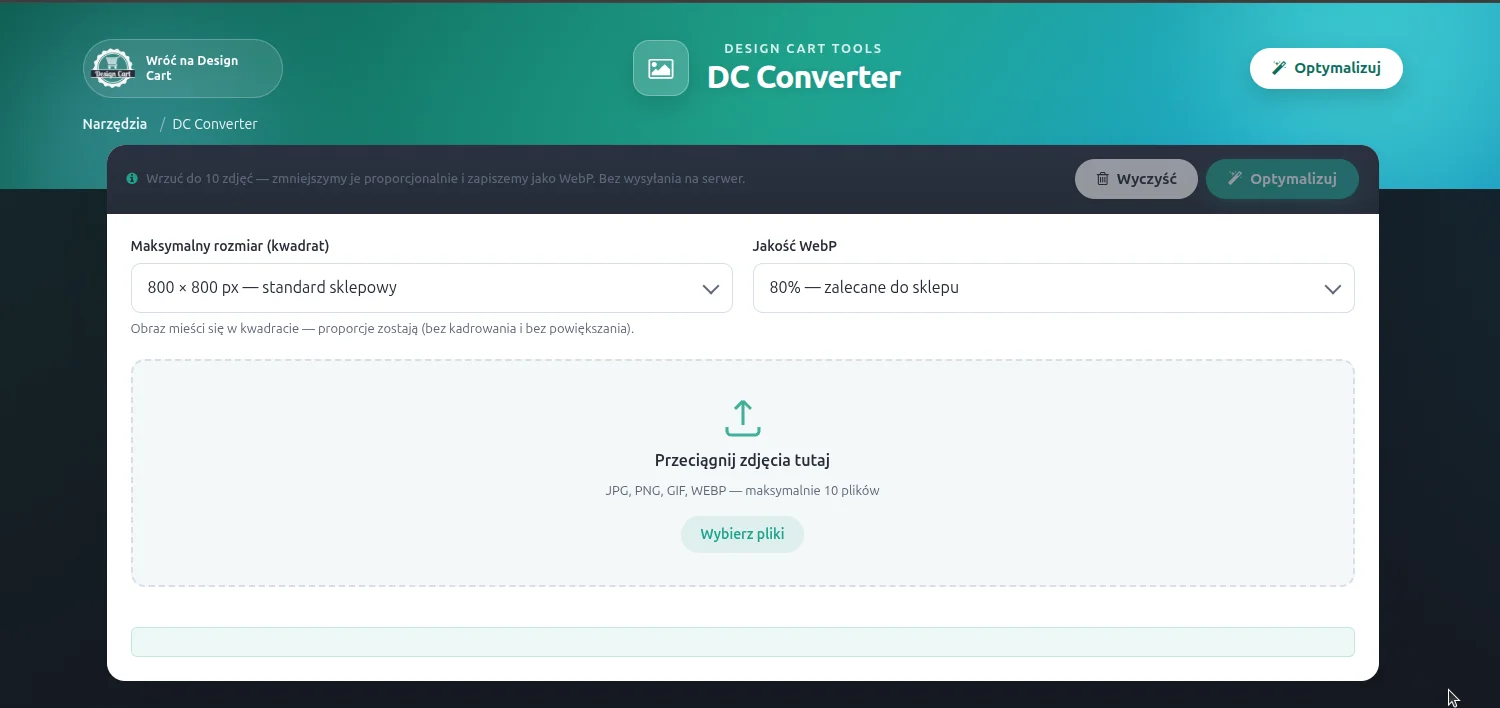
Możesz też skorzystać z naszego darmowego narzędzia do optymalizacji obrazów właśnie typowo pod sklep internetowy. DC Converter nada Twoim obrazom odpowiednią wielkość oraz przekształci je do nowoczesnego formatu webp.
Miniatury i cache
Każdy sklep internetowy powinien korzystać z systemu automatycznego generowania miniatur (thumbnaili) w różnych rozmiarach – dzięki temu przeglądarka ładuje tylko te obrazy, które są aktualnie potrzebne.
Dodatkowo warto włączyć pamięć podręczną (cache) w przeglądarce i skonfigurować ją w pliku .htaccess, aby kolejne wizyty użytkownika były szybsze.
Nie zapominaj też o technice lazy load, czyli wczytywaniu zdjęć dopiero wtedy, gdy użytkownik do nich przewinie. To rozwiązanie potrafi znacząco skrócić czas wczytywania długich list produktów.
Automatyczna konwersja obrazów w sklepach internetowych
Ręczna konwersja setek zdjęć produktów do formatu WebP byłaby stratą czasu. Dlatego coraz więcej platform e-commerce oferuje gotowe rozszerzenia, które robią to automatycznie – w momencie wgrywania plików lub podczas generowania miniatur. Poniżej zestawiłem sprawdzone rozwiązania dla najpopularniejszych systemów.
| Platforma | Nazwa rozszerzenia | Opis | Cena / Wersja darmowa |
|---|---|---|---|
| OpenCart | DC WebP Images (Design Cart) | Darmowe rozszerzenie, które modyfikuje systemowy generator miniatur i automatycznie tworzy pliki WebP przy zachowaniu oryginalnych formatów. Obsługuje wszystkie wersje OpenCart od 3.0 wzwyż. | 0 zł – całkowicie darmowe, brak ograniczeń liczby plików. |
| WooCommerce | DC Webp | Lekka wtyczka DC Webp automatycznie konwertuje obrazy JPG i PNG do formatu WebP przy pierwszym wyświetleniu. Przyspiesz ładowanie strony i popraw wyniki Google PageSpeed bez konfiguracji i bez opłat. | 0 zł – całkowicie darmowe, brak ograniczeń liczby plików. |
| PrestaShop | Image Converter to WebP | Moduł konwertujący zdjęcia produktów i miniatury do WebP, kompatybilny z wersjami PrestaShop 1.7+. Umożliwia masową konwersję istniejących plików oraz automatyczne przetwarzanie nowych. | 39 € w PrestaShop Addons Marketplace. Darmowa wersja testowa – limit ok. 30–50 obrazów. |
| Magento | WebP Optimized Images Extension | Rozszerzenie optymalizujące i automatycznie generujące obrazy WebP dla wszystkich kategorii i produktów. Współpracuje z CDN i systemami cache, znacząco poprawiając wydajność sklepu. | 99 USD (jednorazowo). Brak wersji darmowej, licencja na jedno wdrożenie, aktualizacje płatne po roku. |
Programy do obróbki zdjęć (z oryginalnej listy)
Nie trzeba być zawodowym grafikiem, by przygotować zdjęcia idealne do sklepu internetowego. Wystarczy kilka sprawdzonych narzędzi, które znacząco przyspieszają pracę – od masowej zmiany nazw, przez konwersję do WebP, aż po projektowanie banerów. Poniżej przedstawiam programy, z których sam najczęściej korzystam przy realizacjach sklepów internetowych.
Do masowej obróbki
Ant Renamer

Niezastąpiony przy porządkowaniu dużych galerii zdjęć.
Używam go zawsze wtedy, gdy trzeba ujednolicić nazwy plików, usunąć spacje, polskie znaki i znaki specjalne. Dzięki niemu zdjęcia mają uporządkowaną strukturę i nie powodują błędów przy wgrywaniu na serwer. To mały, lekki program, ale ogromnie przydatny.
Na systemach Linux jego odpowiednikiem jest KRename, który oferuje praktycznie te same funkcje w wersji open source.
XnResize / XnConvert / XnView

Zestaw narzędzi do hurtowej zmiany rozmiarów, konwersji i optymalizacji zdjęć.
To mój program numer dwa – szczególnie przydatny, gdy klient przesyła mi setki zdjęć w oryginalnych rozdzielczościach prosto z aparatu. W XnConvert mogę w kilka sekund zmniejszyć ich rozmiar, ustawić proporcje, dodać znak wodny i zapisać wszystko od razu w formacie WebP.
Na Linuxie również używam XnConvert, który posiada identyczne funkcje jak wersja desktopowa i działa bardzo stabilnie przy dużych zbiorach plików.
Do klasycznej edycji
GIMP

Darmowy, ale bardzo zaawansowany edytor graficzny, który od lat jest alternatywą dla Photoshopa.
Użytkownikom, którzy wcześniej pracowali w Photoshopie, polecam nakładkę PhotoGIMP, która znacząco poprawia ergonomię i układ narzędzi, przybliżając interfejs do tego znanego z oprogramowania Adobe.
PhotoScape X

Świetne narzędzie do szybkiej korekty i wsadowej obróbki zdjęć.
Program pozwala masowo dostosowywać jasność, kontrast czy nasycenie, a także przycinać i eksportować wiele plików jednocześnie. Idealny wybór dla osób, które nie potrzebują profesjonalnego edytora, ale chcą mieć pełną kontrolę nad wyglądem zdjęć produktowych.
Adobe Photoshop

Wciąż bezkonkurencyjny, jeśli chodzi o precyzyjną edycję i retusz zdjęć.
To narzędzie, które pozwala na wszystko – od prostego kadrowania po zaawansowaną edycję warstw, maski, koloru i światła. Dla użytkowników Linuxa polecam serwis Photopea – działa w przeglądarce, wygląda i zachowuje się niemal identycznie jak Photoshop. Sam często sięgam po Photopea, gdy muszę wprowadzić poprawki do projektu, a akurat pracuję na maszynie z Linuxem.
Do prostych grafik i social mediów
Canva, Pixlr, Fotor, BeFunky
Zestaw prostych, intuicyjnych narzędzi online, idealnych do tworzenia banerów, miniaturek i grafik promocyjnych.
Wszystkie działają w przeglądarce i oferują funkcje takie jak dodawanie tekstów, filtrów, ikon czy automatyczne usuwanie tła. Dzięki gotowym szablonom w Canvie lub BeFunky można błyskawicznie przygotować atrakcyjne grafiki w rozmiarach dopasowanych do social mediów lub banerów sklepowych – bez znajomości programów graficznych.
Dobre praktyki przy pracy z obrazami w sklepie
Obróbka zdjęć to jedno, ale ich prawidłowe zarządzanie i wdrażanie w sklepie to zupełnie inny etap, który często decyduje o tym, czy sklep będzie działał stabilnie i szybko. Poniższe zasady to zestaw praktyk, które sprawdzają się w codziennej pracy przy projektach e-commerce – od małych butików po rozbudowane katalogi z tysiącami produktów.
Zachowuj oryginały w wysokiej rozdzielczości.
Nigdy nie nadpisuj oryginalnych plików zdjęć. Przetworzone wersje do sklepu powinny być kopią roboczą – zoptymalizowaną, ale z zachowaniem pełnej jakości bazowego pliku. Dzięki temu, gdy w przyszłości zmienisz layout sklepu, system lub potrzebujesz większego banera, nie stracisz jakości.
Unikaj znaków specjalnych, spacji i polskich liter w nazwach zdjęć.
To jedna z najczęstszych przyczyn błędów podczas importu zdjęć lub ich generowania przez serwer. Różne systemy i hostingi odmiennie interpretują takie znaki, co może prowadzić do błędów 404 lub braku miniatur.
Używaj nazw plików opisujących produkt (SEO).
Zamiast IMG_2025.jpg stosuj nazwy w stylu krzeslo-drewniane-biale.jpg. To prosta, ale skuteczna praktyka, która wspiera pozycjonowanie i pomaga robotom Google lepiej zrozumieć zawartość strony.
Zadbaj o spójny rozmiar i proporcje zdjęć.
Nierówne proporcje to zmora wielu sklepów – produkty „skaczą” na liście, a cały układ wygląda chaotycznie. Dlatego warto ustalić jeden format bazowy (np. 4:3 lub kwadratowy 1:1) i konsekwentnie się go trzymać.
Dodawaj atrybut alt i opisy zdjęć.
Atrybut alt to nie tylko kwestia SEO, ale też dostępności (WCAG). Krótkie, trafne opisy pomagają robotom zrozumieć, co przedstawia zdjęcie, a użytkownikom z ograniczonym dostępem do grafiki – poznać jego treść.
Testuj szybkość ładowania strony po dodaniu zdjęć.
Po każdej większej aktualizacji galerii warto sprawdzić sklep w Google PageSpeed Insights lub GTmetrix. Zbyt duża liczba ciężkich plików może spowolnić stronę, a kilka minut testów często pozwala wychwycić i poprawić błędy, zanim zauważą je klienci.
Dbanie o te detale to inwestycja, która zawsze się zwraca – szybsze ładowanie strony, lepsze wyniki w Google, wyższy współczynnik konwersji i przede wszystkim profesjonalny wizerunek marki.
FAQ na podstawie maili naszych klientów
Na potrzeby artykułu przeszukałem naszą skrzynkę pocztową z support'u by sprawdzić jakie nasi klienci zgłaszali problemy. Niżej przedstawiam najczęstsze problemy i rozwiązania.
Zdjęcie nie chce wgrać się na serwer. Co zrobić? – systemy e-commerce mają specjalne blokady które nie pozwalają na wgrywanie zbyt dużych zdjęć. Należy wtedy zastosować wskazówki z artykułu i odpowiednio zmniejszyć rozmiar zdjęcia.
Po wgraniu zdjęcia sklep wyświetla białą stronę lub sam z tekstem Fatal error: Allowed memory size of ... bytes exhausted (tried to allocate ... bytes) – ten błąd pojawia się gdy serwer próbuje wygenerować miniaturkę z bardzo dużego obrazu. Silnik PHP i biblioteka GD (lub Imagick) potrzebują wtedy ogromnej ilości RAM-u. Dlatego warto pomóc serwerowi i wgrywać obrazy do max 2MB.
Po zmianie zdjęcia w banerze strona główna sklepu bardzo wolno się wczytuje – tak się dzieje gdy użyjemy zbyt dużego zdjęcia. Należy je zoptymalizować i ponownie wgrać na serwer, następnie to zoptymalizowane ustawić jako baner.
Zdjęcia produktów są rozmazane, mają niską jakość – najczęściej jest to przyczyna użycia zbyt małych zdjęć. Rozmiar zdjęcia powinien być podobny do tego rozmiaru wyświetlającego na stronie, nie mniejszy inaczej może zostać rozciągnięte. Inną przyczyną może być zbytnia optymalizacja np. ustawienie quality na 60%.
Banery obok siebie nie są równe, pod jednym jest za dużo białej przestrzeni - gdy ustawiamy zdjęcia obok siebie powinny mieć te same rozmiary aby w każdej sytuacji wyglądały tak samo. Wyjątkiem są elementy sklepu które wyświetlają obrazy jako tło, lub z dopasowaniem ucinającym nadmiar, wtedy nie ma takiej restrykcji.
Po zmianie zdjęcia w banerze ten zajmuje cały ekran - dość popularny problem - dzieje się tak dlatego że na baner zawsze montujemy obrazy np. 1900px na 800px czyli wysokość względem szerokości jest co najmniej dwa razy niższa, po wymianie na zwykłe zdjęcie wysokość baneru zmienia się proporcjonalnie do zdjęcia czyli około 1266px. Rozwiązanie to wykadrować zdjęcie programem typu: Gimp, Photoshop, Photopea i ponownie wgrać.
Podsumowanie – małe zmiany, duży efekt
W e-commerce naprawdę nie trzeba rewolucji, żeby coś zaczęło działać lepiej. Czasem wystarczy kilka poprawek w zdjęciach — mniejsze pliki, lepsze światło, trochę porządku w nazwach — i nagle strona zaczyna ładować się dwa razy szybciej, a ludzie chętniej klikają „dodaj do koszyka”.
Z moich doświadczeń wynika, że dobrze przygotowane zdjęcie potrafi sprzedać produkt, nawet jeśli opis jest przeciętny. Klient po prostu musi zobaczyć, że ktoś się przyłożył — wtedy od razu ma wrażenie, że cała oferta jest dopracowana. Dlatego tak często powtarzam: warto poświęcić chwilę na estetykę i automatyzację obróbki. Te kilka minut w XnConvert czy WebP Express zwraca się w wynikach sprzedaży szybciej, niż się wydaje.
Najważniejsze? Nie przesadzać, ale też nie iść na skróty. Dobrze dobrany format, rozsądna kompresja, stały rozmiar zdjęć i spójne tło – to wszystko sprawia, że sklep wygląda profesjonalnie, ładuje się błyskawicznie i nie męczy użytkownika. Małe rzeczy, które razem robią ogromną różnicę.


