

 Sklepy internetowe Woocommerce
 Sklepy internetowe Opencart
 Sklepy internetowe Prestashop
 Sklepy internetowe Magento
 Strony internetowe Joomla!
 Strony Internetowe Wordpress

- Krok 1. Utwórz konto w Google Tag Manager
- Krok 2. Utwórz nowe konto GTM (nazwa firmy + kraj)
- Krok 3. Skonfiguruj kontener (nazwa + platforma docelowa)
- Krok 4. Zaakceptuj regulaminy i wymagania (w tym RODO)
- Krok 5. Pobierz kod GTM i wklej go na stronę (HEAD + BODY)
- Krok 6. Sprawdź, czy Google Tag Manager działa i przejdź do dodawania tagu
- Krok 7. Wejdź do Google Analytics → Administracja
- Krok 8. Dodaj strumień danych i wybierz „Sieć”
- Krok 9. Skonfiguruj strumień (URL + nazwa) i włącz pomiar zaawansowany
- Krok 10. Skopiuj identyfikator pomiaru GA4 (G-XXXX)
- Krok 11. W GTM kliknij „Utwórz tag” i wybierz konfigurację tagu
- Krok 12. Wybierz typ tagu: Google Analytics / Tag Google
- Krok 13. Skonfiguruj tag GA4 (wklej identyfikator pomiaru)
- Krok 13. Skonfiguruj tag GA4 (utwórz Tag Google i wklej identyfikator pomiaru)
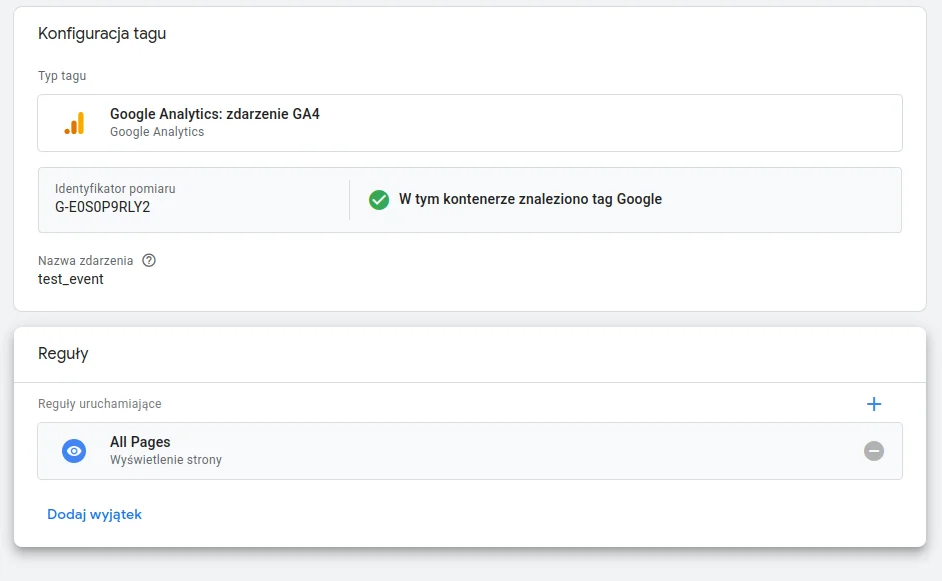
- Krok 14. (Opcjonalnie) Dodaj zdarzenie testowe (np. test_event) – konfiguracja zdarzenia
- Krok 15. Ustaw regułę uruchamiania (Trigger) – np. All Pages
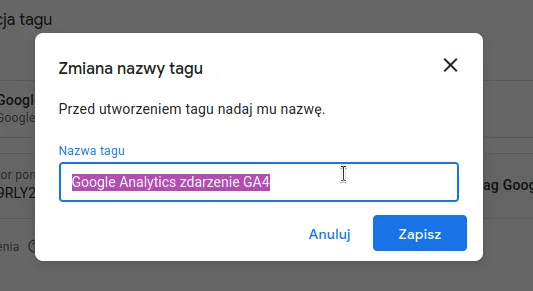
- Krok 16. Zapisz skonfigurowany tag zdarzenia
- Krok 17. Przejdź do przesyłania zmian (Submit)
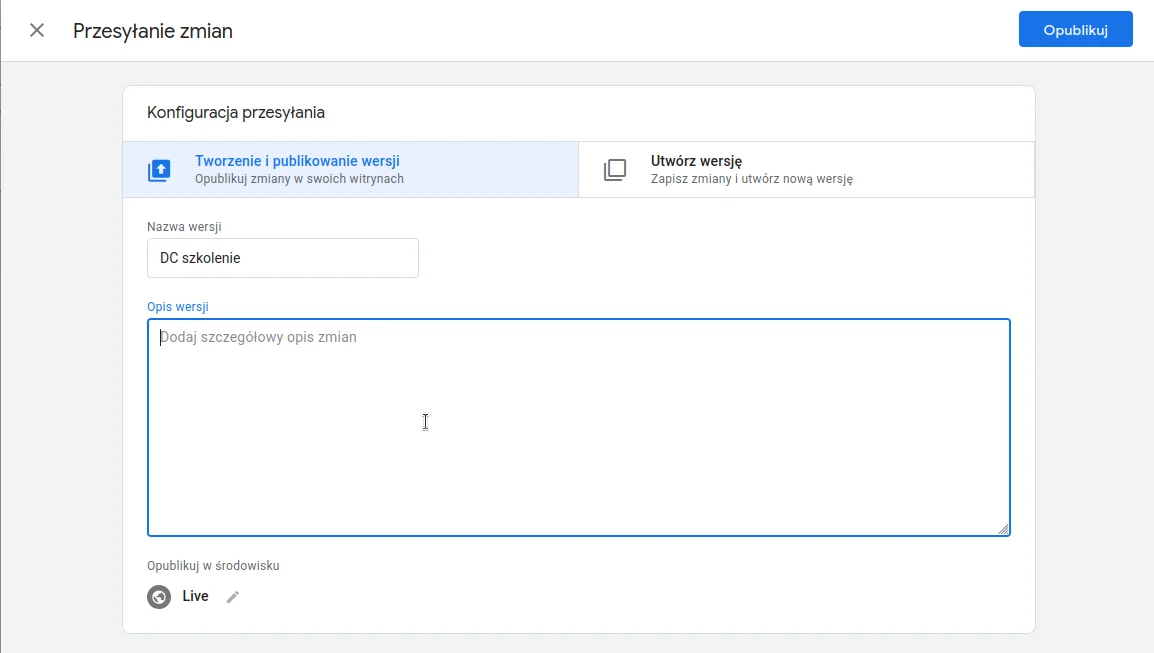
- Krok 18. Opisz wersję i opublikuj zmiany (Live)
- Podsumowanie
Google Analytics 4 jest dziś niezbędnym narzędziem przy promocji sklepów internetowych, ponieważ pozwala mierzyć realne zachowania użytkowników, skuteczność kampanii i decyzje zakupowe
– a nie tylko same wejścia na stronę. W połączeniu z Google Tag Managerem stanowi fundament skutecznych działań SEO i marketingowych, o których więcej przeczytasz tutaj:
👉 pozycjonowanie sklepów internetowych
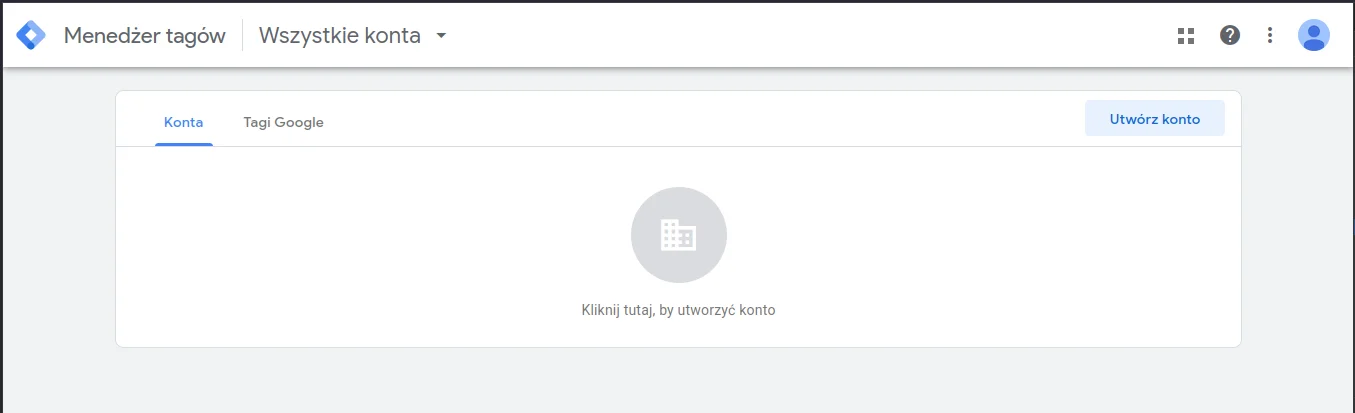
Krok 1. Utwórz konto w Google Tag Manager
Aby rozpocząć konfigurację Google Analytics 4, najpierw musisz założyć konto w Google Tag Managerze. Wejdź na stronę Menedżera tagów Google i kliknij przycisk „Utwórz konto”, który rozpoczyna cały proces konfiguracji.
👉 Link do narzędzia:
https://tagmanager.google.com/
Na tym etapie nie instalujesz jeszcze żadnego kodu na stronie — tworzysz jedynie konto, które będzie centralnym miejscem zarządzania wszystkimi tagami marketingowymi (GA4, Google Ads, piksele reklamowe itd.).
💡 Tip (praktyczna porada)
Zawsze twórz konto Google Tag Manager na koncie firmowym, a nie prywatnym Gmailu.
Dzięki temu:
-
łatwiej przekazujesz dostępy pracownikom lub agencji,
-
unikasz problemów przy zmianach personalnych,
-
zachowujesz porządek przy większej liczbie stron i projektów.
Dobra praktyka: konto w domenie firmowej (np.
) zamiast adresu prywatnego.Ten adres pocztowy jest chroniony przed spamowaniem. Aby go zobaczyć, konieczne jest włączenie w przeglądarce obsługi JavaScript.
Krok 2. Utwórz nowe konto GTM (nazwa firmy + kraj)
Po kliknięciu „Utwórz konto” zostaniesz przeniesiony do formularza konfiguracji konta w Google Tag Manager.
W tym kroku uzupełniasz podstawowe dane organizacyjne, które będą identyfikować konto w przyszłości.
Uzupełnij:
-
Nazwa konta – wpisz nazwę firmy lub marki
-
Kraj – wybierz kraj prowadzenia działalności
-
(opcjonalnie) zaznacz zgody komunikacyjne
Te informacje nie wpływają na pomiar danych, ale mają ogromne znaczenie organizacyjne, zwłaszcza gdy konto będzie używane przez więcej niż jedną osobę.

💡 Tip (bardzo ważne na przyszłość)
Nazwa konta = nazwa firmy, a nazwa kontenera = nazwa serwisu lub domeny.
Dlaczego to takie istotne?
-
jedna firma może mieć wiele stron / sklepów,
-
jeden GTM może obsługiwać kilka kontenerów,
-
dobre nazewnictwo eliminuje chaos przy rozwoju analityki.
Przykład dobrej struktury:
Konto: Design Cart
Kontener: designcart.pl
Krok 3. Skonfiguruj kontener (nazwa + platforma docelowa)
Po uzupełnieniu danych konta przechodzisz do konfiguracji kontenera w Google Tag Manager. Kontener to element, który łączy GTM bezpośrednio z Twoją stroną i to w nim będą tworzone wszystkie tagi (GA4, zdarzenia, piksele reklamowe).
W tym kroku:
-
Nazwa kontenera – wpisz nazwę serwisu lub domeny (np.
sklepxyz.pl) -
Platforma docelowa – wybierz typ środowiska, na którym działa strona
Najczęściej będzie to Witryna internetowa.
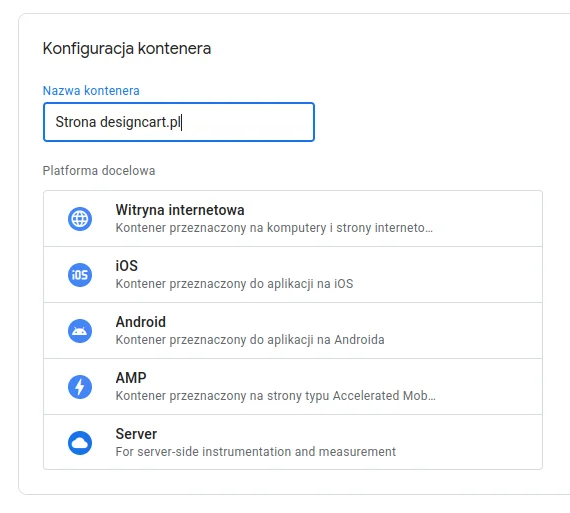

Po zatwierdzeniu kontenera Google Tag Manager przejdzie do kolejnego etapu — akceptacji regulaminów i wygenerowania kodu instalacyjnego.
💡 Tip (oszczędzi Ci problemów później)
Dla standardowej strony lub sklepu zawsze wybieraj „Witryna internetowa”.
Opcja „Server” to zaawansowane wdrożenie (server-side tracking), które:
-
wymaga dodatkowej infrastruktury,
-
nie jest potrzebne na start,
-
wdraża się dopiero przy większych projektach lub kampaniach płatnych.
Zła platforma = niepotrzebne komplikacje. Na początku trzymaj się klasycznego kontenera webowego.
Krok 4. Zaakceptuj regulaminy i wymagania (w tym RODO)
Po utworzeniu kontenera Google Tag Manager wyświetli okno z regulaminami oraz wymaganiami prawnymi. Aby przejść dalej, musisz je zaakceptować — bez tego Google nie wygeneruje kodu kontenera.
W tym kroku:
-
zapoznaj się z warunkami korzystania z Google Tag Manager,
-
potwierdź akceptację regulaminu,
-
kliknij przycisk „Tak”, aby kontynuować konfigurację.
Dopiero po tej akceptacji uzyskasz dostęp do kodu GTM, który będzie instalowany na stronie.

💡 Tip (RODO w praktyce)
Sam GTM ani GA4 nie „załatwia” zgodności z RODO.
W rzeczywistym wdrożeniu dochodzą jeszcze:
-
CMP / baner zgód cookies,
-
odpowiednia konfiguracja zgód marketingowych,
-
często także Consent Mode (Google Consent Mode v2).
Ważne: zaakceptowanie regulaminu GTM ≠ legalne zbieranie danych użytkowników.
To dwa zupełnie różne etapy.
Krok 5. Pobierz kod GTM i wklej go na stronę (HEAD + BODY)
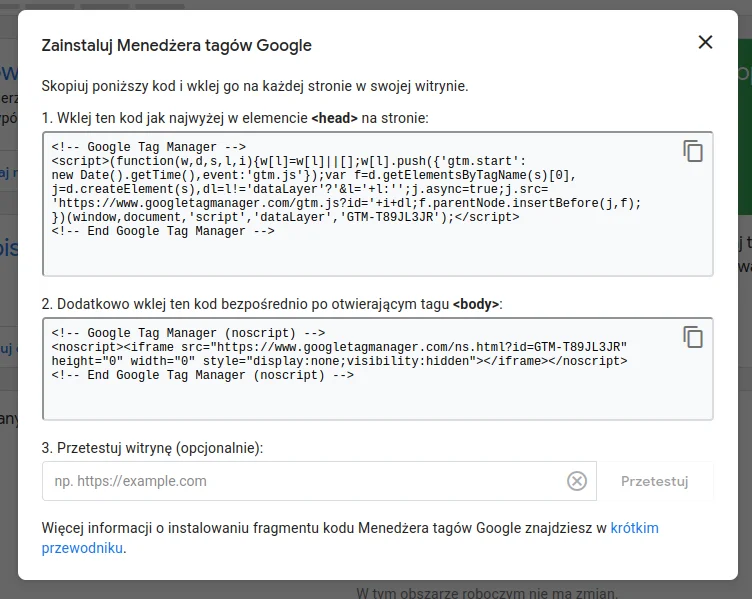
Po zaakceptowaniu regulaminów Google Tag Manager automatycznie wyświetli okno z kodem instalacyjnym kontenera. To dwa fragmenty kodu, które muszą zostać dodane bezpośrednio do struktury strony internetowej.
W tym kroku:
-
skopiuj pierwszy fragment kodu i wklej go jak najwyżej w sekcji
<head>strony, -
skopiuj drugi fragment (noscript) i wklej go zaraz po otwarciu znacznika
<body>.
Dopiero po poprawnym dodaniu obu fragmentów Google Tag Manager będzie mógł działać i wysyłać dane dalej (np. do GA4).
💡 Tip (ważne technicznie)
-
Kod w
<head>odpowiada za ładowanie Google Tag Managera i wszystkich tagów analitycznych. -
Fragment
<noscript>po<body>umożliwia częściowy pomiar wizyt, gdy JavaScript jest zablokowany (np. przez rozszerzenia lub ustawienia przeglądarki).
Najczęstszy błąd: wklejenie tylko jednego fragmentu kodu albo dodanie go w złym miejscu (np. w stopce strony).
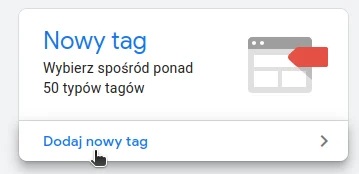
Krok 6. Sprawdź, czy Google Tag Manager działa i przejdź do dodawania tagu
Po wklejeniu kodu na stronę wróć do panelu Google Tag Manager. Jeśli instalacja przebiegła poprawnie, zobaczysz główny widok obszaru roboczego kontenera — bez komunikatów o błędach i z aktywną możliwością dodawania tagów.
Na tym etapie:
-
upewniasz się, że kontener został poprawnie utworzony,
-
potwierdzasz, że kod GTM znajduje się na stronie,
-
możesz przejść do tworzenia pierwszego tagu (Google Analytics 4).
Ten krok jest momentem granicznym: od teraz GTM jest technicznie gotowy, a dalsza konfiguracja dotyczy już samego pomiaru danych.
💡 Tip (najczęstszy błąd wdrożeniowy)
Najczęstszy problem to:
-
kod GTM wklejony tylko na jednej podstronie,
-
albo umieszczony w złym miejscu, np. w stopce zamiast w
<head>.
Efekt?
GTM działa losowo albo wcale, a dane w GA4 są niepełne lub błędne.
Dobra praktyka: kod GTM powinien być dodany globalnie, w szablonie strony, który ładuje się na wszystkich podstronach.
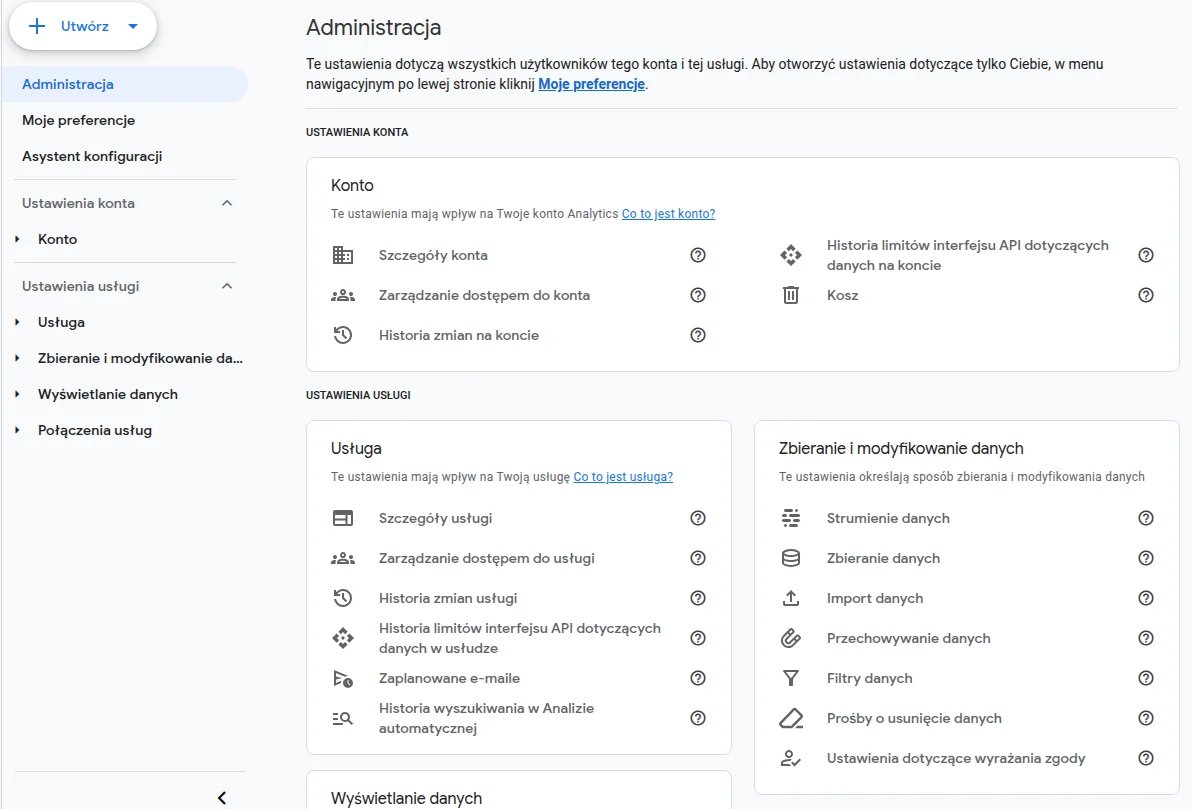
Krok 7. Wejdź do Google Analytics → Administracja
Po poprawnej instalacji Google Tag Managera przejdź do panelu Google Analytics. Po zalogowaniu się do usługi kliknij ikonę „Administracja” (zębatka w lewym dolnym rogu ekranu).
To właśnie w tym miejscu wykonuje się kluczowe ustawienia startowe GA4, bez których nie da się poprawnie połączyć analityki ze stroną ani z Google Tag Managerem.
W sekcji Administracja:
-
tworzysz i zarządzasz strumieniami danych,
-
pobierasz identyfikator pomiaru (G-XXXXXXX),
-
konfigurujesz podstawowe ustawienia usługi GA4.
💡 Tip (co tu jest naprawdę ważne)
W Google Analytics 4 „Administracja” to centrum dowodzenia.
Jeśli czegoś nie możesz znaleźć w GA4, bardzo często… szukasz w złym miejscu.
To właśnie tutaj:
dodaje się nowe strumienie danych,
sprawdza konfigurację pomiaru,
pobiera identyfikator potrzebny do konfiguracji tagu w GTM.
Krok 8. Dodaj strumień danych i wybierz „Sieć”
Będąc w sekcji Administracja w Google Analytics, przejdź do obszaru Strumienie danych i kliknij „Dodaj strumień”. To tutaj decydujesz, skąd GA4 będzie zbierał dane.
Następnie wybierz typ strumienia „Sieć”, który służy do mierzenia ruchu na stronach internetowych i w sklepach online.
W tym kroku:
-
dodajesz nowy strumień danych,
-
określasz, że źródłem danych będzie strona internetowa,
-
przygotowujesz usługę GA4 do połączenia z Google Tag Managerem.
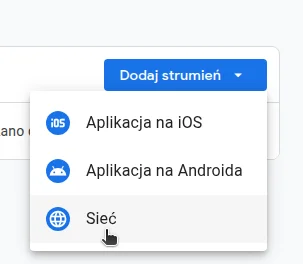
💡 Tip (częsty błąd początkujących)
Jeśli mierzysz stronę internetową lub sklep online, zawsze wybieraj „Sieć”.
Strumienie:
-
iOS
-
Android
są przeznaczone wyłącznie dla aplikacji mobilnych i wymagają innych SDK oraz innej konfiguracji.
Jeden serwis = jeden strumień „Sieć”.
Aplikacje mobilne zawsze obsługuje się osobno.
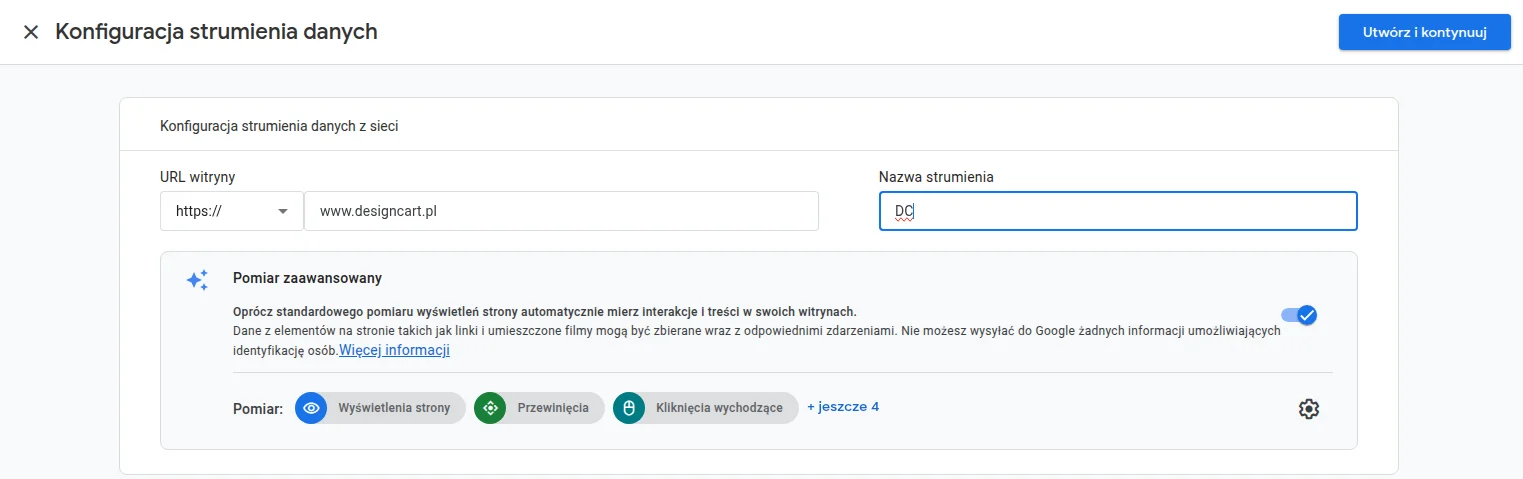
Krok 9. Skonfiguruj strumień (URL + nazwa) i włącz pomiar zaawansowany
Po wybraniu typu strumienia „Sieć” przechodzisz do jego szczegółowej konfiguracji w Google Analytics. W tym miejscu definiujesz, jak dokładnie GA4 będzie identyfikował Twoją stronę i jakie dane zacznie zbierać automatycznie.
Uzupełnij:
-
Adres URL witryny – wpisz pełny adres strony (np.
https://twojadomena.pl) -
Nazwa strumienia – najlepiej nazwa domeny lub sklepu
-
Pomiar zaawansowany – pozostaw włączony (domyślne ustawienie)
Pomiar zaawansowany pozwala GA4 automatycznie rejestrować podstawowe interakcje użytkowników, bez konieczności tworzenia dodatkowych tagów w Google Tag Managerze.
💡 Tip (co warto wiedzieć o pomiarze zaawansowanym)
Pomiar zaawansowany może automatycznie zbierać m.in.:
-
przewijanie strony (scroll),
-
kliknięcia w linki wychodzące,
-
wyszukiwania w witrynie,
-
pobrania plików.
Mimo to zawsze warto później zweryfikować, jakie zdarzenia faktycznie pojawiają się w raportach GA4.
W praktyce część zdarzeń może wymagać doprecyzowania lub zastąpienia własnymi eventami z GTM.
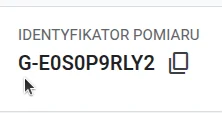
Krok 10. Skopiuj identyfikator pomiaru GA4 (G-XXXX)
Po skonfigurowaniu strumienia danych przejdź do jego szczegółów w Google Analytics. W tym widoku zobaczysz Identyfikator pomiaru — ciąg zaczynający się od „G-” (np. G-ABC123XYZ). To właśnie ten identyfikator będzie potrzebny, aby połączyć GA4 z Google Tag Managerem.
W tym kroku:
-
odszukaj pole Identyfikator pomiaru,
-
skopiuj wartość zaczynającą się od G-,
-
przygotuj ją do wklejenia w konfiguracji tagu w GTM (kolejne kroki).
💡 Tip (najczęstsze nieporozumienie)
Identyfikator pomiaru „G-…” to nie to samo co:
-
ID usługi / property w Google Analytics,
-
ID kontenera GTM (np.
GTM-XXXXXXX).
To trzy różne rzeczy, które ludzie często mylą, a efekt jest prosty: tag nie działa i GA4 nie zbiera danych.
Zapamiętaj skrótowo:
G-… = GA4 (pomiar)
GTM-… = Google Tag Manager (kontener)
Krok 11. W GTM kliknij „Utwórz tag” i wybierz konfigurację tagu
Po skopiowaniu identyfikatora pomiaru wróć do panelu Google Tag Manager. W obszarze roboczym wcześniej kliknąłeś przycisk „Utwórz tag”, aby rozpocząć dodawanie pierwszego elementu śledzącego.
Powinieneś widzieć panel z:
-
kliknij pole „Konfiguracja tagu”,
-
przejdź do wyboru typu tagu,
-
przygotuj się do połączenia GTM z Google Analytics 4.
Na tym etapie nie wysyłasz jeszcze żadnych zdarzeń — tworzysz bazę, na której będą działały wszystkie kolejne pomiary.

💡 Tip (dobra praktyka wdrożeniowa)
Zanim opublikujesz cokolwiek w GTM:
-
najpierw dodaj podstawowy pomiar (Google tag / konfiguracja GA4),
-
dopiero potem twórz zdarzenia (kliknięcia, formularze, scroll itp.).
Dzięki temu masz pewność, że GA4 działa poprawnie, a wszystkie zdarzenia będą wysyłane do właściwej usługi analitycznej.
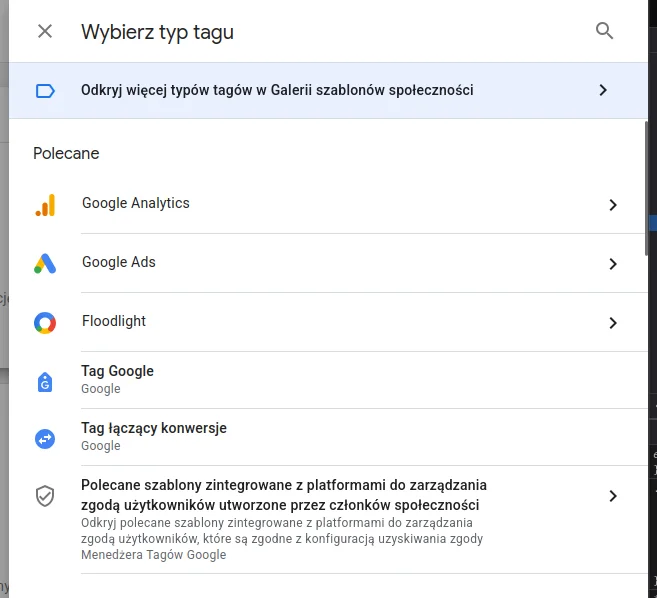
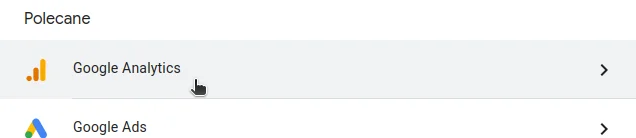
Krok 12. Wybierz typ tagu: Google Analytics / Tag Google
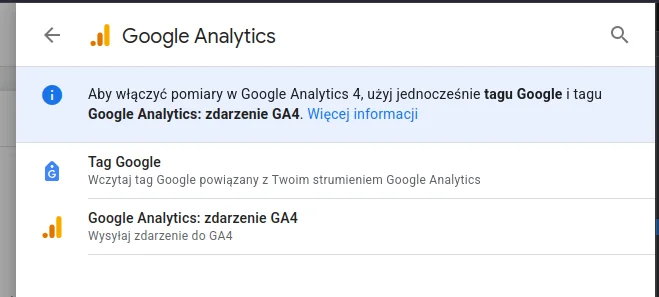
Po kliknięciu „Konfiguracja tagu” w Google Tag Manager otworzy się panel wyboru typu tagu. To tutaj decydujesz, co dokładnie ma wysyłać dane do Google Analytics 4.
Wybierz:
-
Google Analytics → Tag Google (podstawowa konfiguracja GA4)
Ten typ tagu odpowiada za uruchomienie pomiaru GA4 na stronie i jest fundamentem całej analityki. Bez niego żadne zdarzenia nie będą poprawnie przypisane do usługi Analytics.
💡 Tip (kluczowe rozróżnienie)
-
Tag Google = baza / konfiguracja GA4 (ładuje Analytics na stronie)
-
GA4 – zdarzenie = wysyła konkretne eventy (kliknięcia, formularze, scroll)
Najlepsza praktyka: zawsze rozdzielaj konfigurację od zdarzeń.
Jeden tag konfiguracyjny GA4 + osobne tagi dla zdarzeń = porządek, kontrola i łatwiejsze debugowanie.
Krok 13. Skonfiguruj tag GA4 (wklej identyfikator pomiaru)
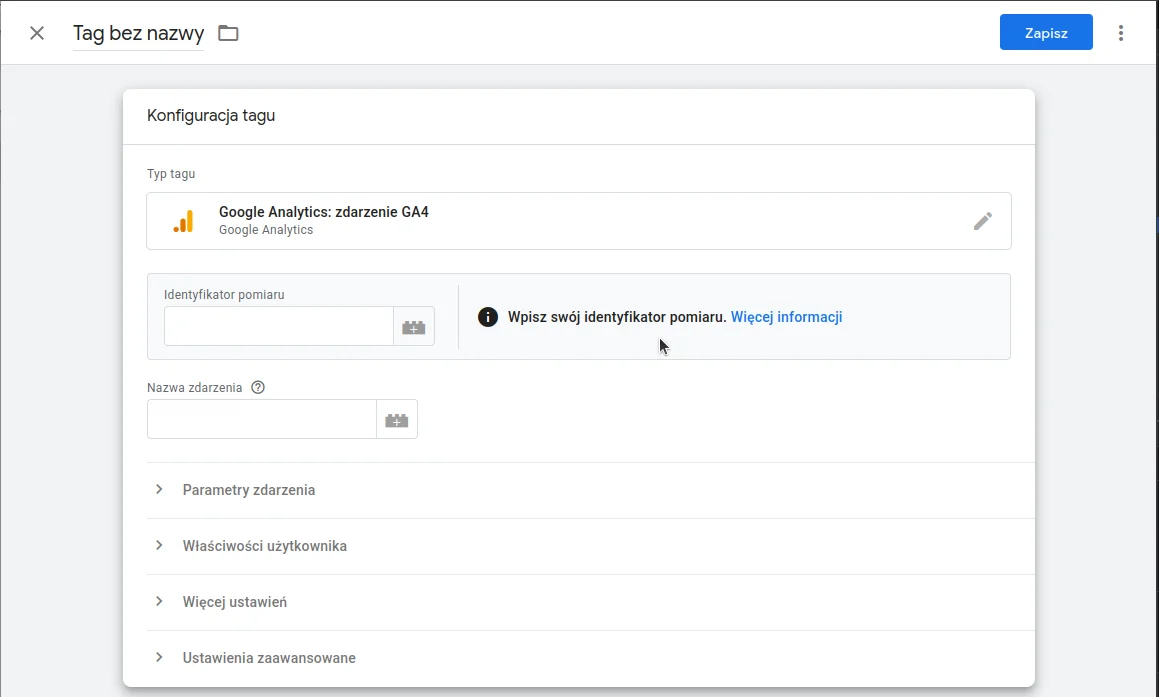
Po wybraniu typu Tag Google przechodzisz do właściwej konfiguracji tagu w Google Tag Manager. W tym miejscu łączysz Google Tag Managera bezpośrednio z utworzonym wcześniej strumieniem danych GA4.
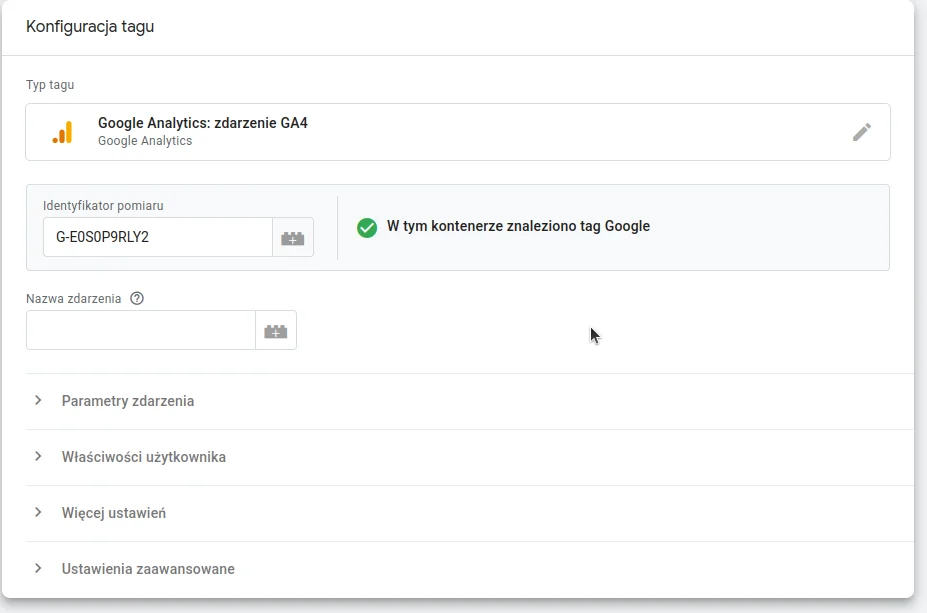
W polu Identyfikator pomiaru wklej skopiowany wcześniej kod zaczynający się od „G-” (np. G-XXXXXXX). To kluczowy element — bez niego dane nie trafią do Google Analytics.
Na tym etapie:
-
przypisujesz tag do konkretnej usługi GA4,
-
tworzysz bazę pod wszystkie przyszłe zdarzenia,
-
przygotowujesz konfigurację do uruchomienia na stronie.
💡 Tip (dobry znak, że wszystko idzie dobrze)
Jeśli Google Tag Manager automatycznie wykryje istniejący „Tag Google” w kontenerze, to bardzo dobra wiadomość.
Oznacza to, że:
-
konfiguracja jest spójna,
-
GTM rozpoznaje połączenie z GA4,
-
kolejne zdarzenia będzie można podpinać szybciej i bez duplikowania ustawień.
Dzięki temu unikniesz chaosu w kontenerze i błędów typu „podwójny pomiar”.
Krok 13. Skonfiguruj tag GA4 (utwórz Tag Google i wklej identyfikator pomiaru)
Po wybraniu typu Tag Google w Google Tag Manager pojawia się ekran wstępnej konfiguracji tagu. Na tym etapie GTM nie ma jeszcze utworzonego Tagu Google, dlatego musisz go najpierw utworzyć.
W polu konfiguracji:
-
kliknij w obszar Identyfikator tagu Google,
-
zobaczysz komunikat informujący, że Tag Google nie istnieje i można go utworzyć,
-
kliknij przycisk „Utwórz tag” (potwierdzenie utworzenia nowego Tagu Google).
Dopiero po tej akcji otworzy się pełny panel konfiguracji Tagu Google, w którym:
-
wklejasz Identyfikator pomiaru GA4 (G-XXXXXXX),
-
zapisujesz konfigurację,
-
tworzysz bazowy tag GA4 gotowy do użycia przez zdarzenia.


💡 Tip (to jest moment krytyczny)
Jeśli w tym miejscu nie klikniesz „Utwórz tag”, tylko spróbujesz przejść dalej:
-
Tag Google nie zostanie utworzony,
-
GA4 nie zacznie zbierać danych,
-
kolejne zdarzenia nie będą miały do czego się „podpiąć”.
Dobra konfiguracja wygląda tak:
najpierw tworzysz Tag Google (konfiguracja) → potem dopiero zdarzenia GA4.
Krok 14. (Opcjonalnie) Dodaj zdarzenie testowe (np. test_event) – konfiguracja zdarzenia
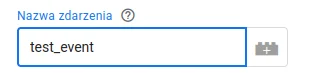
Będąc w trakcie tworzenia nowego tagu zdarzenia GA4 w Google Tag Manager, wciąż pozostajesz w tym samym panelu konfiguracji tagu — nie zapisujesz go jeszcze i nie opuszczasz tego widoku.
W tym kroku:
-
wybierasz typ Google Analytics: zdarzenie GA4,
-
w polu Nazwa zdarzenia wpisujesz np.
test_event, -
nie zapisujesz jeszcze tagu — zapis nastąpi dopiero po ustawieniu reguły uruchamiania.
To dokładnie ten moment, w którym definiujesz co ma być wysyłane do Google Analytics, ale jeszcze nie kiedy.
💡 Tip (testy bez bałaganu w danych)
Eventy testowe:
-
nazywaj czytelnie i jednoznacznie (np.
test_event,ga4_test), -
używaj wyłącznie do sprawdzenia konfiguracji GTM ↔ GA4,
-
usuń lub wyłącz tag po zakończeniu testów.
Pozostawione zdarzenia testowe trafiają do raportów GA4 i z czasem zniekształcają dane, zwłaszcza przy analizie konwersji i zdarzeń niestandardowych.
Krok 15. Ustaw regułę uruchamiania (Trigger) – np. All Pages
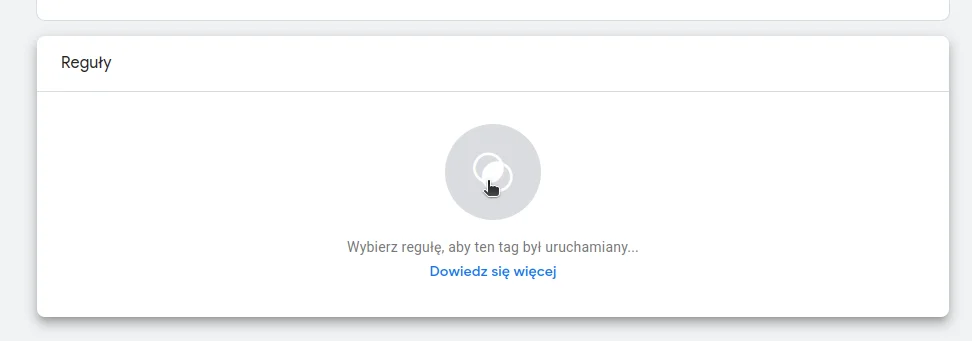
Nadal będąc w tym samym widoku konfiguracji tagu zdarzenia w Google Tag Manager, przejdź do sekcji Reguły uruchamiania.
To tutaj określasz kiedy zdarzenie ma zostać wysłane do Google Analytics.
W tym kroku:
-
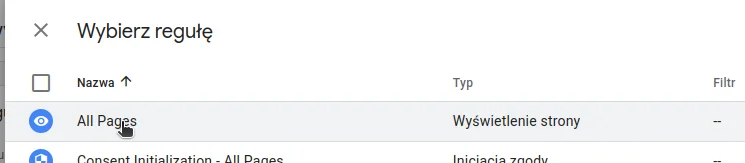
kliknij Wybierz regułę,
-
wybierz gotową regułę All Pages,
-
przypisz ją do aktualnie konfigurowanego tagu.
Dopiero po przypisaniu reguły tag ma pełną logikę działania (co + kiedy). Zapisanie tagu następuje po tym kroku.
💡 Tip (logika, nie automaty)
-
All Pages → używaj tylko do testów lub podstawowego pomiaru,
-
kliknięcia / formularze / scroll → zawsze osobne reguły.
Zła reguła = zdarzenie „strzela” za często i psuje dane w raportach GA4.
Krok 16. Zapisz skonfigurowany tag zdarzenia
Dopiero teraz — po ustawieniu nazwy zdarzenia i przypisaniu reguły uruchamiania — zapisujesz tag zdarzenia GA4 w Google Tag Manager.
Kliknięcie „Zapisz” finalizuje konfigurację i powoduje, że tag jest gotowy do użycia (ale jeszcze nie jest opublikowany).
Na tym etapie:
-
tag ma już określone co wysyła (zdarzenie),
-
ma przypisane kiedy się uruchamia (reguła),
-
jest kompletny i poprawnie skonfigurowany.
🔒 Podsumowanie logiki (żeby nie było więcej takich jazd)
-
konfigurujesz zdarzenie (co wysyłasz),
-
bez zapisywania ustawiasz regułę (kiedy wysyłasz),
-
dopiero na końcu zapisujesz tag.
Krok 17. Przejdź do przesyłania zmian (Submit)
Po zapisaniu skonfigurowanego tagu zdarzenia przejdź do górnego paska w Google Tag Manager i kliknij przycisk „Prześlij” (Submit). To moment, w którym przygotowujesz wszystkie wprowadzone zmiany do opublikowania jako nową wersję kontenera.
Na tym etapie:
-
zbierasz wszystkie zapisane zmiany (tagi, reguły, zmienne),
-
rozpoczynasz proces wersjonowania kontenera,
-
jeszcze nie publikujesz — to nastąpi w kolejnym kroku.

💡 Tip (jak naprawdę działa GTM)
Google Tag Manager działa wyłącznie na wersjach.
Dopóki:
-
nie klikniesz Prześlij,
-
i nie opublikujesz wersji,
👉 strona NIE zacznie zbierać danych w GA4.
Zapisany tag ≠ działający tag.
Dopiero opublikowana wersja kontenera trafia na stronę produkcyjną.
Krok 18. Opisz wersję i opublikuj zmiany (Live)
Po kliknięciu „Prześlij” przechodzisz do ekranu publikacji nowej wersji kontenera w Google Tag Manager. To tutaj finalnie uruchamiasz zmiany na stronie.
W tym kroku:
-
uzupełnij Nazwa wersji (krótka, konkretna),
-
dodaj Opis wersji (co dokładnie zostało zmienione),
-
kliknij „Opublikuj”, aby wersja stała się Live.
Od tego momentu:
-
tagi zaczynają działać na stronie,
-
dane trafiają do Google Analytics,
-
konfiguracja GA4 jest aktywna produkcyjnie.
💡 Tip (myśl przyszłościowo)
Opis wersji pisz tak, żeby za 3 miesiące było wiadomo, co dokładnie zostało wdrożone, np.:
Dodano GA4 config + test_event, trigger All Pages
Dobre opisy wersji:
-
ułatwiają debugowanie,
-
pozwalają szybko cofnąć zmiany,
-
oszczędzają czas przy dalszym rozwoju analityki.
Opublikowana wersja = jedyna wersja, którą „widzi” strona.
Wszystko inne istnieje tylko w panelu GTM.
Podsumowanie
W tym kursie krok po kroku przeszedłeś pełny, realny proces wdrożenia Google Analytics 4 przez Google Tag Manager — dokładnie w takiej kolejności, w jakiej wykonuje się to w praktyce, bez skrótów i teoretyzowania. Od utworzenia konta GTM, przez konfigurację kontenera i instalację kodu na stronie, aż po podpięcie GA4, dodanie zdarzeń i publikację wersji Live.
Najważniejsze elementy, które zostały poprawnie wykonane:
-
GTM został zainstalowany globalnie na stronie (HEAD + BODY),
-
utworzono i skonfigurowano strumień danych GA4,
-
dodano Tag Google jako bazę pomiaru,
-
skonfigurowano zdarzenie (wraz z regułą uruchamiania),
-
zmiany zostały przesłane i opublikowane jako wersja produkcyjna.
Dzięki temu:
-
Google Analytics 4 realnie zbiera dane,
-
struktura GTM jest czytelna i gotowa do rozbudowy,
-
kolejne zdarzenia, konwersje i integracje można dodawać bez ryzyka chaosu lub duplikacji.
Ten setup to solidny fundament pod SEO, kampanie płatne i analitykę e-commerce. Od tego momentu możesz skupić się na tym, co naprawdę ważne: analizie zachowań użytkowników, mierzeniu skuteczności działań marketingowych i optymalizacji sprzedaży.
📚 Rozszerzenie kursu – integracje pod konkretne sklepy
Jeśli pracujesz na gotowym silniku e-commerce, warto skorzystać z dedykowanych instrukcji:
-
PrestaShop – GA4 + GTM krok po kroku:
👉 https://www.designcart.pl/kursy/prestashop/290-google-analytics-4-w-prestashop-integracja-konfiguracja-krok-po-kroku.html -
WooCommerce – integracja Google Analytics:
👉 https://www.designcart.pl/kursy/woocommerce/286-jak-zintegrowac-google-analytics-z-sklepem-woocommerce.html


