

 Sklepy internetowe Woocommerce
 Sklepy internetowe Opencart
 Sklepy internetowe Prestashop
 Sklepy internetowe Magento
 Strony internetowe Joomla!
 Strony Internetowe Wordpress

- 1. Wymagania wstępne 🧩
- 2. Utworzenie konta Google i dostęp do narzędzi 🔐
- 3. Utworzenie / wybór kontenera Google Tag Manager 🧰
- 4. Pobranie kodu Google Tag Manager 📄
- 5. Instalacja wtyczki DC WP Header&Footer Scripts 🔧
- 6. Przejście do ustawień wtyczki ⚙️
- 7. Wklejenie kodu GTM we właściwe miejsca 🧩
- 8. Wymaganie techniczne: wp_body_open() ⚠️
- 9. Sprawdzenie poprawności instalacji 🔍
- Podsumowanie lekcji 🧠
W tej lekcji pokażemy jak poprawnie zintegrować Google Analytics (GA4) ze sklepem WooCommerce, w sposób technicznie poprawny i możliwie najprostszy — bez zbędnych wtyczek i bez magicznych integracji.
Nie będziemy:
-
logować się do Google z poziomu WordPressa
-
używać Site Kit by Google
-
polegać na automatycznych kreatorach
Zamiast tego zrobimy to tak, jak robi się to w środowiskach produkcyjnych — z pełną kontrolą nad kodem.
Takie podejście jest fundamentem profesjonalnego tworzenia sklepów internetowych, gdzie analityka ma być wiarygodna, przewidywalna i odporna na aktualizacje wtyczek czy motywów.
🎯 Cel lekcji
Po ukończeniu tej lekcji będziesz w stanie:
-
✅ poprawnie wdrożyć Google Analytics (GA4)
-
✅ zrobić to bez logowania do Google w wtyczkach
-
✅ pominąć Site Kit i podobne „kombajny”
-
✅ zarządzać analityką przez Google Tag Manager
Efektem będzie stabilna baza pod:
-
analitykę
-
reklamy
-
mierzenie konwersji
🤔 Dlaczego właśnie tak?
Ten sposób wdrożenia daje kilka kluczowych korzyści:
-
stabilność — brak integracji = mniej punktów awarii
-
skalowalność — dodajesz kolejne narzędzia bez instalowania nowych wtyczek
-
jedna wtyczka → wiele narzędzi
Ten sam mechanizm wykorzystasz później do:
-
Google Analytics
-
Meta / Facebook Pixel
-
Hotjar
-
innych narzędzi marketingowych
Bez zmiany architektury i bez dokładania kolejnych warstw.
W tym kursie nie uczymy „klikania w wtyczce”.
Uczymy jak poprawnie osadzić analitykę, tak żeby działała dziś i za pół roku.
1. Wymagania wstępne 🧩
Zanim przejdziemy do właściwej konfiguracji, upewnij się, że spełniasz podstawowe wymagania techniczne. Dzięki temu przejdziesz przez całą lekcję płynnie i bez niepotrzebnych przestojów.
Co będzie potrzebne:
-
🔐 Konto Google
Będzie wymagane do utworzenia Google Tag Managera oraz Google Analytics (GA4). -
🛒 Sklep oparty o WooCommerce
Kurs opiera się na realnym scenariuszu e-commerce — wszystkie kroki pokazujemy na sklepie WooCommerce. -
👤 Dostęp administratora do WordPressa
Niezbędny do instalacji wtyczek i edycji ustawień strony. -
🧭 Podstawowa znajomość panelu WordPress
Wystarczy, że wiesz:-
gdzie dodać wtyczkę
-
jak ją aktywować
-
gdzie znaleźć ustawienia
-
Nie jest wymagana znajomość programowania ani edycji kodu PHP.
Jeśli wszystkie powyższe punkty masz odhaczone ✅
możemy przejść do pierwszego kroku praktycznego: konta Google i Google Tag Managera 🚀
2. Utworzenie konta Google i dostęp do narzędzi 🔐
Zaczynamy od absolutnego punktu startowego.
Zanim przejdziemy do konfiguracji Google Tag Managera i Analyticsa, musimy mieć aktywne konto Google i dostęp do narzędzi Google.
Co robimy w tym kroku:
-
logujemy się na swoje konto Google [https://tagmanager.google.com/?hl=pl#/admin]
-
upewniamy się, że mamy dostęp do usług Google
-
z tego miejsca przejdziemy dalej do Google Tag Managera
Nie konfigurujemy jeszcze żadnych tagów ani Analyticsa — to jest tylko krok wejściowy, który ustawia kontekst całej dalszej lekcji.

3. Utworzenie / wybór kontenera Google Tag Manager 🧰
W tym kroku przechodzimy już do właściwego narzędzia, które będzie centrum zarządzania analityką dla sklepu WooCommerce — czyli Google Tag Managera.
Co robimy w tym kroku:
-
przechodzimy do administracji Google Tag Managera
-
wybieramy istniejące konto lub tworzymy nowe (jeśli robisz to pierwszy raz)
-
wybieramy lub tworzymy kontener przypisany do domeny sklepu
Kontener to miejsce, w którym później:
-
dodamy Google Analytics (GA4)
-
skonfigurujemy zdarzenia e-commerce
-
w razie potrzeby dołożymy Pixele lub inne narzędzia

4. Pobranie kodu Google Tag Manager 📄
Gdy kontener Google Tag Manager jest już gotowy, kolejnym krokiem jest pobranie kodu instalacyjnego, który będziemy osadzać w WordPressie.
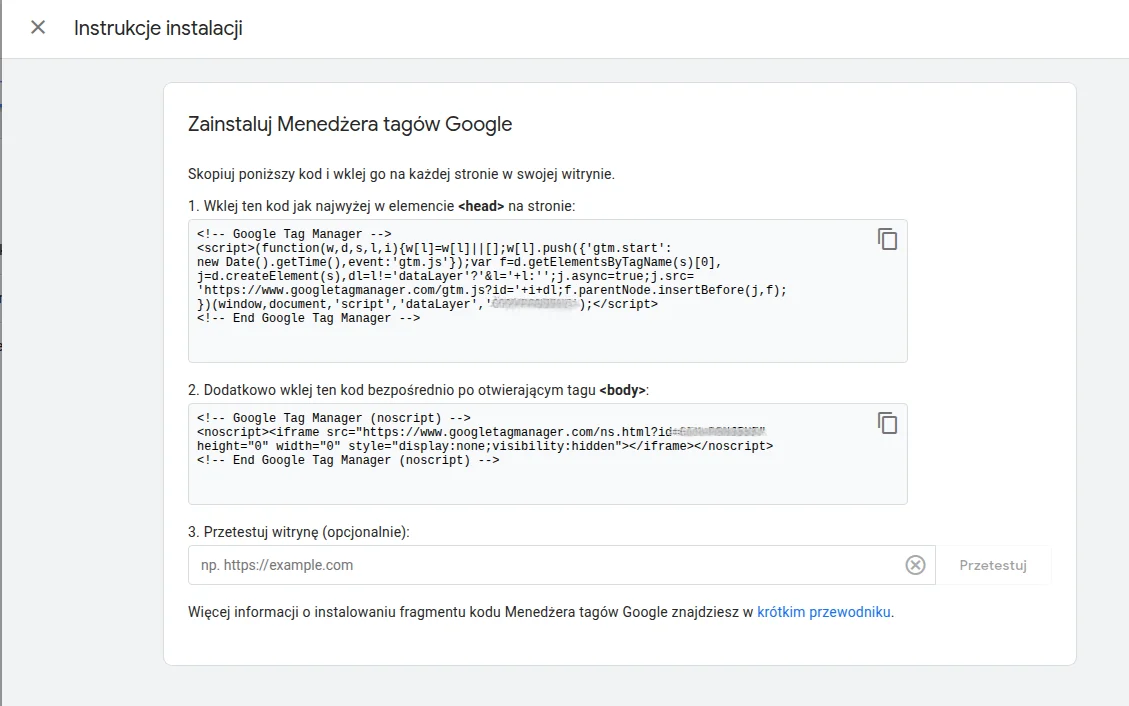
Co robimy w tym kroku:
-
otwieramy instrukcję instalacji Google Tag Managera
-
wyświetlane są dwa fragmenty kodu, które Google wyraźnie rozdziela:
-
<script>— do umieszczenia w<head>strony -
<noscript>— do umieszczenia bezpośrednio po otwarciu<body>
-
To okno zostaw otwarte w przeglądarce. Kod który widzisz będzie nam zaraz potrzebny.
5. Instalacja wtyczki DC WP Header&Footer Scripts 🔧
Instalacja ręczna (ZIP)
Zanim przejdziemy do wklejania kodu Google Tag Managera, musimy zainstalować wtyczkę, która umożliwi nam precyzyjne dodanie skryptów do head, body i footera.
📥 Skąd pobieramy wtyczkę?
Wtyczkę DC WP Header&Footer Scripts pobieramy bezpośrednio z naszego LAB-a:
Pobieramy plik ZIP na komputer — nie rozpakowujemy go.
⚙️ Instalacja krok po kroku
Poniżej wykonujemy standardową instalację ręczną w WordPressie.
Krok 1: Dodanie nowej wtyczki
Przechodzimy do:
WordPress → Wtyczki → Dodaj nową

Krok 2: Wysyłanie wtyczki na serwer
Klikamy przycisk:
„Wyślij wtyczkę na serwer”

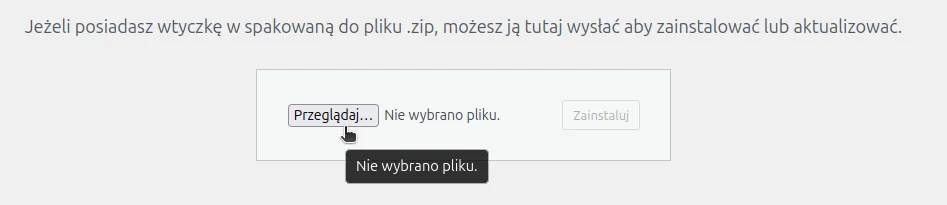
Krok 3: Wybór pliku ZIP
Wybieramy wcześniej pobrany plik wtyczki z dysku komputera.
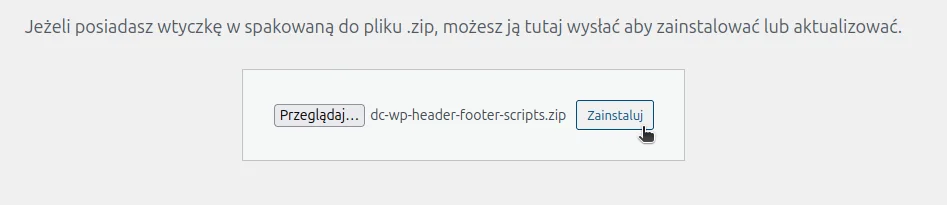
Krok 4: Instalacja wtyczki
Klikamy Zainstaluj teraz i czekamy na zakończenie procesu.
Krok 5: Aktywacja wtyczki
Po zakończeniu instalacji klikamy Aktywuj wtyczkę.
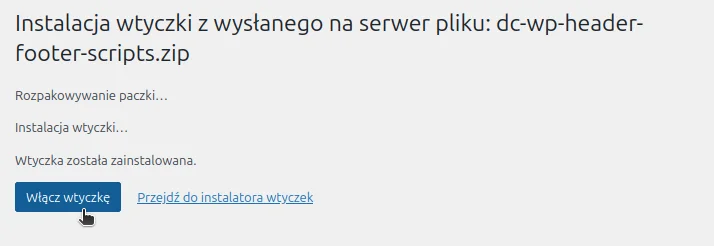
✅ Na tym etapie wtyczka jest zainstalowana i aktywna.
Nie konfigurujemy jej jeszcze — zrobimy to w kolejnym kroku.
W następnej sekcji przejdziemy do ustawień wtyczki i wklejenia kodu Google Tag Managera we właściwe miejsca 🚀
6. Przejście do ustawień wtyczki ⚙️
Po aktywacji wtyczki możemy przejść do miejsca, w którym będziemy wklejać kod Google Tag Managera.
Co robimy w tym kroku:
-
w panelu WordPressa przechodzimy do:
Ustawienia → DC Header & Footer Scripts
To jest jedyne miejsce, w którym będziemy pracować z tą wtyczką — bez dodatkowych zakładek, kreatorów czy popupów.
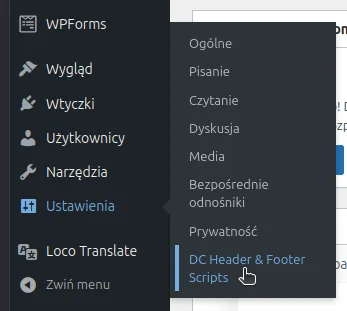
Krótka orientacja w ustawieniach 🧭
Po wejściu do ustawień zobaczysz trzy główne pola:
-
HEAD
Tutaj wklejamy skrypty, które mają znaleźć się w<head>strony
(np. główny<script>Google Tag Managera). -
BODY open
To pole odpowiada za skrypty wstawiane bezpośrednio po otwarciu<body>
(np. fragment<noscript>GTM). -
FOOTER
Skrypty ładowane na końcu strony
(w tym kursie nie będziemy z niego korzystać).
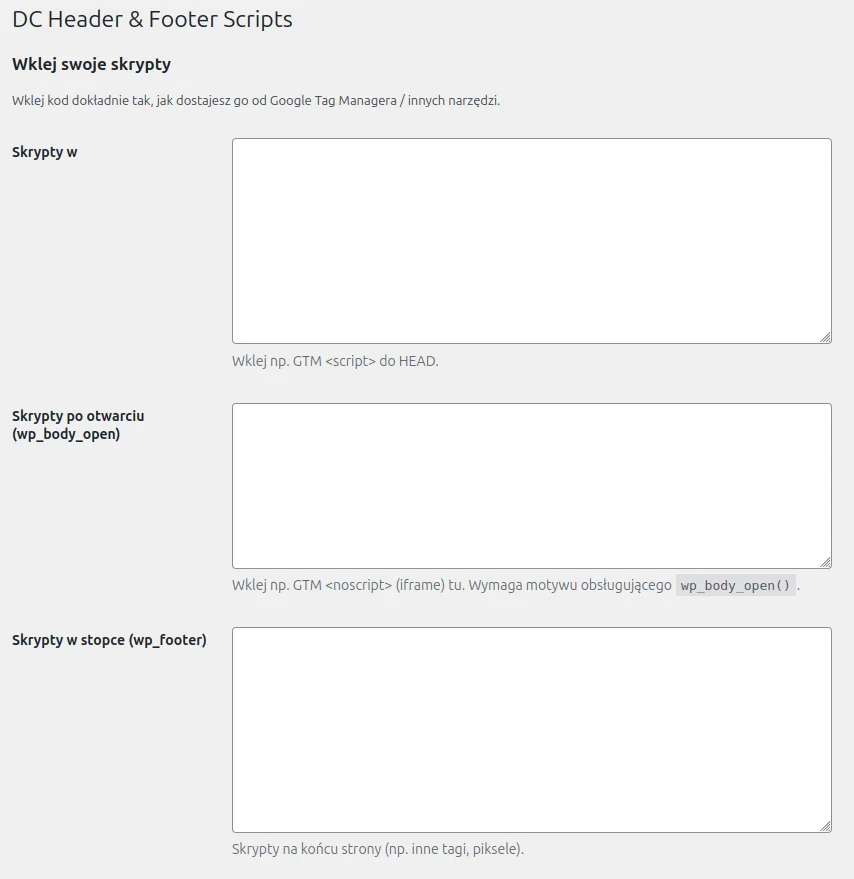
Na razie nic jeszcze nie wklejamy — w kolejnym kroku zajmiemy się dokładnie tym, co trafia do którego pola 🧩
7. Wklejenie kodu GTM we właściwe miejsca 🧩
Konfiguracja wtyczki
W tym kroku wykonujemy najważniejszą czynność w całym procesie — wklejamy kod Google Tag Managera dokładnie tam, gdzie powinien się znaleźć.
Pracujemy cały czas w ustawieniach wtyczki DC Header & Footer Scripts.
🧠 HEAD — główny kod GTM
Do pola HEAD wklejamy pierwszy fragment kodu GTM, czyli:
-
fragment
<script> -
ten, który Google wyraźnie oznacza jako kod do umieszczenia w
<head>

Po wklejeniu:
-
nie zmieniamy treści kodu
-
nie dodajemy nic od siebie
-
nie usuwamy komentarzy
🧱 BODY OPEN — fragment <noscript>
Do pola BODY open wklejamy drugi fragment kodu GTM, czyli:
-
element
<noscript> -
zawierający iframe Google Tag Managera
Ten fragment musi znaleźć się:
-
bezpośrednio po otwarciu
<body> -
dokładnie tam, gdzie umieszcza go hook
wp_body_open
⚠️ Bardzo ważne — czego NIE robimy
📌 Nie wklejamy nic do footera
W tym kursie pole FOOTER zostaje puste.
📌 Nie modyfikujemy kodu GTM
Nie:
-
skracamy
-
nie „czyścimy”
-
nie zmieniamy atrybutów
-
nie dostosowujemy pod siebie
Kod wklejamy 1:1, dokładnie taki, jaki dostarcza Google.
Po zapisaniu  ustawień wtyczki kod GTM jest już osadzony w WordPressie poprawnie.
W kolejnym kroku sprawdzimy, czy wszystko faktycznie znalazło się we właściwym miejscu w źródle strony 🔍
8. Wymaganie techniczne: wp_body_open() ⚠️
Ten krok jest krótki, ale bardzo ważny.
Od niego zależy, czy fragment <noscript> Google Tag Managera faktycznie pojawi się we właściwym miejscu w kodzie strony.
Dlaczego wp_body_open() jest potrzebne
wp_body_open() to oficjalny hook WordPressa, który uruchamia się zaraz po otwarciu znacznika <body>.
Właśnie w tym miejscu:
-
Google zaleca umieszczenie fragmentu
<noscript>GTM -
wtyczki mają możliwość poprawnego „podpięcia się” do struktury strony
Bez tego hooka nie da się technicznie poprawnie wstawić kodu „body open”.
Co się stanie, jeśli motyw go nie ma
Jeśli motyw nie wywołuje wp_body_open(), to:
-
pole BODY open w wtyczce nie zadziała
-
fragment
<noscript>nie pojawi się w HTML-u strony -
wdrożenie GTM będzie niekompletne, nawet jeśli reszta wygląda poprawnie
To jeden z najczęstszych powodów sytuacji:
„Wszystko wygląda OK, ale nie zbiera danych”.
9. Sprawdzenie poprawności instalacji 🔍
Zanim przejdziemy dalej, musimy upewnić się, że kod Google Tag Managera faktycznie znalazł się w odpowiednich miejscach. To prosty, ale bardzo ważny krok kontrolny.
Jak sprawdzić poprawność instalacji:
-
Otwórz sklep w trybie incognito
Dzięki temu wykluczamy wpływ cache, zalogowanego użytkownika i rozszerzeń przeglądarki. -
Pokaż źródło strony
-
prawy przycisk myszy → Pokaż źródło strony
-
lub skrót klawiaturowy
Ctrl + U
-
-
Sprawdź dwa kluczowe miejsca w kodzie HTML:
-
✅
<script>Google Tag Managera w<head>
Powinien znajdować się między znacznikami<head>i</head>. -
✅
<noscript>Google Tag Managera zaraz po<body>
Fragment z iframe GTM powinien być widoczny bezpośrednio po otwarciu znacznika<body>, a nie niżej w kodzie.
-
Jeśli oba elementy są na swoich miejscach — instalacja jest poprawna.
📌 Checklist kontrolny
Przed przejściem dalej upewnij się, że:
-
✔️ kod GTM nie występuje podwójnie
-
✔️ nie masz zainstalowanych innych wtyczek do GTM lub Google Analytics
-
✔️ kod nie jest wklejony jednocześnie ręcznie i przez wtyczkę
Duplikacja tagów to jeden z najczęstszych powodów błędnych danych.
Podsumowanie lekcji 🧠
W tej lekcji:
-
użyliśmy jednej wtyczki
-
podpięliśmy jeden kontener Google Tag Managera
-
zachowaliśmy pełną kontrolę nad kodem
To wdrożenie jest gotowe pod:
-
Google Analytics
-
Google Ads
-
Pixele reklamowe
-
Hotjar i inne narzędzia analityczne
Bez zmiany architektury i bez dokładania kolejnych wtyczek.
Nie instalujemy wtyczek do narzędzi.
Instalujemy jedną wtyczkę do kodu.
Sprawdź także naszą ofertę tworzenia sklepów internetowych oraz ofertę dla sklepów Woocommerce


