

 Sklepy internetowe Woocommerce
 Sklepy internetowe Opencart
 Sklepy internetowe Prestashop
 Sklepy internetowe Magento
 Strony internetowe Joomla!
 Strony Internetowe Wordpress

- 📊 1 Co to jest Google Analytics i dlaczego warto go mieć w sklepie e-commerce?
- 2 Przygotowanie konta Google Tag Manager (GTM) ⚙️
- 3 Połączenie Google Tag Managera z Google Analytics 4 (GA4)
- 🧩 KROK 4: Zapisanie i opublikowanie zmian 🚀
- 4 Metody integracji Google Analytics z PrestaShop 🔌
- 5 Testowanie wdrożenia Google Analytics 4 🧪
- 6 Śledzenie e-commerce w Google Analytics 4 🛒
- 7 Najczęstsze błędy przy integracji GA4 z PrestaShop i jak ich uniknąć ⚠️
- 8 Podsumowanie & checklist wdrożenia GA4 w PrestaShop ✅
Google Analytics to podstawowe narzędzie analityczne w każdym sklepie internetowym, które pozwala zrozumieć zachowanie użytkowników i realnie ocenić skuteczność sprzedaży 📊.
W tym kursie pokażemy krok po kroku, jak poprawnie podłączyć i skonfigurować Google Analytics 4 w sklepie opartym o PrestaShop 🛒. Skupimy się na praktycznym wdrożeniu, testach poprawności oraz najczęstszych błędach, które pojawiają się przy integracji 🔧.
📊 1 Co to jest Google Analytics i dlaczego warto go mieć w sklepie e-commerce?
Google Analytics to bezpłatne narzędzie analityczne od Google, które pozwala dokładnie sprawdzić, jak użytkownicy zachowują się w Twoim sklepie internetowym. Dzięki niemu dowiesz się m.in.:
-
skąd pochodzą klienci (Google, social media, reklamy) 🌍
-
które produkty są najczęściej oglądane i kupowane 🛒
-
gdzie użytkownicy opuszczają sklep ❌
-
jakie działania faktycznie generują sprzedaż 💰
Dla sklepu e-commerce to absolutna podstawa. Bez danych działasz „na wyczucie”, a z Google Analytics — na faktach. Niezależnie od tego, czy dopiero zaczynasz budowanie sklepu internetowego, czy rozwijasz już działający biznes, analityka pozwala podejmować lepsze decyzje marketingowe i sprzedażowe.
1.1 Różnica między Universal Analytics a Google Analytics 4 (GA4)
Jeśli miałeś wcześniej styczność z Google Analytics, prawdopodobnie znasz Universal Analytics (UA). Ten model jednak został zastąpiony przez nową wersję — Google Analytics 4 (GA4).
Najważniejsze różnice 👇
-
📌 Universal Analytics
-
opierał się głównie na sesjach
-
miał osobne widoki danych
-
był mniej elastyczny w śledzeniu zdarzeń
-
-
🚀 Google Analytics 4 (GA4)
-
opiera się na zdarzeniach (eventach)
-
lepiej analizuje ścieżkę użytkownika (desktop + mobile)
-
jest dostosowany do e-commerce i przyszłych regulacji prywatności
-
oferuje lepsze raporty sprzedaży i zachowań klientów
-
Dla sklepów opartych o PrestaShop Google Analytics 4 jest dziś standardem wdrożeniowym. W praktyce każda agencja w Polsce oferująca tworzenie sklepów Prestashop instaluje GA4 już na etapie uruchamiania sklepu, ponieważ to podstawowe narzędzie do analizy ruchu, sprzedaży i skuteczności działań marketingowych.
2 Przygotowanie konta Google Tag Manager (GTM) ⚙️
W tym kursie Google Analytics 4 wdrażamy przez Google Tag Manager, dlatego pierwszym krokiem jest utworzenie konta GTM oraz kontenera dla sklepu PrestaShop.
🧩 2.1 Utworzenie konta Google Tag Manager
1. Wejdź na stronę
👉 https://tagmanager.google.com
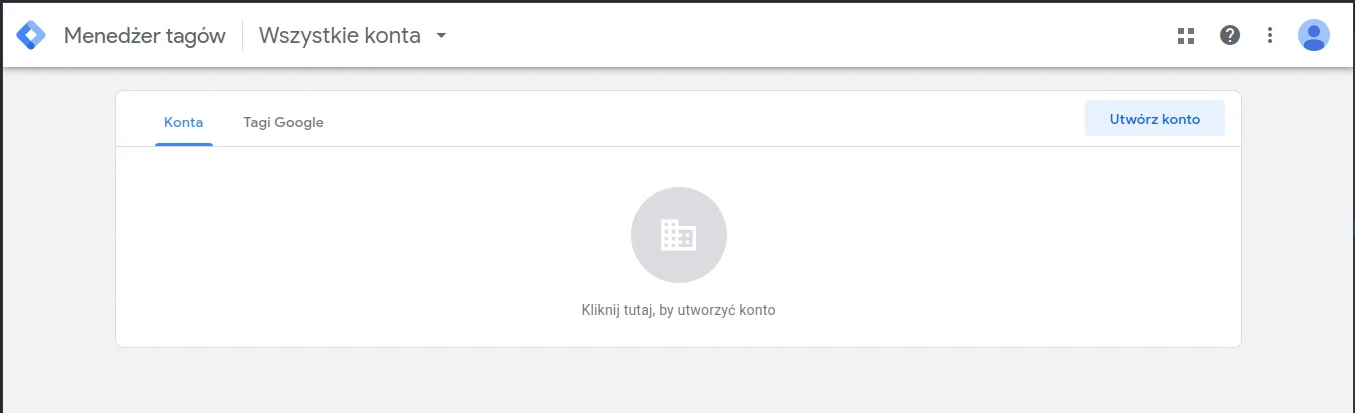
2. Kliknij przycisk „Utwórz konto”

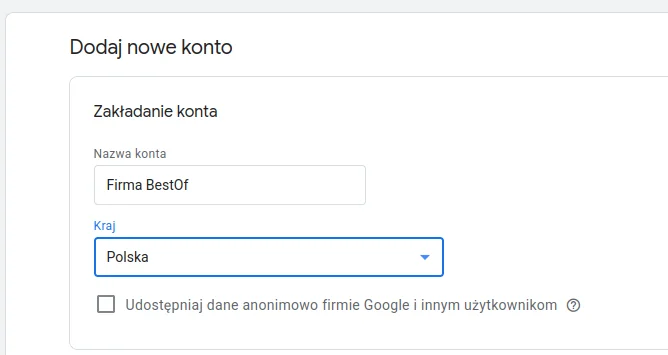
3. W formularzu Dodaj nowe konto:
-
wpisz nazwę konta (np. nazwa firmy),
-
wybierz kraj,
-
opcję udostępniania danych pozostaw według własnej decyzji.
🧩 2.2 Konfiguracja kontenera GTM (dla strony internetowej)
1. Przejdź do sekcji Konfiguracja kontenera:
-
Nazwa kontenera: najczęściej domena sklepu
-
Platforma docelowa: Witryna internetowa
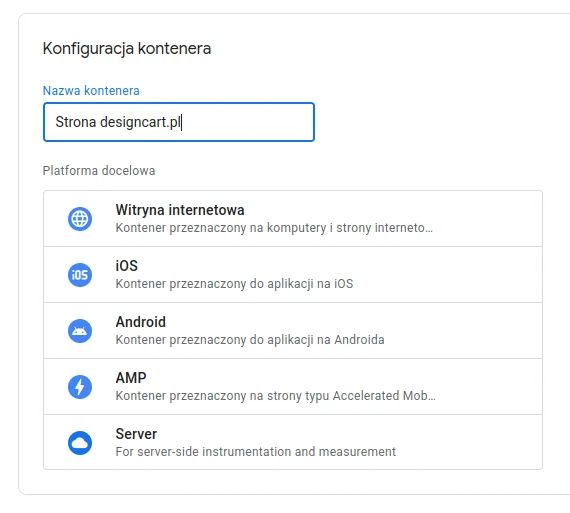
2. Wybierz platformę Witryna internetowa

3. Kliknij Utwórz

4. Zaakceptuj regulamin i warunki przetwarzania danych

5. Potwierdź wybór, klikając Tak

🧩 2.3 Kod Google Tag Manager – gdzie go znaleźć (i skopiować)
❗ WAŻNE
Po poprawnym utworzeniu kontenera okno z kodem instalacyjnym Google Tag Manager WYŚWIETLA SIĘ AUTOMATYCZNIE.
Nie trzeba niczego szukać w administracji.
-
Zobaczysz okno „Zainstaluj Menedżera tagów Google”, zawierające:
-
kod do wklejenia w
<head> -
kod
<noscript>do wklejenia po otwarciu<body>
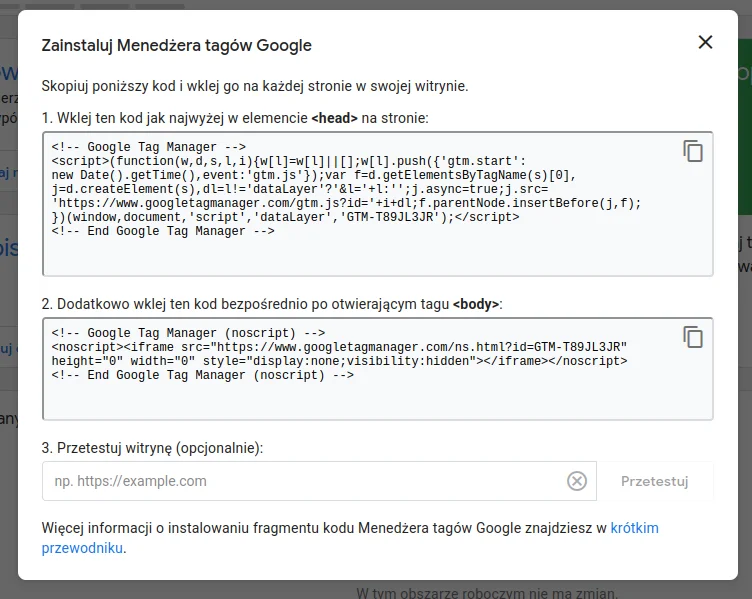
W kodzie znajduje się ID kontenera Google Tag Manager w formacie:
GTM-XXXXXXX To jedyny identyfikator, którego potrzebujesz na tym etapie.
3 Połączenie Google Tag Managera z Google Analytics 4 (GA4)
(najtrudniejszy etap – tutaj Analytics zaczyna faktycznie działać)
Na tym etapie:
-
✅ masz już konto i kontener Google Tag Manager,
-
✅ kod GTM jest wklejony w PrestaShop,
-
❌ Google Analytics 4 nadal NIE zbiera danych.
Teraz wykonamy dużo kroków, ale spokojnie — każdy z nich ma sens.
Efekt końcowy: GTM wysyła dane do GA4 📊
KROK 1: Utworzenie strumienia danych w Google Analytics 4 🌐
Najpierw musimy powiedzieć Google Analytics:
👉 „ta strona internetowa ma być mierzona”
1️⃣ Wejście do administracji GA4
1. Zaloguj się do Google Analytics
2. Przejdź do Administracja
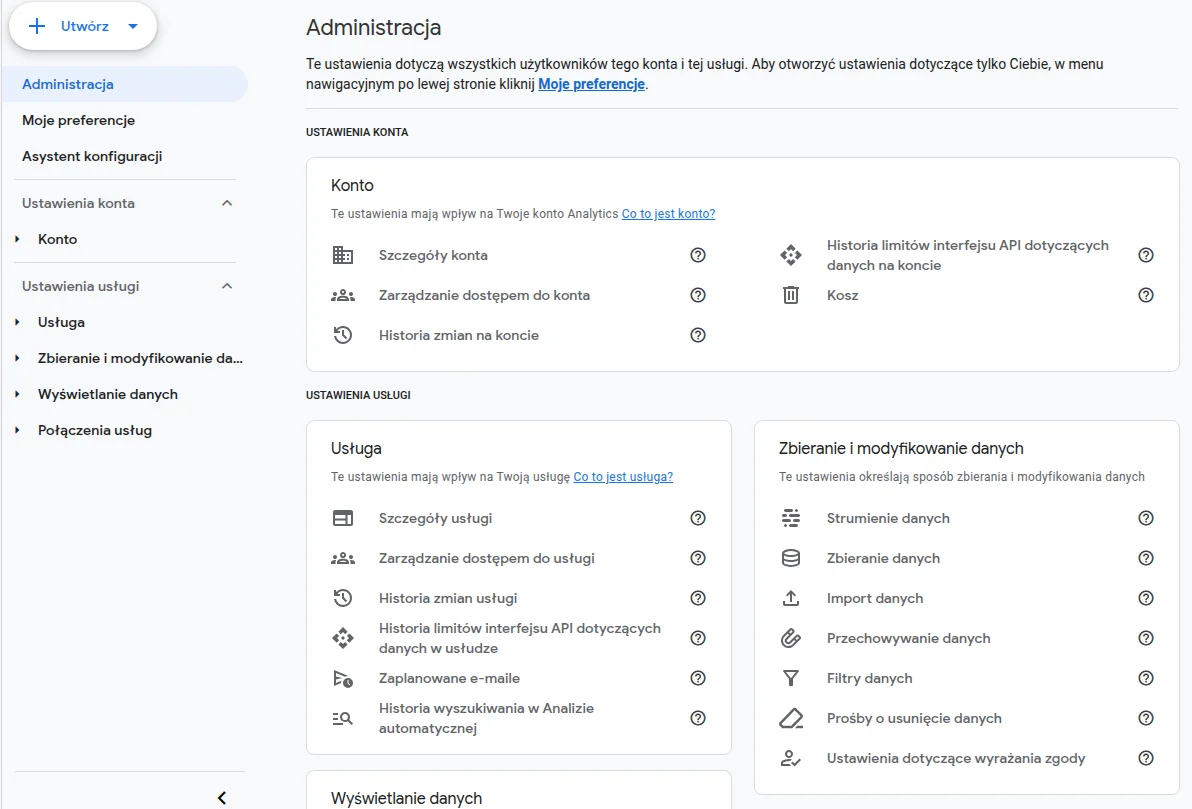
2️⃣ Dodanie nowego strumienia danych
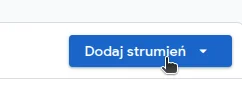
1. Kliknij Strumienie danych
2. Kliknij Dodaj strumień
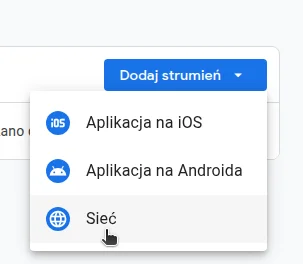
3. Wybierz Sieć 🌍
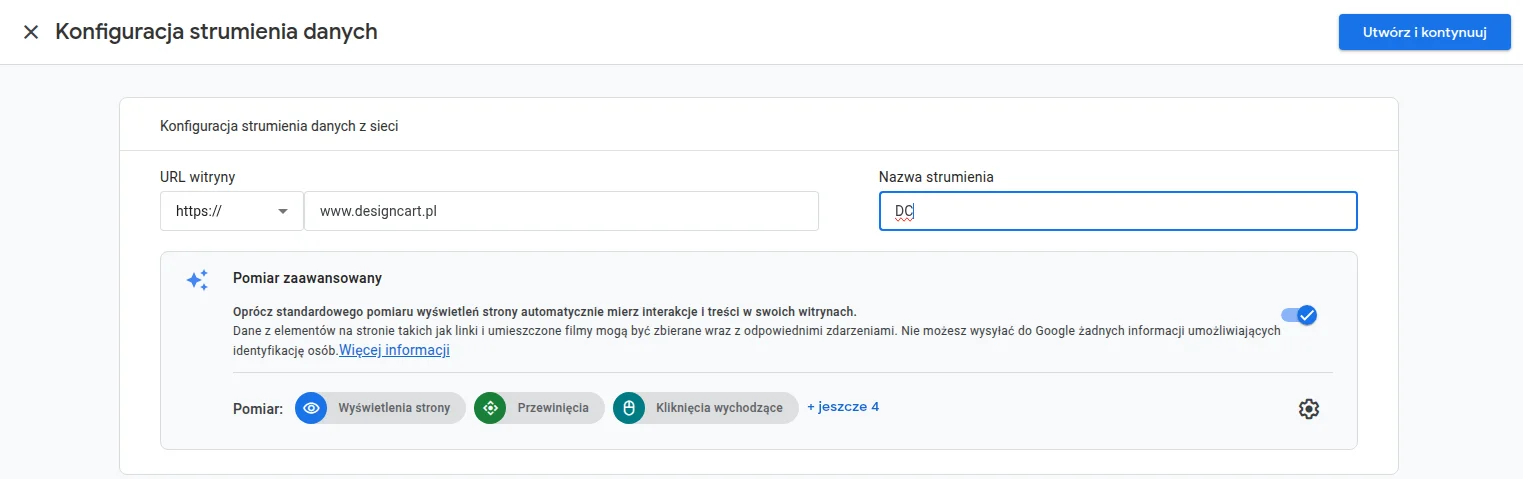
3️⃣ Konfiguracja strumienia
1. Uzupełnij:
-
URL witryny – adres sklepu
-
Nazwa strumienia – np. nazwa sklepu
2. Zostaw Pomiar zaawansowany WŁĄCZONY ✅
(to bardzo ważne – GA4 sam zbiera podstawowe zdarzenia)
3. Kliknij Utwórz i kontynuuj
🔑 Measurement ID – ZAPAMIĘTAJ TEN MOMENT
1. Po utworzeniu strumienia zobaczysz Identyfikator pomiaru:
G-XXXXXXXXXX 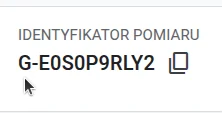
👉 Skopiuj ten identyfikator – będzie potrzebny w GTM.
KROK 2: Utworzenie tagu GA4 w Google Tag Managerze 🏷️
Teraz przechodzimy do Google Tag Managera, bo to on będzie „wysyłał” dane do Analyticsa.
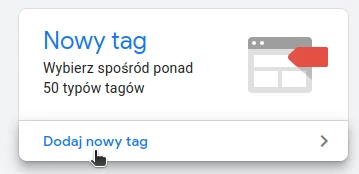
4️⃣ Dodanie nowego tagu
1. W GTM kliknij Dodaj nowy tag
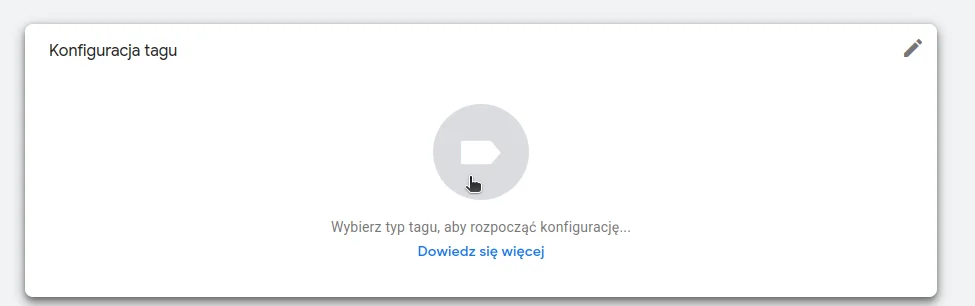
2. Kliknij Konfiguracja tagu
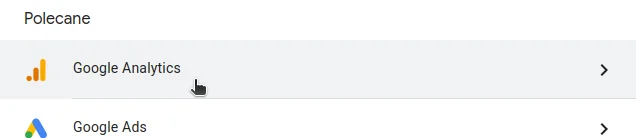
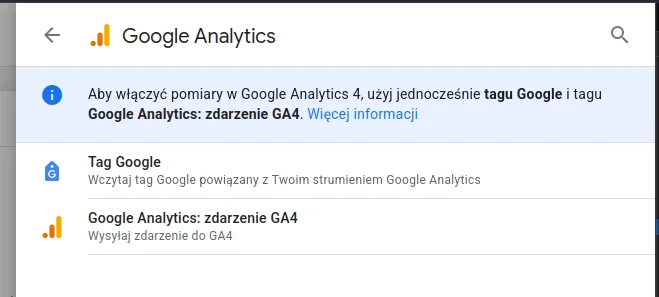
5️⃣ Wybór typu tagu
1. Wybierz Google Analytics
2. Następnie wybierz Tag Google
(to nowy, zalecany sposób inicjalizacji GA4)
6️⃣ Wklejenie Measurement ID
1. W polu Identyfikator tagu wklej:
G-XXXXXXXXXX
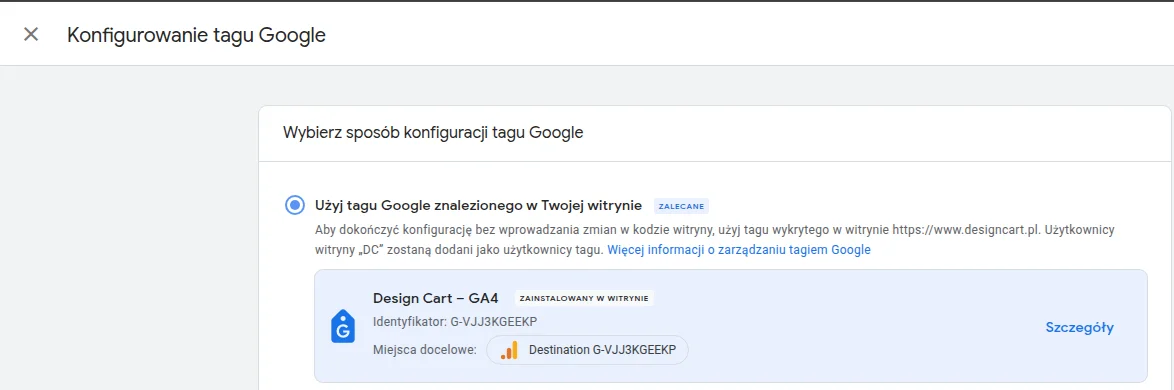
2. Jeśli GTM pokaże komunikat:
„W tym kontenerze nie znaleziono żadnego tagu Google”
— kliknij Utwórz tag.

KROK 3: Ustawienie reguły uruchamiania (TO JEST KRYTYCZNE) ⚠️
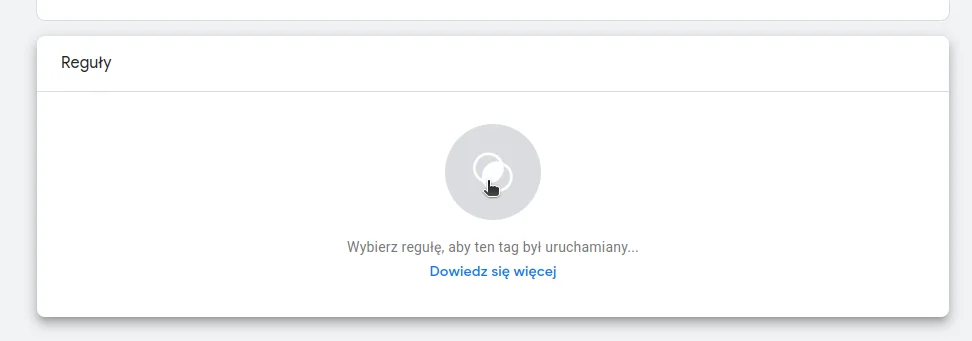
Bez reguły tag NIGDY się nie uruchomi.
1. Przejdź do sekcji Reguły
2. Kliknij Wybierz regułę
3. Wybierz All Pages / Wszystkie strony
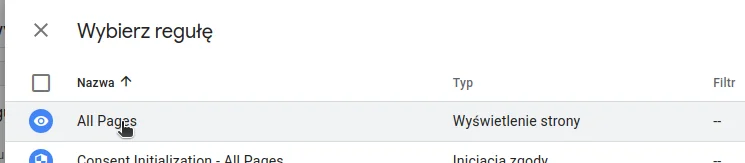
👉 Oznacza to: GA4 uruchamia się na każdej stronie sklepu.
🧩 KROK 4: Zapisanie i opublikowanie zmian 🚀
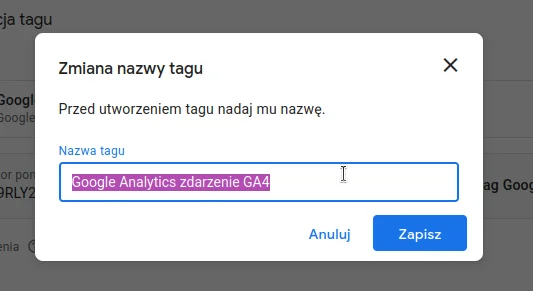
7️⃣ Zapisanie tagu
1. Kliknij Zapisz
2. Nadaj tagowi nazwę, np.
Google Analytics 4 – konfiguracja
8️⃣ Publikacja kontenera (BEZ TEGO NIC NIE DZIAŁA)
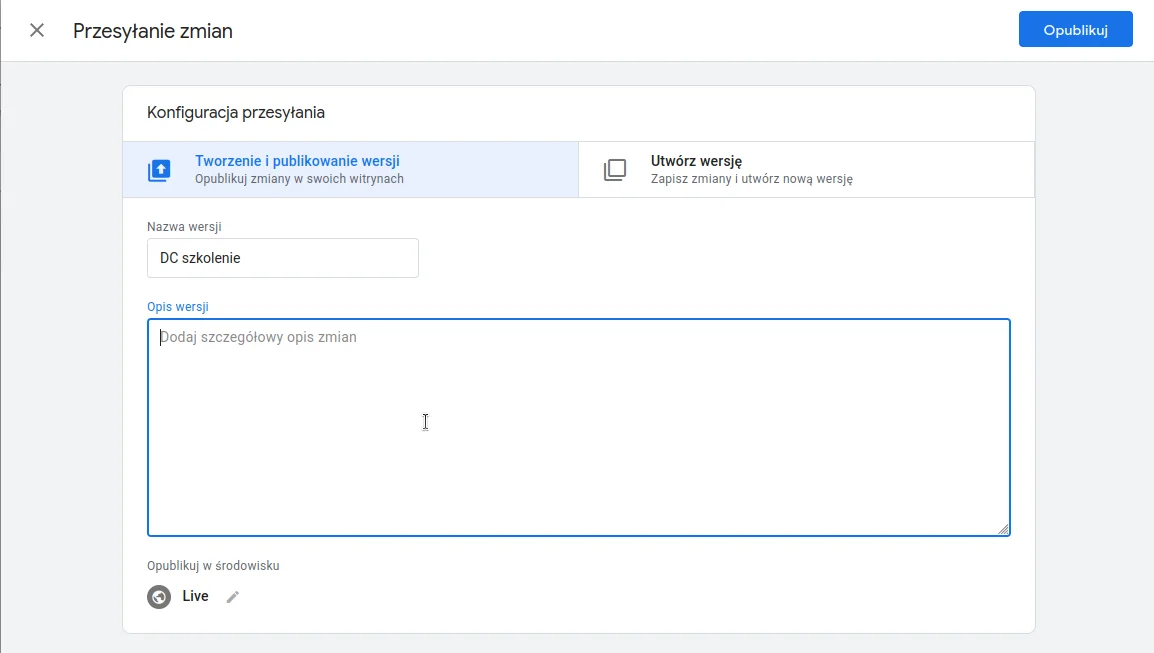
1. Kliknij Prześlij

2. Uzupełnij:
-
Nazwa wersji – np. „GA4 – konfiguracja”
-
(opis opcjonalny)
3. Kliknij Opublikuj
✅ Co mamy po tym kroku?
Po wykonaniu całego punktu 2.4:
-
✅ Google Tag Manager jest połączony z GA4
-
✅ Measurement ID działa
-
✅ Analytics zaczyna zbierać dane
-
✅ Można przejść do testowania wdrożenia
👉 Jeśli ten krok pominiesz lub zrobisz źle – GA4 nie zadziała, nawet jeśli „jest zainstalowany”.
4 Metody integracji Google Analytics z PrestaShop 🔌
W PrestaShop możesz podłączyć Google Analytics 4 na dwa sposoby:
-
za pomocą natywnego modułu Google Analytics,
-
przez ręczne dodanie kodu śledzenia do motywu.
Obie metody działają, ale różnią się zakresem kontroli i możliwościami dalszej rozbudowy.
4.1 Instalacja modułu Google Analytics (natywny moduł)
To najprostsza metoda integracji GA4 z PrestaShop — bez ingerencji w pliki motywu. Sprawdza się w podstawowych wdrożeniach oraz mniejszych sklepach.
🔍 Jak znaleźć moduł w panelu PrestaShop
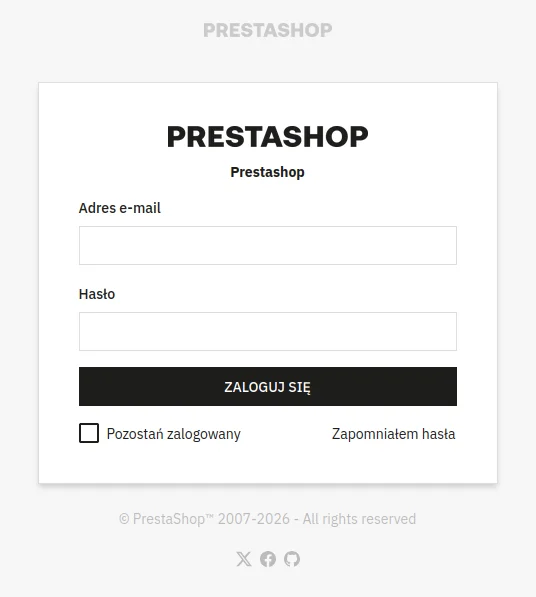
1. Zaloguj się do panelu administracyjnego PrestaShop
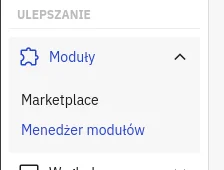
2. W lewym menu przejdź do:
Ulepszanie → Menedżer modułów
3. W polu wyszukiwania wpisz: Google Analytics
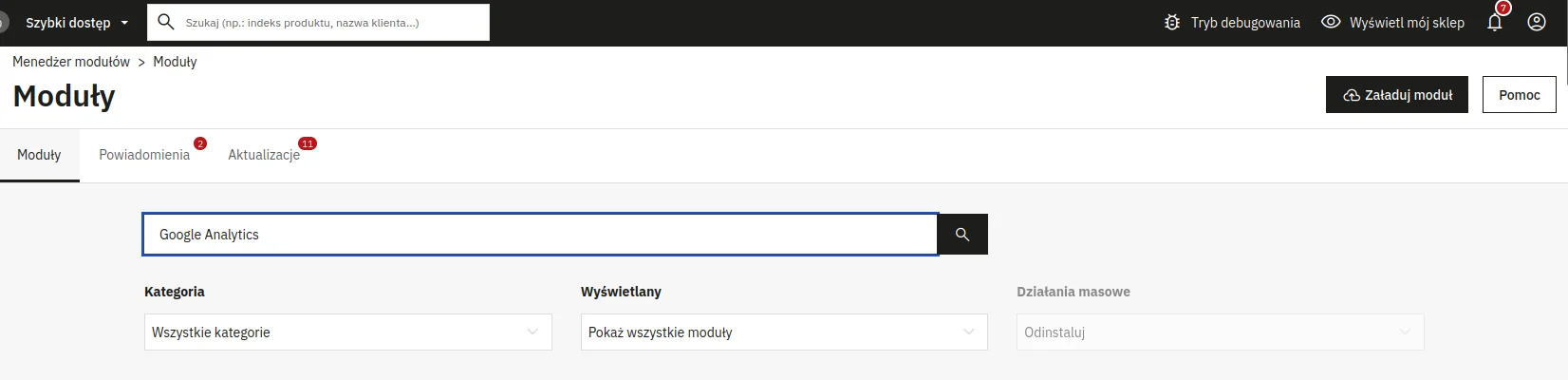
4. Na liście wyników znajdź moduł Google Analytics (autor: PrestaShop)

Instalacja i konfiguracja z ID GA4
1. Kliknij przycisk Konfiguruj przy module Google Analytics
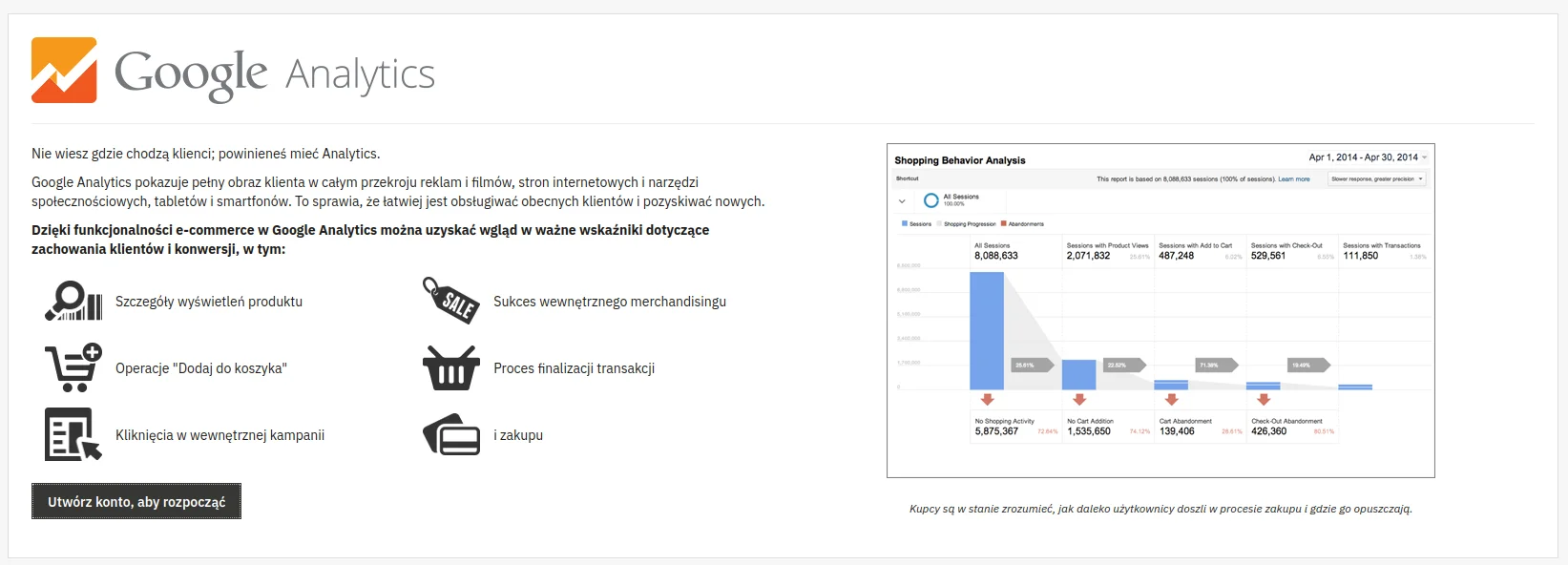
2. Jeśli moduł nie był wcześniej używany, zobaczysz ekran startowy — kliknij „Utwórz konto, aby rozpocząć” lub przejdź dalej do konfiguracji
3. W formularzu konfiguracji wklej Measurement ID GA4 w formacie G-XXXXXXXXX
Dodatkowe opcje (User-ID, ukrywanie IP, śledzenie back office) konfiguruj zgodnie z polityką prywatności sklepu.
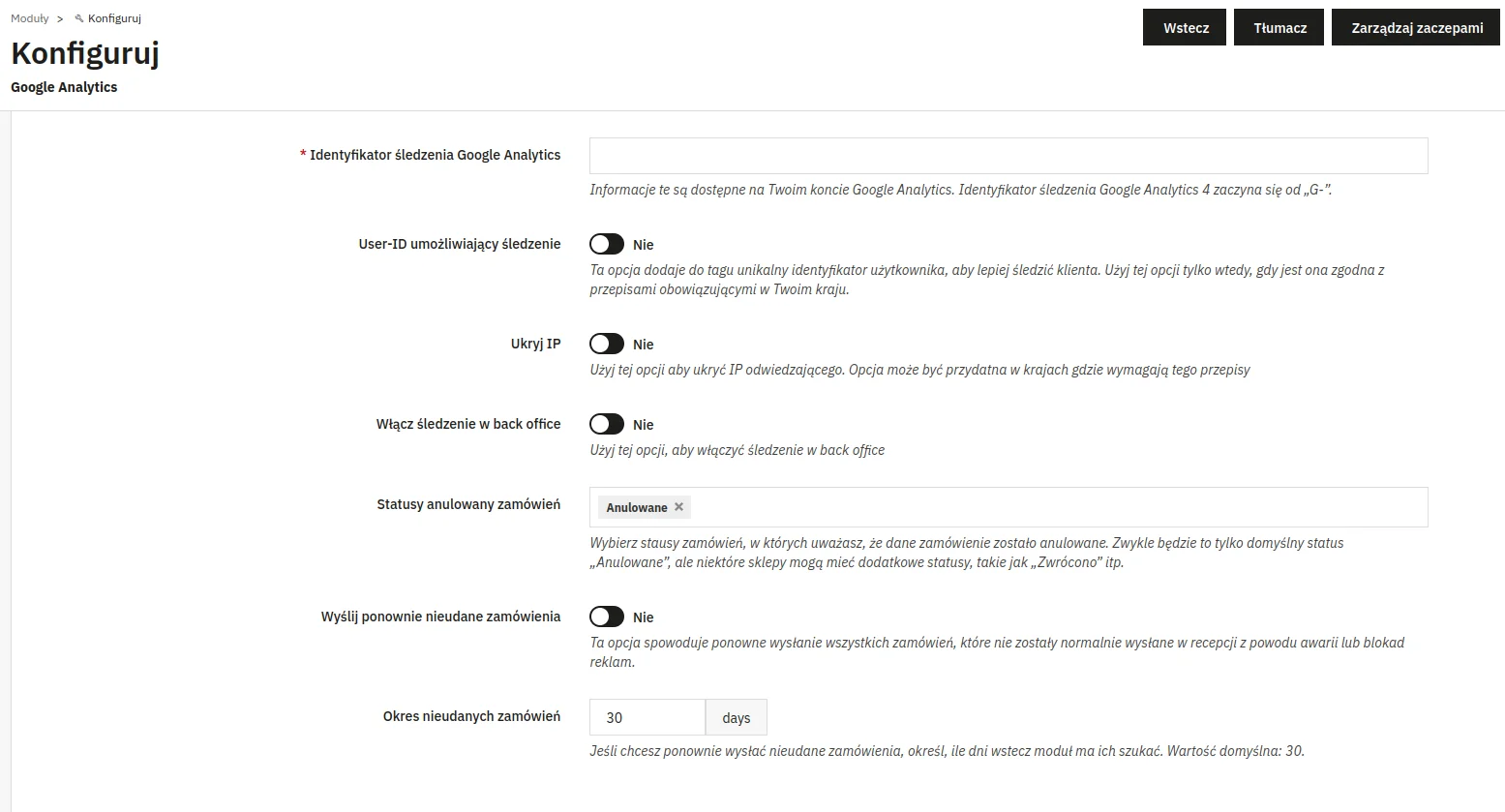
4. Zapisz zmiany i wyczyść cache PrestaShop.
✅ Na tym etapie Google Analytics 4 jest aktywny w sklepie.
⚠️ Ograniczenia natywnego modułu
-
brak pełnej kontroli nad zdarzeniami GA4
-
ograniczone wsparcie dla zaawansowanego e-commerce
-
brak centralnego zarządzania innymi tagami (Ads, Meta, Consent Mode)
Dlatego w bardziej rozbudowanych wdrożeniach częściej stosuje się Google Tag Managera.
⚙️ 4.2. Ręczne dodanie kodu śledzenia
Ta metoda polega na bezpośrednim wklejeniu kodu GA4 do motywu PrestaShop. Daje większą kontrolę, ale wymaga ostrożności — błędy mogą wpłynąć na działanie sklepu.
🧩 Gdzie i jak wkleić kod GA4 do motywu (head.tpl)
1. Połącz się z serwerem (FTP lub Menedżer plików hostingu)
2. Przejdź do katalogu aktywnego motywu:
/themes/TWOJ_MOTYW/templates/_partials/ 3. Otwórz plik:
head.tpl 4. Ustaw się nap pod kodem:
{block name='head_charset'}
  <meta charset="utf-8">
{/block}
{block name='head_ie_compatibility'}
  <meta http-equiv="x-ua-compatible" content="ie=edge">
{/block}
5. Wklej kod skopiowany z Google Analytics 4
<!-- Google Analytics 4 -->
<script async src="https://www.googletagmanager.com/gtag/js?id=G-XXXXXXXXX"></script>
<script>
  window.dataLayer = window.dataLayer || [];
  function gtag(){dataLayer.push(arguments);}
  gtag('js', new Date());
  gtag('config', 'G-XXXXXXXXX');
</script>
6. Zapisz plik i wyczyść cache PrestaShop
⚖️ Zalety i wady ręcznej instalacji
✅ Zalety
-
pełna kontrola nad kodem
-
brak zależności od modułów
-
mniejsze ryzyko konfliktów z aktualizacjami modułów
❌ Wady
-
zmiana motywu = konieczność ponownej instalacji
-
ryzyko błędów przy edycji plików
-
brak centralnego zarządzania tagami (jak w GTM)
5 Testowanie wdrożenia Google Analytics 4 🧪
Po instalacji Google Analytics zawsze należy sprawdzić, czy dane faktycznie docierają do GA4. Brak testów to jeden z najczęstszych błędów przy wdrożeniach.
5.1 Jak sprawdzić, czy dane dochodzą do GA4
-
Wejdź do Google Analytics 4
-
Z menu po lewej wybierz:
Raporty → Czas rzeczywisty -
Otwórz sklep w nowej karcie przeglądarki
-
Wykonaj podstawowe akcje:
-
wejście na stronę główną
-
przejście na kartę produktu
-
dodanie produktu do koszyka 🛒
-
Jeśli konfiguracja jest poprawna:
-
zobaczysz aktywnych użytkowników w czasie rzeczywistym
-
pojawią się zdarzenia takie jak
page_view,view_item,add_to_cart
📌 Wskazówka
👉 Testuj w trybie incognito, aby uniknąć filtrów, cache i rozszerzeń blokujących śledzenie.
5.1 Raporty czasu rzeczywistego i debugowanie
GA4 oferuje kilka narzędzi do szybkiego wykrywania problemów:
1️⃣ DebugView
-
dostępny w: Konfiguruj → DebugView
-
pokazuje zdarzenia wysyłane z przeglądarki w czasie rzeczywistym
2️⃣ Google Tag Assistant / Preview (dla GTM)
-
pozwala sprawdzić:
-
czy tag GA4 się uruchamia
-
czy wysyłany jest właściwy Measurement ID
-
czy nie ma duplikacji tagów
-
3️⃣ Najczęstsze problemy
-
brak danych → źle wklejony kod / cache
-
podwójne odsłony → moduł + ręczny kod jednocześnie
-
brak e-commerce → moduł nie obsługuje pełnych zdarzeń GA4
✅ Dopiero po pozytywnych testach przechodzimy dalej.
6 Śledzenie e-commerce w Google Analytics 4 🛒
Samo liczenie odsłon to za mało. W sklepie internetowym kluczowe są zdarzenia e-commerce, które pokazują realną sprzedaż i zachowanie klientów.
6.1 Co mierzyć w sklepie PrestaShop
Podstawowy zestaw zdarzeń e-commerce w GA4 obejmuje:
-
👀 Wyświetlenia produktów (
view_item) -
➕ Dodania do koszyka (
add_to_cart) -
🧾 Rozpoczęcie checkoutu (
begin_checkout) -
💳 Zakupy / transakcje (
purchase) -
💰 Wartość transakcji
-
📊 Ilość i rodzaj kupowanych produktów
Te dane pozwalają:
-
analizować lejki sprzedażowe
-
identyfikować miejsca porzucania koszyka
-
optymalizować kampanie reklamowe
📌 Ważne
👉 Natywny moduł Google Analytics w PrestaShop nie zawsze wysyła komplet zdarzeń GA4 — szczególnie w bardziej złożonych sklepach.
6.2 Enhanced Ecommerce – wskazówki (opcjonalnie)
Enhanced Ecommerce w GA4 opiera się na zdarzeniach i parametrach, a nie na starych raportach znanych z Universal Analytics.
Dobre praktyki:
-
korzystaj z Google Tag Managera jako warstwy pośredniej
-
używaj spójnych nazw zdarzeń (
add_to_cart,purchase) -
przekazuj parametry:
-
value -
currency -
items[](ID, nazwa, cena)
-
Kiedy warto wdrożyć Enhanced Ecommerce:
-
przy kampaniach Google Ads i Meta Ads
-
przy analizie ROAS i rentowności produktów
-
w sklepach z większym ruchem i asortymentem
✅ Na tym etapie:
-
Google Analytics 4 działa
-
dane są testowane
-
e-commerce jest mierzalne
7 Najczęstsze błędy przy integracji GA4 z PrestaShop i jak ich uniknąć ⚠️
Nawet poprawnie wykonana instalacja może nie działać, jeśli pojawią się typowe błędy konfiguracyjne. Poniżej lista problemów, które najczęściej pojawiają się w praktyce.
7.1 ❌ Kod w złym miejscu
Problem:
-
kod GA4 lub GTM wklejony poza sekcją
<head> -
kod osadzony w plikach, które nie są ładowane globalnie
Jak uniknąć:
-
kod GA4/GTM zawsze umieszczaj jak najwyżej w
<head> -
w PrestaShop edytuj wyłącznie:
/themes/TWOJ_MOTYW/templates/_partials/head.tpl 7.2 ❌ Konflikty z modułami cache i optymalizacji
Problem:
-
brak danych w GA4
-
zdarzenia pojawiają się z opóźnieniem
-
podwójne odsłony stron
Jak uniknąć:
-
po instalacji GA4 zawsze wyczyść cache PrestaShop
-
sprawdź ustawienia:
-
kompresji JS
-
łączenia skryptów
-
opóźniania ładowania JavaScript
-
-
przetestuj sklep w trybie incognito
7.3 ❌ Brak danych w raportach GA4
Problem:
-
GA4 pokazuje „Brak danych”
-
brak użytkowników w czasie rzeczywistym
Jak uniknąć:
-
sprawdź, czy:
-
Measurement ID jest poprawne (
G-XXXXXXXXX) -
nie ma literówki w kodzie
-
tag GA4 nie jest blokowany przez Consent / CMP
-
-
użyj Raportu czasu rzeczywistego oraz DebugView
7.4 ❌ Podwójne zliczanie danych
Problem:
-
zawyżone sesje i odsłony
-
zdublowane zdarzenia
page_view
Przyczyna:
-
jednoczesna instalacja:
-
modułu Google Analytics i
-
ręcznego kodu GA4 lub GTM
-
Jak uniknąć:
-
wybierz jedną metodę integracji
-
przed wdrożeniem GTM usuń moduł GA (lub odwrotnie)
7.5 ❌ Brak pełnego e-commerce
Problem:
-
brak danych o zakupach
-
brak wartości transakcji
Jak uniknąć:
-
nie polegaj wyłącznie na natywnym module w większych sklepach
-
wdrażaj GA4 przez Google Tag Managera
-
testuj zdarzenie
purchasepo złożeniu testowego zamówienia
8 Podsumowanie & checklist wdrożenia GA4 w PrestaShop ✅
Na koniec zbieramy wszystko w praktyczną checklistę, którą możesz wykorzystać przy każdym wdrożeniu — własnym lub klienckim.
📋 Gotowa checklist integracji
✔ Konto Google Analytics 4 utworzone
✔ Measurement ID (G-XXXXXXXXX) poprawne
✔ Wybrana jedna metoda integracji (moduł / ręcznie / GTM)
✔ Kod GA4 lub GTM osadzony globalnie
✔ Cache PrestaShop wyczyszczony
✔ Dane widoczne w Raporcie czasu rzeczywistego
✔ Zdarzenia e-commerce działają (add_to_cart, purchase)
✔ Brak podwójnego zliczania danych
🧰 Rekomendowane narzędzia
-
Google Analytics 4 – analiza ruchu i sprzedaży
-
Google Tag Manager – centralne zarządzanie tagami
-
Google Tag Assistant – testowanie wdrożenia
-
Tryb DebugView (GA4) – analiza zdarzeń
-
Tryb incognito – testy bez cache i rozszerzeń
💡 Dobre praktyki
-
zawsze testuj wdrożenie przed startem kampanii reklamowych
-
dokumentuj sposób instalacji (moduł / GTM / ręcznie)
-
nie wdrażaj GA4 „na szybko” — poprawki później są droższe
-
przy większych sklepach GA4 + GTM to standard
✅ Masz teraz kompletną, poprawną integrację Google Analytics 4 z PrestaShop.
Ten setup jest solidną bazą pod e-commerce, kampanie reklamowe i dalszą analitykę.


