

 Sklepy internetowe Woocommerce
 Sklepy internetowe Opencart
 Sklepy internetowe Prestashop
 Sklepy internetowe Magento
 Strony internetowe Joomla!
 Strony Internetowe Wordpress
- 🎯 Do czego służy Design Cart Utilities i jakie problemy rozwiązuje
- 📦 Wymagania i instalacja krok po kroku
- 🖥️ Panel konfiguracji — przegląd czterech zakładek
- 📑 Zakładka „Tab” — opis każdego ustawienia
- 📂 Zakładka „Accordion” — opis każdego ustawienia
- ⭐ Zakładka „Featureds” — opis każdego ustawienia
- 📖 Zakładka „Dokumentacja” w panelu modułu
- 🧩 Shortcode’y — skrót referencyjny
- 🛠️ Rozwiązywanie problemów
- ⚡ Lekkość, wydajność i bezpieczeństwo
- 🔮 Rozwój modułu — co dalej
- 🏁 Podsumowanie
Ten artykuł dotyczy modułu Design Cart Utilities (dc_utilities) — darmowego dodatku do PrestaShop 9 z shortcode’ami: zakładki (Tab), harmonijka (Accordion) i siatka benefitów (Featureds).
🚀 Moduł będzie rozwijany — to nie jednorazówka. Kolejne wersje dorzucą nowe shortcode’y i poprawki pod edytory. Na dziś masz trzy komponenty, ale roadmapa jest dłuższa.
💡 Wklejasz shortcode w opis produktu, CMS albo blok HTML motywu. Na froncie dostajesz gotowy element UI — bez page buildera i bez dopłaty za szablon premium.
🧠 Moduł napisałem ponieważ potrzebowałem narzędzia które da mi znacznie większą plastyczność w prezentowaniu treści na karcie produktu. Design Cart Utilities to game changer który pozwala umieścić w opisie produktu więcej informacji zapakowanych w świetne rozwiązania UI/UX które zachęcają do interakcji.
Wyobraź sobie kartę produktową gdzie dodajesz opis, następnie najważniejsze zalety produktu układasz w blokach featureds a pod nimi dajesz rozwijaną harmonikę z najczęściej zadawanymi pytaniami.
Może jeszcze między jeszcze miedzy featureds a FAQ jakąś galerię? Też taką mamy 😎: Galeria shortcode dla Prestashop.
Tak są zbudowane karty produktowe sklepów PRO - czyli te które mają ogromne budżety na rozwój.
Co jeśli podoba Ci się to rozwiązanie ale masz inną platformę e-commerce? Nie przejmuj się. Tworzymy sklepy internetowe dla wszystkich platform e-commerce. Napisz do nas.
A jeśli jesteś prawdziwym mugolem technicznym i potrzebujesz pomocy w wdrożeniu modułu na swój Prestashop koniecznie odwiedź nasza ofertę tworzenia sklepów internetowych w Prestashop
🎯 Do czego służy Design Cart Utilities i jakie problemy rozwiązuje
W PrestaShop opis produktu to często jeden długi blok tekstu. Klient scrolluje, szuka specyfikacji, FAQ, dostawy — i rezygnuje. Na darmowym motywie (np. Hummingbird) robi się jeszcze gorzej: brak struktury, brak punktów zaczepienia, wszystko wygląda płasko.
Design Cart Utilities daje trzy rzeczy, które rozwiązują ten problem bez ciężkich page builderów:
- 📑 Tab (zakładki) — Opis, Specyfikacja, Dostawa, Montaż w osobnych panelach. Klik zamiast scrolla.
- 📂 Accordion (harmonijka) — FAQ i długie listy pytań w zwijanych sekcjach. Strona nie puchnie w dół.
- ⭐ Featureds (boxy benefitów) — siatka z ikonami, nagłówkami, opisem i przyciskiem. Na darmowym szablonie to zwykle największa różnica wizualna — z „bloga” robi się kartę produktu.
🏪 Gdzie to działa? Shortcode’y renderują się w:
- opisie produktu i krótkim opisie,
- opisach kategorii,
- stronach CMS i kategoriach CMS,
- blokach „Custom text” / HTML w motywie,
- zakładce „Szczegóły produktu” i innych polach WYSIWYG obsługiwanych przez powiązane moduły.
Moduł podpina się pod hooki filtrujące treść oraz actionOutputHTMLBefore, dzięki czemu skanuje finalny HTML strony. To ważne: shortcode zadziała nawet wtedy, gdy treść pochodzi z innego modułu, a nie bezpośrednio z pola opisu w bazie.
✨ Co zmienia na karcie produktu
Sklep na darmowym motywie, dobre zdjęcia, OK tekst — a karta i tak wygląda jak wklejony dokument Word pod galerią. Dodajesz Featureds z ikonami (dostawa, gwarancja, projekt, SEO) i Accordion z FAQ — nagle jest rytm, porządek i czytelność. Nie dlatego, że treść się zmieniła. Dlatego, że dostała formę.
🎨 Nie trzeba znać CSS ani JS. Kolory, zaokrąglenia i typografię ustawiasz w panelu modułu. Na froncie ładuję jeden CSS i jeden JS — tylko na stronach, gdzie shortcode faktycznie występuje.
Zobacz wideo jak banalna jest instalacja, konfiguracja i używanie shortcode z Design Cart Utilities
📸 Konkretny układ: potykacz reklamowy B2B
Bez modułu: akapit marketingowy, tabela parametrów wklejona na siłę, pięć pytań FAQ jeden pod drugim. Klient gubi się po drugim akapicie.
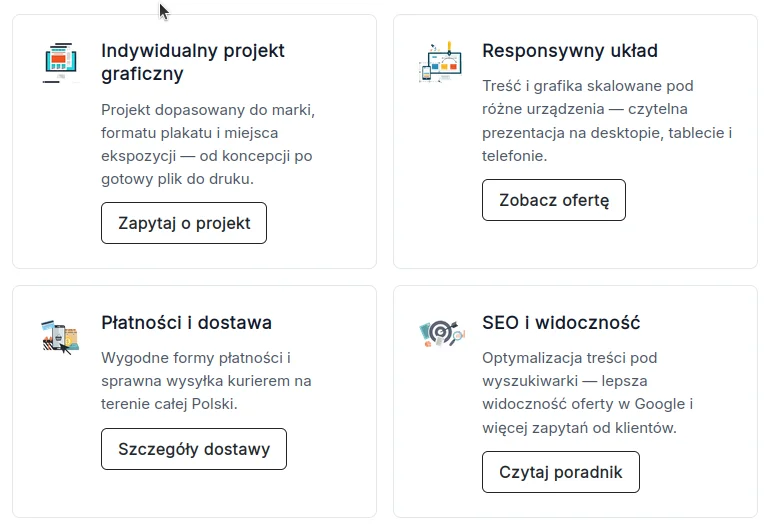
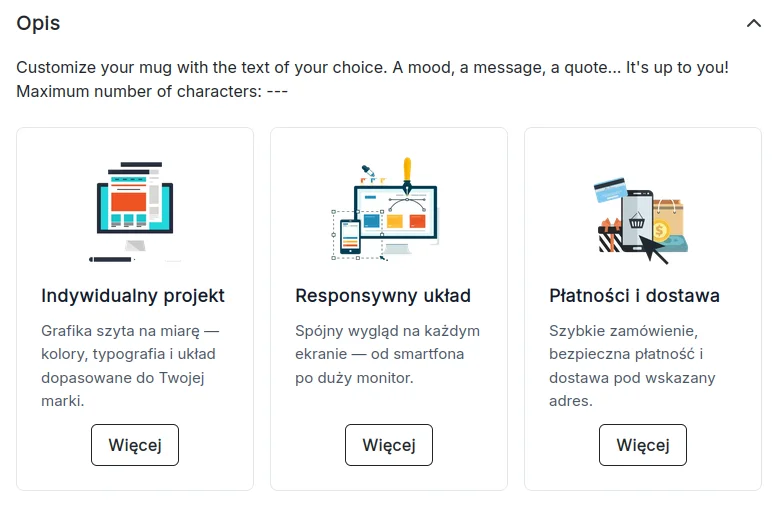
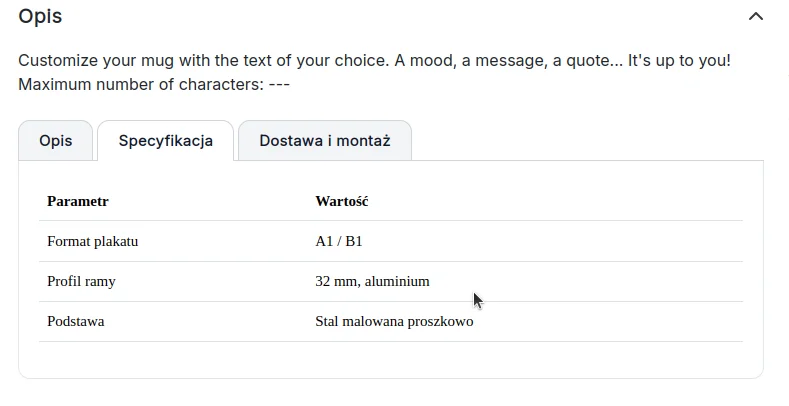
Z modułem układ wygląda tak:
- Na górze — Featureds cols="4": projekt, responsywność, płatności, SEO. Cztery powody do zakupu bez czytania akapitów.
- Poniżej — Tab: Opis, Specyfikacja, Dostawa. Każda zakładka = tylko to, co trzeba.
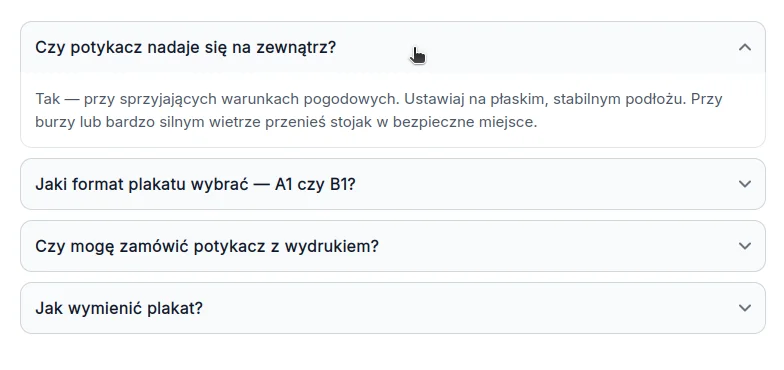
- Na dole — Accordion z FAQ. Pytania zwinięte, odpowiedzi po kliknięciu.
Ta sama treść, inny układ. Na darmowym szablonie to często różnica między „tanio wygląda” a „wygląda profesjonalnie”.
🆓 Moduł jest darmowy. Nie ma ukrytych limitów typu „max 3 zakładki”. Nie wymaga subskrypcji. Instalujesz, konfigurujesz, używasz.
Przykłady użycia
📦 Wymagania i instalacja krok po kroku
Gdzie to cudo pobrać?
No jak gdzie... u nas:
 1
1
albo na Github naszym:

Wymagania
- PrestaShop 9.0.0 lub nowszy (moduł deklaruje zgodność z aktualną wersją PS).
- PHP zgodny z wymaganiami Twojej instalacji PrestaShop.
- Uprawnienia do instalacji modułów w panelu administracyjnym.
🔧 Instalacja — metoda ZIP (zalecana)
- Pobierz paczkę modułu
dc_utilities(folder modułu musi zawierać plikdc_utilities.phpw katalogu głównym). - W panelu admina przejdź do: Moduły → Menedżer modułów → Załaduj moduł.
- Wybierz plik ZIP i zatwierdź upload.
- Po instalacji znajdź moduł Design Cart Utilities na liście i kliknij Instaluj, jeśli nie zainstalował się automatycznie.
- Wejdź w Konfiguruj — zobaczysz cztery kafelki: Tab, Accordion, Featureds, Dokumentacja.
🔧 Instalacja — metoda FTP / kopiowanie plików
- Skopiuj cały folder
dc_utilitiesdo katalogu/modules/Twojej instalacji PrestaShop. - Upewnij się, że struktura to:
modules/dc_utilities/dc_utilities.php(nie zagnieżdżaj podwójnie folderu). - W Menedżerze modułów kliknij Odśwież listę (jeśli moduł nie pojawił się od razu).
- Zainstaluj i skonfiguruj jak wyżej.
✅ Po instalacji — checklist
- Moduł jest włączony.
- Wyczyść cache PrestaShop: Zaawansowane parametry → Wydajność → Wyczyść cache.
- Jeśli używasz CCC (kompresja CSS/JS motywu), wyczyść też cache motywu — inaczej style mogą chwilę wyglądać „po staremu”.
- Wklej testowy shortcode w opis produktu i sprawdź front.
⚠️ Wskazówka TinyMCE: shortcode’y wklejaj w trybie HTML / kod źródłowy. Unikaj formatowania „Kod” w edytorze — TinyMCE owija wtedy treść w <code> i psuje layout. Moduł stara się to czyścić automatycznie, ale lepiej nie tworzyć problemu u źródła. W pliku przyklady.html przygotowałem wzorce z każdym tagiem w osobnym <p>, co pomaga zachować czytelność w edytorze.
🔄 Aktualizacja modułu
- Zrób kopię zapasową sklepu (baza + pliki).
- Nadpisz folder
modules/dc_utilitiesnową wersją przez FTP lub zainstaluj ZIP ponownie (PrestaShop zaktualizuje pliki). - W Menedżerze modułów upewnij się, że moduł jest włączony — przy aktualizacji hooki rejestrują się ponownie.
- Wyczyść cache sklepu i CCC motywu.
Ustawienia zapisane w bazie (kolory, typografia) pozostają po aktualizacji — nie musisz konfigurować od zera.
🗑️ Deinstalacja
Odinstalowanie modułu usuwa jego konfigurację z bazy (kolory, typografia, checkboxy). Shortcode’y w opisach produktów pozostaną jako surowy tekst — nie znikną automatycznie. Przed deinstalacją rozważ usunięcie shortcode’ów z treści, jeśli nie planujesz wracać do modułu.
🖥️ Panel konfiguracji — przegląd czterech zakładek
Po wejściu w konfigurację modułu widzisz cztery kafelki nawigacyjne:
| Kafelek | Co konfigurujesz |
|---|---|
| Tab | Wygląd zakładek: kolory menu, tła paneli, obramowania, zaokrąglenia, typografia etykiet menu i treści paneli. |
| Accordion | Wygląd harmonijki: kolory nagłówków i treści, obramowania, radius, zachowanie (single open, first open), typografia. |
| Featureds | Wygląd boxów benefitów: tło, obramowanie, radius, domyślna liczba kolumn, typografia nagłówka i opisu. |
| Dokumentacja | Skrócona dokumentacja shortcode’ów wbudowana w panel — struktura tagów, atrybuty, przykłady. |
Każda zakładka ustawień (Tab, Accordion, Featureds) ma przycisk „Zapisz ustawienia” na dole formularza. Ustawienia zapisują się niezależnie per sekcja — możesz najpierw dopracować Accordion, potem Featureds, bez ryzyka nadpisania innych sekcji.
📑 Zakładka „Tab” — opis każdego ustawienia
Ta sekcja steruje globalnym wyglądem wszystkich zakładek { dc-tab } w sklepie. Zmiana tutaj wpływa na każdą instancję shortcode’a Tab na froncie.
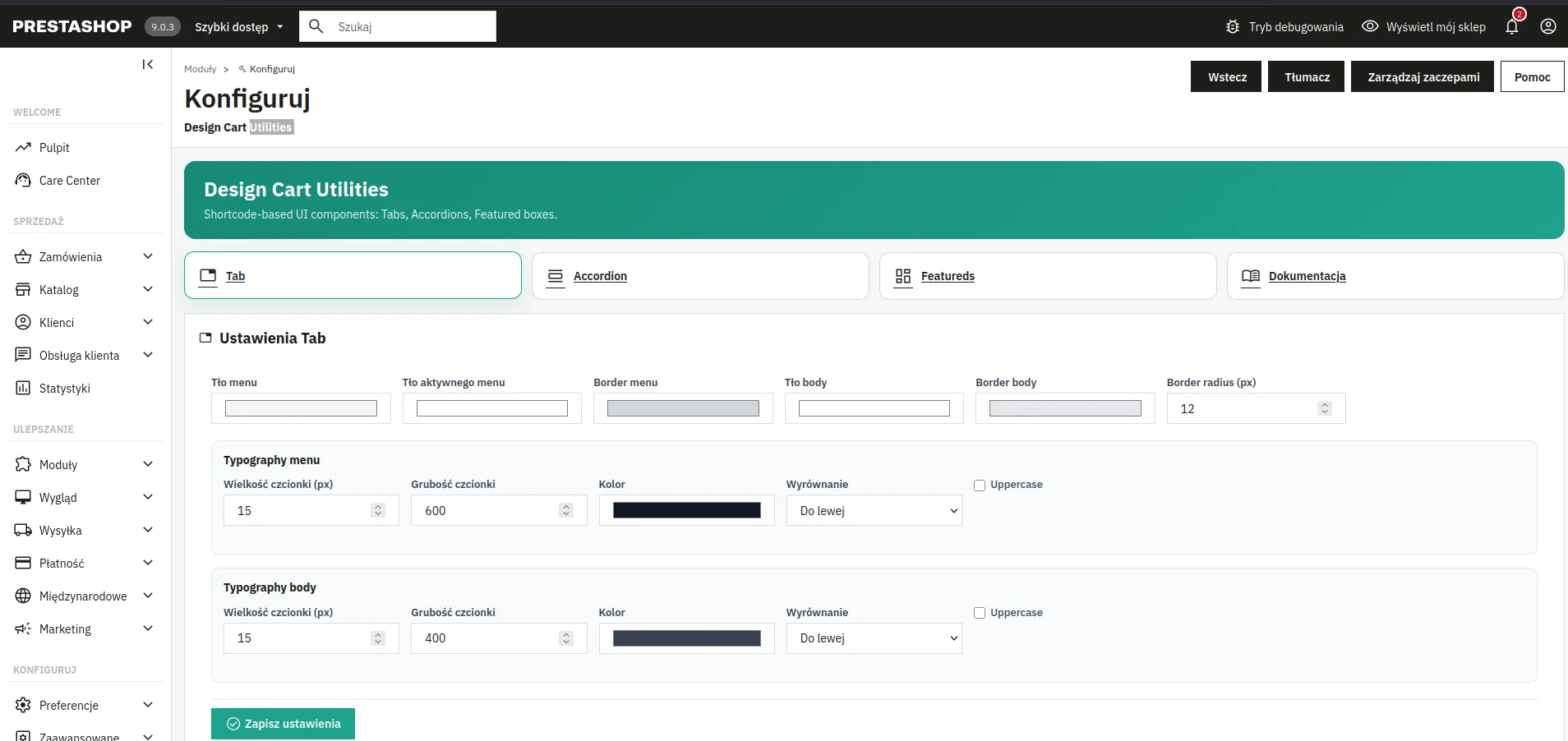
Kolory i kształt
| Pole | Typ | Opis |
|---|---|---|
Tło menu (tab_menu_bg) |
Color picker | Kolor tła nieaktywnych przycisków zakładek w pasku nawigacji. Domyślnie jasnoszary (#f3f4f6). |
Tło aktywnego menu (tab_menu_active_bg) |
Color picker | Kolor tła aktualnie wybranej zakładki. Domyślnie biały — tworzy efekt „przyklejonej” aktywnej zakładki do panelu treści. |
Border menu (tab_menu_border) |
Color picker | Kolor obramowania przycisków zakładek i linii pod paskiem menu. |
Tło body (tab_body_bg) |
Color picker | Tło obszaru z treścią aktywnego panelu (pod menu zakładek). |
Border body (tab_body_border) |
Color picker | Kolor obramowania panelu z treścią. |
Border radius (px) (tab_border_radius) |
Number (0–40) | Zaokrąglenie rogów zakładek i panelu. Wartość 12 px daje nowoczesny, miękki wygląd; 0 px — ostre krawędzie. |
Typography menu
Dotyczy tekstu na przyciskach zakładek (dc-tab-menu).
| Pole | Typ | Opis |
|---|---|---|
| Wielkość czcionki (px) | Number (10–72) | Rozmiar tekstu etykiety zakładki. Domyślnie 15 px. |
| Grubość czcionki | Number (100–900, krok 100) | Grubość fontu. 600 = półpogrubiony (domyślnie dla menu). 400 = normalny, 700 = bold. |
| Kolor | Color picker | Kolor tekstu etykiety zakładki. |
| Wyrównanie | Select: lewo / środek / prawo | Wyrównanie tekstu wewnątrz przycisku zakładki. |
| Uppercase | Checkbox | Zaznaczone = tekst menu zamieniany na wielkie litery (text-transform: uppercase). Przydatne w motywach „premium”. |
Typography body
Dotyczy treści wewnątrz paneli (dc-tab-body) — akapitów, list, tabel wstawionych w shortcode.
| Pole | Typ | Opis |
|---|---|---|
| Wielkość czcionki (px) | Number (10–72) | Rozmiar tekstu w panelu. Domyślnie 15 px. |
| Grubość czcionki | Number (100–900) | Domyślnie 400 (normalny) — treść body nie jest pogrubiona, żeby nie konkurowała z nagłówkami motywu. |
| Kolor | Color picker | Kolor tekstu w panelu. Domyślnie #374151 (ciemnoszary, czytelny na białym tle). |
| Wyrównanie | Select | Domyślne wyrównanie tekstu w panelu. |
| Uppercase | Checkbox | Wymusza wielkie litery w treści panelu — rzadko używane, ale dostępne dla spójności brandingu. |
📂 Zakładka „Accordion” — opis każdego ustawienia
Sekcja Accordion kontroluje wygląd i zachowanie wszystkich harmonijek { dc-accordion }.
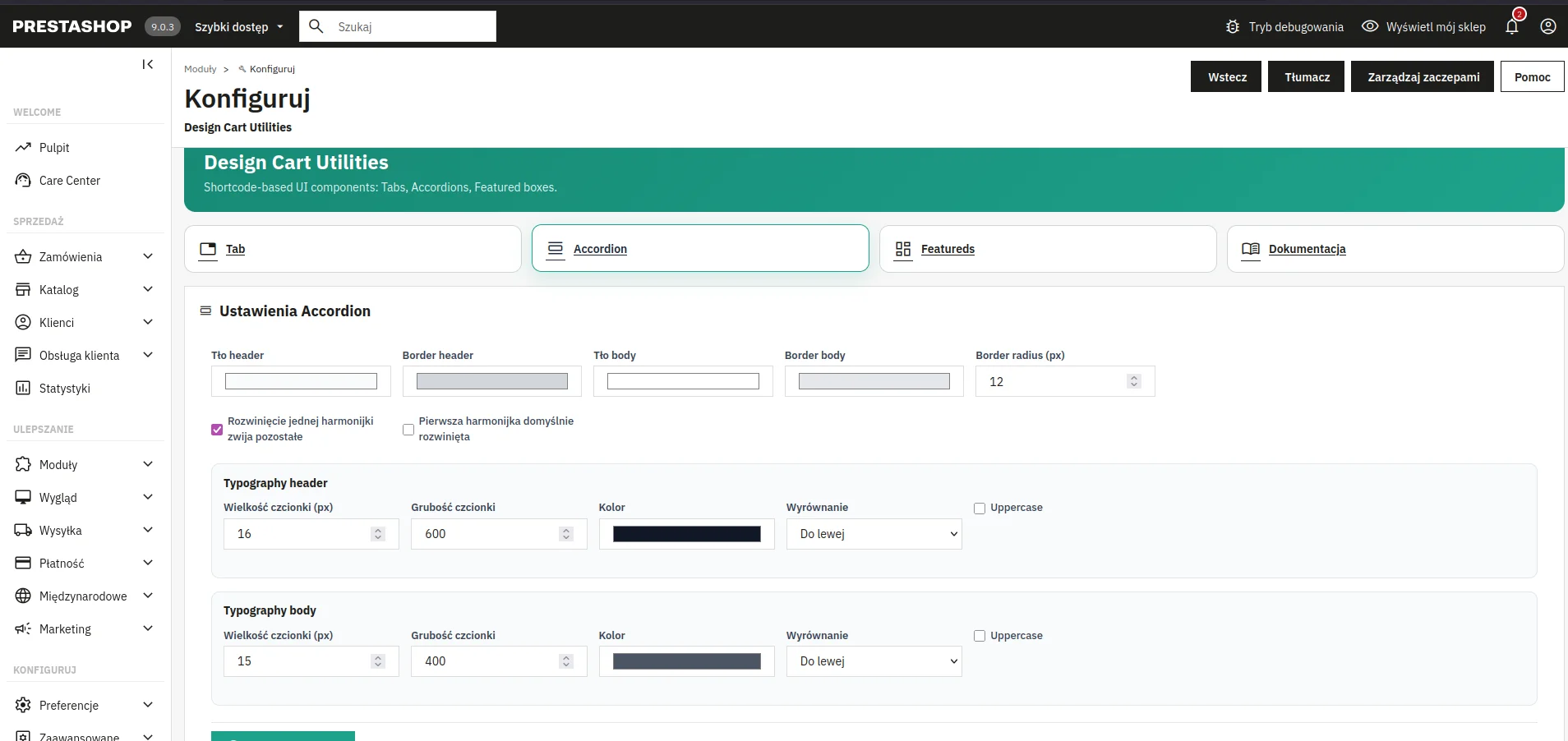
Kolory i kształt
| Pole | Typ | Opis |
|---|---|---|
Tło header (acc_header_bg) |
Color picker | Tło klikalnego nagłówka każdej sekcji harmonijki. Domyślnie bardzo jasny szary (#f8fafc). |
Border header (acc_header_border) |
Color picker | Obramowanie nagłówka — widoczne jako ramka wokół przycisku sekcji. |
Tło body (acc_body_bg) |
Color picker | Tło rozwiniętej treści pod nagłówkiem. |
Border body (acc_body_border) |
Color picker | Obramowanie panelu z treścią (dolna część sekcji po rozwinięciu). |
Border radius (px) (acc_border_radius) |
Number (0–40) | Zaokrąglenie nagłówków i dolnych rogów panelu treści. Domyślnie 12 px. |
Checkboxy zachowania
| Checkbox | Opis |
|---|---|
Rozwinięcie jednej harmonijki zwija pozostałe (acc_single_open) |
Gdy zaznaczone (domyślnie TAK): otwarcie jednej sekcji automatycznie zamyka inne. Daje efekt klasycznego accordionu FAQ — na stronie widać tylko jedną otwartą odpowiedź naraz. Odznaczone: sekcje mogą być otwarte równolegle. |
Pierwsza harmonijka domyślnie rozwinięta (acc_first_open) |
Gdy zaznaczone: pierwsza sekcja jest otwarta po załadowaniu strony. Gdy odznaczone (domyślnie): wszystkie sekcje startują zwinięte. Przydatne, gdy chcesz od razu pokazać najważniejszą odpowiedź. |
Typography header
Styl tekstu w nagłówku sekcji (dc-accordion-header). Możesz też ustawić poziom nagłówka HTML per shortcode atrybutem h="1" do h="6".
| Pole | Domyślnie | Opis |
|---|---|---|
| Wielkość czcionki | 16 px | Rozmiar tytułu sekcji. |
| Grubość czcionki | 600 | Półpogrubiony nagłówek — wyróżnia się na tle body. |
| Kolor | #111827 | Ciemny, czytelny kolor tekstu. |
| Wyrównanie | Do lewej | Wyrównanie tytułu w pasku nagłówka. |
| Uppercase | Wyłączone | Opcjonalne kapitaliki w tytułach sekcji. |
Typography body
Styl treści w rozwiniętym panelu (dc-accordion-body).
| Pole | Domyślnie | Opis |
|---|---|---|
| Wielkość czcionki | 15 px | Tekst odpowiedzi / opisu. |
| Grubość czcionki | 400 | Normalna waga — body nie jest pogrubione. |
| Kolor | #4b5563 | Średni szary, komfortowy do czytania dłuższych akapitów. |
| Wyrównanie | Do lewej | Wyrównanie treści w panelu. |
| Uppercase | Wyłączone | Rzadko stosowane w treści FAQ. |
⭐ Zakładka „Featureds” — opis każdego ustawienia
Featureds to siatka boxów z ikonami — pod zalety produktu, korzyści, etapy zakupu, usługi dodatkowe.
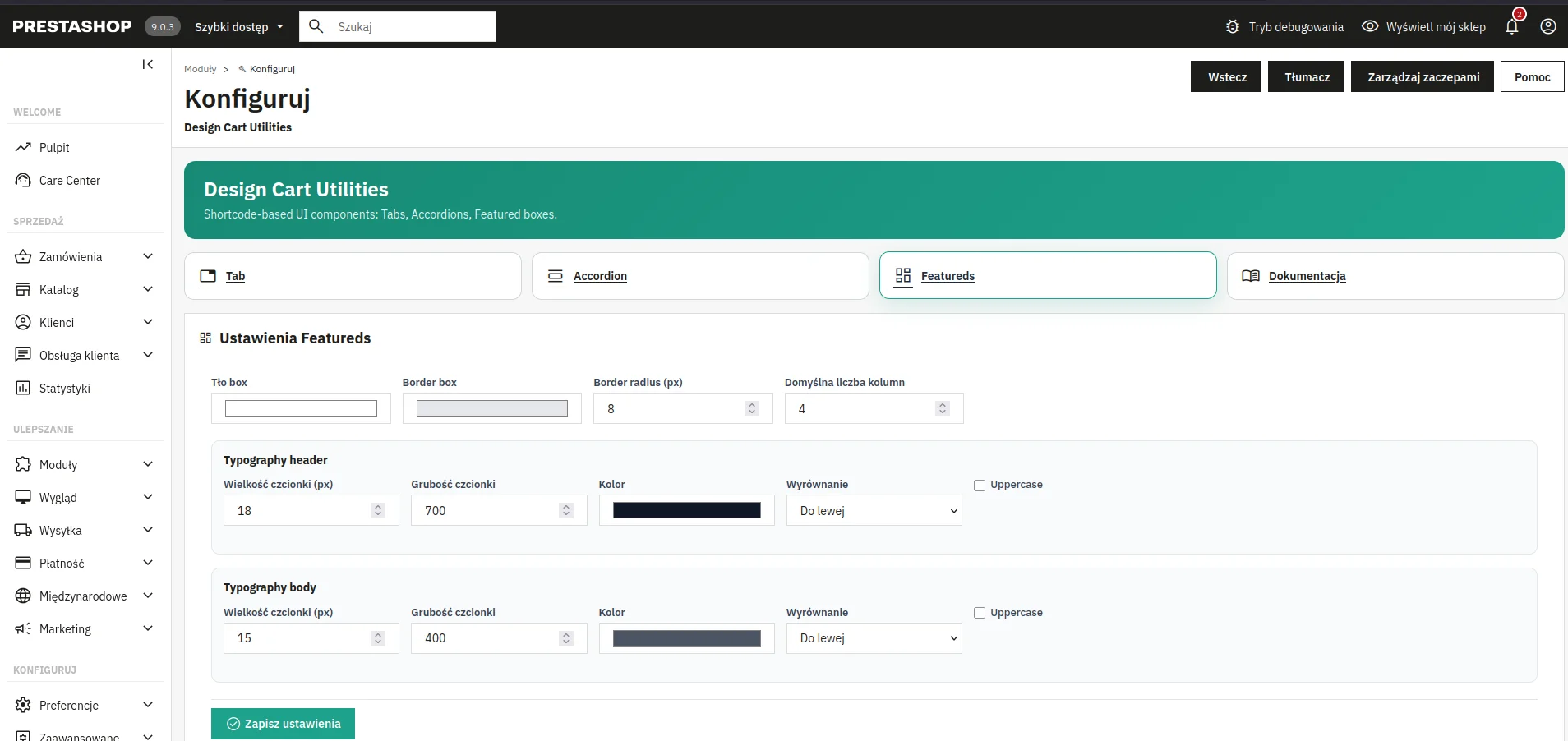
Kolory i układ
| Pole | Typ | Opis |
|---|---|---|
Tło box (feat_box_bg) |
Color picker | Kolor tła pojedynczego boxa benefitu. Domyślnie biały. |
Border box (feat_box_border) |
Color picker | Kolor obramowania boxa. Delikatny szary (#e5e7eb) daje subtelną separację bez agresywnej ramki. |
Border radius (px) (feat_box_border_radius) |
Number (0–40) | Zaokrąglenie rogów boxa. Domyślnie 8 px. |
Domyślna liczba kolumn (feat_columns) |
Number (1–6) | Ile kolumn na desktopie, gdy shortcode { dc-featureds } nie ma atrybutu cols. Domyślnie 4. Na tabletach moduł automatycznie przechodzi na 2 kolumny, na mobile na 1. Możesz nadpisać per shortcode: cols="3". |
Typography header
Styl nagłówków w boxach (dc-featured-header). Tag HTML (h1–h6) ustawiasz w shortcode atrybutem h.
| Pole | Domyślnie | Opis |
|---|---|---|
| Wielkość czcionki | 18 px | Wyraźny tytuł benefitu. |
| Grubość czcionki | 700 | Pogrubiony nagłówek — buduje hierarchię nad body. |
| Kolor | #111827 | Ciemny, kontrastowy. |
| Wyrównanie | Do lewej | Domyślne wyrównanie tytułu; nadpisujesz per box atrybutem align w shortcode. |
| Uppercase | Wyłączone | Kapitaliki w tytułach benefitów. |
Typography body
Styl opisu w boxie (dc-featured-body).
| Pole | Domyślnie | Opis |
|---|---|---|
| Wielkość czcionki | 15 px | Krótki opis benefitu. |
| Grubość czcionki | 400 | Normalna waga — czytelny opis bez „krzyku” typograficznego. |
| Kolor | #4b5563 | Szary opis pod mocnym nagłówkiem. |
| Wyrównanie | Do lewej | Nadpisywalne per shortcode. |
| Uppercase | Wyłączone | — |
🖼️ Atrybuty ikony w shortcode (nie w panelu — per box)
Wyrównanie i rozmiar ikony ustawiasz bezpośrednio w tagu ikony:
{ dc-featured icon="top" width="80" align="center" src="https://twoja-domena.pl/sciezka/ikona.webp" }
{ /dc-featured }icon="left|top|right"— pozycja ikony względem treści.width="80"— szerokość ikony w pikselach.align="left|center|right"— wyrównanie ikony wewnątrz jej kontenera (tylko na tagu ikony).src="URL"— adres obrazka (WebP, PNG, SVG przez img).
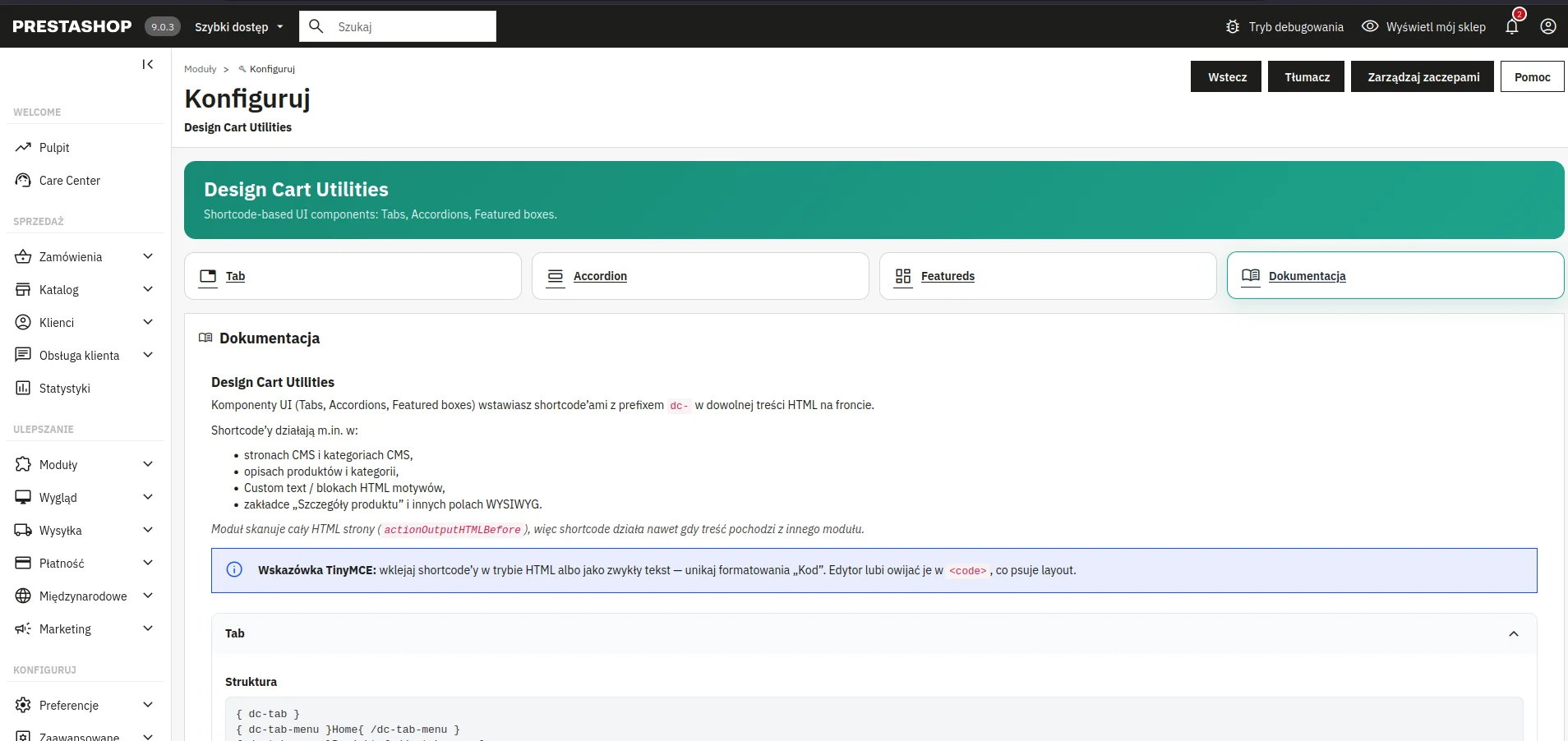
📖 Zakładka „Dokumentacja” w panelu modułu
Czwarty kafelek to wbudowana dokumentacja techniczna shortcode’ów. Znajdziesz tam:
- 📑 pełną strukturę Tab z przykładem i zasadami kolejności menu/body,
- 📂 strukturę Accordion z opisem atrybutu
hna nagłówku, - ⭐ strukturę Featureds z tabelami atrybutów:
cols,icon,src,width,align,href, - 💡 wskazówkę o TinyMCE i hooku
actionOutputHTMLBefore.
To szybka ściąga podczas pracy w panelu. Pełne przykłady gotowe do wklejenia znajdziesz w pliku przyklady.html w tym samym folderze co ten artykuł.
🧩 Shortcode’y — skrót referencyjny
Tab
{ dc-tab }
{ dc-tab-menu }Nazwa zakładki{ /dc-tab-menu }
{ dc-tab-body }Treść HTML{ /dc-tab-body }
{ /dc-tab }
Accordion
{ dc-accordion }
{ dc-accordion-header h="3" }Pytanie?{ /dc-accordion-header }
{ dc-accordion-body }Odpowiedź.{ /dc-accordion-body }
{ /dc-accordion }
Featureds
{ dc-featureds cols="4" }
{ dc-featured }
{ dc-featured icon="top" width="64" align="center" src="/img/ikona.webp" }{ /dc-featured }
{ dc-featured-header h="3" align="center" }Tytuł{ /dc-featured-header }
{ dc-featured-body align="center" }Opis.{ /dc-featured-body }
{ dc-featured-btn href="/link" align="center" }Więcej{ /dc-featured-btn }
{ /dc-featured }
{ /dc-featureds }
🔒 Moduł celowo ignoruje shortcode’y innych modułów (np. {dcgallery}) — parsuje wyłącznie tagi z prefiksem dc-tab, dc-accordion, dc-featureds, dc-featured.
💡 Dobre praktyki przy pisaniu shortcode’ów
- 📝 Pisz shortcode’y w osobnych liniach — czytelniej w edytorze i łatwiej poprawiać błędy.
- 🔗 W
dc-featured-btnpodawaj pełne ścieżki lub URL względne od roota sklepu, np./kontakt. - 🖼️ Ikony najlepiej w formacie WebP — mały rozmiar, ostra jakość na retina.
- 📐
widthikony ustawiam per box (np. 48, 64, 80 px) — nie globalnie w panelu, bo różne ikony mogą wymagać różnej skali. - 🎯
align="center"na ikonie ustawiasz wyłącznie w tagu{ dc-featured icon="..." align="center" }— to osobna opcja od wyrównania nagłówka i body. - 🧩 Możesz łączyć komponenty: Featureds nad Tabem, Tab nad Accordionem — parser obsługuje zagnieżdżanie w treści, o ile nie wkładasz Tab wewnątrz pojedynczego boxa Featured bez potrzeby.
🛠️ Rozwiązywanie problemów
| Problem | Co sprawdzić |
|---|---|
| Shortcode widać jako surowy tekst na froncie | Czy moduł jest włączony? Czy w treści są poprawne tagi otwierające/zamykające? Czy nie ma literówek w nazwie tagu? |
| Style wyglądają „staro” lub źle | Wyczyść cache PrestaShop i CCC motywu (Zaawansowane → Wydajność). Odśwież stronę Ctrl+F5. |
| Rozmiar ikony się nie zmienia | Czy w shortcode jest width="..."? Po zmianie shortcode zapisz produkt ponownie. Wyczyść cache. |
| Ikona nie centruje się | align="center" musi być w tagu ikony ({ dc-featured icon="top" align="center" ... }), nie tylko w headerze. |
| Cała strona ma monospace / dziwny font | TinyMCE owinął shortcode w <code>. Wklej w trybie HTML lub pozwól modułowi wyczyścić — zaktualizuj do najnowszej wersji. |
| Shortcode w „Szczegółach produktu” nie działa | Moduł używa actionOutputHTMLBefore — upewnij się, że masz aktualną wersję i włączone hooki po aktualizacji. |
⚡ Lekkość, wydajność i bezpieczeństwo
Design Cart Utilities nie jest page builderem. Nie ładuję dziesiątek bibliotek ani frameworków UI. Na stronach z shortcode’ami dołączam:
- jeden plik CSS (
front.css), - jeden plik JS (
front.js) — obsługa zakładek i harmonijek, - zero zewnętrznych CDN.
Style używają !important tam, gdzie darmowe motywy agresywnie nadpisują typografię (np. .rich-text h2). Dzięki temu komponenty wyglądają spójnie niezależnie od motywu.
Parser ma warstwę czyszczenia artefaktów TinyMCE (<code>, <pre>, <p>), żeby edytor nie psuł shortcode’ów przy zapisie. W razie błędu parsowania moduł zwraca oryginalną treść — nie wywala całej strony.
🔮 Rozwój modułu — co dalej
Plan na kolejne wersje:
- 🆕 kolejne komponenty shortcode (slidery treści, callouty, porównania, tabele specyfikacji),
- 🎨 gotowe presety stylów pod popularne motywy,
- ✏️ ulepszenia pod edytory (szybkie wstawianie shortcode z paska narzędzi),
- 🌐 rozszerzoną dokumentację i przykłady branżowe.
Jeśli korzystasz z modułu — aktualizuj. Nowe wersje nie powinny psuć istniejących shortcode’ów.
🏁 Podsumowanie
Design Cart Utilities to darmowy, lekki moduł do PrestaShop 9. Tab porządkuje długie opisy, Accordion trzyma FAQ w ryzach, Featureds daje siatkę benefitów, która na darmowym motywie wygląda jak element płatnego szablonu.
📥 Zainstaluj, ustaw kolory w trzech zakładkach konfiguracji, wklej shortcode’y z przyklady.html i sprawdź na karcie produktu.


