

 Sklepy internetowe Woocommerce
 Sklepy internetowe Opencart
 Sklepy internetowe Prestashop
 Sklepy internetowe Magento
 Strony internetowe Joomla!
 Strony Internetowe Wordpress

- 1. Przejdź do sekcji „Poczta”
- 2. Wybierz domenę lub serwer
- 3. Ustal nazwę skrzynki
- 4. Ustaw hasło do skrzynki
- 5. Ustal pojemność skrzynki
- 6. Uprawnienia FTP – do czego służą?
- 7. Dostęp do kopii zapasowej
- 8. Kliknij „Zapisz”
- 9. Sprawdź skrzynkę na liście
- 10. Jak zalogować się do utworzonej poczty?
- Kilka praktycznych wskazówek na koniec
- Podsumowanie
Posiadanie własnej domeny pozwala utworzyć profesjonalne adresy e-mail, takie jak
,
czy . Jeżeli korzystasz z hostingu w home.pl, utworzenie nowej skrzynki zajmuje zaledwie kilka minut.
W tym poradniku pokażę cały proces krok po kroku na aktualnym Panelu Klienta home.pl – od wejścia do sekcji Poczta, przez wybór domeny, pojemności i uprawnień FTP, aż po pierwsze logowanie do Webmaila.
Ważne: przedstawiona instrukcja dotyczy przede wszystkim skrzynki tworzonej w ramach hostingu home.pl. W usługach Poczta Standard lub Poczta Pro formularz może wyglądać nieco inaczej. Sam schemat tworzenia adresu jest jednak bardzo podobny. Oficjalna dokumentacja home.pl również rozróżnia pocztę działającą na hostingu od osobnych usług Poczta Standard i Pro. Pomoc | home.pl
1. Przejdź do sekcji „Poczta”
Po zalogowaniu do Panelu Klienta home.pl spójrz na menu znajdujące się po lewej stronie.
Wybierz:
Poczta
To właśnie tutaj home.pl gromadzi informacje o utworzonych kontach pocztowych.
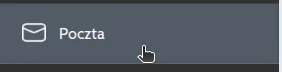
Po wejściu do tej sekcji zobaczysz stronę „Skrzynki email” . Jeżeli nie posiadasz jeszcze żadnej skrzynki albo chcesz utworzyć kolejną, kliknij przycisk:
Dodaj
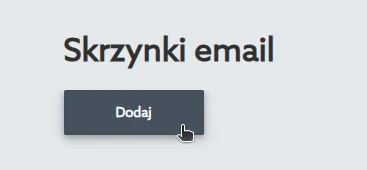
Home.pl wskazuje tę ścieżkę jako jeden z podstawowych sposobów tworzenia skrzynek. Alternatywnie można rozpocząć tworzenie poczty również z poziomu sekcji Usługi WWW . Pomoc | home.pl
2. Wybierz domenę lub serwer
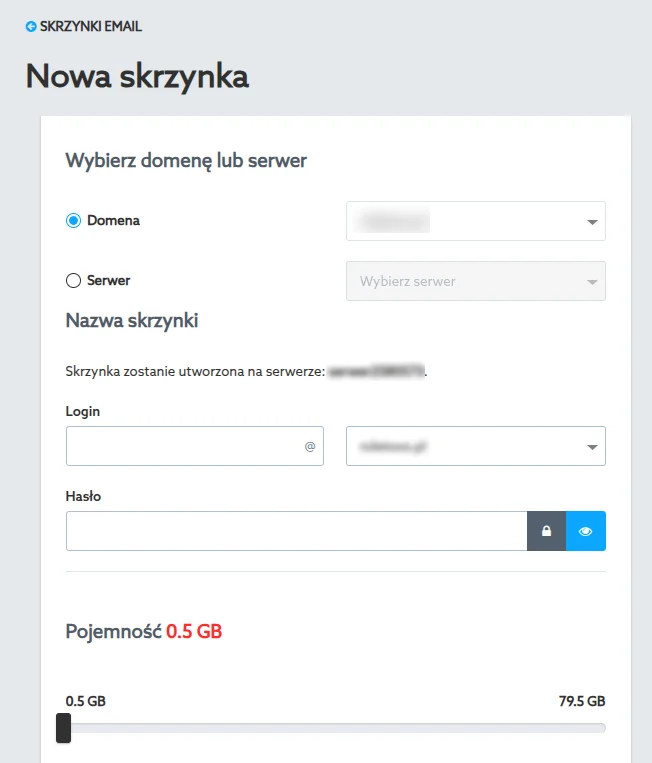
Po kliknięciu przycisku Dodaj otworzy się formularz „Nowa skrzynka” .
Pierwsza sekcja pozwala określić, gdzie skrzynka ma zostać utworzona.
Do wyboru mamy dwie możliwości:
- Domena
- Serwer
W większości typowych przypadków najwygodniej będzie wybrać Domena .
Następnie z rozwijanej listy wskazujemy domenę, np.:
twojafirma.pl
Dzięki temu tworzony adres będzie mógł mieć postać:
Co zrobić, jeśli domeny nie ma na liście?
Najczęściej oznacza to, że domena nie została jeszcze prawidłowo przypisana do hostingu lub usługi pocztowej.
Aby skrzynka mogła działać w danej domenie, domena musi być połączona z odpowiednią usługą. Oficjalna instrukcja home.pl również wskazuje, że brak domeny na liście może wynikać właśnie z braku takiego powiązania. Pomoc | home.pl
Nie ma więc sensu próbować tworzyć konta wielokrotnie. Najpierw sprawdź konfigurację domeny w Panelu Klienta.
Domena czy serwer – co wybrać?
Opcja Domena jest najbardziej intuicyjna, ponieważ zaczynamy od adresu, który chcemy utworzyć.
Opcja Serwer przydaje się natomiast wtedy, gdy posiadasz kilka usług hostingowych i dokładnie wiesz, na którym serwerze chcesz utworzyć nowe konto.
W praktyce efekt końcowy może być podobny – chodzi przede wszystkim o sposób wskazania miejsca, w którym skrzynka ma zostać założona.
3. Ustal nazwę skrzynki
Kolejna sekcja formularza to „Nazwa skrzynki” .
Znajduje się tutaj pole Login .
Jeżeli chcemy utworzyć:
w polu Login wpisujemy po prostu:
kontakt
Domena jest wybierana osobno z listy znajdującej się po prawej stronie.
Możemy w ten sposób utworzyć np.:
Ten adres pocztowy jest chroniony przed spamowaniem. Aby go zobaczyć, konieczne jest włączenie w przeglądarce obsługi JavaScript. Ten adres pocztowy jest chroniony przed spamowaniem. Aby go zobaczyć, konieczne jest włączenie w przeglądarce obsługi JavaScript. Ten adres pocztowy jest chroniony przed spamowaniem. Aby go zobaczyć, konieczne jest włączenie w przeglądarce obsługi JavaScript. Ten adres pocztowy jest chroniony przed spamowaniem. Aby go zobaczyć, konieczne jest włączenie w przeglądarce obsługi JavaScript. Ten adres pocztowy jest chroniony przed spamowaniem. Aby go zobaczyć, konieczne jest włączenie w przeglądarce obsługi JavaScript. Ten adres pocztowy jest chroniony przed spamowaniem. Aby go zobaczyć, konieczne jest włączenie w przeglądarce obsługi JavaScript.
Jaki adres najlepiej wybrać?
To zależy od przeznaczenia skrzynki.
Dla głównego kontaktu firmowego dobrze sprawdzają się adresy typu
biuro@
lub
kontakt@
.
Dla pracowników znacznie lepszym rozwiązaniem jest indywidualny adres, np.
.
Warto unikać nazw, które za kilka lat mogą stać się niezrozumiałe, np.
mail2@
,
konto3@
czy
poczta123@
.
Jeżeli skrzynka reprezentuje konkretną funkcję w firmie, jej nazwa powinna to jasno komunikować.
4. Ustaw hasło do skrzynki
Następnie musimy ustawić Hasło .
To hasło będzie używane podczas logowania do poczty oraz podczas konfiguracji skrzynki np. w Outlooku, Thunderbirdzie czy aplikacji pocztowej telefonu.
Warto użyć hasła:
- długiego,
- unikalnego,
- zawierającego małe i wielkie litery,
- cyfry,
- znaki specjalne,
- nieużywanego w innych usługach.
Nie stosuj haseł w rodzaju:
firma123
haslo123
nazwaFirmy2026
Adres e-mail jest bardzo ważnym elementem infrastruktury firmy. Przejęcie skrzynki może umożliwić atakującemu resetowanie haseł do wielu innych usług.
A jeśli zapomnę hasła?
Nie trzeba tworzyć skrzynki od nowa. Hasło konta można zmienić z poziomu Panelu Klienta home.pl. Home.pl zaznacza również, że zarządzanie hasłem odbywa się właśnie z poziomu panelu administracyjnego. Pomoc | home.pl
5. Ustal pojemność skrzynki
Niżej znajduje się bardzo ważna opcja:
Pojemność
Za pomocą suwaka możemy określić, ile miejsca na serwerze otrzyma dana skrzynka.
Na naszym przykładzie minimalna wartość wynosi 0,5 GB , natomiast panel pokazuje dostępny limit sięgający znacznie wyżej.
Nie należy jednak traktować tych konkretnych wartości jako uniwersalnych. Dostępna pojemność zależy od posiadanej usługi, wolnego miejsca i konfiguracji hostingu.
Ile miejsca przeznaczyć na skrzynkę?
Dla niewielkiej skrzynki używanej sporadycznie 0,5–1 GB może wystarczyć.
Dla aktywnego konta firmowego rozsądnie jest przydzielić więcej miejsca, szczególnie jeżeli użytkownik często otrzymuje:
- faktury PDF,
- dokumenty,
- zdjęcia,
- projekty,
- duże załączniki.
W przypadku głównej skrzynki firmowej warto pozostawić pewien zapas.
Nie przydzielaj całego miejsca jednej skrzynce
Jeżeli hosting obsługuje kilka kont e-mail, nie ma sensu od razu przeznaczać całej dostępnej przestrzeni dla jednego użytkownika.
Lepiej pozostawić rezerwę dla kolejnych skrzynek oraz innych danych przechowywanych na serwerze.
Pojemność skrzynki utworzonej na hostingu można później zmienić w Panelu Klienta. Pomoc | home.pl
6. Uprawnienia FTP – do czego służą?
Dalsza część formularza może na początku wyglądać nieco zaskakująco.
Tworzymy przecież pocztę, a panel pyta nas o:
Uprawnienia FTP
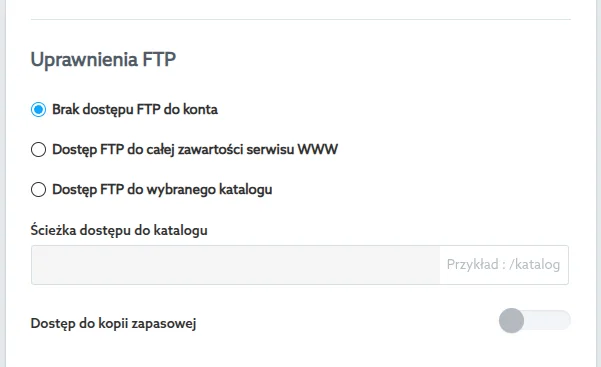
Home.pl umożliwia połączenie funkcji konta pocztowego z dostępem do plików znajdujących się na hostingu.
Mamy trzy możliwości.
Brak dostępu FTP do konta
To ustawienie widoczne na naszym przykładzie i w większości przypadków będzie najlepszym wyborem.
Użytkownik skrzynki będzie mógł korzystać z poczty, ale nie otrzyma dostępu do plików strony WWW .
Dla zwykłych kont takich jak:
sekretariat@
faktury@
sprzedaz@
czy skrzynek pracowników jest to najbezpieczniejsze rozwiązanie.
Home.pl opisuje tę opcję dokładnie jako utworzenie skrzynki bez dostępu do serwera FTP. Pomoc | home.pl
Dostęp FTP do całej zawartości serwisu WWW
Ta opcja daje użytkownikowi znacznie większe uprawnienia.
Osoba posiadająca dane dostępowe może uzyskać dostęp do plików znajdujących się na hostingu.
Może mieć to zastosowanie np. dla administratora strony lub firmy odpowiedzialnej za jej obsługę techniczną.
Home.pl wskazuje, że taki użytkownik może otrzymać dostęp do całej zawartości serwera FTP, włącznie z katalogiem głównym i jego podkatalogami. Pomoc | home.pl
⚠️ Nie włączaj tej funkcji bez potrzeby.
Dostęp do poczty i dostęp do plików strony WWW to zupełnie inne poziomy uprawnień. Zwykły użytkownik poczty nie potrzebuje możliwości modyfikowania plików witryny.
Dostęp FTP do wybranego katalogu
To rozwiązanie pośrednie.
Możemy wskazać konkretny katalog, np.:
/projekty
Użytkownik otrzyma wtedy dostęp wyłącznie do określonej części zasobów.
Home.pl potwierdza, że przy tym trybie użytkownik otrzymuje dostęp do wskazanego katalogu i znajdujących się pod nim podkatalogów. Pomoc | home.pl
Może być to przydatne np. wtedy, gdy zewnętrzny wykonawca powinien mieć dostęp tylko do jednego projektu, a nie do całej zawartości hostingu.
7. Dostęp do kopii zapasowej
Pod opcjami FTP znajduje się dodatkowy przełącznik:
Dostęp do kopii zapasowej
Nie należy włączać go automatycznie każdemu użytkownikowi.
Jeżeli konto nie potrzebuje FTP, tym bardziej zwykle nie ma potrzeby przyznawania mu dodatkowych uprawnień związanych z kopiami bezpieczeństwa.
Home.pl wskazuje, że dostęp do kopii zapasowej FTP można udostępnić użytkownikowi posiadającemu odpowiednie uprawnienia FTP. Pomoc | home.pl
Z punktu widzenia bezpieczeństwa warto stosować prostą zasadę:
użytkownik powinien mieć tylko takie uprawnienia, których rzeczywiście potrzebuje.
8. Kliknij „Zapisz”
Po ustawieniu wszystkich parametrów przewiń formularz do końca.
Kliknij niebieski przycisk:
Zapisz
Panel rozpocznie tworzenie skrzynki.
Nie zawsze oznacza to, że konto będzie gotowe dokładnie w tej samej sekundzie. Home.pl informuje, że świeżo utworzona skrzynka może przez chwilę pojawiać się na liście w jasnoszarym kolorze – oznacza to, że jej konfiguracja jeszcze się kończy. Pomoc | home.pl
Jeżeli więc od razu po utworzeniu nie możesz się zalogować, warto odczekać chwilę i ponowić próbę.
9. Sprawdź skrzynkę na liście
Po zapisaniu ustawień wracamy do widoku:
Poczta → Skrzynki email
Nowo utworzone konto powinno pojawić się na liście.
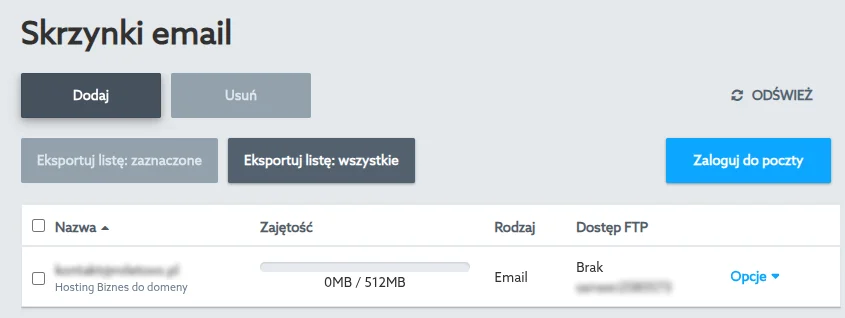
Panel pokazuje między innymi:
- nazwę skrzynki,
- zajętość,
- przyznany limit miejsca,
- rodzaj konta,
- informację o dostępie FTP.
W menu Opcje można później zarządzać konkretnym kontem.
Po kliknięciu skrzynki lub przejściu do jej opcji możemy m.in. edytować ustawienia konta. Home.pl udostępnia również dodatkowe funkcje, takie jak aliasy, ustawienia antyspamowe, przekierowania czy autoresponder. Pomoc | home.pl
10. Jak zalogować się do utworzonej poczty?
Jeżeli skrzynka jest już aktywna, możemy rozpocząć korzystanie z niej.
W widoku listy skrzynek znajduje się przycisk:
Zaloguj do poczty
Można również bezpośrednio otworzyć serwis Webmail home.pl.
Do logowania używamy:
Loginu: pełnego adresu e-mail, np.
oraz:
Hasła: ustawionego podczas tworzenia skrzynki.
Home.pl potwierdza, że webmail dostępny jest poprzez serwis poczta.home.pl i pozwala zarówno odbierać, jak i wysyłać wiadomości bez instalowania dodatkowego programu pocztowego. Pomoc | home.pl
Czy muszę korzystać z poczty przez przeglądarkę?
Nie.
Webmail jest tylko jednym ze sposobów obsługi skrzynki.
Konto można również skonfigurować w takich programach i urządzeniach jak:
- Microsoft Outlook,
- Mozilla Thunderbird,
- Apple Mail,
- aplikacja Mail w telefonie,
- inne programy obsługujące IMAP/SMTP.
Home.pl również wskazuje, że utworzoną skrzynkę można obsługiwać zarówno przez Webmail, jak i klasyczny program pocztowy. Pomoc | home.pl
W przypadku telefonu lub komputera najczęściej warto korzystać z IMAP , ponieważ wiadomości i foldery pozostają synchronizowane z serwerem.
Tutaj znajdziesz instrukcję jak połączyć pocztę z Gmail od Google: Jak utworzyć adres e-mail firmowy i podpiąć go pod Gmail
Kilka praktycznych wskazówek na koniec
Nie udostępniaj jednego konta wszystkim pracownikom
Jeżeli kilka osób pracuje w firmie, lepiej utworzyć osobne skrzynki niż przekazywać wszystkim hasło do jednego konta.
Ułatwia to późniejszą zmianę pracowników, kontrolę dostępu i zabezpieczenie firmowej korespondencji.
Nie włączaj FTP, jeśli użytkownik go nie potrzebuje
Dla zwykłej skrzynki pocztowej wybierz:
Brak dostępu FTP do konta.
FTP jest funkcją administracyjną i nie jest wymagany do wysyłania ani odbierania wiadomości.
Nie ustawiaj zbyt małej pojemności głównej skrzynki
Konto
, które działa kilka lat, może zgromadzić dużą ilość korespondencji i załączników.
Jeżeli masz wystarczająco dużo przestrzeni na hostingu, warto zostawić mu odpowiedni zapas.
Używaj adresów we własnej domenie
Adres:
wygląda zdecydowanie profesjonalniej niż firmowa korespondencja prowadzona z prywatnego konta w bezpłatnym serwisie pocztowym.
Dodatkowo zachowujesz spójność między stroną internetową a komunikacją mailową.
Podsumowanie
Utworzenie skrzynki e-mail w home.pl sprowadza się do kilku prostych czynności:
- Wejdź do Poczta .
- Kliknij Dodaj .
- Wybierz domenę lub serwer.
- Wpisz nazwę skrzynki.
- Ustaw bezpieczne hasło.
- Określ pojemność konta.
- Zdecyduj o uprawnieniach FTP – dla zwykłej poczty najlepiej pozostawić Brak dostępu FTP .
- Kliknij Zapisz .
- Poczekaj na aktywację skrzynki.
- Kliknij Zaloguj do poczty i rozpocznij korzystanie z nowego adresu.
Cały proces zajmuje zwykle tylko kilka minut, a po utworzeniu konta można dodatkowo skonfigurować przekierowania, aliasy, autoresponder oraz ochronę antyspamową. Pomoc | home.pl
Dzięki temu w ramach jednej domeny możesz przygotować pełną strukturę firmowej poczty – od prostego
kontakt@
po indywidualne skrzynki dla każdego pracownika. 📧
Sprawdź też ofertę tworzenia profesjonalnych stron dla firm: tworzenie firmowych stron WWW.


