

 Sklepy internetowe Woocommerce
 Sklepy internetowe Opencart
 Sklepy internetowe Prestashop
 Sklepy internetowe Magento
 Strony internetowe Joomla!
 Strony Internetowe Wordpress

- 1. Wprowadzenie
- 2. Logowanie do panelu hostingu i przejście do poczty
- 3. Wybór domeny
- 4. Tworzenie nowego konta e-mail
- 5. Wypełnienie formularza
- 6. Utworzenie skrzynki
- 7. Dane konfiguracyjne e-maila
- 8. Ustawienie przekierowania na Gmail
- 9. Logowanie do Gmaila
- 10. Wejście w ustawienia Gmaila
- 11. Zakładka „Konta i importowanie”
- 12. Sekcja „Wyślij jako”
- 13. Dodanie nowego adresu e-mail
- 14. Wprowadzenie danych nadawcy
- 15. Konfiguracja SMTP
- 16. Weryfikacja adresu
- 17. Potwierdzenie w mailu
- 18. Gotowe
- 19. Podsumowanie
- 20. Najczęstsze problemy (FAQ)
Jeśli chcesz wyglądać profesjonalnie w oczach klientów, własny adres e-mail to podstawa.
Zamiast korzystać z adresu typu
👉
👉
To właśnie nazywamy e-mailem firmowym.
1. Wprowadzenie
✉️ 1.1 Czym jest e-mail firmowy?
E-mail firmowy to adres przypisany do Twojej domeny, czyli np.:
Ten adres pocztowy jest chroniony przed spamowaniem. Aby go zobaczyć, konieczne jest włączenie w przeglądarce obsługi JavaScript. Ten adres pocztowy jest chroniony przed spamowaniem. Aby go zobaczyć, konieczne jest włączenie w przeglądarce obsługi JavaScript.
Dzięki temu:
- wyglądasz bardziej profesjonalnie
- budujesz zaufanie
- wzmacniasz swoją markę
🔧 1.2 Na jakich hostingach działa ten poradnik?
Ten kurs sprawdzi się na większości popularnych hostingów.
Dotyczy szczególnie tych opartych o Direct Admin, czyli m.in.:
- Zenbox
- CyberFolks
- SeoHost
Warto wiedzieć, że:
- panel może wyglądać trochę inaczej (inna kolorystyka, układ)
- ale zasada działania jest dokładnie taka sama
Jeśli nauczysz się tego raz — poradzisz sobie na każdym z nich.
📬 1.3 Dlaczego Gmail?
Gmail to obecnie najpopularniejsza poczta na świecie i nie bez powodu.
- oferuje wysoki poziom bezpieczeństwa
- ma bardzo skuteczne filtry antyspamowe
- działa szybko i stabilnie
- nie zawiera nachalnych reklam jak poczty typu WP czy Onet
Korzystam z Gmaila nieprzerwanie od 2008 roku i do dziś jest to moje główne narzędzie do obsługi poczty.
🧰 1.4 Co będzie potrzebne?
Zanim przejdziemy dalej, przygotuj:
- domenę (np. twojadomena.pl)
- hosting (np. Zenbox / CyberFolks / SeoHost)
- konto Gmail
To wszystko. W kolejnych krokach pokażę Ci dokładnie, jak stworzyć adres e-mail i podpiąć go pod Gmail.
2. Logowanie do panelu hostingu i przejście do poczty
Zaczynam od zalogowania się do panelu swojego hostingu.
W tym kursie pokazuję wszystko na przykładzie Zenbox, ale jeśli korzystasz z innego dostawcy (np. CyberFolks czy SeoHost), to spokojnie — proces wygląda bardzo podobnie. Różnice są głównie wizualne, a nie funkcjonalne.
🔐 2.1 Logowanie do panelu
Wchodzę na stronę logowania do hostingu i wpisuję swoje dane dostępowe.
Po zalogowaniu trafiam do panelu zarządzania usługami.
📧 2.2 Przejście do sekcji poczty
Teraz przechodzę do sekcji odpowiedzialnej za skrzynki e-mail, czyli:
👉 „Paczki pocztowe” / „Konta pocztowe”
W Zenbox wygląda to tak:
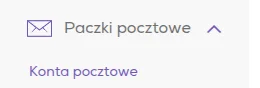
To właśnie tutaj będę tworzyć nowe adresy e-mail dla swojej domeny.
3. Wybór domeny
Jeśli na swoim hostingu mam więcej niż jedną domenę, w tym kroku wybieram tę, dla której chcę utworzyć adres e-mail.
To ważne, bo adres skrzynki zawsze jest powiązany z konkretną domeną, np.:
👉
🌐 3.1 Wybór właściwej domeny
Na liście dostępnych domen wybieram tę, na której chcę stworzyć skrzynkę e-mail.

Po wybraniu domeny mogę przejść dalej i utworzyć konkretny adres e-mail.
4. Tworzenie nowego konta e-mail
Po wybraniu domeny mogę przejść do utworzenia nowej skrzynki e-mail.
W panelu hostingu szukam przycisku odpowiedzialnego za dodanie nowego konta — najczęściej będzie to coś w stylu:
👉 „Utwórz konto pocztowe”
➕ 4.1 Dodanie nowego adresu
Klikam przycisk, aby rozpocząć tworzenie nowego e-maila:

Po kliknięciu pojawi się formularz, w którym w kolejnym kroku uzupełnię dane nowej skrzynki.
5. Wypełnienie formularza
Po kliknięciu przycisku tworzenia konta pojawia się formularz, w którym ustawiam dane nowej skrzynki e-mail.
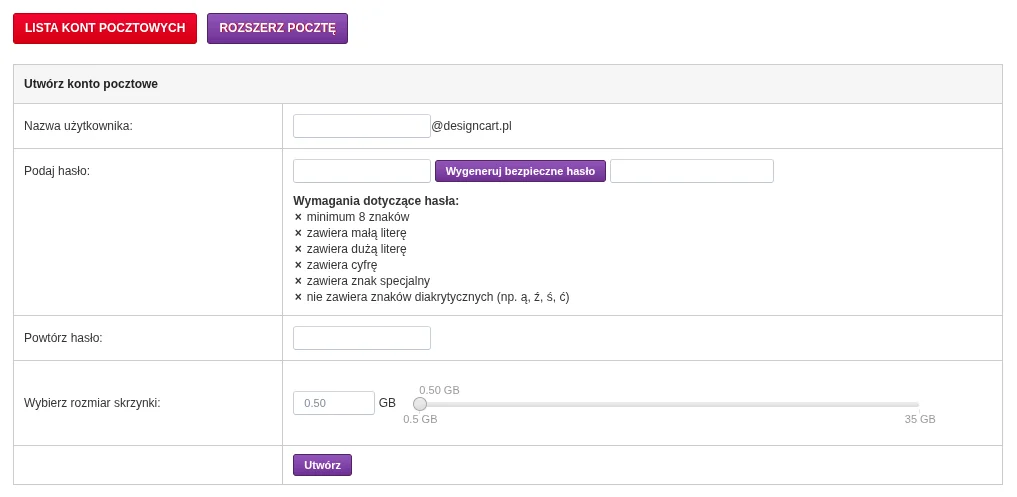
✉️ 5.1 Nazwa skrzynki
Na początku wpisuję nazwę adresu, czyli to, co będzie przed znakiem @.
Przykłady:
kontaktbiuroimie
Czyli finalnie:
👉
Dobra praktyka:
- wybieram krótkie i proste nazwy
- unikam polskich znaków
- nie używam zbędnych kropek, myślników i cyfr
- stawiam na coś intuicyjnego i łatwego do zapamiętania
Im prostszy adres, tym lepiej wygląda i łatwiej go przekazać klientowi.
🔐 5.2 Hasło
Ustawiam hasło do skrzynki.
Warto, żeby było:
- długie (minimum 10–12 znaków)
- zawierało małe i wielkie litery
- miało cyfry i znaki specjalne
Dzięki temu skrzynka będzie bezpieczna i trudniejsza do przejęcia.
💾 5.3 Rozmiar skrzynki
Na koniec ustawiam pojemność skrzynki, czyli ile maili może przechowywać.
Najczęściej:
- standardowa wartość w zupełności wystarczy
- w razie potrzeby można ją później zmienić
Po uzupełnieniu tych danych jestem gotowy, żeby utworzyć skrzynkę w kolejnym kroku.
6. Utworzenie skrzynki
Po uzupełnieniu wszystkich danych pozostaje już tylko jeden krok — zatwierdzenie formularza.
✅ 6.1 Tworzenie konta e-mail
Klikam przycisk „Utwórz”, aby dodać nową skrzynkę:

Po chwili konto e-mail zostaje utworzone i jest gotowe do użycia.
W kolejnym kroku sprawdzę dane dostępowe, które będą potrzebne do podpięcia skrzynki pod Gmail.
7. Dane konfiguracyjne e-maila
Po utworzeniu skrzynki mam dostęp do jej danych konfiguracyjnych. To bardzo ważny krok, bo te informacje będą potrzebne za chwilę przy podpinaniu konta do Gmaila.
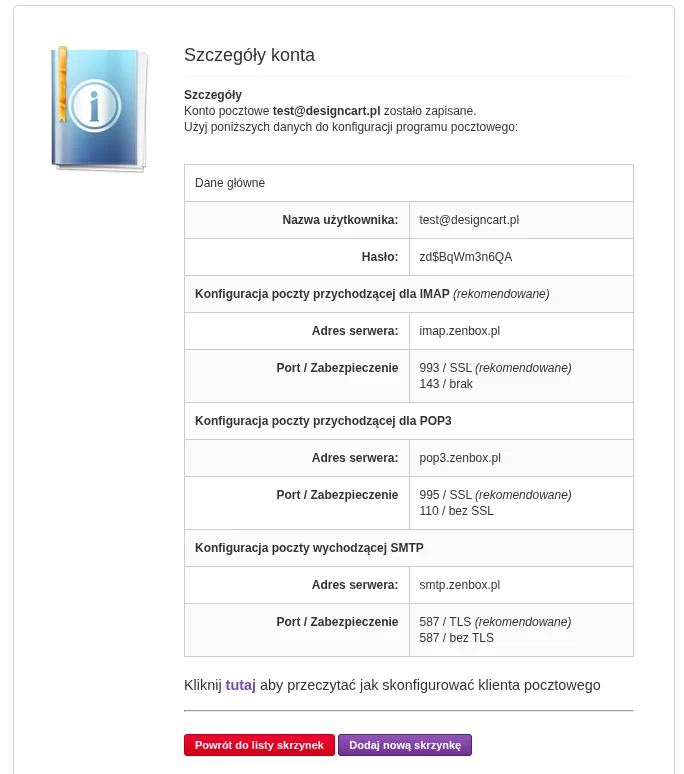
⚙️ 7.1 Co tutaj znajdę?
W tym miejscu widzę najważniejsze dane techniczne:
- serwer IMAP – do odbierania poczty
- serwer SMTP – do wysyłania wiadomości
- porty (np. 993, 465, 587)
- login – czyli pełny adres e-mail
- hasło – to, które ustawiłem wcześniej
💡 7.2 Dlaczego to ważne?
Te dane będą potrzebne, żeby Gmail mógł:
- odbierać wiadomości z mojej skrzynki
- wysyłać maile jako mój adres firmowy
Bez tego nie da się poprawnie skonfigurować integracji.
📝 7.3 Co robię teraz?
Najlepiej:
- zapisuję te dane (np. w notatniku)
- albo zostawiam tę zakładkę otwartą
Za chwilę będę ich potrzebować przy konfiguracji w Gmailu.
8. Ustawienie przekierowania na Gmail
Teraz robię bardzo ważną rzecz, która znacząco ułatwia pracę — ustawiam przekierowanie wszystkich maili na mojego Gmaila.
🔁 8.1 Przejście do przekierowań
Najpierw wchodzę w edycję mojego konta e-mail i przechodzę do zakładki „Przekierowania”:

📧 8.2 Wpisanie adresu Gmail
W odpowiednim polu wpisuję swój adres Gmail, na który mają trafiać wiadomości:

💾 8.3 Zapisanie przekierowania
Na końcu zapisuję ustawienia:

💡 8.4 Dlaczego robię to w ten sposób?
Teoretycznie Gmail może sam pobierać wiadomości z serwera (tzw. POP3), ale ma to jedną dużą wadę — opóźnienia.
Z doświadczenia:
- Gmail sprawdza pocztę co ok. 30 minut
- jeśli klient wyśle mi maila w trakcie rozmowy, to… mogę go nie zobaczyć od razu
Oczywiście można ręcznie kliknąć:
👉 „Sprawdź pocztę teraz”
Ale:
- trzeba wejść w ustawienia
- znaleźć konto
- ręcznie wymusić pobranie
Jest to po prostu mało wygodne.
⚡ 8.5 Dlaczego przekierowanie jest lepsze?
Dzięki przekierowaniu:
- każda wiadomość trafia na Gmaila natychmiast
- nie ma żadnych opóźnień
- wszystko działa w czasie rzeczywistym
To rozwiązanie jest zdecydowanie wygodniejsze, szczególnie jeśli często pracujesz z klientami i liczy się szybka reakcja.
9. Logowanie do Gmaila
Po ustawieniu przekierowania przechodzę do Gmaila, gdzie będę zarządzać całą swoją pocztą.
🔐 9.1 Logowanie do konta
Wchodzę na stronę Gmail i loguję się na swoje konto:

Po zalogowaniu mam dostęp do swojej skrzynki odbiorczej — to właśnie tutaj będą trafiać wszystkie wiadomości z mojego adresu firmowego.
W kolejnym kroku przejdę do ustawień, żeby dodać możliwość wysyłania maili z adresu firmowego bezpośrednio z Gmaila.
10. Wejście w ustawienia Gmaila
Żeby dodać swój adres firmowy do Gmaila, muszę przejść do ustawień konta.
⚙️ 10.1 Otworzenie ustawień
W prawym górnym rogu klikam ikonę koła zębatego:

🔧 10.2 Pełne ustawienia Gmaila
Następnie wybieram opcję:
👉 „Zobacz wszystkie ustawienia”
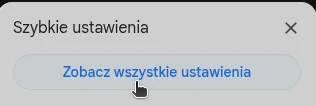
Po przejściu dalej zobaczę wszystkie dostępne opcje konfiguracji Gmaila.
W kolejnym kroku przejdę do zakładki, w której dodam swój adres firmowy.
11. Zakładka „Konta i importowanie”
Po wejściu w ustawienia Gmaila przechodzę do zakładki, która odpowiada za zarządzanie adresami e-mail.
📂 11.1 Gdzie to znaleźć?
W górnym menu wybieram zakładkę:
👉 „Konta i importowanie”
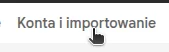
W tej sekcji mogę:
- dodawać inne adresy e-mail
- ustawiać, z jakiego adresu wysyłam wiadomości
- zarządzać importem poczty
To właśnie tutaj za chwilę dodam swój adres firmowy, żeby móc wysyłać wiadomości bezpośrednio z Gmaila.
12. Sekcja „Wyślij jako”
W zakładce „Konta i importowanie” przechodzę do sekcji, która pozwala mi dodać adres, z którego będę wysyłać wiadomości.
📤 12.1 Wysyłanie maili z adresu firmowego
Odszukuję sekcję:
👉 „Wyślij jako”
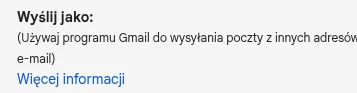
To właśnie tutaj mogę:
- dodać swój adres firmowy
- ustawić nazwę nadawcy
- zdecydować, z jakiego adresu będą wychodzić wiadomości
W kolejnym kroku dodam nowy adres e-mail, który utworzyłem na hostingu.
13. Dodanie nowego adresu e-mail
W sekcji „Wyślij jako” klikam opcję dodania nowego adresu, z którego będę wysyłać wiadomości.

Po kliknięciu otworzy się nowe okno, w którym wprowadzę dane mojego adresu firmowego.
14. Wprowadzenie danych nadawcy
W kolejnym kroku uzupełniam podstawowe informacje o adresie, z którego będą wysyłane wiadomości.
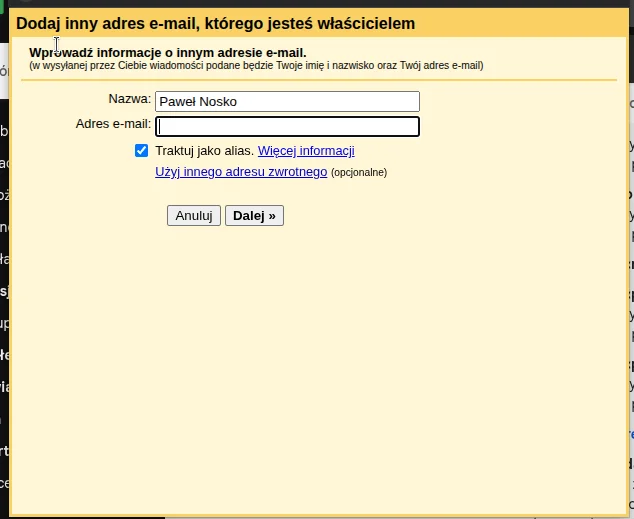
✍️ Co tutaj wpisuję?
- Imię i nazwisko / nazwa firmy
To będzie widoczne u odbiorcy jako nadawca wiadomości (np. „Jan Kowalski” lub „Design Cart”). - Adres e-mail
Wpisuję wcześniej utworzony adres, np.:
👉Ten adres pocztowy jest chroniony przed spamowaniem. Aby go zobaczyć, konieczne jest włączenie w przeglądarce obsługi JavaScript. - Alias
Zostawiam zaznaczoną opcję aliasu — dzięki temu Gmail traktuje ten adres jako dodatkowy, ale nadal powiązany z moim kontem.
Po uzupełnieniu danych przechodzę dalej, gdzie skonfiguruję wysyłkę maili (SMTP).
15. Konfiguracja SMTP
Teraz przechodzę do najważniejszego kroku, czyli konfiguracji wysyłania wiadomości z mojego adresu firmowego.
W tym miejscu wykorzystuję dane, które zapisałem wcześniej z hostingu.

⚙️ 15.1 Co tutaj wpisuję?
- Serwer SMTP
Najczęściej będzie to coś w stylu:
👉smtp.twojadomena.pllubsmtp.zenbox.pl - Port
Zależny od zabezpieczenia (o tym niżej) - Nazwa użytkownika
Pełny adres e-mail, np.:
👉Ten adres pocztowy jest chroniony przed spamowaniem. Aby go zobaczyć, konieczne jest włączenie w przeglądarce obsługi JavaScript. - Hasło
To samo, które ustawiłem przy tworzeniu skrzynki
⚠️ 15.2 Ważna wskazówka (częsty błąd)
Zwracam szczególną uwagę na porty i typ zabezpieczenia:
- SSL → zazwyczaj port 465
- TLS → zazwyczaj port 587
Te dane mogą się różnić w zależności od hostingu, dlatego:
👉 zawsze sprawdzam je w panelu (krok wcześniej)
Jeśli coś nie działa, w 90% przypadków problemem jest właśnie:
- zły port
- albo źle dobrane zabezpieczenie
Po poprawnym uzupełnieniu danych przechodzę dalej.
16. Weryfikacja adresu
Po zapisaniu ustawień Gmail wysyła wiadomość weryfikacyjną na mój adres firmowy.
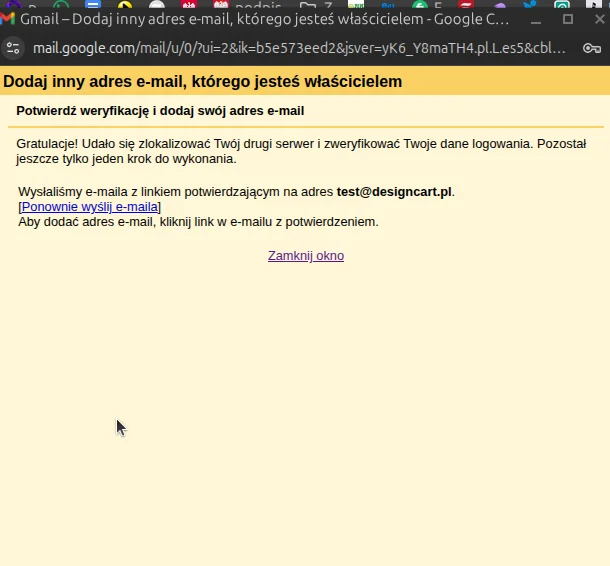
To zabezpieczenie, które potwierdza, że faktycznie mam dostęp do tej skrzynki.
17. Potwierdzenie w mailu
Teraz przechodzę do swojej skrzynki (czyli Gmaila, gdzie działa już przekierowanie) i otwieram wiadomość od Gmaila.

✅ 17.1 Co robię dalej?
- otwieram maila weryfikacyjnego
- klikam link potwierdzający
18. Gotowe
Na tym etapie wszystko jest już skonfigurowane.
Od teraz mogę:
👉 wysyłać maile z Gmaila jako adres firmowy (np.
👉 odbierać wiadomości w jednym miejscu
⚙️ 18.1 Co warto jeszcze zrobić?
Na koniec mogę dodatkowo:
- ustawić adres firmowy jako domyślny (żeby zawsze z niego wychodziły maile)
- wykonać test wysyłki — wysłać wiadomość do siebie i sprawdzić, czy wszystko działa poprawnie
To dobry moment, żeby upewnić się, że konfiguracja jest w 100% poprawna.
19. Podsumowanie
W tym kursie przeszedłem cały proces krok po kroku:
- utworzyłem skrzynkę e-mail na hostingu
- ustawiłem przekierowanie na Gmail (opcjonalnie, ale bardzo polecane)
- skonfigurowałem wysyłkę przez SMTP
- zintegrowałem adres firmowy z Gmailem
Dzięki temu mam teraz wygodne i profesjonalne rozwiązanie do obsługi poczty.
20. Najczęstsze problemy (FAQ)
Na koniec kilka najczęstszych problemów i ich rozwiązania:
❌ Mail nie dochodzi
👉 sprawdzam konfigurację rekordów SPF / DKIM w domenie
👉 upewniam się, że wiadomość nie trafia do spamu
❌ Błąd SMTP
👉 najczęściej oznacza:
- zły login (powinien być pełny adres e-mail)
- niepoprawne hasło
- zły port lub typ zabezpieczenia (SSL/TLS)
❌ Brak maila weryfikacyjnego
👉 sprawdzam folder spam
👉 upewniam się, że przekierowanie działa poprawnie
👉 ewentualnie wysyłam weryfikację ponownie
Jeśli wszystko jest ustawione poprawnie, Gmail działa bardzo stabilnie i bezproblemowo.


