

 Sklepy internetowe Woocommerce
 Sklepy internetowe Opencart
 Sklepy internetowe Prestashop
 Sklepy internetowe Magento
 Strony internetowe Joomla!
 Strony Internetowe Wordpress

- 1. Wejdź w Integracje
- 2. Hub — cztery mosty, na razie wyłączone
- 3. Formularz w DC — jeszcze nic nie włączaj
- 4. Zaloguj się do InFakt
- 5. Ustawienia konta → API
- 6. Wygeneruj klucz
- 7. Wklej klucz w DC, włącz, zapisz, przetestuj
- 8. Wyślij fakturę
- 9. Proformy i koszty
- 🧭 Kolejność, która nie robi bałaganu
- 🧨 Częste wpadki
- 🧾 Podsumowanie
DC Accountant ma siedzieć w WordPressie. Faktury, proformy, koszty — u Ciebie w panelu. Biuro często już żyje w InFakt. Nie każę im zmieniać narzędzia. Dokładam most: dokument powstaje w DC, a stąd lecisz nim do InFakt jednym kliknięciem.
To nie jest sync w obie strony. DC zostaje źródłem prawdy w WP. InFakt dostaje kopię (FV, proformę albo koszt), żeby księgowa miała dokument tam, gdzie i tak pracuje.
W hubie są też Fakturownia, wFirma i iFirma. Ten kurs jest o InFakt. Reszta mostów: kafelek → klucz → włącz → przycisk na liście.
W DC Accountant jest to gamechanger dla biznesowej strony internetowej Wordpress. Z jednej strony zarządzasz fakturami, kosztami, masz wgląd do statystyk oraz udostępniasz dokumenty klientom poprzez wygodny dla nich panel. Z drugiej strony wysyłasz kliknięciem do ERP dając dostęp do całości księgowej, możesz wysyłać deklaracje jpk, VAT EU czy wysyłać dokumenty do Ksef
1. Wejdź w Integracje
W menu WordPress: DC Accountant → Integracje.
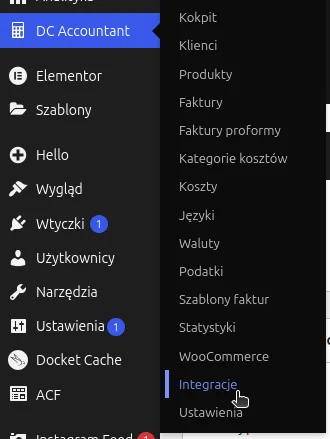
URL: admin.php?page=dc-accountant-integrations
Z Kokpitu ten sam ekran: kafelek Integracje.
2. Hub — cztery mosty, na razie wyłączone
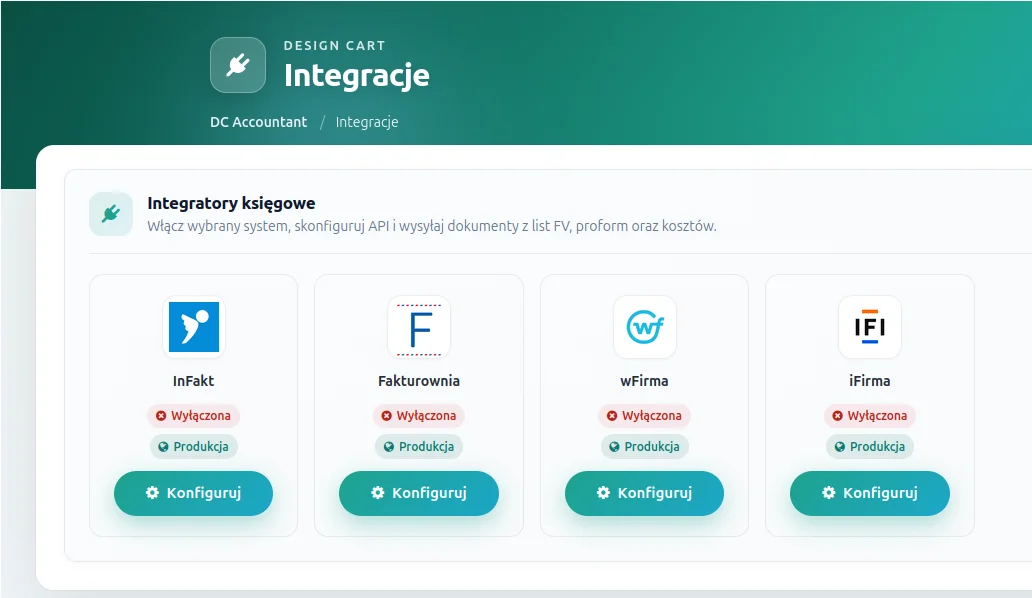
Nagłówek: Integratory księgowe. Pod spodem: włącz system, skonfiguruj API, wysyłaj dokumenty z list FV, proform i kosztów.
Na kafelku InFakt: status Wyłączona i środowisko Produkcja. Kliknij Konfiguruj.
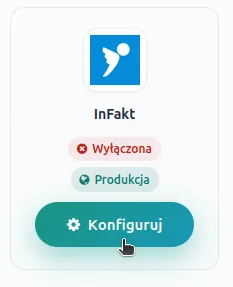
3. Formularz w DC — jeszcze nic nie włączaj
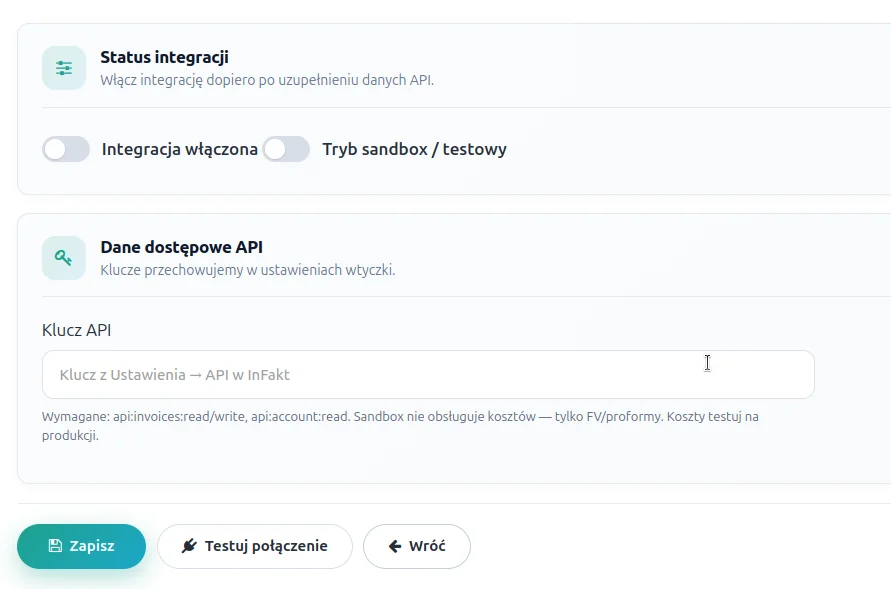
Dwa bloki:
- Status integracji — przełączniki „Integracja włączona” i „Tryb sandbox / testowy”. Oba na start wyłączone. Włączaj dopiero po kluczu.
- Dane dostępowe API — pole Klucz API. Placeholder: klucz z Ustawienia → API w InFakt.
Hint pod polem: wymagane m.in. api:invoices:read/write i api:account:read. Sandbox InFakt nie obsługuje kosztów — tylko FV i proformy. Koszty testujesz na produkcji.
Przyciski: Zapisz, Testuj połączenie, Wróć.
Zostaw tę kartę otwartą. Klucz bierzesz w InFakt.
4. Zaloguj się do InFakt
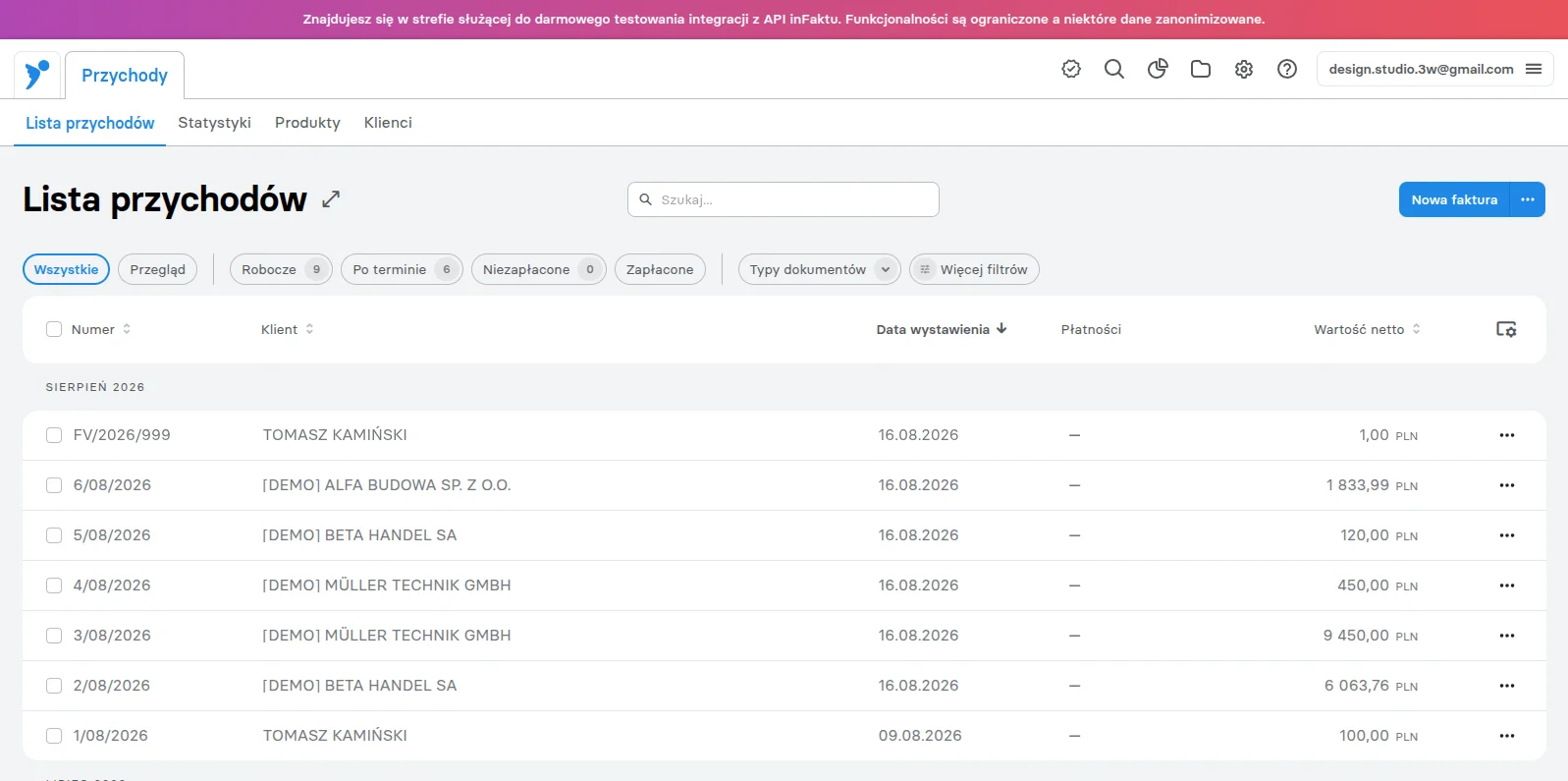
Fioletowa belka na górze oznacza strefę testów API InFakt (ograniczone funkcje, część danych zanonimizowana). To konto demo do klejenia integracji — nie myl tego z przełącznikiem sandbox w DC.
- Strefa testowa InFakt (ta belka) — konto testowe w interfejsie InFakt.
- Tryb sandbox w DC — ruch na
api.sandbox-infakt.plzamiastapi.infakt.pl. Przy sandboxie w DC nie wyślesz kosztu.
Na zrzutach klucz z konta testowego InFakt wklejamy do DC z wyłączonym sandboxem (produkcyjny endpoint, testowe konto). Świadomie. Na żywym biurze i tak będziesz na prawdziwym koncie.
5. Ustawienia konta → API
W prawym górnym rogu kliknij e-mail / menu użytkownika.
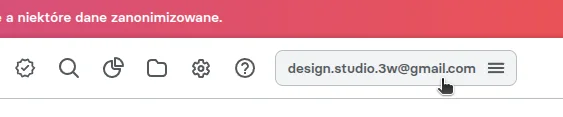
Wejdź w Ustawienia (zębatka).

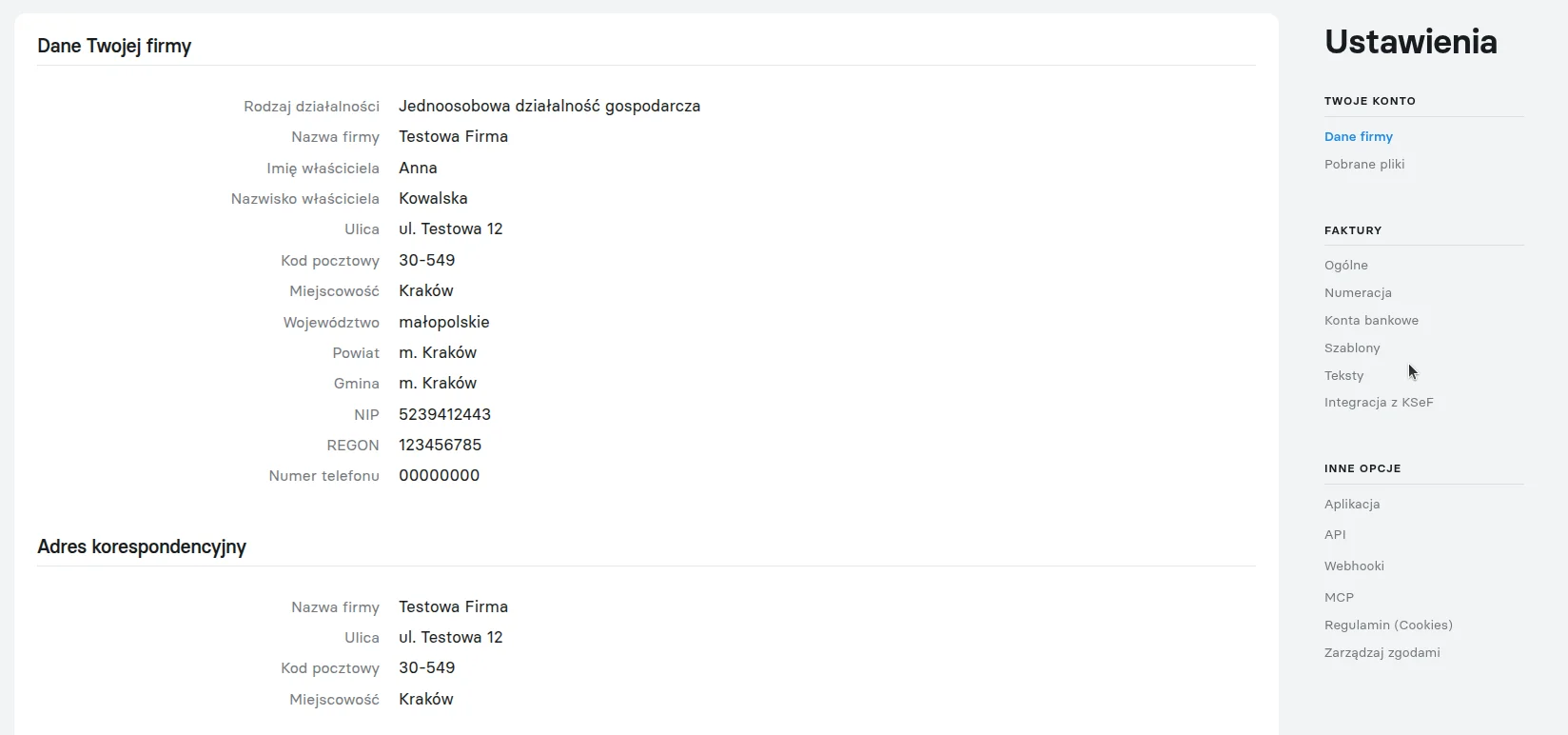
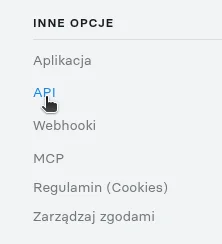
Domyślnie otwierają się dane firmy. W prawej kolumnie, dział INNE OPCJE, kliknij API.
6. Wygeneruj klucz
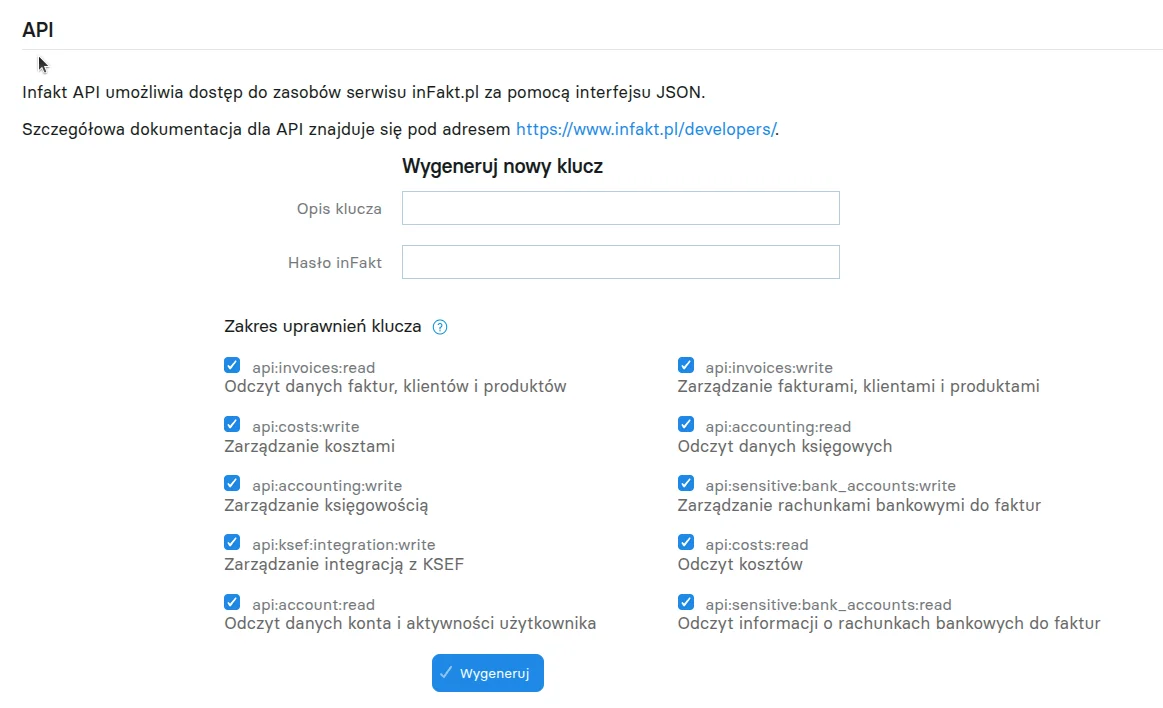
Strona API: krótki opis JSON + link do dokumentacji (https://www.infakt.pl/developers/).
- Opis klucza — np. „DC Accountant / WordPress”. Żebyś za rok wiedział, po co ten sekret.
- Hasło inFakt — hasło do konta InFakt (potwierdzenie, nie nowy login).
Zakres uprawnień — zaznacz przynajmniej to, czego most naprawdę używa:
api:invoices:read/api:invoices:write— FV, klienci, produktyapi:account:read— test połączenia i kontoapi:costs:read/api:costs:write— jeśli chcesz wysyłać kosztyapi:sensitive:bank_accounts:read— przelew potrzebuje numeru konta z InFakt
Reszta (księgowość, KSeF, zapis rachunków) nie jest wymagana do samego mostu DC. Nie dawaj na zapas, jeśli nie musisz.
Kliknij Wygeneruj.

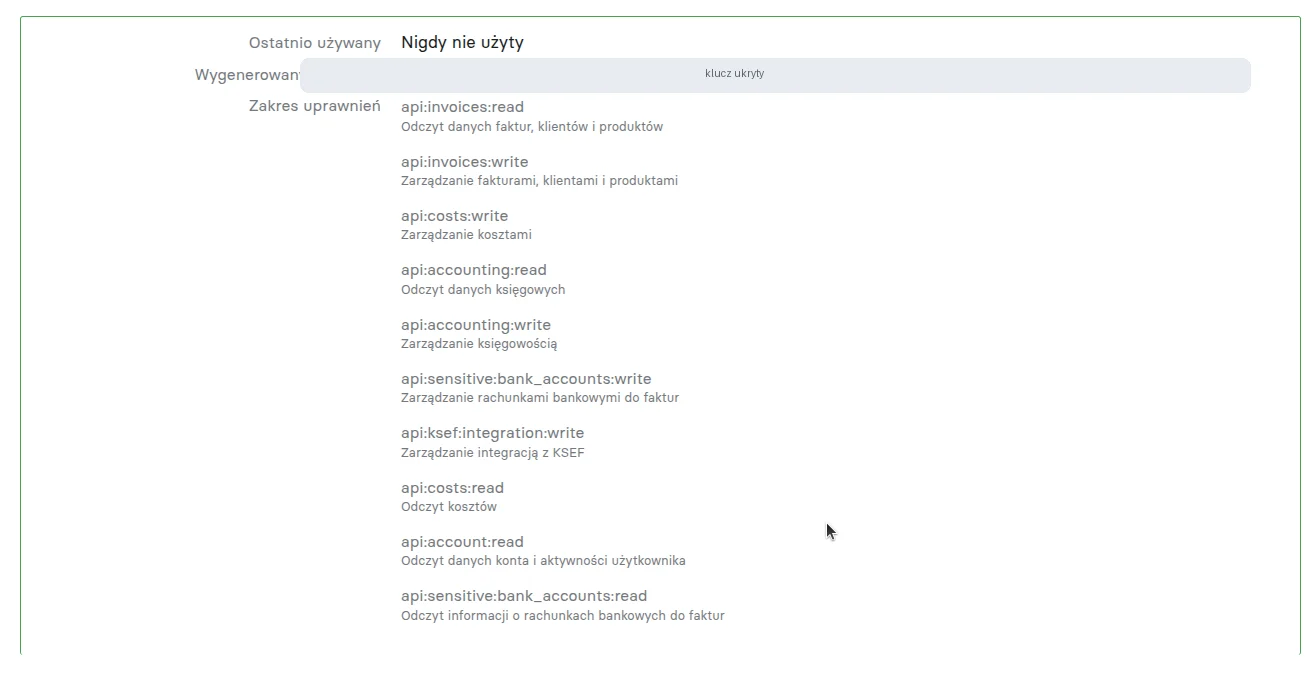
InFakt pokaże klucz raz. Skopiuj go od razu do schowka. Na zrzucie wartość jest zasłonięta — w Twoim panelu będzie pełny ciąg. Jeśli ktoś zobaczył stary klucz, wygeneruj nowy i unieważnij poprzedni.
7. Wklej klucz w DC, włącz, zapisz, przetestuj
Wróć do WordPressa, do formularza InFakt.
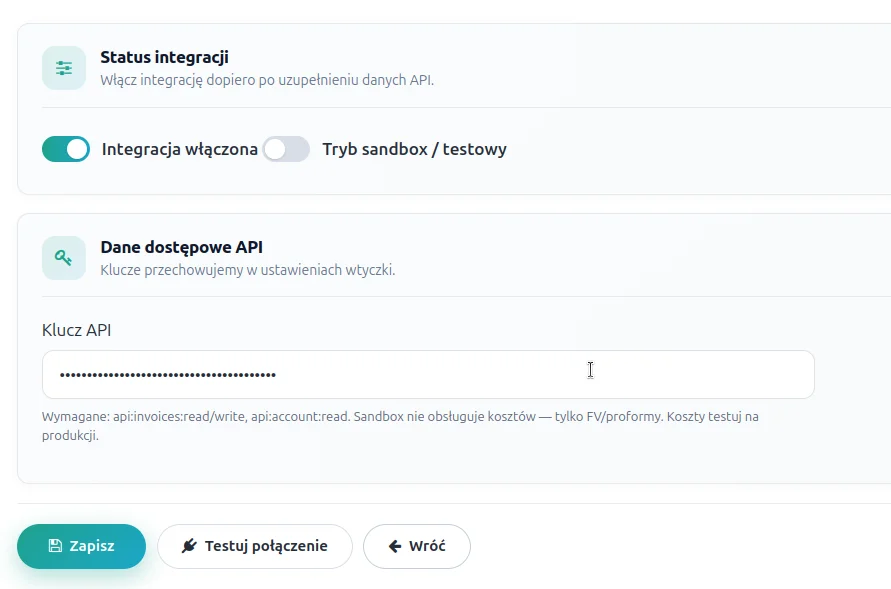
- Wklej klucz w Klucz API (pole typu hasło — potem widać kropki).
- Włącz Integracja włączona.
- Sandbox zostaw wyłączony, chyba że celowo idziesz na
api.sandbox-infakt.pl(wtedy bez kosztów).
Kliknij Zapisz.
Potem Testuj połączenie.

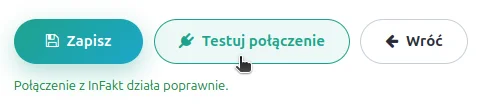
Sukces: zielony tekst Połączenie z InFakt działa poprawnie. Wtyczka pyta InFakt o listę klientów (limit 1) — jeśli to przechodzi, klucz żyje.
Błąd: zły klucz, brak uprawnień, sandbox vs produkcja. Nie idź na listę FV, dopóki test jest czerwony.
8. Wyślij fakturę
Menu: DC Accountant → Faktury. W kolumnie Operacje pojawia się chmura ze strzałką w górę. Tooltip: Wyślij do InFakt.
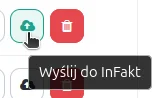
To nie jest PDF i nie jest mail do klienta. To export do księgowego systemu. Nic nie leci samo przy zapisie FV — Ty klikasz konkretny dokument.
Po udanej wysyłce ikona zmienia się w zielony haczyk: dokument już jest w InFakt. Drugie kliknięcie pyta: „Dokument był już wysłany do InFakt. Wysłać ponownie?”.

Ten sam przycisk jest na dole formularza edycji FV (obok Zapisz), z etykietą „Wyślij do InFakt” / „Wysłano do InFakt”.
Co idzie pod spodem:
- Klient w InFakt — szukany po NIP-ie, potem po nazwie. Nie ma — zakładany (nazwa jest wymagana).
- Płatność: przelew / gotówka / karta. Przy przelewie wtyczka bierze pierwsze konto bankowe z InFakt.
- Brak konta w InFakt — dokument leci jako gotówka + ostrzeżenie. Rachunek dodajesz w InFakt, nie w DC.
- POST faktury. Numer z DC jest przekazywany, jeśli InFakt go przyjmie. Numer, który zobaczysz w InFakt, może być inny — mapping i tak zostaje w DC.
- Konflikt dat / numeracji (InFakt nie lubi FV „wstecz” względem ostatniej) — ponowienie z późniejszą datą i warning na ekranie. Sprawdź datę w InFakt po wysyłce.
Bez nazwy nabywcy: „Brak nazwy nabywcy — InFakt wymaga klienta.” Uzupełnij kontrahenta w DC.
9. Proformy i koszty
Proformy: ta sama chmura na liście. W InFakt idzie jako rodzaj proforma, nie VAT. Konwersji PF→FV most nie robi — to nadal klik w DC.
Koszty — tylko gdy sandbox w DC jest wyłączony. W sandboxie przycisku przy kosztach nie zobaczysz (i słusznie: API testowe InFakt kosztów nie ma).
W edycji kosztu: Wyślij do InFakt obok Zapisz. Lecą sprzedawca, NIP, netto/brutto, stawka, opis.
403 przy koszcie: zakres klucza albo plan konta. Nie naprawisz tego przełącznikiem w WordPressie.
🧭 Kolejność, która nie robi bałaganu
- Klucz w InFakt (opis + hasło + zakres).
- Wklej w DC → Zapisz → Testuj połączenie.
- Włącz integrację, zapisz.
- Jedna FV testowa → chmura → sprawdź w InFakt klienta, kwoty, datę.
- Jak FV jest OK — koszty (produkcja, klucz z
api:costs:*).
Nie odpalaj dwudziestu dokumentów na pierwszy raz. Źle zmapowany NIP robi dwudziestu bliźniaków klienta, nie dwadzieścia faktur.
🧨 Częste wpadki
- Włączone bez testu — przyciski są, wysyłka pada. Zielony komunikat z testu jest tańszy niż sterta błędów na liście.
- Sandbox w DC + koszty — nie zadziała. Wyłącz sandbox albo nie ruszaj wydatków.
- Pomylona strefa testowa InFakt ze sandboxem DC — belka fioletowa ≠ przełącznik w wtyczce.
- FV bez kontrahenta — InFakt wymaga klienta.
- Przelew bez rachunku w InFakt — poleci jako gotówka + warning.
- Daty wstecz — InFakt się buntuje, DC przesuwa datę i mówi o tym.
- Koszt z AI bez sprawdzenia kwot — most nie poprawia literówek. Najpierw NIP i netto, potem chmura.
- Ponowna wysyłka z przyzwyczajenia — dialog jest po to, żeby nie robić duplikatów.
🧾 Podsumowanie
InFakt w DC to: kafelek → klucz z panelu InFakt → test → przycisk na dokumencie. Nic się nie wysyła samo. Ty wybierasz, co idzie do księgowej platformy.
WordPress zostaje centrum. InFakt dostaje to, czego biuro potrzebuje. PDF do klienta, Woo, AI na skanie — nadal DC.
Jedna testowa FV, rzut oka w InFakt, dopiero reszta miesiąca.


