

 Sklepy internetowe Woocommerce
 Sklepy internetowe Opencart
 Sklepy internetowe Prestashop
 Sklepy internetowe Magento
 Strony internetowe Joomla!
 Strony Internetowe Wordpress

Ten kurs jest niezbędnym poradnikiem dla osób posiadających sklep internetowych na platformie Woocommerce.
Dowiesz się w nim jak skutecznie zautomatyzować wystawianie faktur oraz ich wysyłanie w pluginie DC Accountant.
Wtyczka DC Accountant integruje się z WooCommerce na trzech poziomach:
- Ustawienia automatyzacji — osobna strona w menu DC Accountant (
page=dc-accountant-woocommerce): automatyczne wystawianie FV przy zmianie statusu zamówienia oraz opcjonalna wysyłka PDF e-mailem. - Lista zamówień WC — przycisk „Wystaw FV” / „Zobacz fakturę” przy każdym zamówieniu.
- Metabox w edycji zamówienia — wystawianie, podgląd PDF, wysyłka do klienta, przejście do edycji FV w DC.
Integracja działa, gdy WooCommerce jest aktywne. Ustawienia automatyzacji możesz zapisać nawet bez WC — automat zacznie działać dopiero po włączeniu sklepu.
Część A — Ustawienia WooCommerce w DC Accountant
Jak otworzyć stronę ustawień
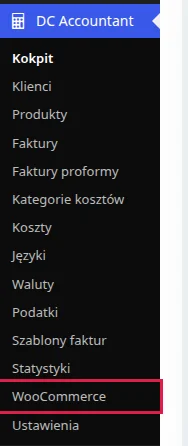
- W lewym menu WordPress kliknij DC Accountant.
- Kliknij pozycję WooCommerce (ikona koszyka).
Możesz też wejść z Kokpitu — kafelek WooCommerce.
Bezpośredni adres URL:
http://twoja-domena.pl/wp-admin/admin.php?page=dc-accountant-woocommerce
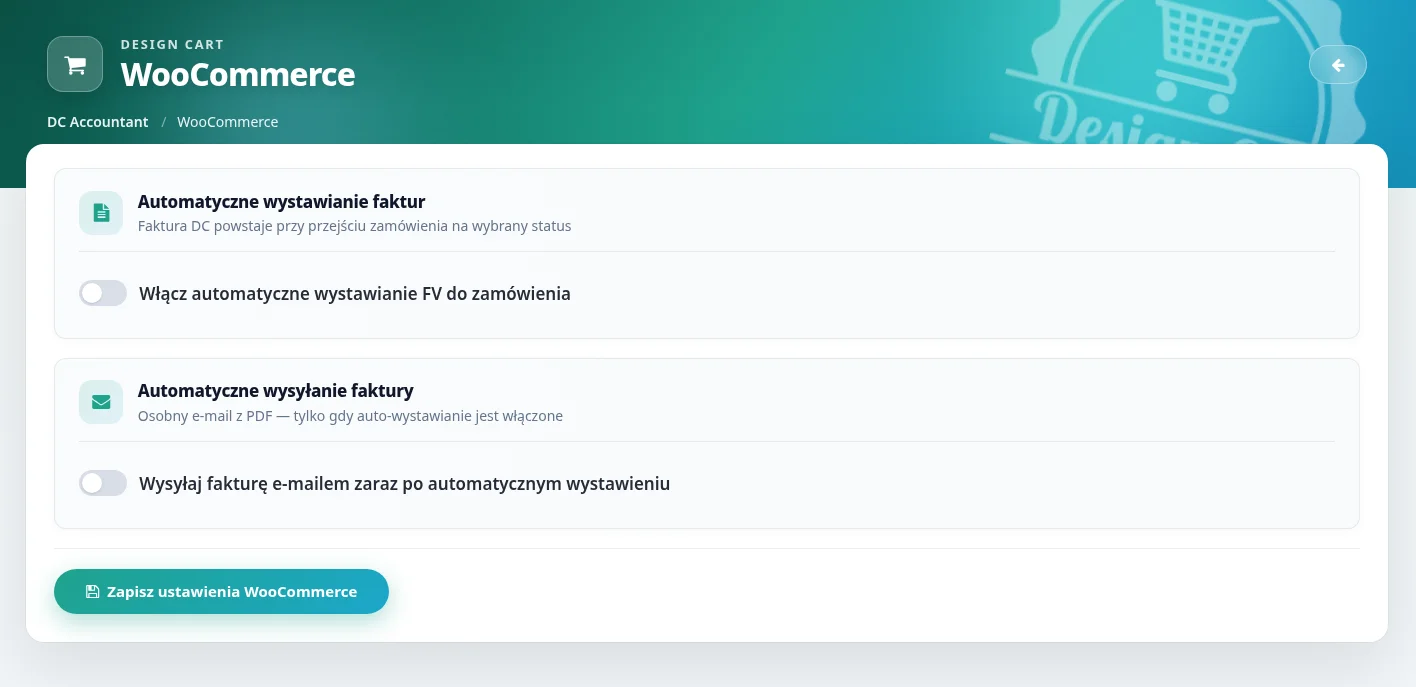
Hero strony:
- Tytuł: WooCommerce
- Podtytuł: Automatyczne faktury i wysyłka powiązane ze statusami zamówień
- Breadcrumb: DC Accountant → WooCommerce
Jeśli WooCommerce nie jest aktywne, na górze pojawia się ostrzeżenie: WooCommerce nieaktywne. Możesz mimo to zapisać ustawienia — automat zacznie działać po włączeniu WooCommerce.
Po udanym zapisie widać komunikat: Ustawienia WooCommerce zapisane. (parametr URL updated=1).
Sekcja 1: Automatyczne wystawianie faktur
Nagłówek sekcji: Automatyczne wystawianie faktur
Podtytuł: „Faktura DC powstaje przy przejściu zamówienia na wybrany status”.
Przełącznik: Włącz automatyczne wystawianie FV do zamówienia
Pole formularza: wc_auto_invoice (checkbox, wartość 1). Klasa JS: dc-js-wc-auto-invoice.
Gdy przełącznik jest wyłączony (domyślnie), faktury nie powstają automatycznie — możesz je nadal wystawiać ręcznie z listy zamówień lub metaboxa.
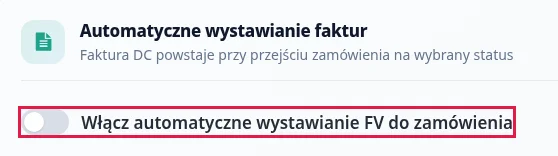
Kliknij przełącznik, aby go włączyć. Po włączeniu odsłania się blok zależny (klasa dc-js-wc-auto-invoice-deps) z listą statusów zamówienia oraz druga sekcja — automatyczna wysyłka e-mail.

Checkboxy: statusy zamówienia
Pod przełącznikiem widoczny jest hint:
Wybierz statusy zamówienia, przy których ma powstać faktura (jeśli jeszcze nie istnieje):
Pola: wc_auto_invoice_statuses[] — grupa checkboxów (role group, aria-label „Statusy zamówienia”).

Lista statusów pochodzi z WooCommerce (wc_get_order_statuses()). Typowe pozycje:
| Slug (zapis w ustawieniach) | Etykieta PL (przykład) |
|---|---|
pending |
Oczekujące na płatność |
processing |
W trakcie realizacji |
on-hold |
Wstrzymane |
completed |
Zrealizowane |
cancelled |
Anulowane |
refunded |
Zwrócone |
failed |
Nieudane |
Domyślnie zaznaczone (przy pierwszym uruchomieniu, gdy brak zapisanych wartości): processing oraz completed.
Jak działa automat: przy zmianie statusu zamówienia (woocommerce_order_status_changed) wtyczka sprawdza, czy nowy status jest na liście. Jeśli tak i faktura jeszcze nie istnieje — wystawia FV. Jeśli faktura już jest — nie tworzy duplikatu. Błąd trafia do notatki zamówienia: „DC Accountant (auto): nie wystawiono faktury — …”.
Praktyczna rada: zaznacz status, przy którym masz pewność płatności / realizacji (np. tylko completed albo processing po płatności online). Unikaj pending i failed, chyba że świadomie chcesz FV już na etapie oczekiwania.
Sekcja 2: Automatyczne wysyłanie faktury
Ta sekcja jest widoczna tylko gdy włączone jest automatyczne wystawianie FV.
Nagłówek: Automatyczne wysyłanie faktury
Podtytuł: „Osobny e-mail z PDF — tylko gdy auto-wystawianie jest włączone”.
Przełącznik: Wysyłaj fakturę e-mailem zaraz po automatycznym wystawieniu
Pole: wc_auto_send. Klasa JS: dc-js-wc-auto-send.
Gdy auto-wystawianie jest włączone, a auto-wysyłka jeszcze nie:
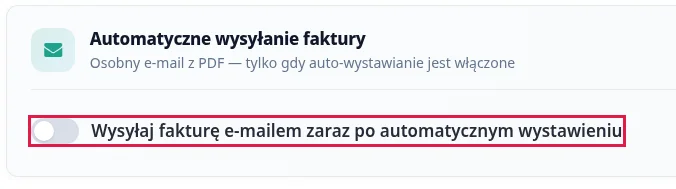
Kliknij przełącznik, aby włączyć. Odsłania się blok dc-js-wc-auto-send-deps z szablonem e-maila.

Ważne przy zapisie: jeśli wyłączysz auto-wystawianie, system przy zapisie wymusza też wyłączenie auto-wysyłki (wc_auto_send = 0). Wysyłka ma sens tylko w parze z wystawianiem.
Automat wysyła e-mail tylko dla nowo utworzonej faktury (nie przy kolejnej zmianie statusu, gdy FV już istniała). Sukces / błąd trafia do notatek zamówienia WC.
Placeholdery w szablonie e-mail
Niebieski box informacyjny wymienia dostępne placeholdery:

| Placeholder | Znaczenie |
|---|---|
{number} |
Numer faktury DC Accountant (np. FV/12/2026). |
{amount} |
Kwota brutto faktury. |
{due_date} |
Termin płatności z dokumentu. |
{order_number} |
Numer zamówienia WooCommerce widoczny dla klienta. |
{order_id} |
Wewnętrzne ID zamówienia w bazie. |
Pole: Temat wiadomości
Etykieta: Temat wiadomości. Name: wc_mail_subject. Zwykłe pole tekstowe.

Domyślna wartość (gdy puste przy zapisie przywracana):
Faktura {number} — zamówienie {order_number}
Pole: Treść wiadomości
Etykieta: Treść wiadomości. Name: wc_mail_body. Edytor WordPress (TinyMCE + Quicktags), bez przycisku mediów, wysokość ok. 280 px.
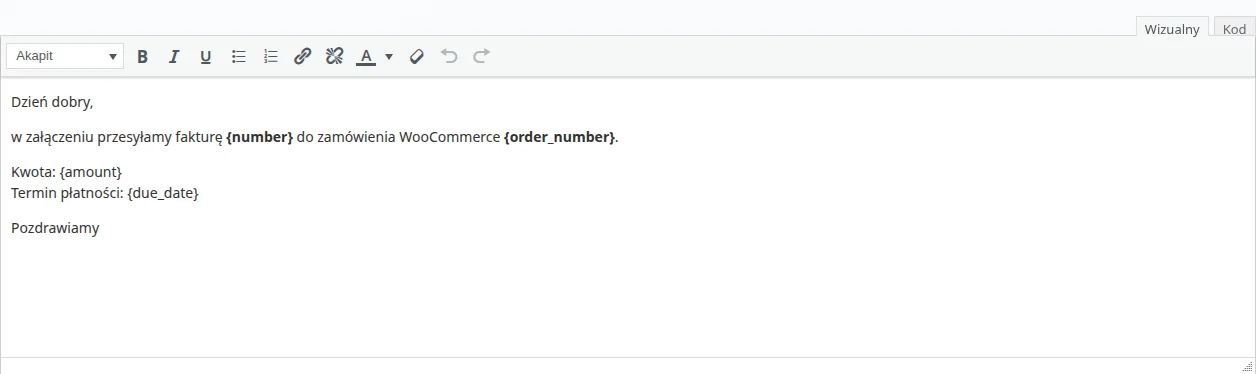
Domyślna treść (skrót):
- „Dzień dobry,”
- informacja o fakturze
{number}do zamówienia{order_number} - Kwota:
{amount}, Termin płatności:{due_date} - „Pozdrawiamy”
Pod edytorem hint: PDF faktury zostanie dołączony jako załącznik.
Jeśli przy zapisie temat lub treść są puste, wtyczka wstawia wartości domyślne.
Zapis ustawień
Na dole formularza kliknij:
Zapisz ustawienia WooCommerce

Formularz wysyła POST z nonce dc_accountant_woocommerce i ukrytym polem dc_accountant_woocommerce=1. Po zapisie następuje przekierowanie z ?updated=1.
Podsumowanie opcji strony ustawień
| Kontrolka | Name | Typ | Cel |
|---|---|---|---|
| Włącz automatyczne wystawianie FV… | wc_auto_invoice |
switch | Włącza listener statusów zamówień. |
| Statusy zamówienia | wc_auto_invoice_statuses[] |
checkboxy | Przy których statusach tworzyć FV. |
| Wysyłaj fakturę e-mailem… | wc_auto_send |
switch | Po auto-FV wysyła PDF (tylko nowa FV). |
| Temat wiadomości | wc_mail_subject |
text | Subject osobnego maila WC→klient. |
| Treść wiadomości | wc_mail_body |
edytor WYSIWYG | Body maila; PDF jako załącznik. |
| Zapisz ustawienia WooCommerce | — | submit | Zapis do repozytorium ustawień DC. |
Część B — Ręczne wystawianie z listy zamówień
Nawet przy wyłączonej automatyce możesz wystawiać faktury ręcznie.
Przejdź do: WooCommerce → Zamówienia (HPOS: admin.php?page=wc-orders).
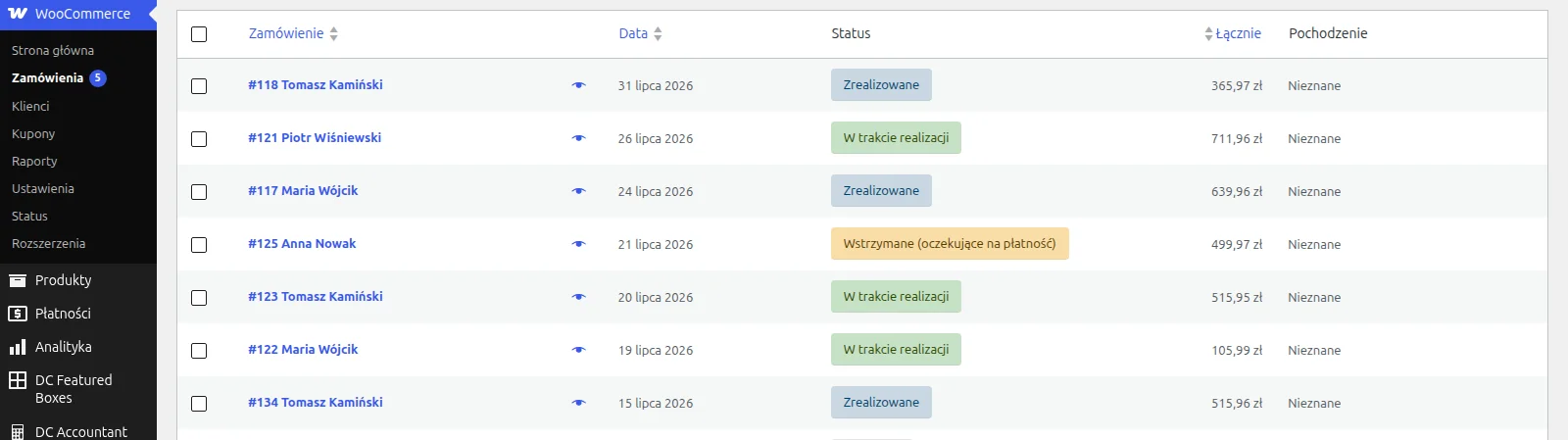
W kolumnie akcji każdego wiersza zamówienia pojawia się dodatkowy przycisk DC Accountant:
- Jeśli brak faktury — przycisk Wystaw FV (ikona dokumentu). Kliknięcie wywołuje AJAX
dc_acc_wc_issue_invoicez nonce. - Jeśli faktura istnieje — przycisk Zobacz fakturę otwiera PDF w nowej karcie.
Po wystawieniu FV pojawia się komunikat administracyjny (notice):
- Faktura została wystawiona.
- Faktura dla tego zamówienia już istnieje.
- Operacja nie powiodła się. (notice-error)
Część C — Metabox w edycji zamówienia
Otwórz zamówienie klikając numer zamówienia na liście.
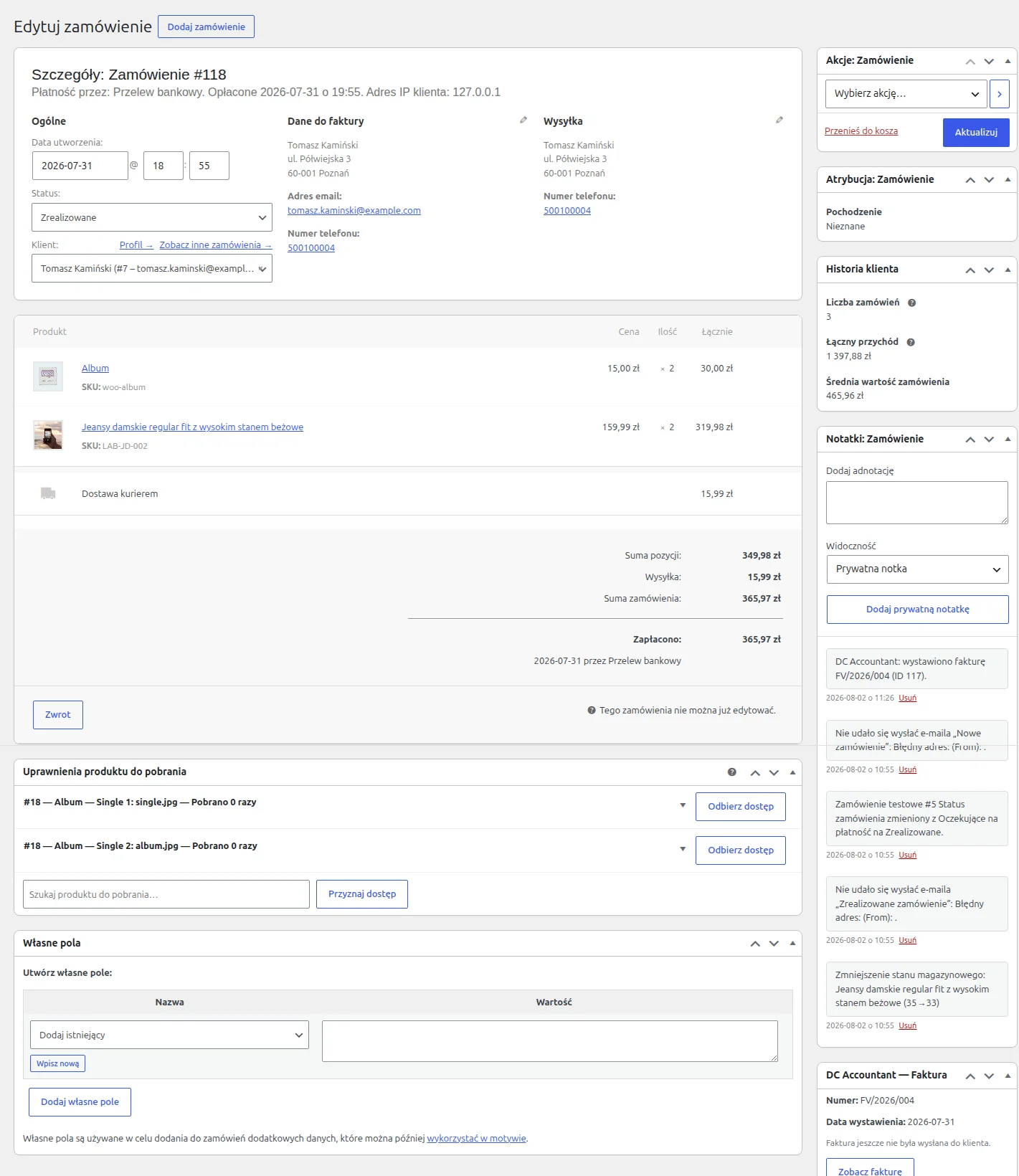
Stan: brak faktury
Tekst: Brak faktury dla tego zamówienia.
Przycisk primary: Wystaw FV — ten sam mechanizm co na liście zamówień.
Stan: faktura wystawiona
- Numer: numer FV z DC Accountant.
- Data wystawienia: data z dokumentu.
- Pierwsze wysłanie: data pierwszego e-maila (jeśli wysłano).
- Alternatywnie: Faktura jeszcze nie była wysłana do klienta.
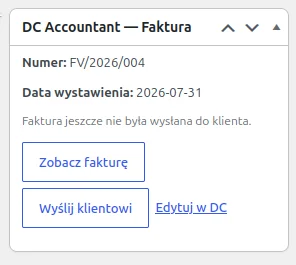
Przyciski akcji w metaboxie
- Zobacz fakturę — PDF w nowej karcie (
dc_acc_download_pdf). - Wyślij klientowi — AJAX
dc_acc_wc_send_invoice; wysyła PDF na e-mail klienta. Przy ręcznej wysyłce używany jest szablon z ogólnych Ustawień DC (wiadomości faktury), natomiast przy auto-wysyłce z tej strony — szablonwc_mail_*. - Edytuj w DC — link do formularza faktury:
admin.php?page=dc-accountant-invoices&action=edit&id=…
Co dzieje się przy wystawianiu FV (ręcznie i automatycznie)
- System mapuje dane billingowe zamówienia na klienta DC Accountant (tworzy lub aktualizuje).
- Pozycje zamówienia (produkty WC) trafiają na fakturę jako pozycje.
- Nadawany jest kolejny numer FV (Ustawienia → prefiks i ostatni numer).
- Powiązanie zamówienie↔faktura zapisywane jest w bazie (ExternalLinkRepository, źródło
woocommerce). - Przy automacie: opcjonalnie od razu wychodzi e-mail z PDF (szablon z tej strony).
Wymagania i wskazówki
- Przed integracją uzupełnij Ustawienia DC (firma, numeracja, szablon PDF) oraz — jeśli używasz auto-maila — szablon na stronie WooCommerce w DC.
- Upewnij się, że zamówienie ma komplet danych billingowych (NIP jeśli potrzebny).
- Duplikat FV — system blokuje ponowne wystawienie; użyj „Zobacz fakturę” lub „Edytuj w DC”.
- Wysyłka e-mail wymaga działającej poczty WordPress (
wp_mail). - Faktura jest w walucie głównej DC Accountant.
- Auto-FV uruchamia się przy zmianie statusu na wybrany — samo utworzenie zamówienia już w tym statusie może nie odpalić hooka; wtedy wystaw ręcznie lub zmień status i wróć.
- Sprawdzaj notatki zamówienia w WC — tam lądują komunikaty sukcesu/błędu automatu.


