

 Sklepy internetowe Woocommerce
 Sklepy internetowe Opencart
 Sklepy internetowe Prestashop
 Sklepy internetowe Magento
 Strony internetowe Joomla!
 Strony Internetowe Wordpress

Sam przychód bez kosztów daje fałszywy spokój. Wystawiasz faktury, Kokpit ładnie rośnie, a tymczasem hosting, WhitePress, paliwo i ZUS żyją w galerii telefonu. W Design Cart tego nie chciałem. Dlatego w DC Accountant wydatki siedzą obok faktur — w tym samym panelu, z tą samą logiką listy i formularza.
Z tego artykuł dowiesz się jak zarządzać kosztami w aplikacji do fakturowania DC Accountant
Ten kurs łączy dwa działy, które w menu są osobno, ale w robocie są jednym flow:
- Kategorie kosztów — słownik (Biuro, Marketing, SaaS…).
- Koszty — konkretne dokumenty zakupowe, ręcznie albo ze skanem i AI.
Kolejność jest ważna. Najpierw kategorie. Potem koszty. Inaczej po kwartale masz listę „bez kategorii” i raporty, z których nic nie wynika.
📚 Po co w ogóle dwa moduły?
Kategoria to etykieta. Koszt trzyma ID kategorii, nie kopię nazwy. Zmieniłeś „Marketing” na „Marketing i reklama” — wszystkie historyczne wydatki od razu pokazują nową etykietę. Usuniesz kategorię, a koszty dalej wiszą — tylko bez porządnego worka. Stąd rada z pola: wyłączaj, nie kasuj, jeśli kategoria już była używana.
Koszty zasilają wykresy na Kokpicie i w Statystykach. Wyłączony koszt (status) możesz wyciąć z sum, nie ruszając historii. Załącznik zostaje przy rekordzie — za rok księgowa pyta o skan, a Ty nie grzebiesz w WhatsAppie z lipca.
🏷️ Część 1. Kategorie kosztów
W lewym menu w panelu administracyjnym swojej strony internetowej Wordpress przejdź do: DC Accountant → Kategorie kosztów
URL: http://twoja-domena.pl/wp-admin/admin.php?page=dc-accountant-cost-cats
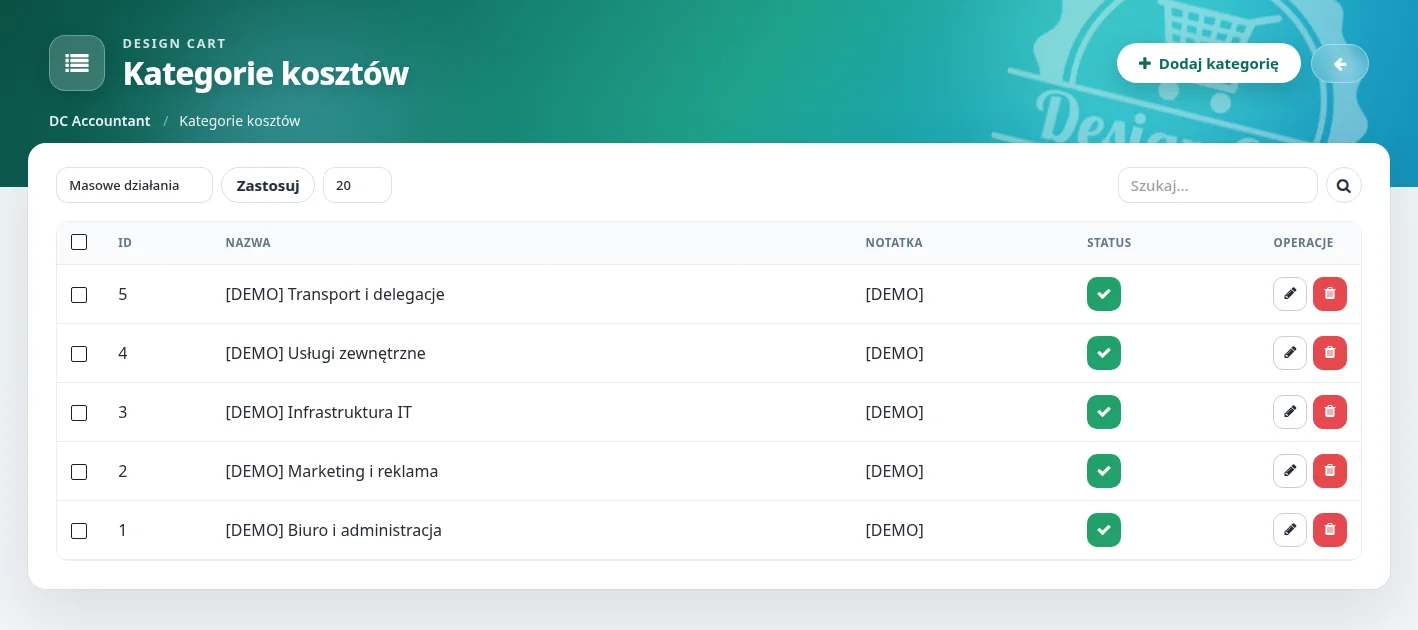
Lista jest krótka i ma taka być. Kolumny: ID, nazwa, skrót notatki (ok. 12 słów — pełny tekst tylko w edycji), status, operacje. Pusty stan: Brak kategorii.
Na pasku: masowe Usuń, liczba wierszy (20 / 50 / 100), wyszukiwarka po nazwie. W hero: Dodaj kategorię.

W wierszu:
- Edytuj — formularz.
- Usuń — kasuje kategorię. Jeśli koszty już na nią wiszą, najpierw przepnij je na inną.
- Status — wyłączenie chowa kategorię z selecta przy nowym koszcie. Stare przypisania zostają. To jest bezpieczniejsza droga niż delete.
Formularz kategorii
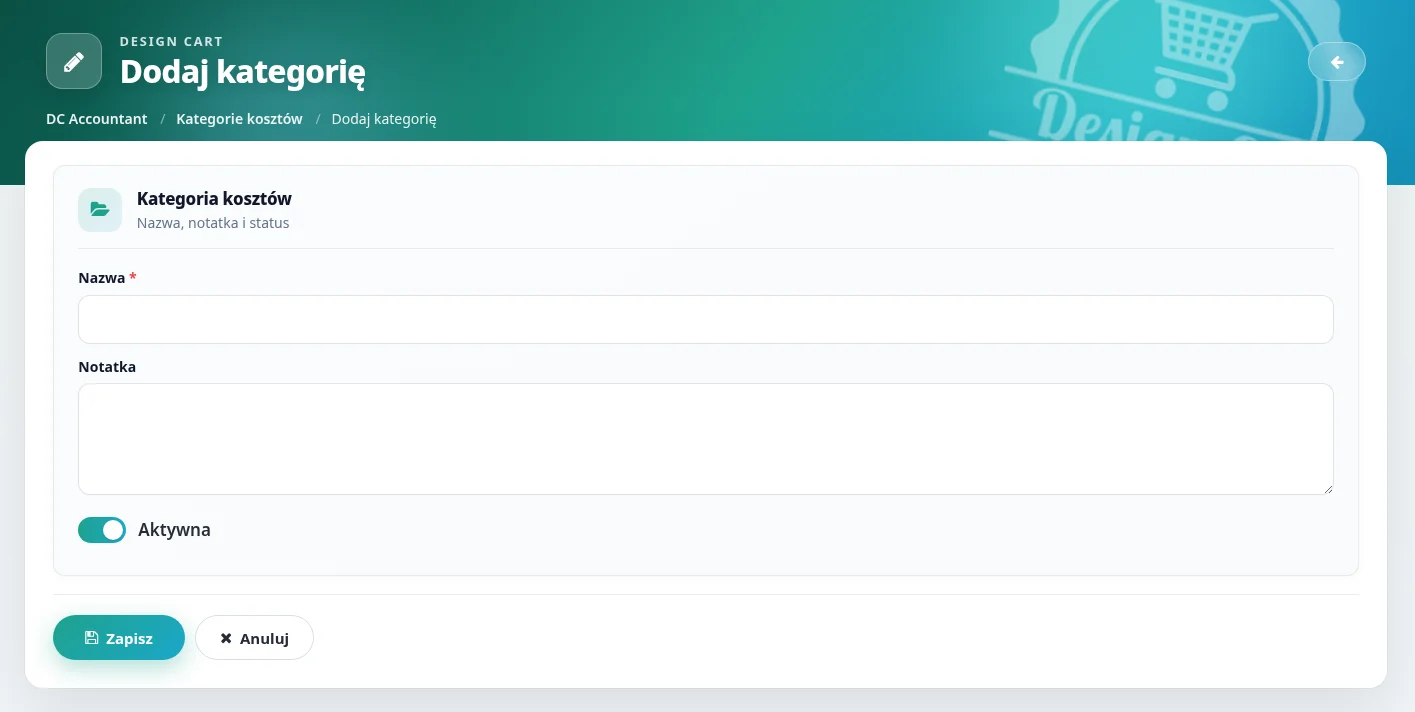
Trzy pola. Serio, trzy:
- Nazwa (
name) — jedyne wymagane. „Biuro i administracja”, „Oprogramowanie SaaS”, „Paliwo / transport”. - Notatka (
comment) — wewnętrzna, nie idzie na PDF. Tu wpisujesz zasadę: „tu wrzucamy hosting i domeny”, nie esej. - Aktywna (
status) — domyślnie włączona. Wyłączona znika z selecta kosztów.
Przyciski: Zapisz, Anuluj.
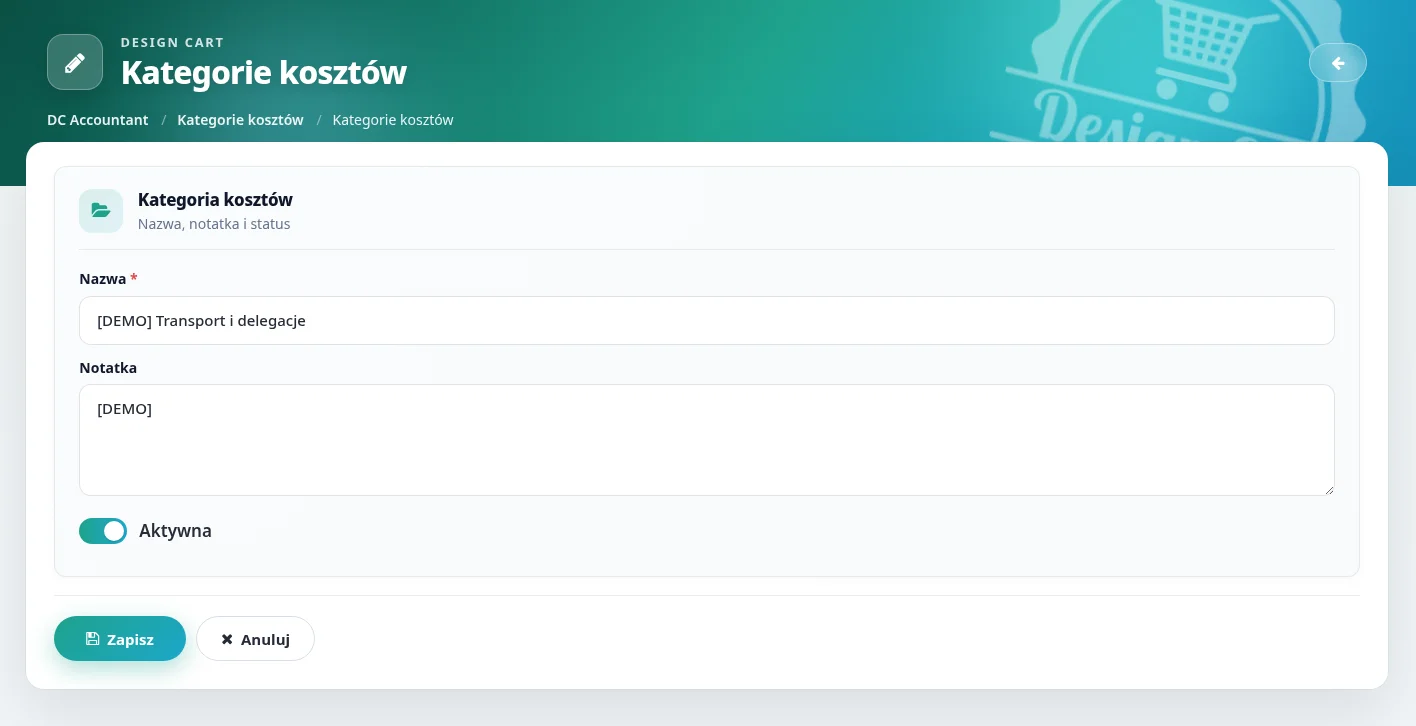
Edycja to ten sam formularz z danymi. Zmiana nazwy „przemianowuje” etykietę we wszystkich kosztach z tym ID. Dlatego nie bój się doprecyzować nazwy po miesiącu — bój się za to tuzina prawie-identycznych kategorii.
Zestaw startowy, który nie zwariuje
- Biuro
- Marketing
- Oprogramowanie / SaaS
- Transport
- Usługi zewnętrzne (B2B)
- Podatki i ZUS
- Inne
Siedem worków na start. Łatwiej scalić później, niż rozplątywać chaos. Załóż je zanim wrzucisz stertę faktur albo odpalisz analizę AI — wtedy od razu przypiszesz kategorię, zamiast wracać do każdego rekordu.
💸 Część 2. Koszty
Menu: DC Accountant → Koszty
URL: http://localhost/wordpress/wp-admin/admin.php?page=dc-accountant-costs
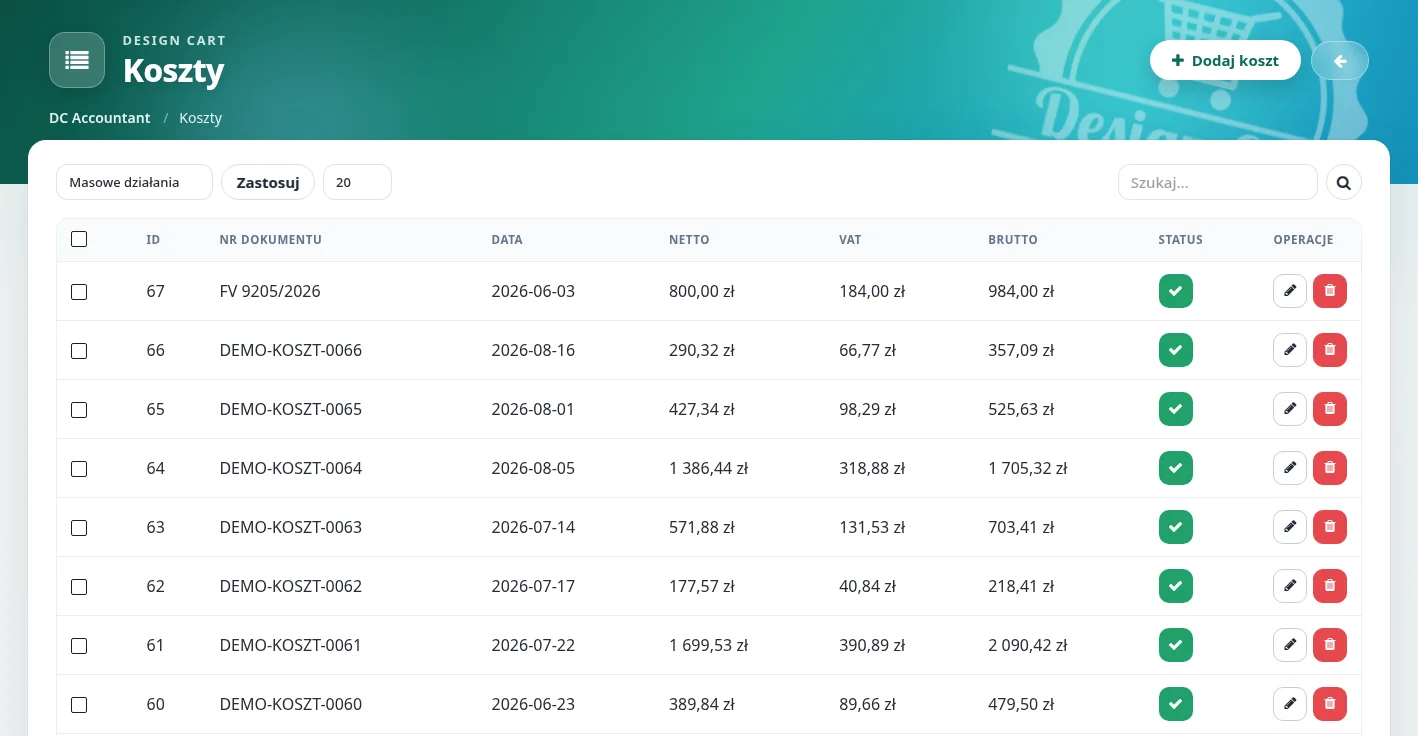
Przycisk hero: Dodaj koszt. Masowe działania: Usuń. Pusty stan: Brak kosztów.
Kolumny listy: ID, numer dokumentu, data, netto, VAT, brutto, status, operacje (Edytuj / Usuń). Tu nie ma kolumny kategorii — kategorię ustawiasz w formularzu. Na liście idziesz po numerze faktury i kwocie.
Nowy koszt — najpierw skan, potem kontrola

Formularz idzie od góry. Najpierw AI, potem dane, daty, kwoty, załącznik. Wysyłka POST z enctype="multipart/form-data" — bo pliki.
Analiza AI
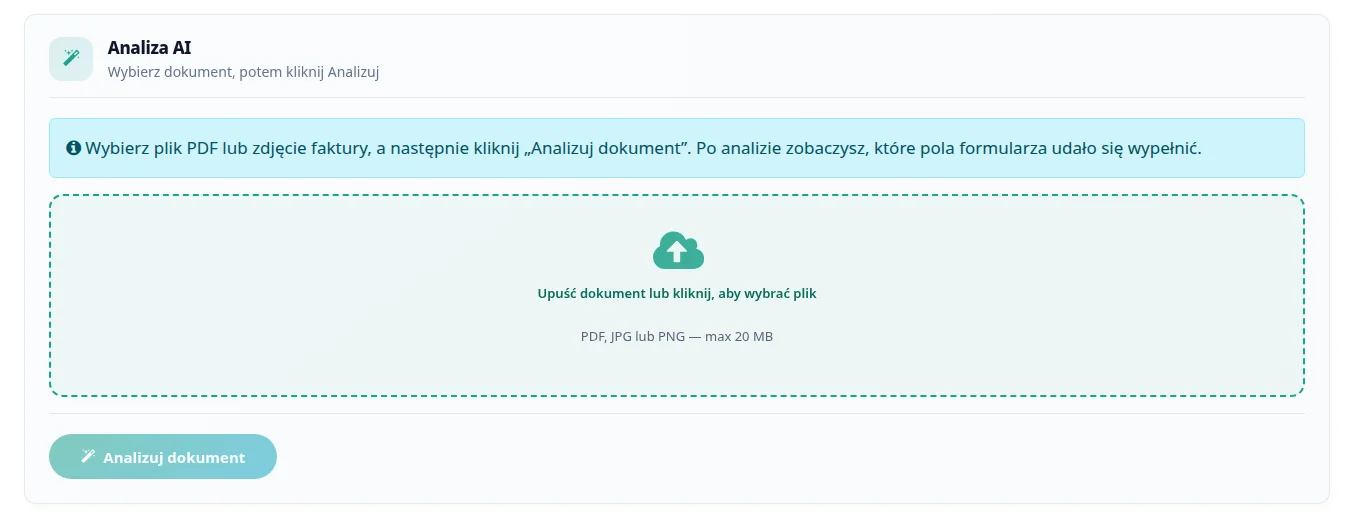
Podtytuł sekcji: „Wybierz dokument, potem kliknij Analizuj”. Dropzone: PDF, JPG, PNG, max 20 MB. Przycisk Analizuj dokument jest martwy, dopóki nie wybierzesz pliku. Po wyborze obok pojawia się nazwa.
Warunek: klucz API w Ustawienia → AI. Bez klucza dropzone jest ozdobą.
Po analizie dostajesz:
- Raport AI — które pola weszły, które nie.
- Propozycję kontrahenta — jeśli model rozpozna sprzedawcę, wiążesz z istniejącym klientem albo zakładasz nowego.
AI nie zwalnia z myślenia. NIP, netto, VAT, brutto — zawsze rzut oka. Zaokrąglenia lubią się rozjechać o grosz. Mój rachunek: czas właściciela jest droższy niż tokeny API. Skan z OVH w minutę zamiast w dziesięć — w skali miesiąca się składa. Ale minutę weryfikacji i tak zostawiasz.
Dane dokumentu
- Kategoria (
category_id) — select ze słownika z części 1. Pierwsza opcja: „— wybierz —”. Jak lista jest pusta, wróć do kategorii. Nie odkładaj tego na „potem”. - Kontrahent (
customer_id) — wyszukiwarka „Szukaj klienta…”. Dostawca to ten sam moduł Klientów, co nabywca na FV. Nie budujesz drugiej bazy. - Nr dokumentu (
document_number) — numer faktury zakupowej, taki jak na papierze.
Daty
- Data wystawienia (
issue_date) - Data sprzedaży (
sale_date) - Termin płatności (
due_date) — zwykłe pole daty, bez presetów „7 / 14 / 30 dni” jak na FV. Tu jesteś po stronie kupującego.
Kwoty
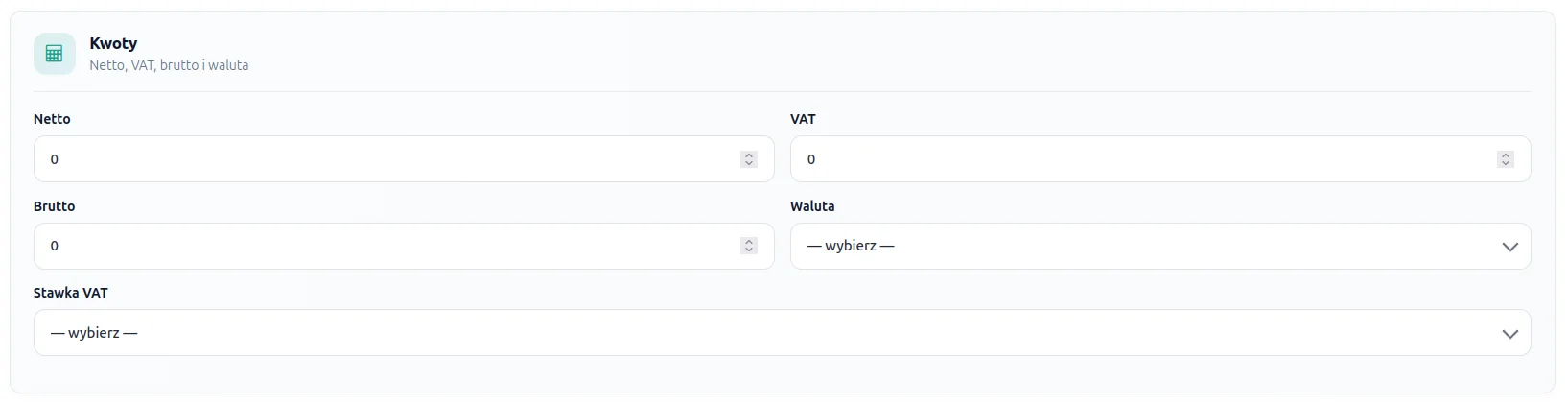
- Netto, VAT, Brutto — step 0.01.
- Waluta — lista z modułu Waluty. Raporty mogą przeliczać względem kursu.
- Stawka VAT — po zmianie stawki, gdy netto już jest, JS dolicza VAT i brutto. Nie licz tego w pamięci „na szybko”.
Dodatkowe
- Opis — co to za wydatek, własnymi słowami.
- Załącznik — skan. Przy edycji, jeśli plik już siedzi w mediach: link „Pobierz obecny załącznik”. Ten sam mechanizm co plik z AI — możesz dołączyć fakturę do archiwum i mieć ją przy rekordzie.
- Aktywny — wyłączony koszt może wypaść z sum na wykresach, bez kasowania historii.
Na dole: Zapisz, Anuluj.
Edycja — prawdziwy dokument, nie pusty szablon
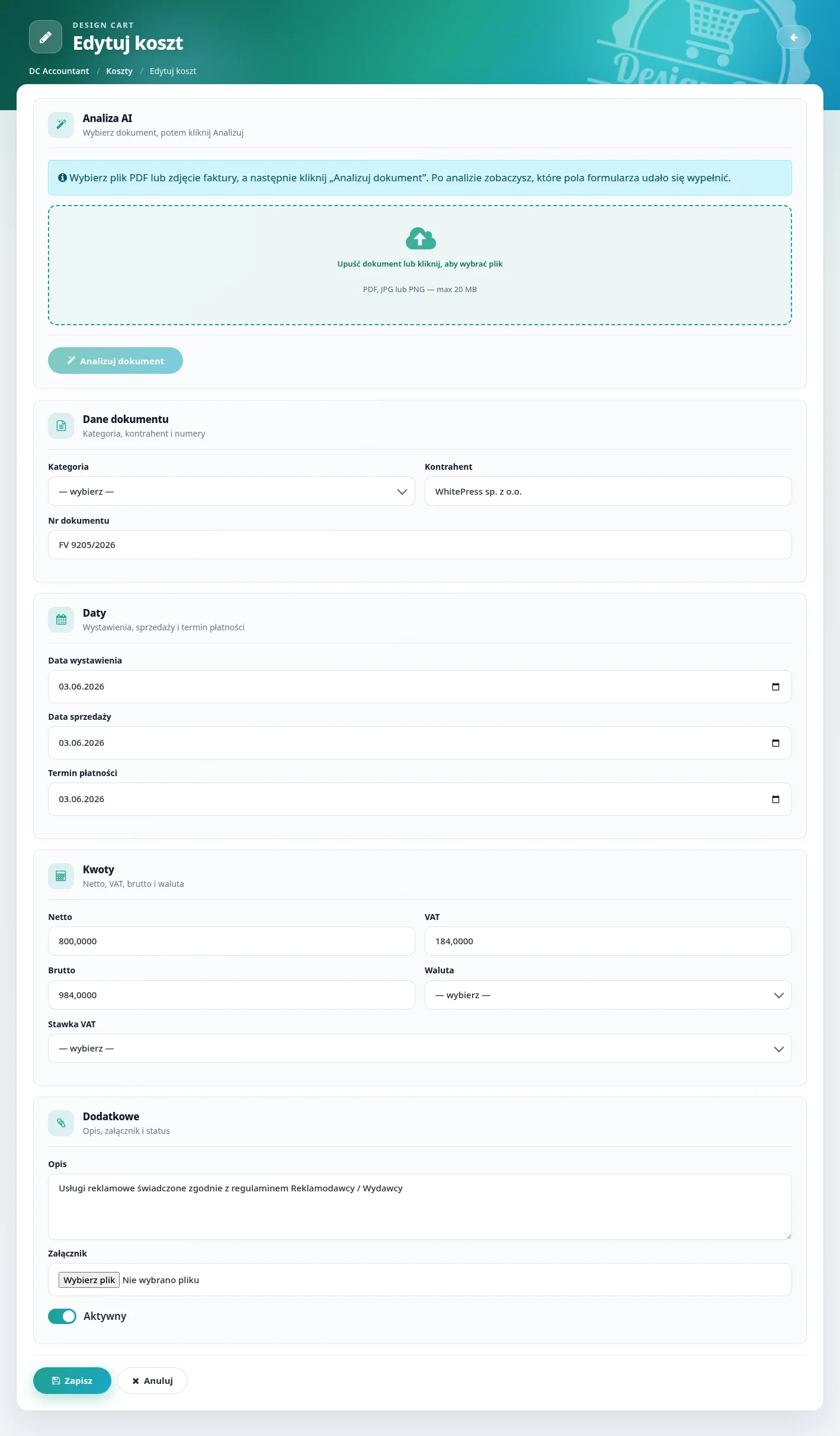
Edycja to ten sam układ, tylko z danymi. Na zrzucie: WhitePress, FV 9205/2026, 800 zł netto / 184 VAT / 984 brutto, opis usługi reklamowej. Zwróć uwagę, że kategorię i walutę i tak trzeba świadomie wybrać — AI i import nie zwalniają z selecta. Otwórz, sprawdź, zapisz.
🧭 Jak to składać w praktyce
- Załóż 5–7 kategorii (albo zostaw demo i wyłącz zbędne).
- Wejdź w Koszty → Dodaj koszt.
- Upuść PDF / zdjęcie, kliknij Analizuj dokument.
- Wybierz kategorię. Zwiąż kontrahenta.
- Sprawdź netto / VAT / brutto i daty. Zapisz.
- Kokpit i Statystyki — czy słupek kosztów w danym miesiącu w ogóle się ruszył.
Jak ten przebieg przejdzie na jednej fakturze za hosting, jesteś gotowy na resztę miesiąca. Nie importuj pięćdziesięciu skanów, zanim nie zobaczysz, że kategoria i kwoty lądują tam, gdzie trzeba.
🧨 Częste wpadki
- Koszty bez kategorii — po kwartale śmietnik. 10 minut na słownik na starcie.
- AI zaakceptowane bez sprawdzenia — model się myli. Zawsze NIP i kwoty.
- AI „nie działa” — Ustawienia → AI, „Testuj połączenie”, limit 20 MB, PDF albo JPG/PNG.
- Za dużo kategorii — „Hosting OVH”, „Hosting home.pl”, „Domena”… Potem nikt nie pamięta, gdzie wrzucić fakturę. Lepiej: Infrastruktura IT + notatka.
- Kasowanie kategorii zamiast wyłączenia — status jest od tego.
- Kasowanie kosztu zamiast wyłączenia — to samo. Historia i załącznik bywają droższe niż „czysta” lista.
Nic odkrywczego. Po prostu rzeczy, na których wywracasz się w pierwszym tygodniu — a potem księgowa pyta o skan, którego nie ma.
🧾 Podsumowanie
Kategorie to porządek. Koszty to dokumenty. Razem: wiesz, ile wyszło i na co. AI skraca przepisywanie ze skanu. Załącznik zostaje przy rekordzie. Wykresy na Kokpicie przestają kłamać kolorem przychodu.
Zrób kategorie dziś. Wrzuć jeden prawdziwy koszt. Sprawdź kwoty. Reszta to nawyk, nie konfiguracja.


