

 Sklepy internetowe Woocommerce
 Sklepy internetowe Opencart
 Sklepy internetowe Prestashop
 Sklepy internetowe Magento
 Strony internetowe Joomla!
 Strony Internetowe Wordpress

Moduł Faktury to serce wtyczki DC Accountant. Tutaj wystawiasz, edytujesz, wysyłasz i śledzisz płatności faktur VAT. Lista pokazuje status płatności, kwoty i umożliwia masowe operacje (oznaczanie zapłaty, ponaglenia, usuwanie).
W tym kursie poznasz samo serce aplikacji do fakturowania DC Accountant.
Jak otworzyć
Zaloguj się do panelu admina swojej strony internetowej Wordpress. Przejdź do menu i do DC Accountant → Faktury
URL: http://twoja-domena.pl/wp-admin/admin.php?page=dc-accountant-invoices
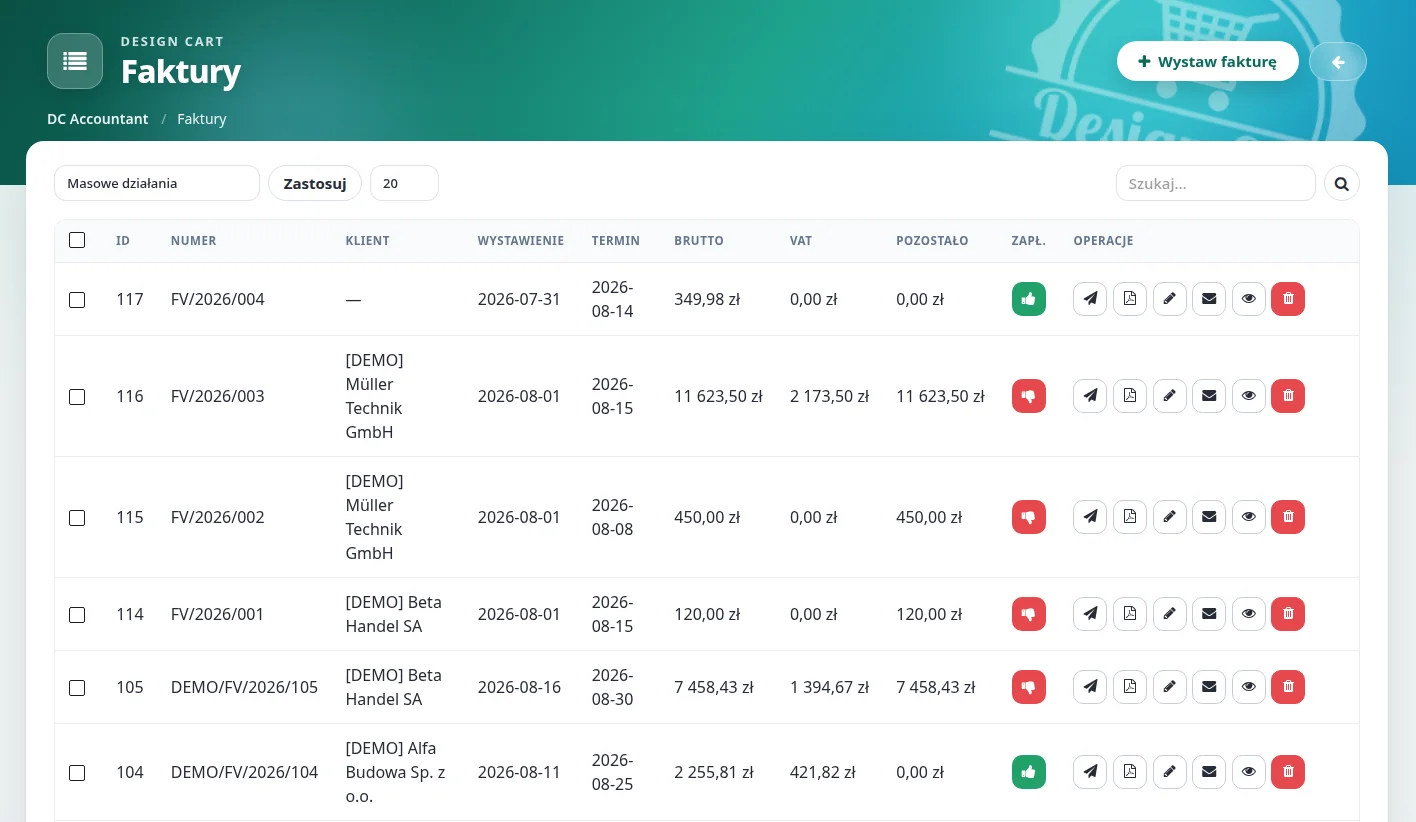
Widok listy
Przycisk hero: Wystaw fakturę.
Masowe działania
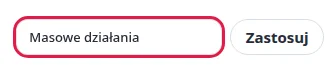
- Oznacz jako zapłacone
- Oznacz jako niezapłacone
- Wyślij ponaglenie — e-mail wg szablonu z Ustawienia → Wiadomości
- Usuń
Zaznacz checkboxy w wierszach, wybierz akcję, kliknij Zastosuj.
Kolumny tabeli
| Kolumna | Opis |
|---|---|
| Checkbox | Do akcji masowych. |
| ID | Identyfikator dokumentu. |
| Numer | Pełny numer FV (prefiks + numer). |
| Klient | Nazwa z snapshotu klienta. |
| Wystawienie | Data wystawienia. |
| Termin | Termin płatności. |
| Brutto | Kwota brutto w walucie dokumentu. |
| VAT | Suma VAT. |
| Pozostało | Brutto minus zapłacono. |
| Zapł. | Przycisk kciuk w górę (zapłacona) / w dół (niezapłacona) — szybka zmiana bez edycji. |
| Operacje | Wyślij PDF, Pobierz PDF, Edytuj, Wiadomość, Ponaglenie (po terminie), Podgląd, Usuń. |

Wiersze po terminie płatności (niezapłacone) są wizualnie wyróżnione (klasa is-overdue).
Formularz nowej faktury

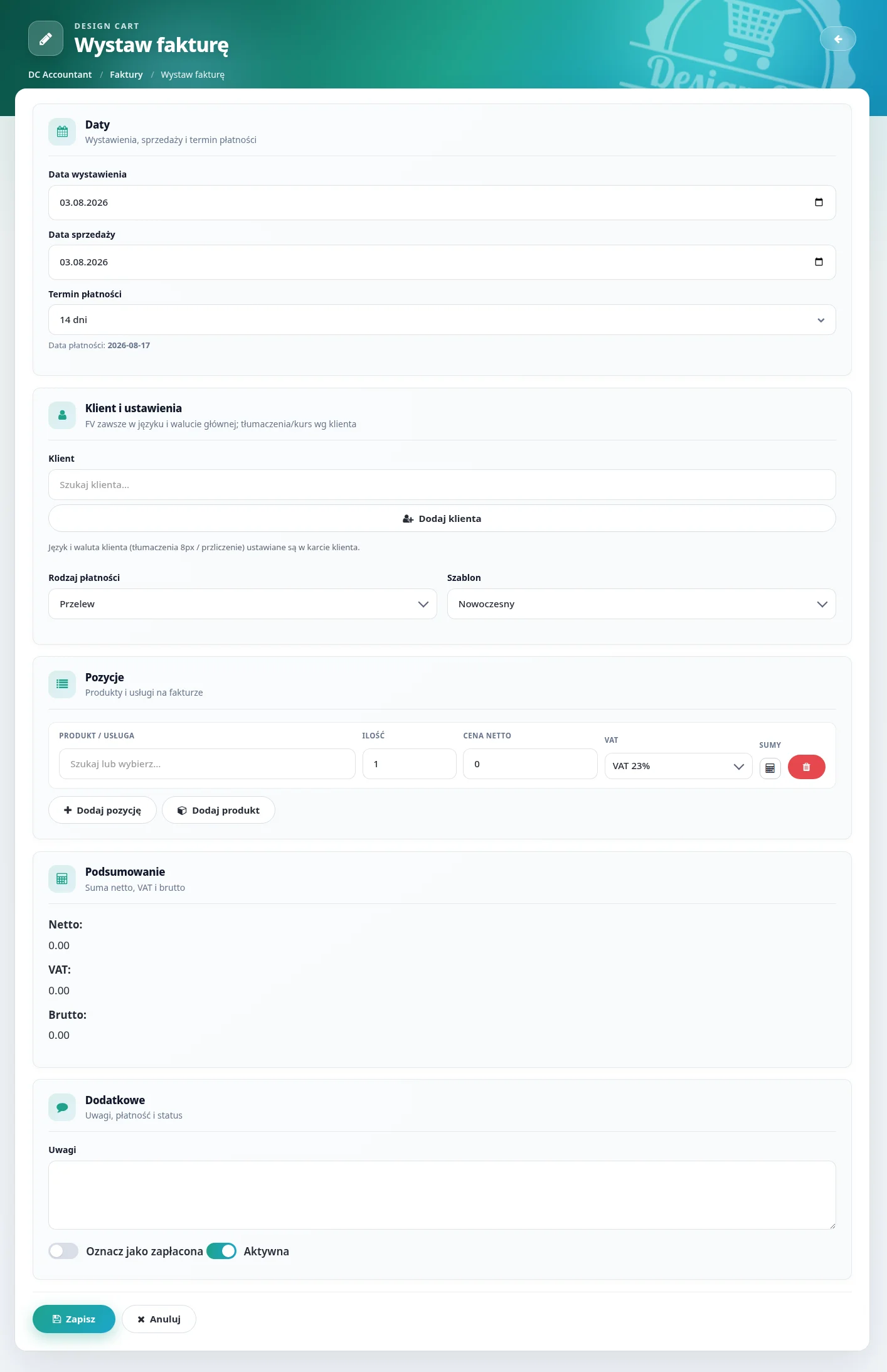
Sekcja: Daty
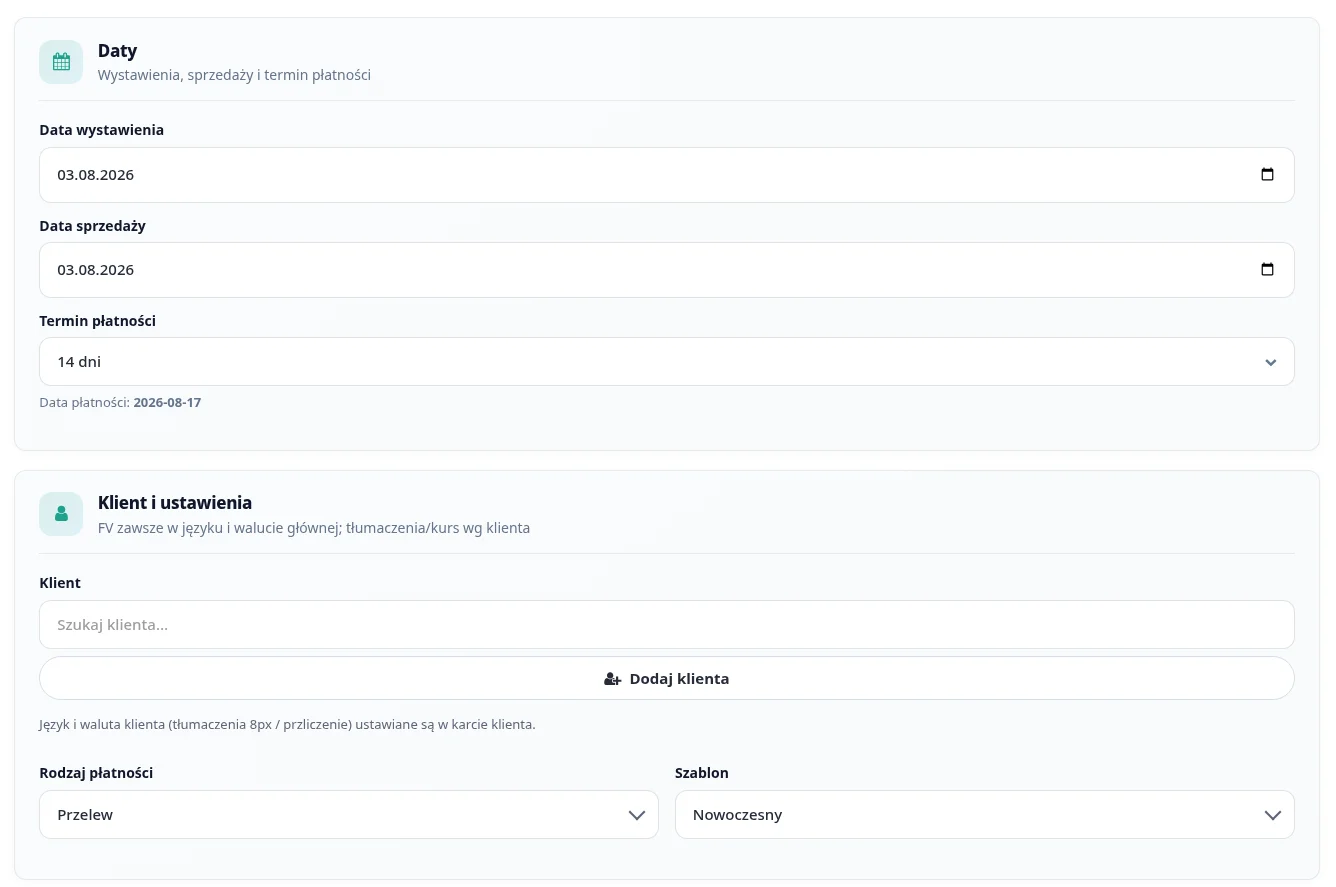
- Data wystawienia (
issue_date) — domyślnie dziś. - Data sprzedaży (
sale_date) — domyślnie jak data wystawienia. - Termin płatności — rozwijana lista presetów: 3, 7, 14, 30 dni oraz pole „Własna liczba dni”. Ukryte pola:
payment_days,due_date. Podpowiedź pokazuje obliczoną datę płatności.
Sekcja: Klient i ustawienia
- Klient — autouzupełnianie (wpisz fragment nazwy). Ukryte
customer_id. Przycisk Dodaj klienta otwiera modal szybkiego dodawania. - Rodzaj płatności (
payment_type): Przelew, Gotówka, Online. - Szablon (
template_id) — lista aktywnych szablonów PDF.
Sekcja: Pozycje
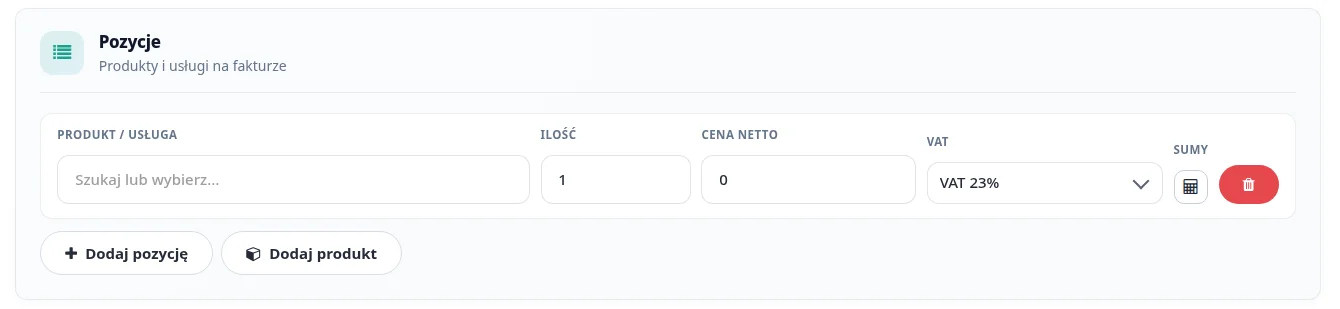
Każda pozycja (wiersz) zawiera:
- Produkt / usługa (
item_name[]) — wyszukiwarka z autouzupełnianiem produktów. - Ilość (
item_qty[]) — domyślnie 1. - Cena netto (
item_price[]). - VAT (
item_tax_id[]) — lista stawek; ukryteitem_tax_rate[]. - Sumy — ikona kalkulatora z podpowiedzią: Netto, VAT, Brutto pozycji.
- Usuń — kosz usuwa wiersz.
Przyciski pod listą pozycji:
- Dodaj pozycję — pusty wiersz.
- Dodaj produkt — modal nowego produktu w katalogu.
Modal: Nowy klient
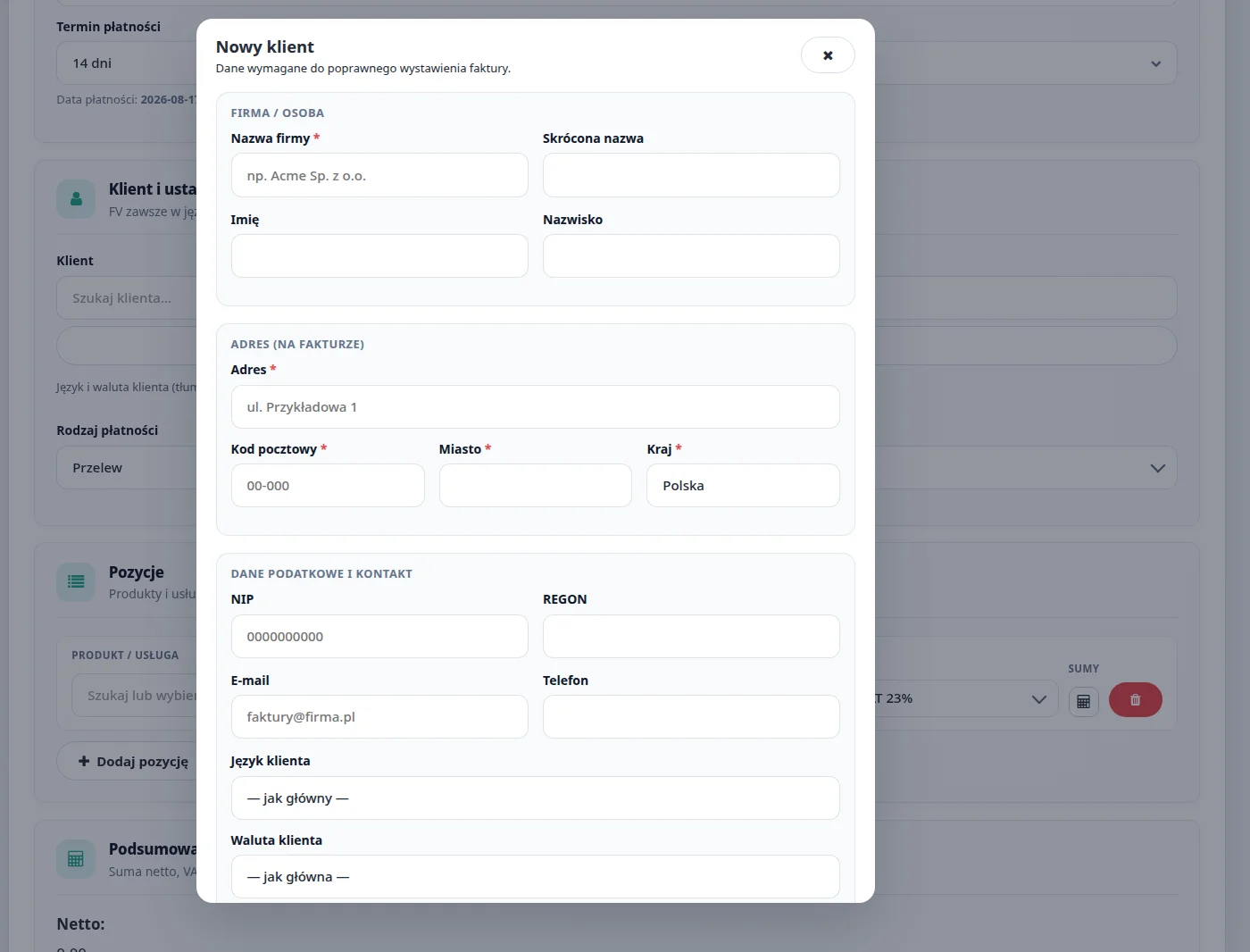
Pola: Nazwa firmy (wym.), Skrócona nazwa, Imię, Nazwisko, Adres (wym.), Kod pocztowy (wym.), Miasto (wym.), Kraj (wym.), NIP, REGON, E-mail, Telefon, Język klienta, Waluta klienta.
Przyciski: Anuluj, Zapisz i wybierz — zapisuje klienta AJAX-em i ustawia go na fakturze.
Modal: Nowy produkt
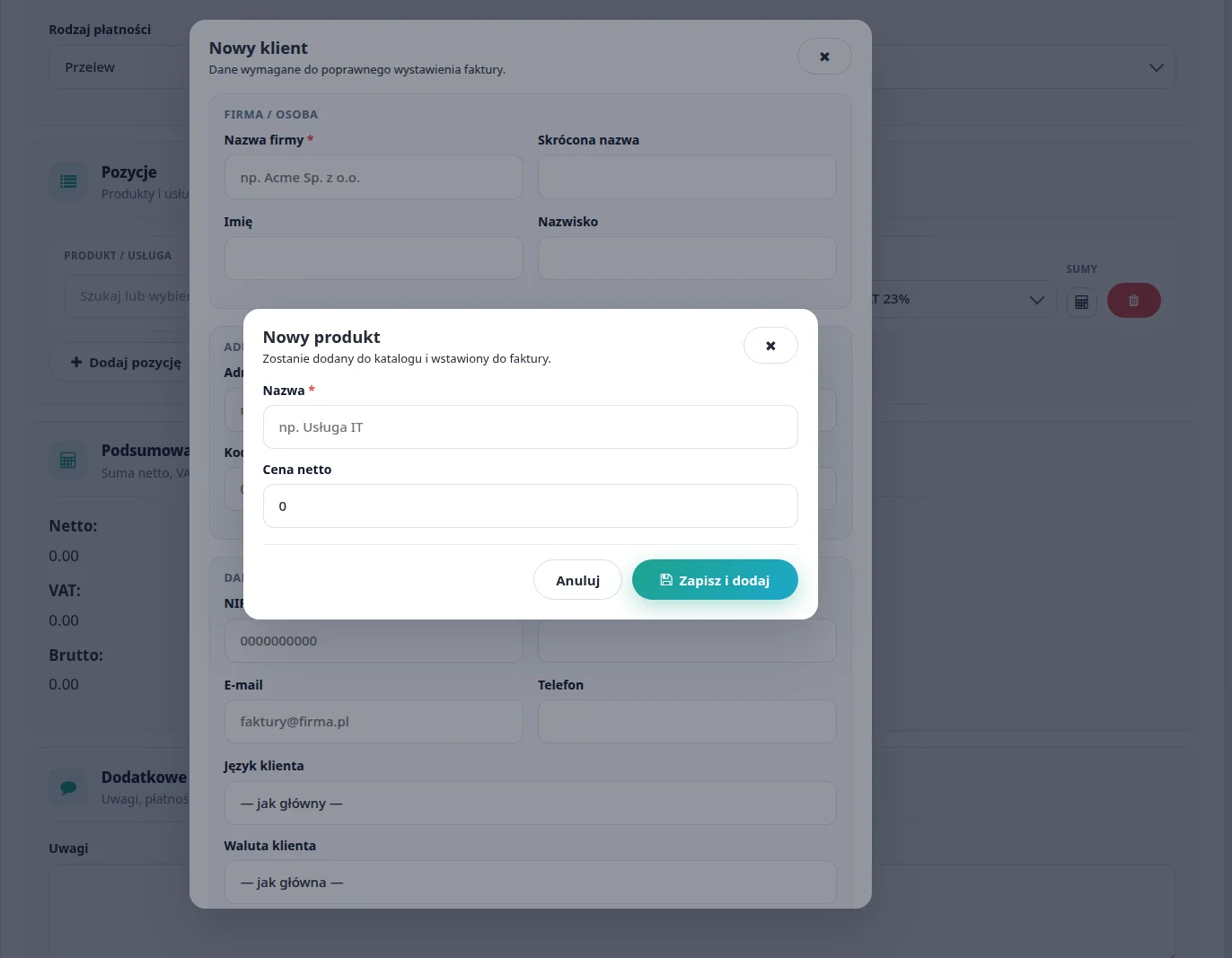
- Nazwa (
name_pl) — wymagane. - Cena netto (
default_price).
Zapisz i dodaj — produkt trafia do katalogu i wypełnia bieżący/pusty wiersz faktury.
Sekcja: Podsumowanie
Automatycznie liczone (JavaScript):
- Netto:
dc-js-total-net - VAT:
dc-js-total-vat - Brutto:
dc-js-total-gross
Sekcja: Dodatkowe
- Uwagi (
notes) — tekst na fakturze. - Oznacz jako zapłacona (
is_paid). - Aktywna (
status) — wyłączona FV nie jest usuwana, ale może być ukryta w raportach.
Zapisz — nadaje numer (z Ustawień), zapisuje snapshot klienta i pozycje. Anuluj — powrót do listy.
Edycja faktury
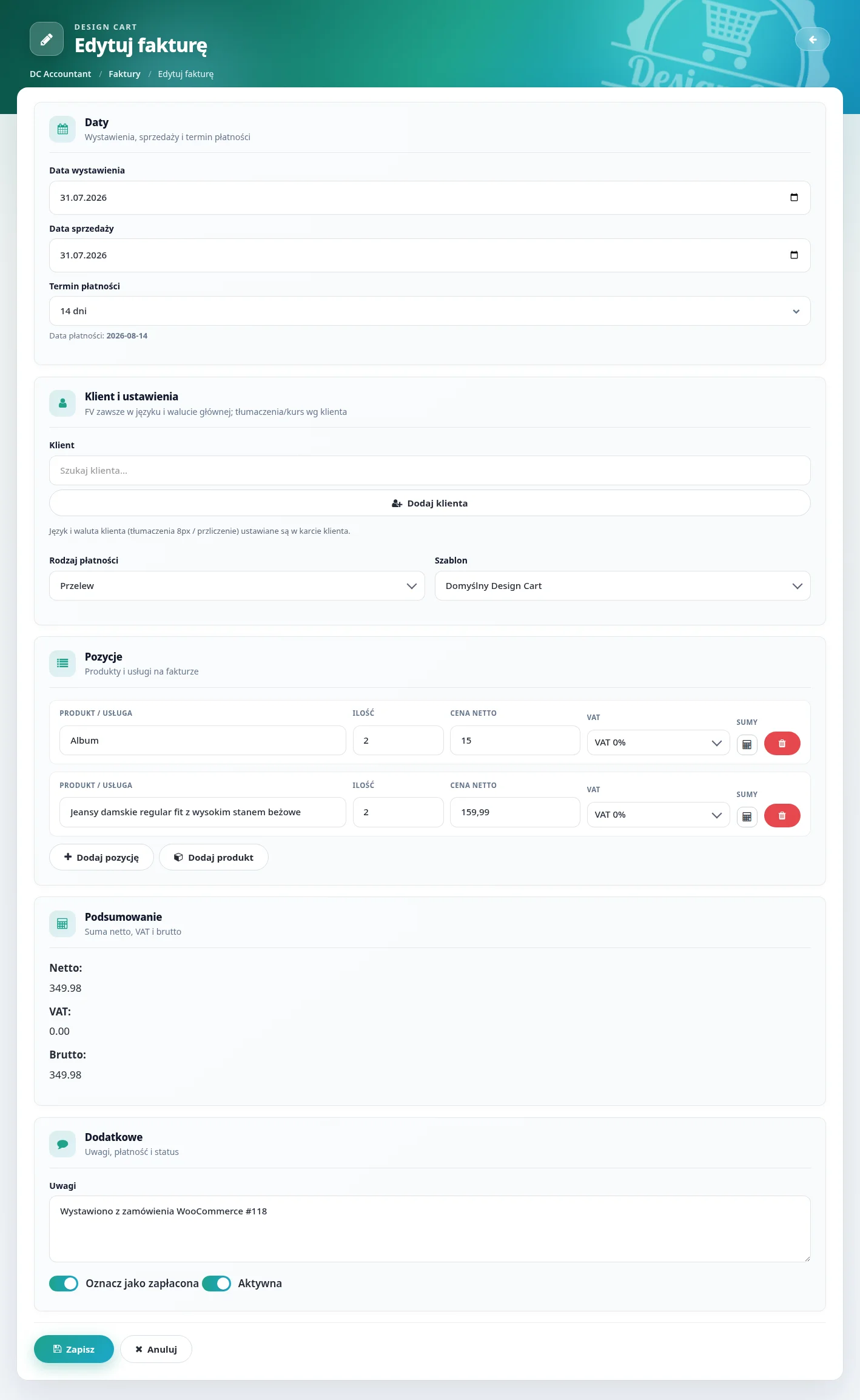
Formularz jak przy tworzeniu, z wypełnionymi danymi. Numer faktury zwykle nie zmienia się (generowany przy pierwszym zapisie).
Akcje z listy — szczegóły
- Wyślij PDF e-mailem (samolot) — modal: Do, Temat, Treść (z placeholderów), Wyślij.
- Pobierz PDF / Podgląd — AJAX
dc_acc_download_pdf. - Wiadomość o fakturze (koperta) — jak wysyłka PDF.
- Ponaglenie (dzwonek) — tylko gdy termin minął i FV niezapłacona; wysyła szablon reminder.
Wskazówki i błędy
- Bez klienta i co najmniej jednej pozycji FV się nie zapisze sensownie — wybierz klienta z listy lub dodaj przez modal.
- Snapshot klienta na FV nie aktualizuje się automatycznie po zmianie danych klienta — edytuj FV ponownie lub wystaw korektę ręcznie.
- Skonfiguruj szablony e-mail w Ustawieniach przed masowym „Wyślij ponaglenie”.
- Termin płatności liczy się od daty wystawienia + payment_days z formularza (domyślnie z Ustawień).


