


Moduł Klienci to baza nabywców faktur. Przechowujesz dane firmy lub osoby, adres, kontakt, NIP/REGON, opcjonalny numer podatkowy zagraniczny oraz preferowany język i walutę klienta.
W tym kursie dowiesz się jak dodawać klientów w naszym programie do fakturowania oraz jak nimi zarządzać.
Jak otworzyć
Wystavzy zalogować się na swoją stronę WWW w Wordpress i przejść do menu DC Accountant → Klienci
URL: http://twoja-domena.pl/wp-admin/admin.php?page=dc-accountant-customers
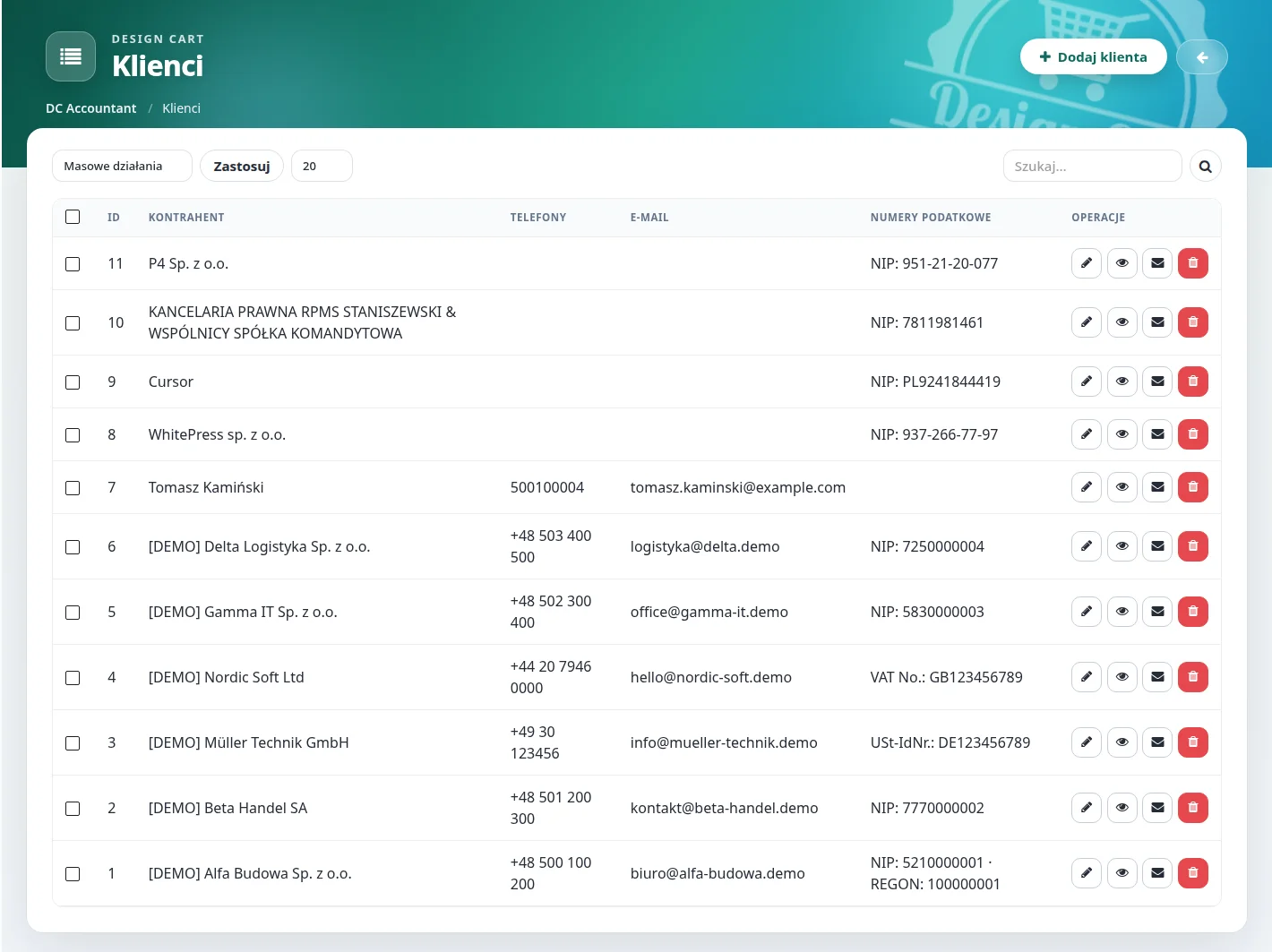
Widok listy
Przycisk hero: Dodaj klienta.
Masowe działania: Usuń oraz Kopiuj (duplikuje zaznaczonych klientów).
Kolumny
| Kolumna | Opis |
|---|---|
| ID | Identyfikator. |
| Kontrahent | Nazwa firmy lub imię i nazwisko. |
| Telefony | Telefon 1 / Telefon 2. |
| Adres e-mail. | |
| Numery podatkowe | NIP, REGON, ewentualnie numer alternatywny. |
| Operacje | Edytuj, Podgląd (oko), Wyślij e-mail (koperta), Usuń. |
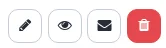
Podgląd otwiera modal z adresem, telefonem, e-mailem, NIP/REGON i notatką.
Wyślij e-mail otwiera modal z polami Do, Temat, Treść i przyciskiem „Otwórz w kliencie poczty” (mailto:).
Formularz klienta

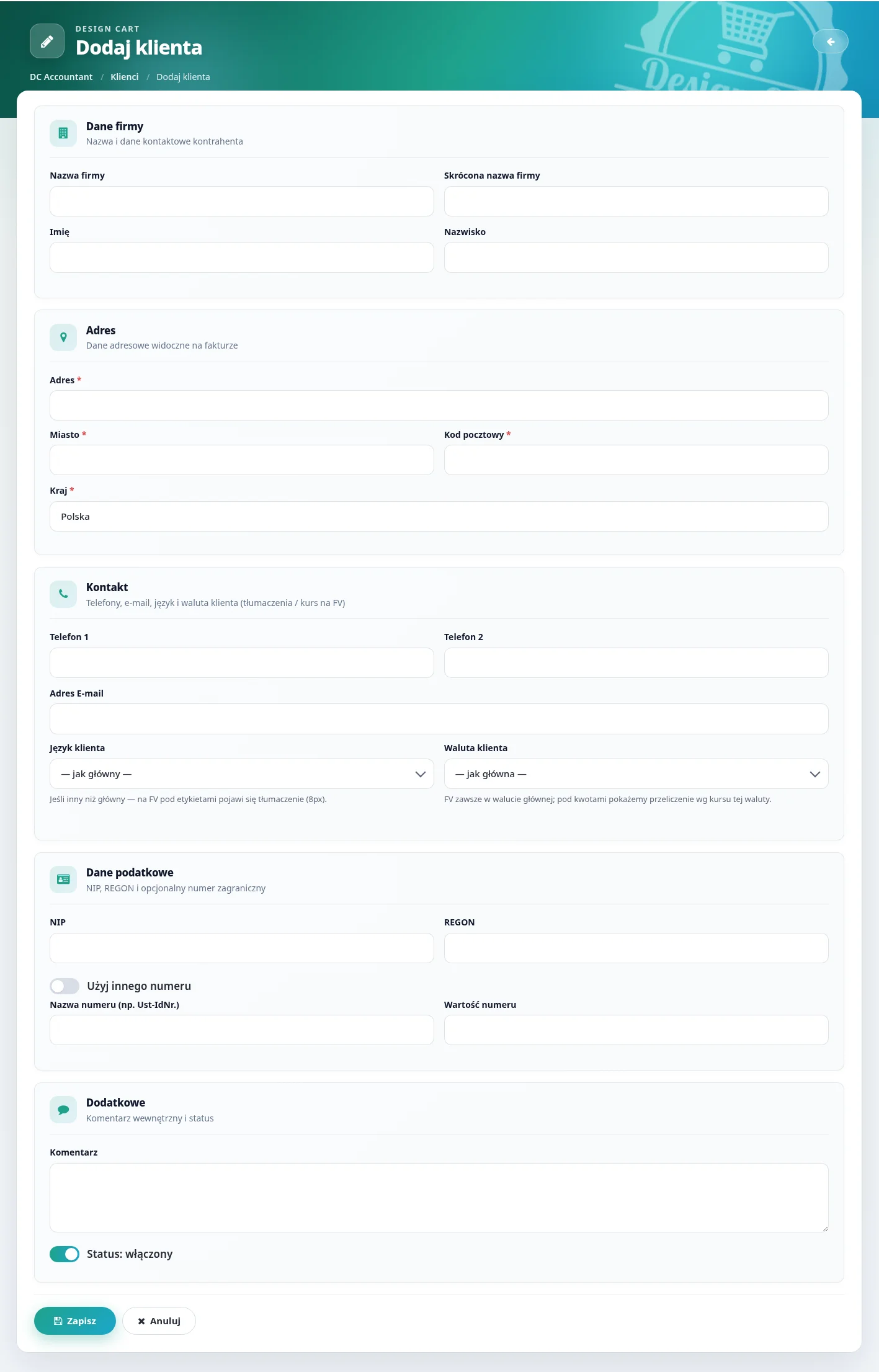
Sekcja: Dane firmy
- Nazwa firmy (
company_name) - Skrócona nazwa firmy (
company_short) - Imię (
first_name) - Nazwisko (
last_name)
Sekcja: Adres
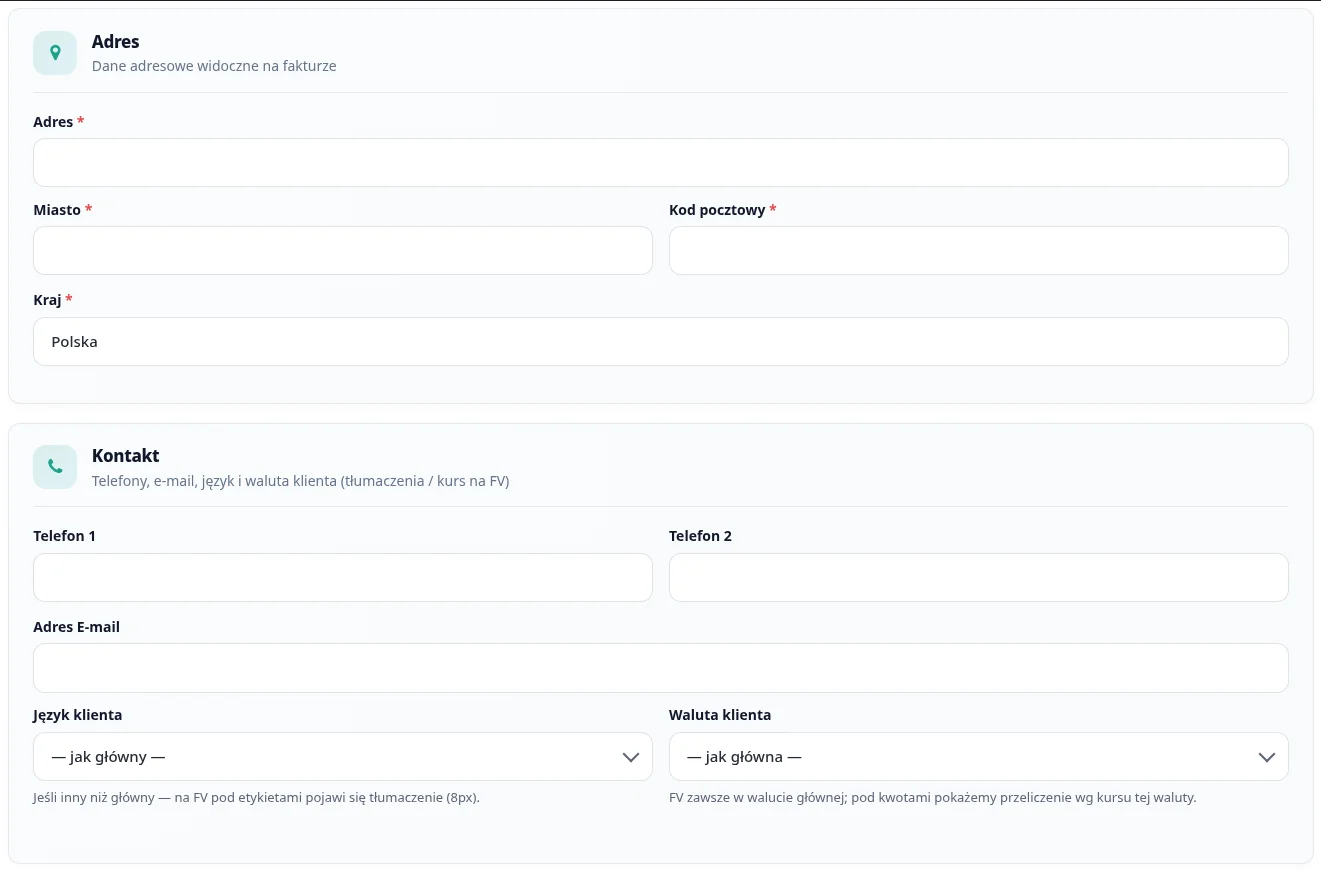
- Adres (
address) — wymagane - Miasto (
city) — wymagane - Kod pocztowy (
postcode) — wymagane - Kraj (
country) — wymagane, domyślnie Polska
Sekcja: Kontakt
- Telefon 1 (
phone1) - Telefon 2 (
phone2) - Adres E-mail (
email) - Język klienta (
language_id) — „— jak główny —” lub lista języków. Podpowiedź: tłumaczenia 8px pod etykietami na FV. - Waluta klienta (
currency_id) — przeliczenie kwot wg kursu pod FV.
Sekcja: Dane podatkowe
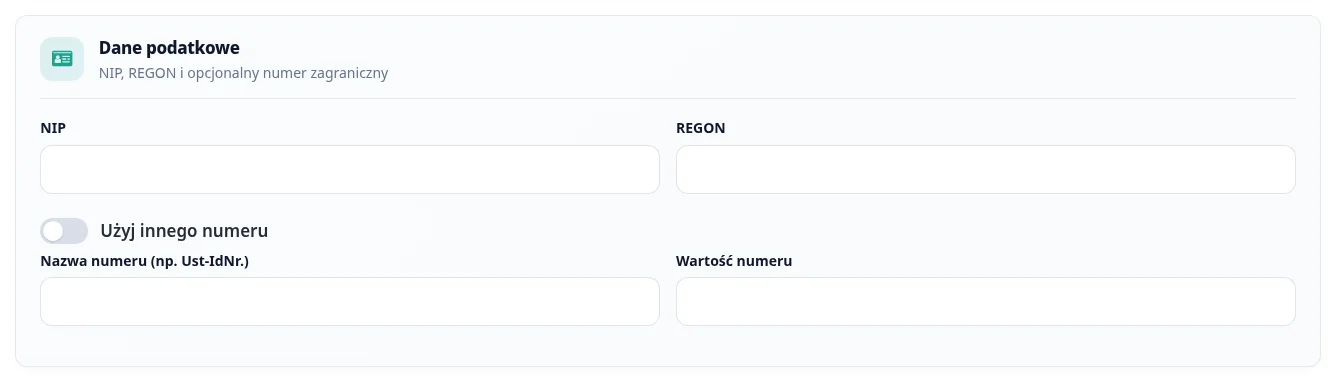
- NIP (
nip) - REGON (
regon) - Użyj innego numeru (
use_alt_tax) — przełącznik
Po włączeniu przełącznika pojawiają się pola:

- Nazwa numeru (np. Ust-IdNr.) (
alt_tax_name) - Wartość numeru (
alt_tax_value)
Sekcja: Dodatkowe
- Komentarz (
comment) — notatka wewnętrzna, nie na FV - Status: włączony (
status)
Zapisz / Anuluj.
Wskazówki
- Adres jest wymagany — bez niego nie wystawisz poprawnej FV.
- Przy klientach UE włącz „Użyj innego numeru” i wpisz Ust-IdNr.
- Integracja WooCommerce automatycznie tworzy/aktualizuje klientów z zamówień.