


Moduł Szablony faktur definiuje wygląd PDF faktur i proform. Wtyczka dostarcza 3 szablony systemowe (gotowe układy z personalizacją kolorów) oraz możliwość tworzenia szablonów własnych w edytorze TinyMCE z tagami danych.
W tym kursie dowiesz się ja w DC Accountant wystawiać oryginalne faktury. Tworząc tę przestrzeń chciałem je uczynić dostępną dla jak najszerszej grupy przedsiębiorców. Jeśli lubisz grzebać w ustawieniach, szperać testować to możesz stworzyć praktycznie dowolną kompozycję, dowolny wygląd faktury. Jeśli nie masz czasu lub nie czujesz żeby komputer był Twoim najlepszym przyjacielem, wystarczy ze skorzystać z moich gotowych propozycji. Możesz w nich zmienić za pomocą colorpicker'a kolorystykę brandową.
Jak otworzyć
Na swojej stronie internetowej Wordpress w menu przejdź do DC Accountant → Szablony faktur
URL: http://twoja-domena.pl/wp-admin/admin.php?page=dc-accountant-templates
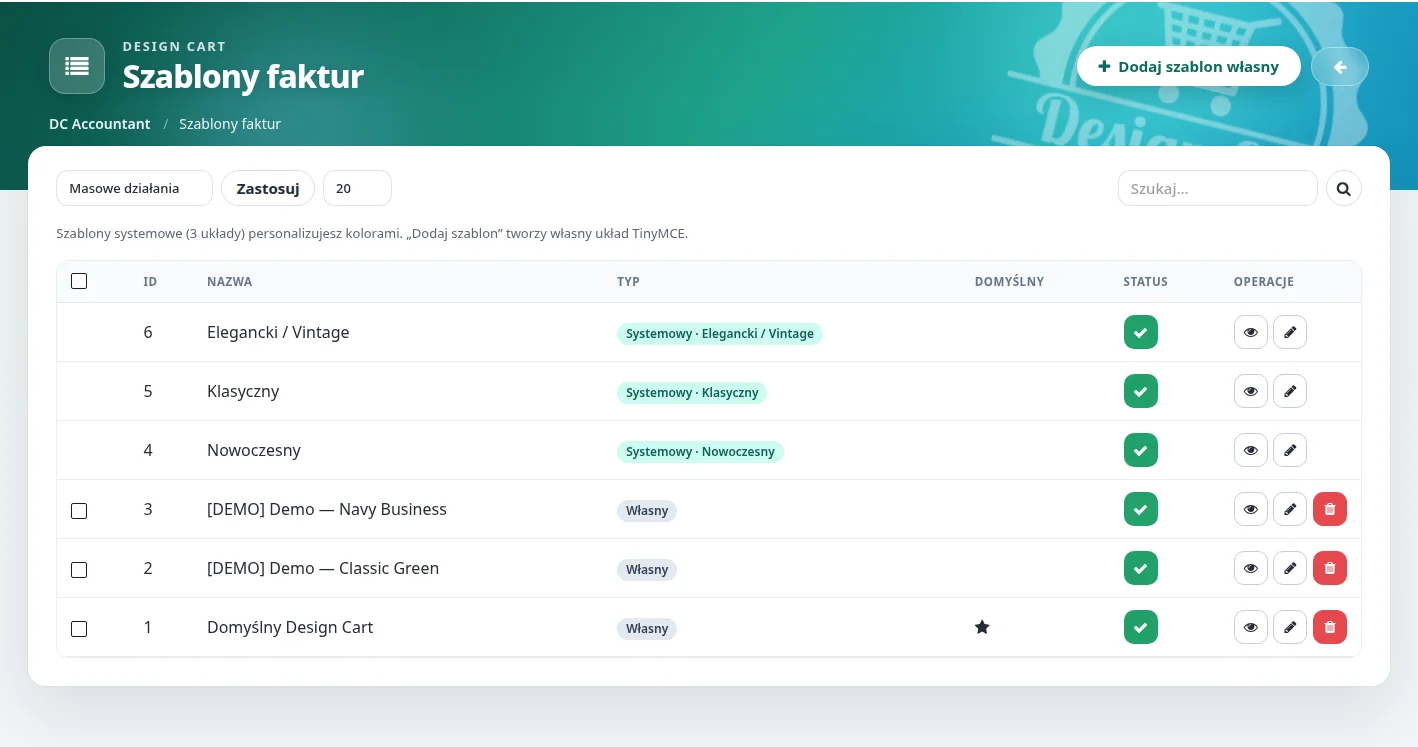
Widok listy

Pod toolbarem podpowiedź: „Szablony systemowe (3 układy) personalizujesz kolorami. «Dodaj szablon» tworzy własny układ TinyMCE.”
Przycisk hero: Dodaj szablon własny.
Kolumny
| Kolumna | Opis |
|---|---|
| Checkbox | Tylko dla szablonów własnych (systemowych nie można zaznaczyć do usunięcia). |
| ID | Identyfikator. |
| Nazwa | Nazwa szablonu. |
| Typ | Etykieta „Systemowy · [nazwa układu]” lub „Własny”. |
| Domyślny | Gwiazdka jeśli szablon domyślny. |
| Status | Aktywny / wyłączony. |
| Operacje | Podgląd PDF (oko), Edytuj, Usuń (tylko własne). |

Pusty stan: Brak szablonów.
Edycja szablonu systemowego
Kliknij ołówek przy szablonie systemowym.
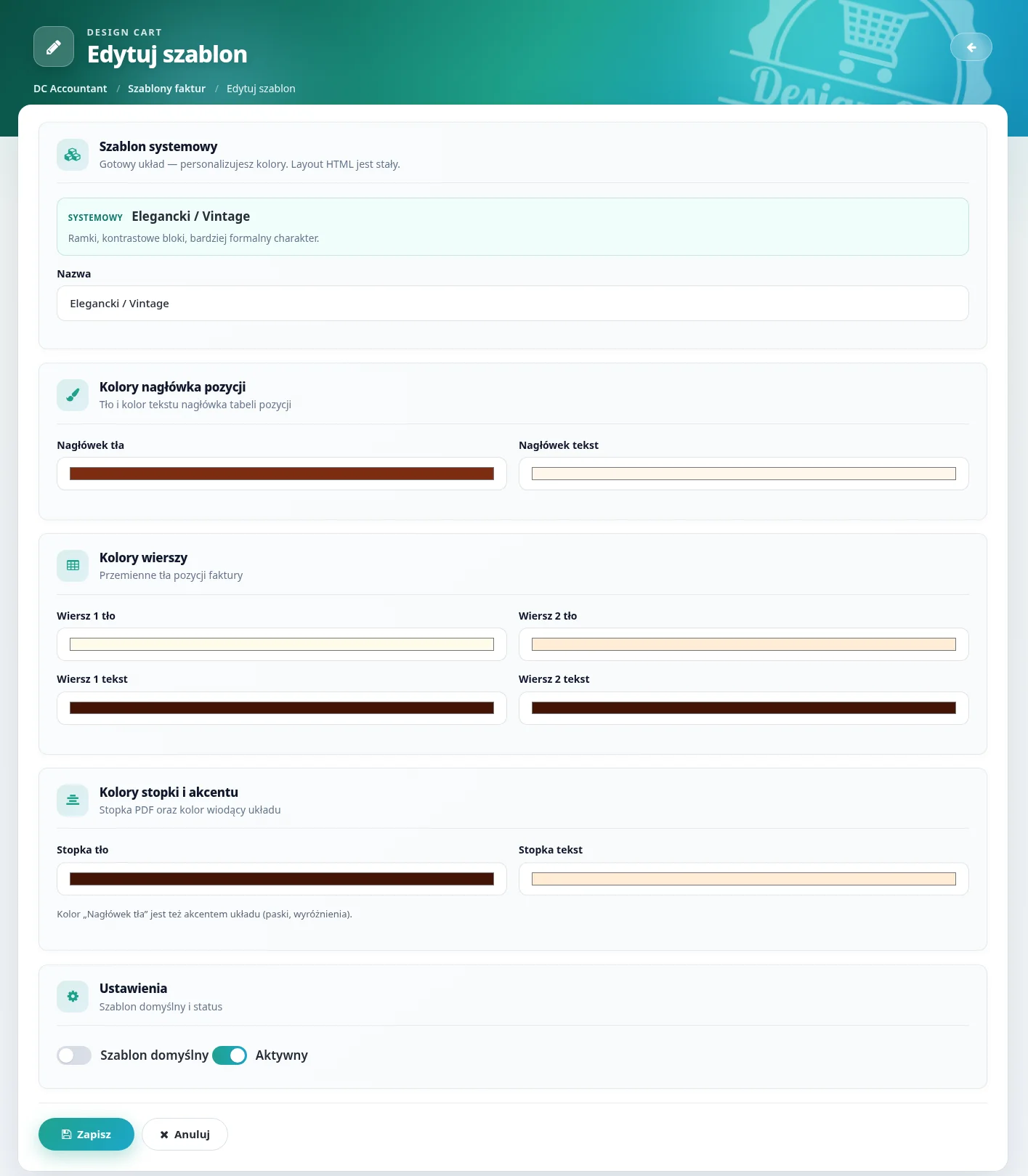
Nagłówek: Szablon systemowy — „Gotowy układ — personalizujesz kolory. Layout HTML jest stały.”
Badge z typem układu (np. Klasyczny, Nowoczesny, Minimal) i opisem.
- Nazwa (
name) — wymagane.
Kolory nagłówka pozycji
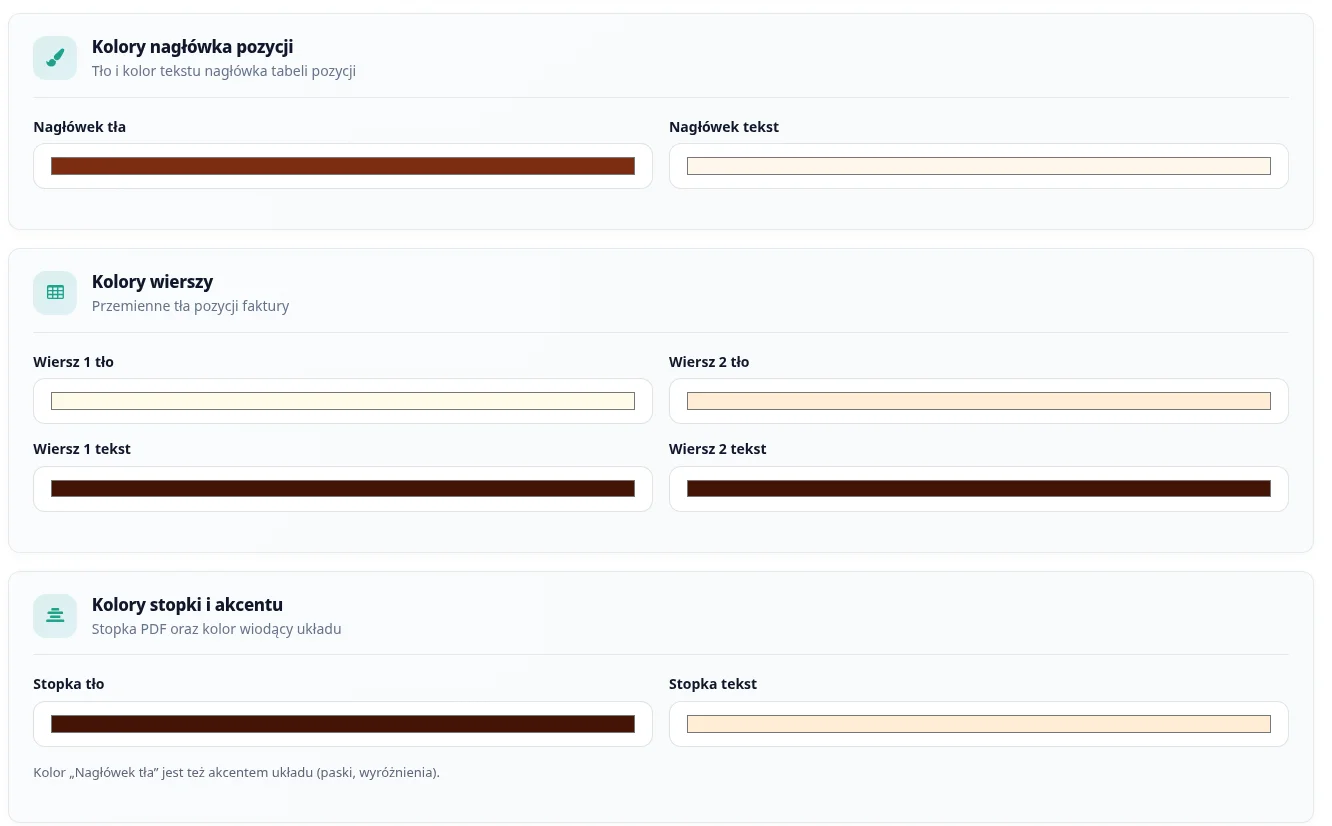
- Nagłówek tła (
style_head_bg) — color picker, domyślnie #1fa28c. - Nagłówek tekst (
style_head_color) — domyślnie #ffffff.
Kolory wierszy
- Wiersz 1 tło (
style_row_bg_1) - Wiersz 2 tło (
style_row_bg_2) - Wiersz 1 tekst (
style_row_color_1) - Wiersz 2 tekst (
style_row_color_2)
Kolory stopki i akcentu
- Stopka tło (
style_footer_bg) - Stopka tekst (
style_footer_color)
Podpowiedź: kolor „Nagłówek tła” jest też akcentem układu (paski, wyróżnienia).
Edycja szablonu własnego

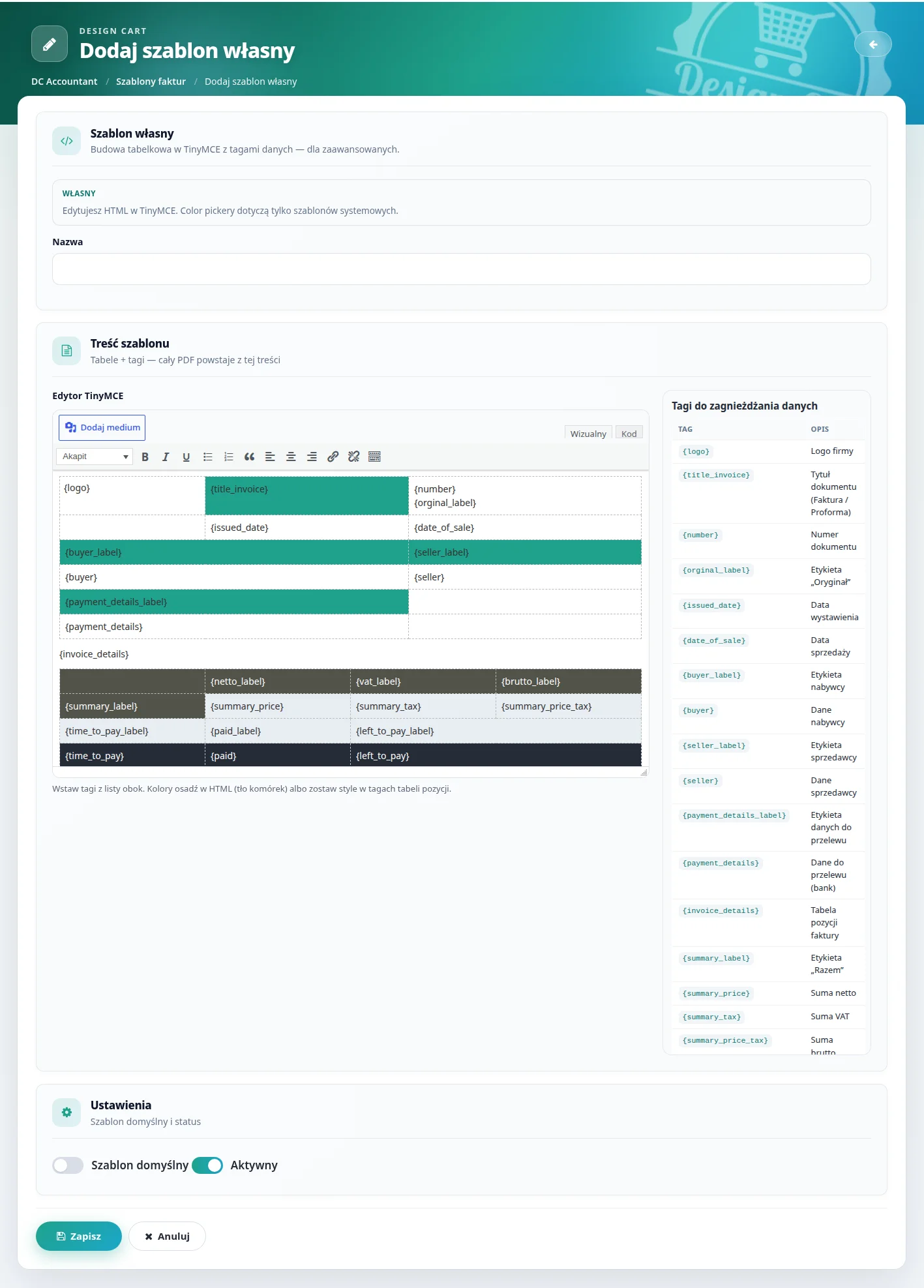
Nagłówek: Szablon własny — edytor TinyMCE z tagami. Obok tabeli tagów (Tag / Opis) z placeholderami typu {invoice_number}, {buyer}, {invoice_details} itd.
Pole Edytor TinyMCE (body) — pełna treść HTML PDF. Wymagany tag {invoice_details} dla tabeli pozycji.
Ustawienia (dol formularza)
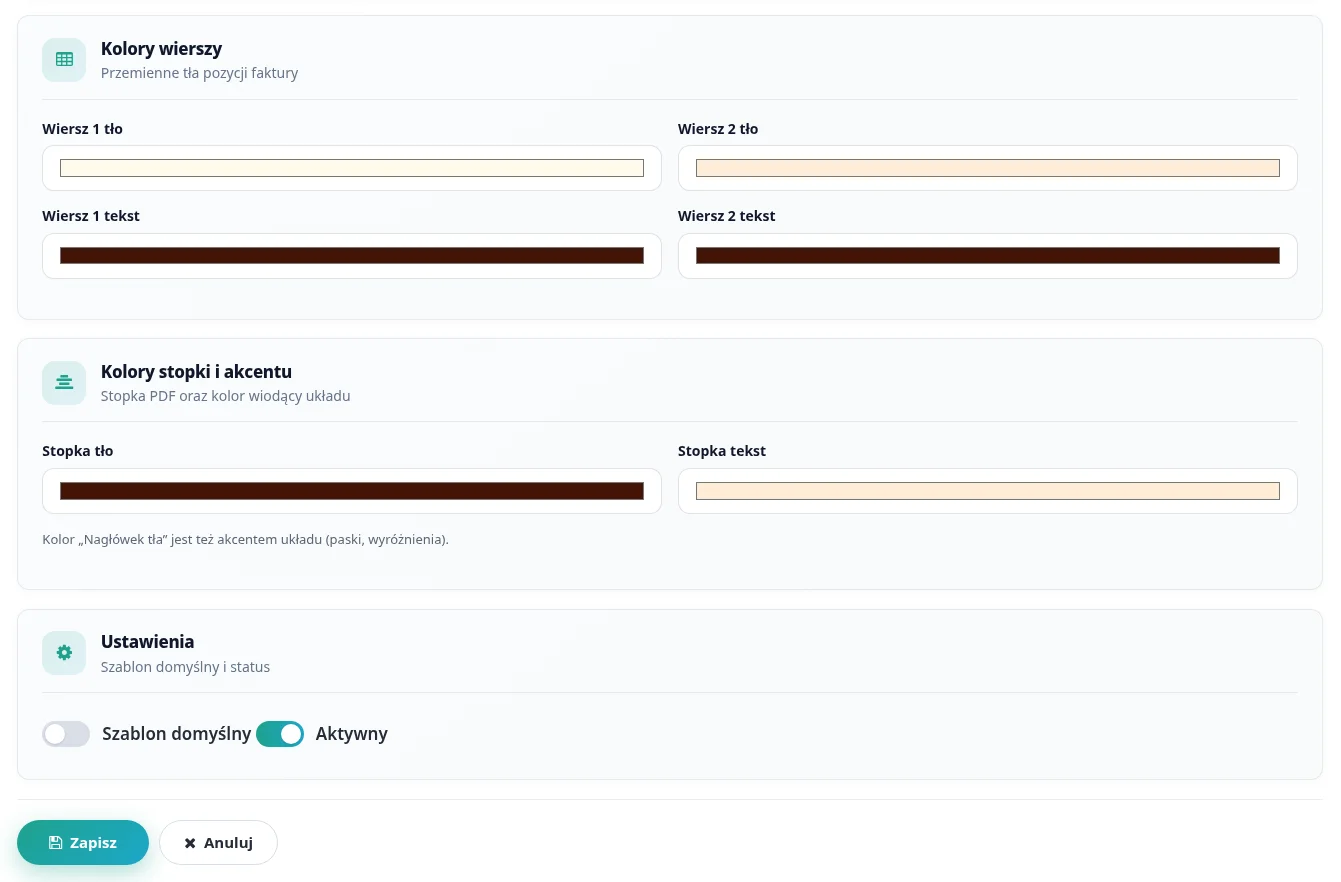
- Szablon domyślny (
is_default) - Aktywny (
status)
Przyciski: Zapisz, Anuluj.
Podgląd PDF
Na liście kliknij ikonę oka — otwiera PDF w nowej karcie (AJAX dc_acc_preview_template).

Wskazówki
- Ustaw domyślny szablon też w Ustawienia → Faktury → Domyślny szablon.
- Szablonów systemowych nie usuwaj — możesz je tylko edytować (kolory, nazwa, status).
- Przed produkcją zawsze użyj Podgląd PDF.