


Moduł Podatki zarządza stawkami VAT używanymi na pozycjach faktur, w proformach oraz w kosztach. Każda stawka ma nazwę (np. „VAT 23%”), wartość procentową oraz dwa przełączniki: czy jest domyślna i czy jest aktywna. Domyślna stawka jest automatycznie wybierana przy dodawaniu…
W tym kursie nauczysz się zarządzać podatkami w naszej autorskiej aplikacji do zarządzania fakturami DC Accountant.
Jak otworzyć moduł
- W lewym menu WordPress kliknij DC Accountant.
- Kliknij Podatki.
Bezpośredni adres:
http://twoja-domena.pl/wp-admin/admin.php?page=dc-accountant-taxes
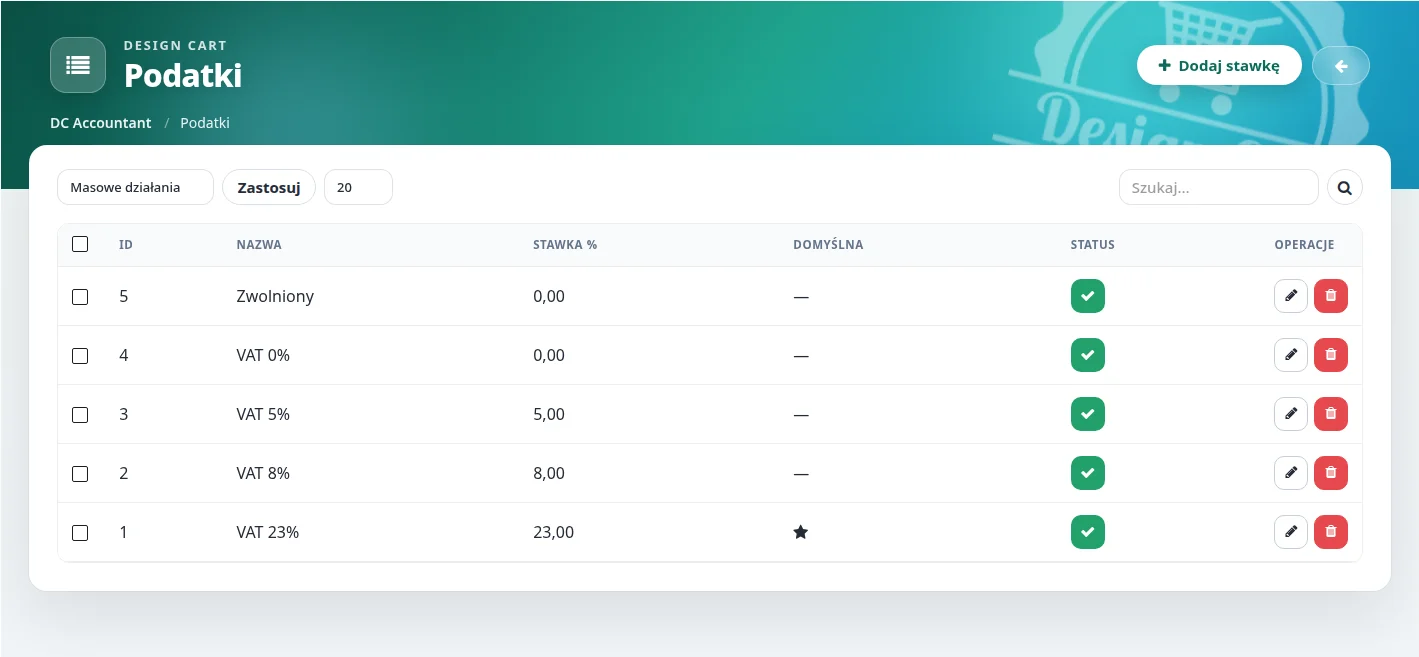
Widok listy — toolbar
U góry listy znajdziesz standardowy pasek narzędzi wspólny dla większości modułów DC Accountant.
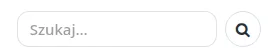
- Masowe działania — lista rozwijana. Dla podatków dostępna jest akcja Usuń. Zaznacz checkboxy przy wierszach, wybierz akcję i kliknij Zastosuj.
- Wierszy na stronę — 20, 50 lub 100.
- Szukaj… — filtruje listę po nazwie stawki.
W obszarze hero (nagłówek strony) kliknij przycisk Dodaj stawkę, aby przejść do pustego formularza.

Kolumny listy
| Kolumna | Opis |
|---|---|
| Checkbox | Zaznaczenie wiersza do akcji masowej. |
| ID | Numeryczny identyfikator stawki w bazie. |
| Nazwa | Opisowa nazwa, np. VAT 23%, VAT 8%, Zwolniony, NP. |
| Stawka % | Wartość procentowa z dwoma miejscami po przecinku (np. 23.00). |
| Domyślna | Gwiazdka ★, jeśli stawka jest domyślna; w przeciwnym razie „—”. |
| Status | Przycisk przełączający Włączona / Wyłączona (AJAX, bez przeładowania całej strony). |
| Operacje | Ikony / linki: Edytuj, Usuń. |
Gdy nie ma żadnych stawek, widoczny jest komunikat: Brak stawek podatkowych.
Przyjrzyj się kolumnie operacji w wierszu:

- Edytuj — otwiera formularz z danymi stawki (
action=edit&id=…). - Usuń — usuwa stawkę po potwierdzeniu. Nie usuwaj stawek używanych na istniejących fakturach bez potrzeby — historyczne dokumenty zachowają zapisaną stawkę, ale selecty mogą się zachować niespójnie.
- Status — szybkie wyłączenie stawki bez wchodzenia w edycję. Wyłączona stawka nie pojawia się w selectcie VAT na nowych pozycjach faktury.
Formularz: nowa stawka
Po kliknięciu Dodaj stawkę otwiera się formularz:
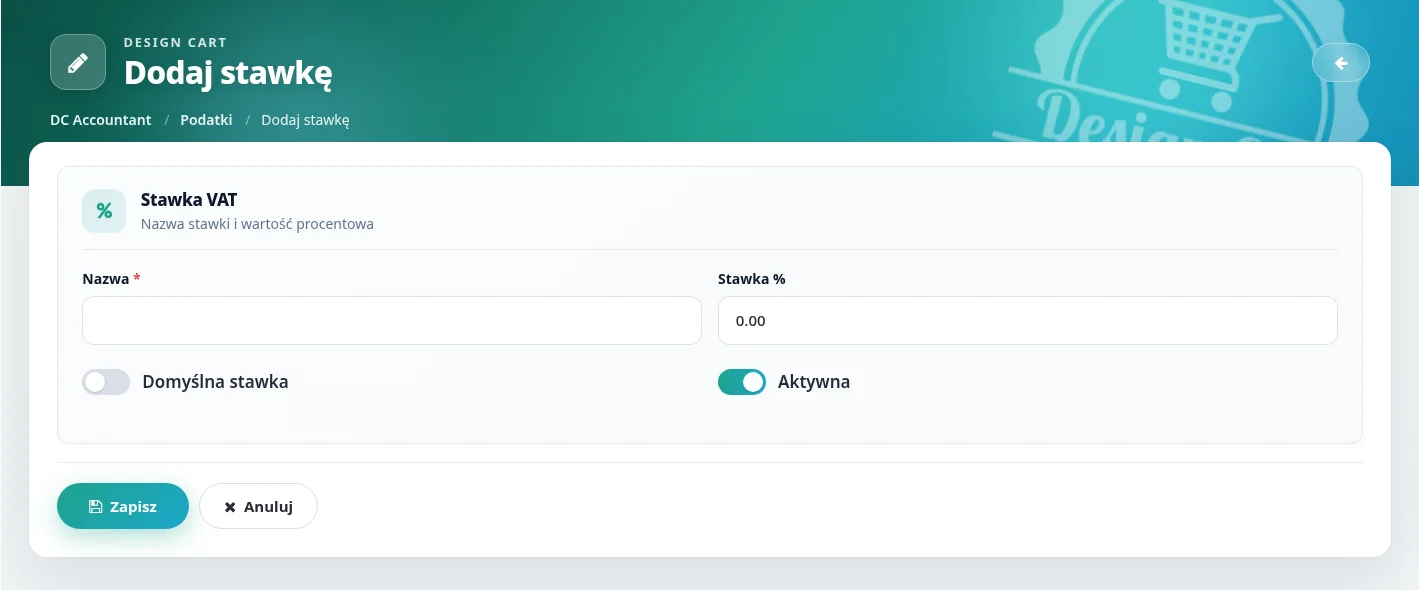
Sekcja karty: Stawka VAT, podtytuł: „Nazwa stawki i wartość procentowa”.
Pole: Nazwa
Etykieta Nazwa (wymagane, atrybut required). Nazwa techniczna w formularzu: name. To tekst widoczny w selectach na fakturze — używaj jasnych nazw, np. „VAT 23%”, a nie samego „23”.
Pole: Stawka %
Etykieta Stawka %, pole rate. Wpisz liczbę, np. 23.00, 8.00, 5.00 lub 0 dla zwolnienia / NP. System formatuje wartość do dwóch miejsc po przecinku.
Przełącznik: Domyślna stawka
Etykieta Domyślna stawka, pole is_default. Gdy włączysz ten switch i zapiszesz, ta stawka staje się domyślną dla nowych pozycji faktur. W praktyce powinna istnieć tylko jedna stawka domyślna — zapis nowej domyślnej nadpisuje poprzednią.
Przełącznik: Aktywna
Etykieta Aktywna, pole status. Domyślnie włączona przy nowej stawce. Wyłączenie ukrywa stawkę z list wyboru, ale nie kasuje jej z historii.
Przyciski akcji
- Zapisz — zapisuje stawkę i wraca do listy (lub pozostaje w edycji — zależnie od kontrolera).
- Anuluj — powrót do listy bez zapisu.
Formularz: edycja istniejącej stawki
Kliknij Edytuj przy wybranej stawce. Formularz wygląda tak samo, ale pola są wypełnione:
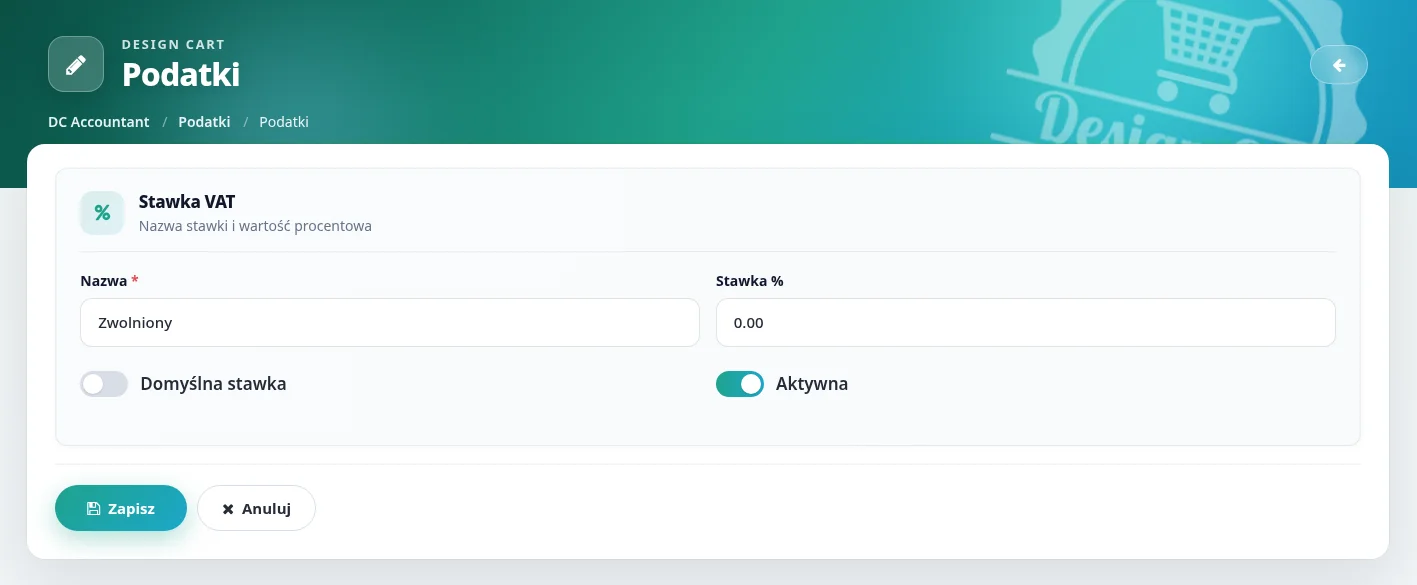
Zmień wartości i kliknij Zapisz. Zmiana procentu nie przelicza wstecz już wystawionych faktur — dotyczy tylko nowych pozycji.
Typowe stawki w Polsce
| Nazwa sugerowana | Stawka % | Uwagi |
|---|---|---|
| VAT 23% | 23.00 | Najczęstsza stawka podstawowa — zwykle ustaw jako domyślną. |
| VAT 8% | 8.00 | Stawka obniżona. |
| VAT 5% | 5.00 | Stawka obniżona. |
| VAT 0% | 0.00 | Eksport / niektóre zwolnienia z VAT 0%. |
| Zwolniony / NP | 0.00 | Oznacz nazwą, nie samym zerem — unikniesz pomyłek z VAT 0%. |
Przy instalacji wtyczki mogą zostać zaseedowane typowe stawki — sprawdź listę przed pierwszą fakturą.
Wskazówki i błędy
- Nie ustawiaj kilku stawek jako „Domyślna” jednocześnie — zostaw jedną.
- W module Koszty zmiana stawki VAT po wpisaniu netto automatycznie przelicza VAT i brutto.
- Wyłączenie stawki jest bezpieczniejsze niż usunięcie, jeśli była używana historycznie.
- Nazwa stawki pojawia się na PDF faktury w kolumnie VAT — dbaj o czytelność.
Zobacz też naszą ofertę projektowania firmowych stron internetowych oraz stron WWW na Wordpress.
Wróć do wszystkich publikacji