


Moduł Ustawienia to centralna konfiguracja wtyczki. Tutaj definiujesz dane sprzedawcy (Twojej firmy), numerację faktur i proform, szablony wiadomości e-mail, integrację AI do analizy dokumentów kosztowych oraz opcjonalnie dane demonstracyjne. Formularz podzielony jest na pięć…
Jak otworzyć Ustawienia
- W menu strony WordPress kliknij DC Accountant.
- Wybierz Ustawienia (ostatnia pozycja podmenu).
URL: http://twoja-domena.pl/wp-admin/admin.php?page=dc-accountant-settings
Na górze strony widzisz pięć przycisków-zakładek. Domyślnie aktywna jest zakładka Firma.

Zakładka „Firma”
Kliknij zakładkę Firma (ikona budynku), jeśli nie jest już aktywna.
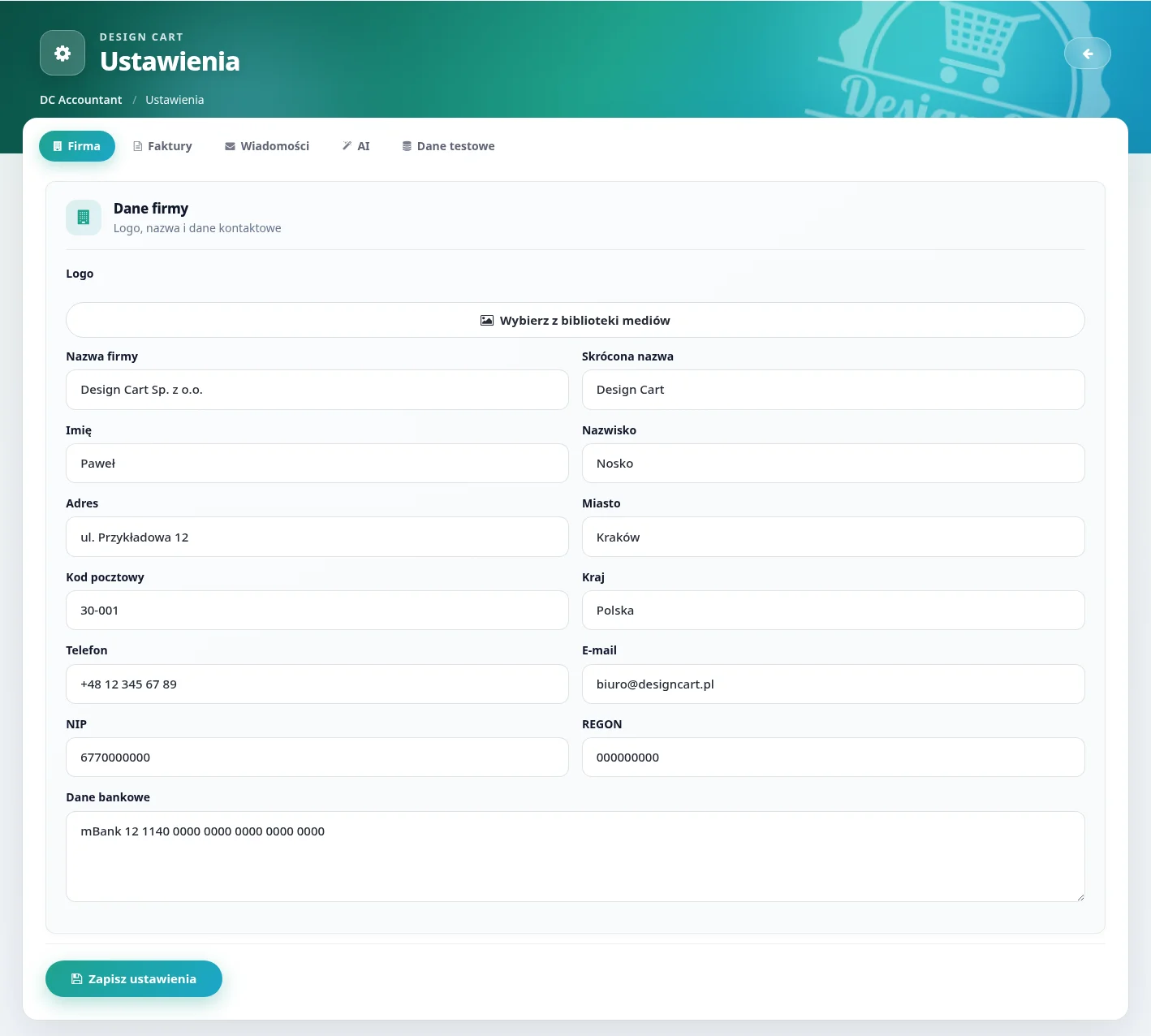
Sekcja Dane firmy — podtytuł: „Logo, nazwa i dane kontaktowe”.
Zobacz też: tworzenie stron firmowych
Pole: Logo
Etykieta: Logo. Ukryte pole logo przechowuje ID załącznika z biblioteki mediów WordPress. Pod polem wyświetla się podgląd aktualnego logo (jeśli ustawione).
Przycisk Wybierz z biblioteki mediów otwiera standardowy selektor WordPress. Po wyborze grafiki jej ID trafia do ukrytego pola, a podgląd się aktualizuje.

Pola identyfikacyjne
- Nazwa firmy (
company_name) — pełna nazwa widoczna na fakturze jako Sprzedawca. - Skrócona nazwa (
company_short) — wersja skrócona, używana tam, gdzie brakuje miejsca. - Imię (
first_name) — imię osoby reprezentującej firmę (podpisy na FV). - Nazwisko (
last_name) — nazwisko osoby reprezentującej firmę.

Pola adresowe
- Adres (
address) — ulica i numer. - Miasto (
city). - Kod pocztowy (
postcode). - Kraj (
country).
Kontakt
- Telefon (
phone). - E-mail (
email) — adres nadawcy i kontakt na dokumentach.

Dane rejestrowe i bankowe
- NIP (
nip) — numer identyfikacji podatkowej sprzedawcy. - REGON (
regon). - Dane bankowe (
bank) — pole wieloliniowe (textarea). Wpisz numer konta, nazwę banku, SWIFT itd. Treść trafia na fakturę w sekcji „Dane do przelewu”.
Zakładka „Faktury”
Kliknij zakładkę Faktury (ikona dokumentu).
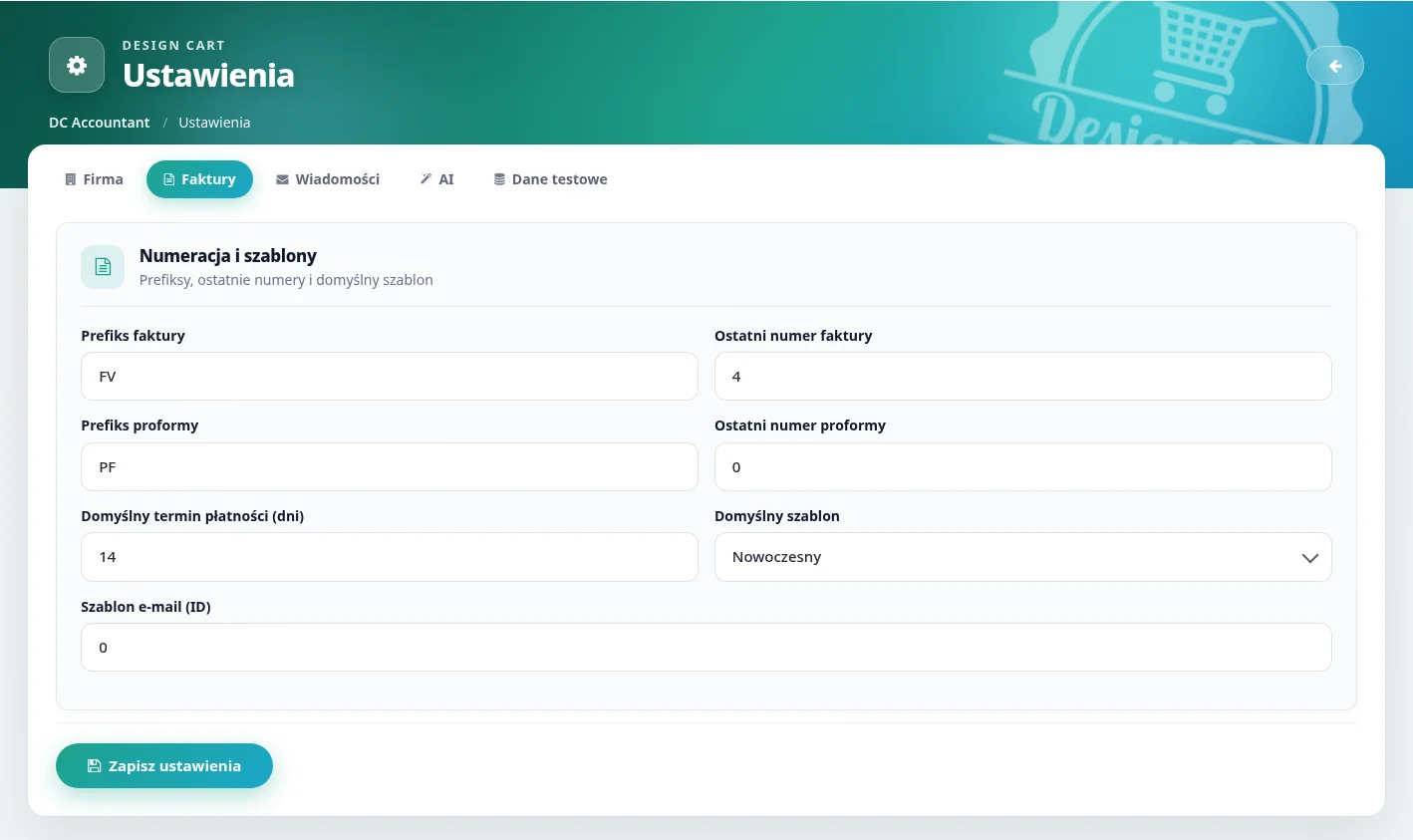
Sekcja Numeracja i szablony — podtytuł: „Prefiksy, ostatnie numery i domyślny szablon”.
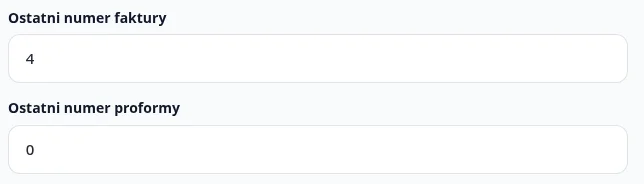
Numeracja faktur VAT
- Prefiks faktury (
invoice_prefix) — domyślnieFV. Łączy się z kolejnym numerem, np. FV/2026/001. - Ostatni numer faktury (
invoice_last) — liczba całkowita ≥ 0. Przy wystawianiu kolejnej FV system inkrementuje tę wartość. Ustaw ją zgodnie z ostatnią wystawioną fakturą w poprzednim systemie.
Numeracja proform
- Prefiks proformy (
proforma_prefix) — domyślniePF. - Ostatni numer proformy (
proforma_last) — analogicznie jak dla faktur.
Domyślne parametry dokumentów
- Domyślny termin płatności (dni) (
payment_days) — domyślnie 14. Nowe faktury automatycznie liczą termin płatności = data wystawienia + ta liczba dni. - Domyślny szablon (
default_template) — lista rozwijana szablonów z modułu Szablony faktur. Pierwsza opcja: „— wybierz —”. Wybrany szablon podpowiada się przy tworzeniu nowej faktury. - Szablon e-mail (ID) (
email_template) — pole numeryczne (ID szablonu zewnętrznego, domyślnie 0). Zaawansowana integracja; przy standardowej konfiguracji zostaw 0.
Zakładka „Wiadomości”
Kliknij zakładkę Wiadomości (ikona koperty).
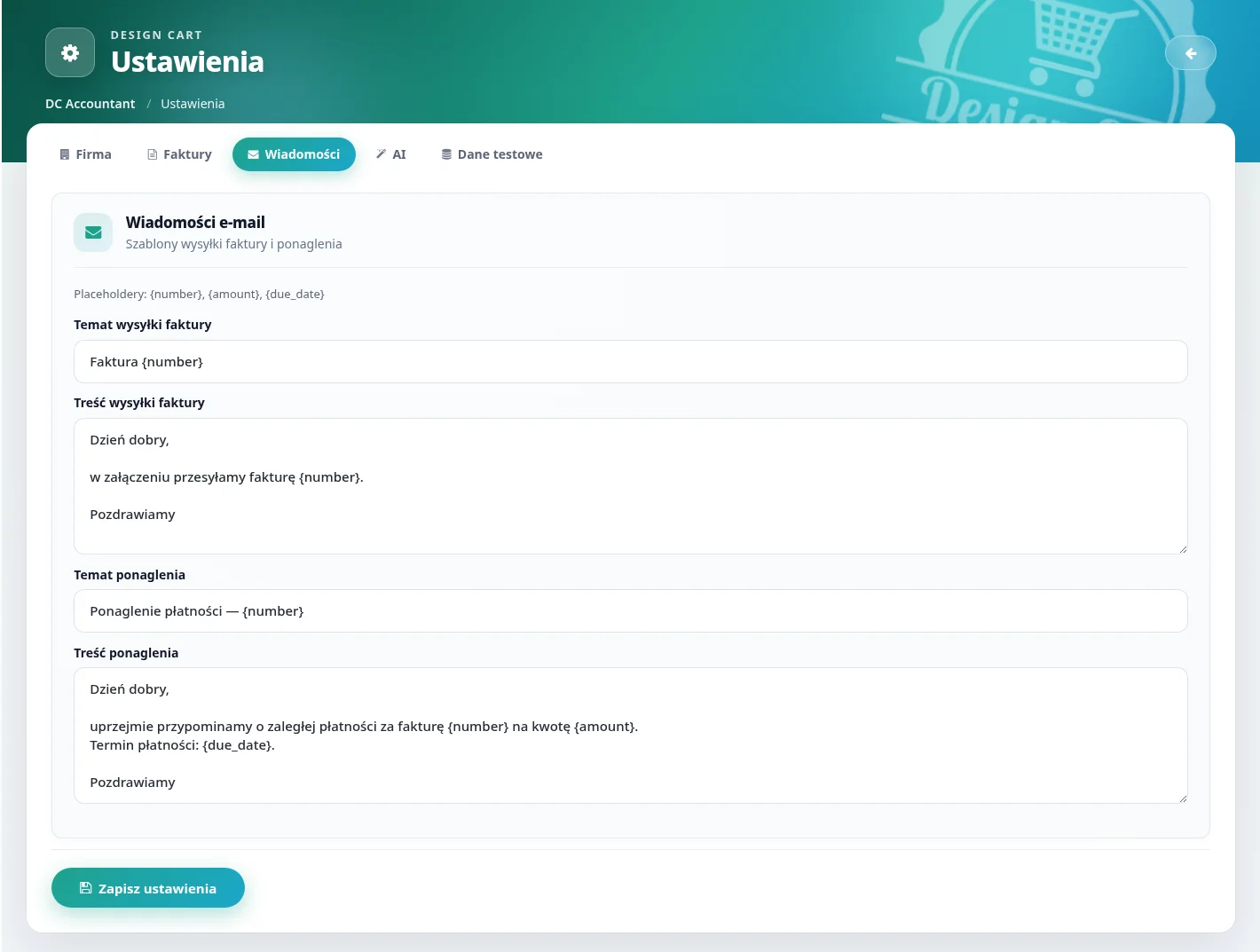
Sekcja Wiadomości e-mail — podtytuł: „Szablony wysyłki faktury i ponaglenia”.
Pod nagłówkiem widnieje podpowiedź o placeholderach: {number}, {amount}, {due_date}.
Szablon wysyłki faktury
- Temat wysyłki faktury (
invoice_mail_subject) — temat wiadomości przy wysyłce PDF z listy faktur. Możesz użyć placeholderów. - Treść wysyłki faktury (
invoice_mail_body) — treść wiadomości (textarea, 6 wierszy). Placeholdery zostaną zastąpione danymi faktury.
Szablon ponaglenia
- Temat ponaglenia (
reminder_subject) — używany przy masowej akcji „Wyślij ponaglenie” i przy indywidualnym przycisku dzwonka na liście faktur po terminie. - Treść ponaglenia (
reminder_body) — treść ponaglenia (textarea).
Zakładka „AI”
Kliknij zakładkę AI (ikona różdżki).
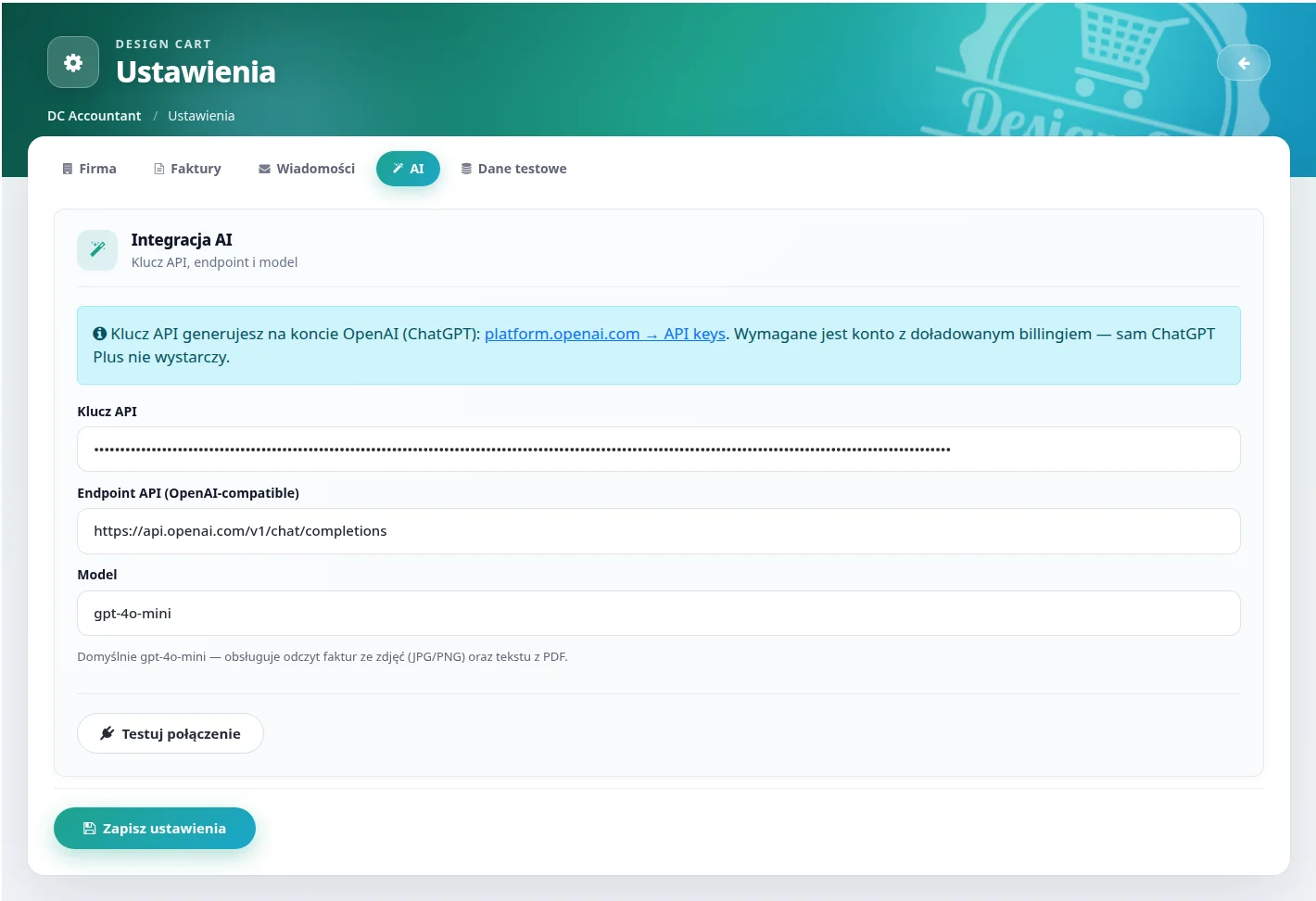
Sekcja Integracja AI — podtytuł: „Klucz API, endpoint i model”. Konfiguracja służy głównie modułowi Koszty (analiza PDF/zdjęć faktur zakupowych).
Informacja na górze sekcji: klucz API generujesz na koncie OpenAI (platform.openai.com → API keys). Wymagane jest konto z doładowanym billingiem — sam ChatGPT Plus nie wystarczy.
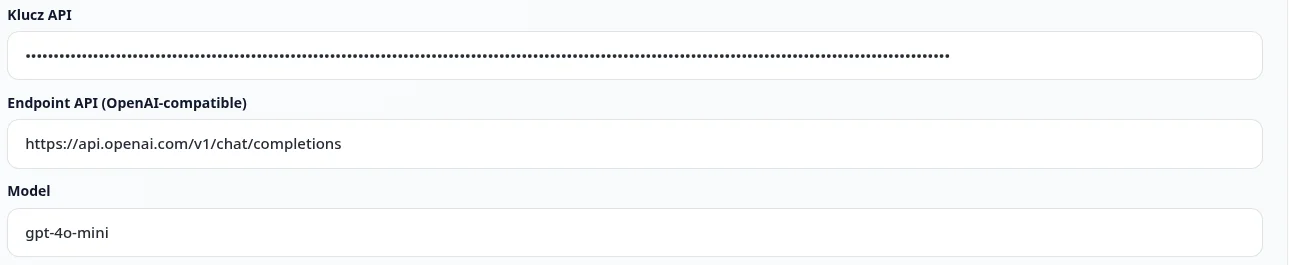
- Klucz API (
ai_api_key) — pole typu hasło. Wpisz klucz zaczynający się odsk-. - Endpoint API (OpenAI-compatible) (
ai_api_endpoint) — domyślniehttps://api.openai.com/v1/chat/completions. Możesz wskazać kompatybilny endpoint innego dostawcy. - Model (
ai_model) — domyślniegpt-4o-mini. Podpowiedź: model obsługuje odczyt faktur ze zdjęć (JPG/PNG) oraz tekstu z PDF.
Przycisk Testuj połączenie wysyła żądanie testowe AJAX. Obok pojawia się komunikat: „Sprawdzam…”, potem „OK” (zielony) lub opis błędu (czerwony).
Zakładka „Dane testowe”
Kliknij zakładkę Dane testowe (ikona bazy danych).
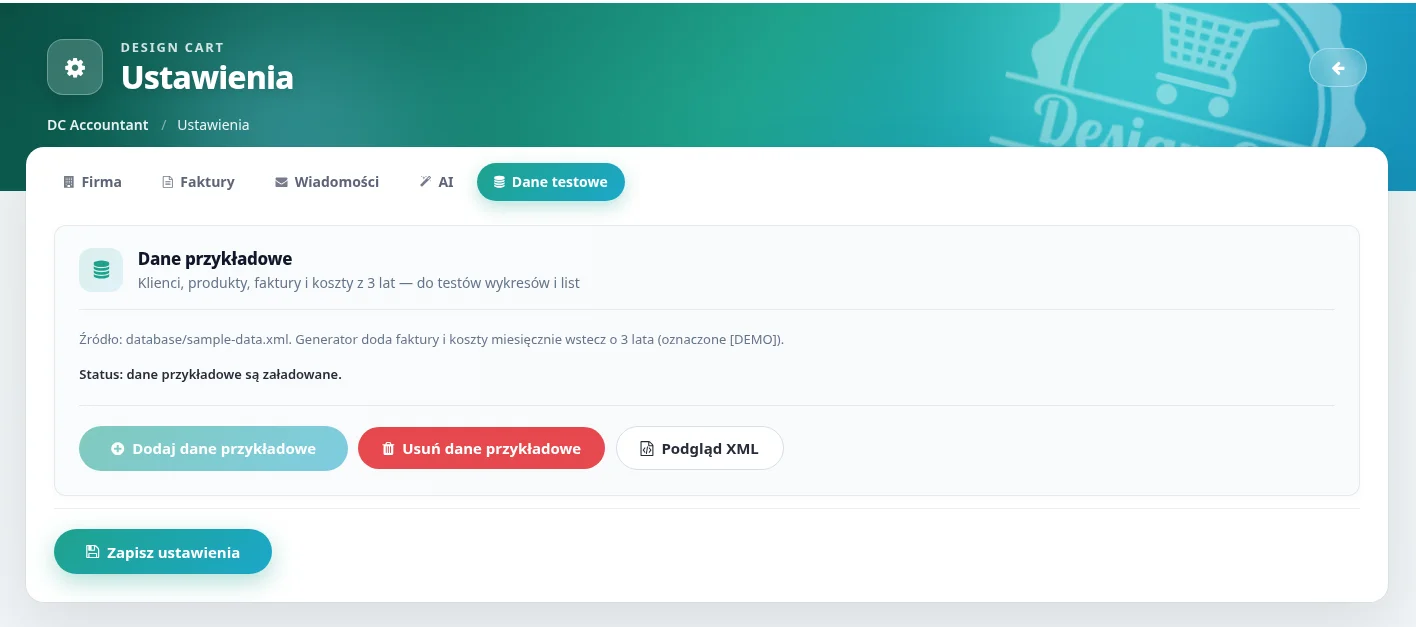
Sekcja Dane przykładowe — podtytuł: „Klienci, produkty, faktury i koszty z 3 lat — do testów wykresów i list”.

Opis: źródłem jest plik database/sample-data.xml. Generator doda faktury i koszty miesięcznie wstecz o 3 lata (oznaczone [DEMO]).
Status wyświetla jedną z informacji:
- Status: dane przykładowe są załadowane.
- Status: brak danych przykładowych.
Przyciski akcji
- Dodaj dane przykładowe — aktywny tylko gdy dane nie są załadowane. Po kliknięciu pojawia się potwierdzenie: „Dodać dane przykładowe (klienci, produkty, faktury/koszty z 3 lat)?”. Dodaje klientów, produkty, faktury i koszty demo.
- Usuń dane przykładowe — aktywny gdy demo jest załadowane. Potwierdzenie: „Usunąć wszystkie dane oznaczone jako DEMO?”. Usuwa wyłącznie rekordy oznaczone jako demonstracyjne.
- Podgląd XML — link otwierający plik sample-data.xml w nowej karcie.
Zapis ustawień
Na dole formularza (widoczny we wszystkich zakładkach) znajduje się przycisk:
Zapisz ustawienia — wysyła POST z nonce dc_accountant_settings. Zapisuje pola z aktywnej zakładki oraz pozostałych (cały formularz jest jednym elementem).
Uwaga: akcje „Dodaj/Usuń dane przykładowe” działają przez osobny ukryty formularz i nie wymagają wcześniejszego kliknięcia „Zapisz ustawienia”.
Wskazówki i typowe błędy
- Faktury bez logo firmy — uzupełnij Logo i dane firmy przed pierwszą FV.
- Duplikaty numerów — ustaw „Ostatni numer faktury” na rzeczywistą ostatnią wartość przed migracją.
- AI nie działa w Kosztach — najpierw Testuj połączenie w zakładce AI; sprawdź billing OpenAI.
- Dane demo na produkcji — nie instaluj danych testowych na żywym sklepie; oznaczone są [DEMO], ale mogą mieszać statystyki.
- Zakładki przełączają widok bez przeładowania strony (JavaScript) — niezapisane zmiany w polach znikną po opuszczeniu strony bez kliknięcia Zapisz.