


Kokpit to strona startowa wtyczki DC Accountant (Design Cart Accountant). Z tego miejsca masz szybki dostęp do wszystkich modułów księgowości — klientów, faktur, kosztów, ustawień — oraz podgląd dwóch wykresów finansowych opartych na danych z wystawionych faktur i…
Jak otworzyć Kokpit
Po zalogowaniu do panelu strony WWW WordPress:
- W lewym menu bocznym znajdź pozycję DC Accountant (ikona kalkulatora).
- Kliknij Kokpit — pierwszą pozycję w podmenu.
Bezpośredni adres URL:
http://twoja-domena.pl/wp-admin/admin.php?page=dc-accountant
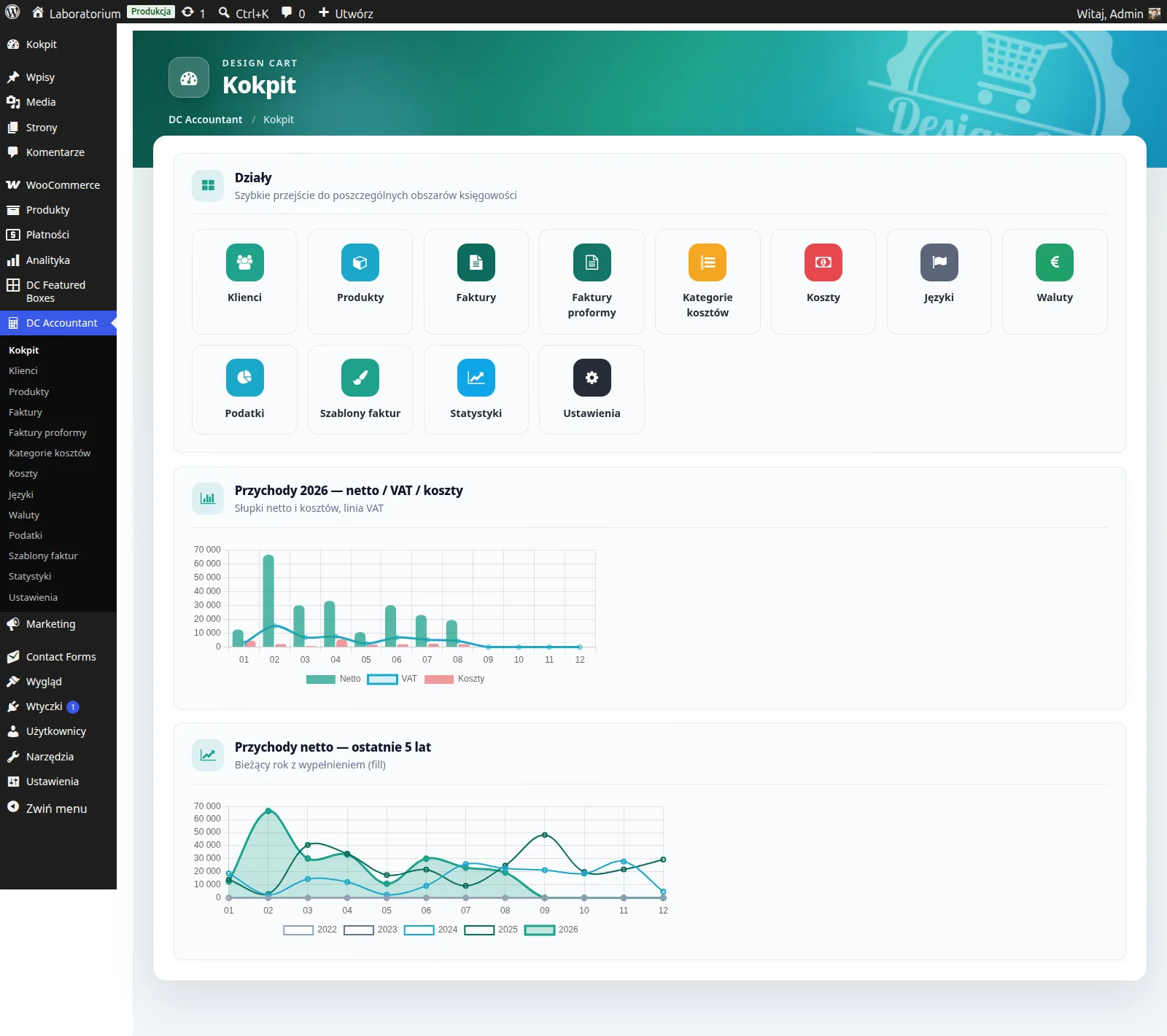
Na zrzucie widać rozwinięte menu wtyczki z pozycjami: Kokpit, Klienci, Produkty, Faktury, Faktury proformy, Kategorie kosztów, Koszty, Języki, Waluty, Podatki, Szablony faktur, Statystyki i Ustawienia.
Zobacz też: tworzenie stron dla firm
Sekcja „Działy”
Pod nagłówkiem hero (tytuł Kokpit, podtytuł Design Cart Accountant) znajduje się karta Działy z opisem: „Szybkie przejście do poszczególnych obszarów księgowości”.
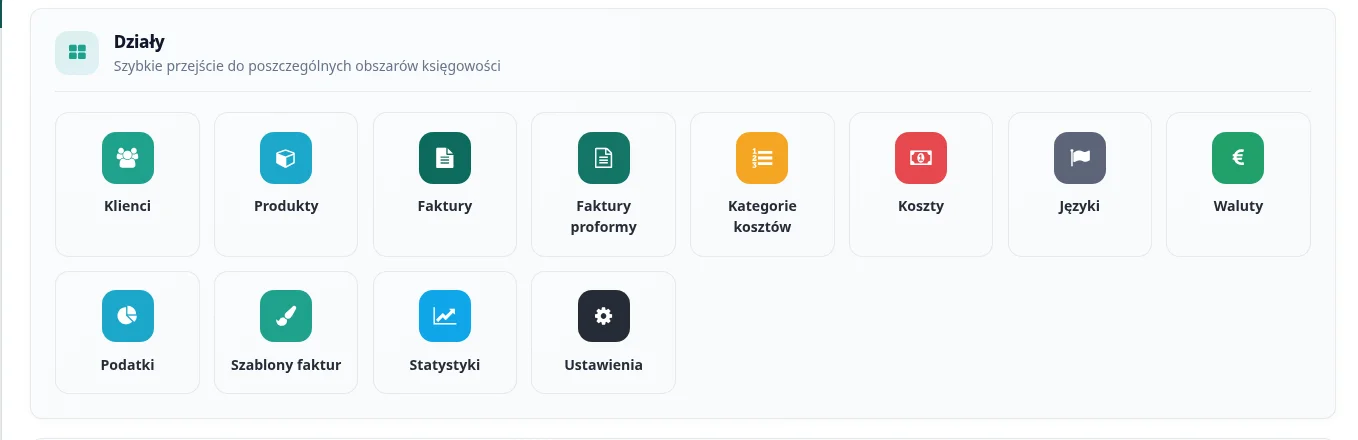
Każdy kafelek to link do odpowiedniego modułu. Kliknięcie przenosi Cię od razu do listy lub formularza danego obszaru:
| Kafelek | Adres docelowy (page=) |
|---|---|
| Klienci | dc-accountant-customers |
| Produkty | dc-accountant-products |
| Faktury | dc-accountant-invoices |
| Faktury proformy | dc-accountant-proformas |
| Kategorie kosztów | dc-accountant-cost-cats |
| Koszty | dc-accountant-costs |
| Języki | dc-accountant-languages |
| Waluty | dc-accountant-currencies |
| Podatki | dc-accountant-taxes |
| Szablony faktur | dc-accountant-templates |
| Statystyki | dc-accountant-statistics |
| Ustawienia | dc-accountant-settings |
Kafelki mają kolorowe ikony Font Awesome — ułatwiają orientację wizualną, ale funkcjonalnie są zwykłymi linkami.
Wykres: Przychody bieżącego roku
Druga karta nosi tytuł w formacie Przychody [ROK] — netto / VAT / koszty, np. „Przychody 2026 — netto / VAT / koszty”. Podtytuł: „Słupki netto i kosztów, linia VAT”.
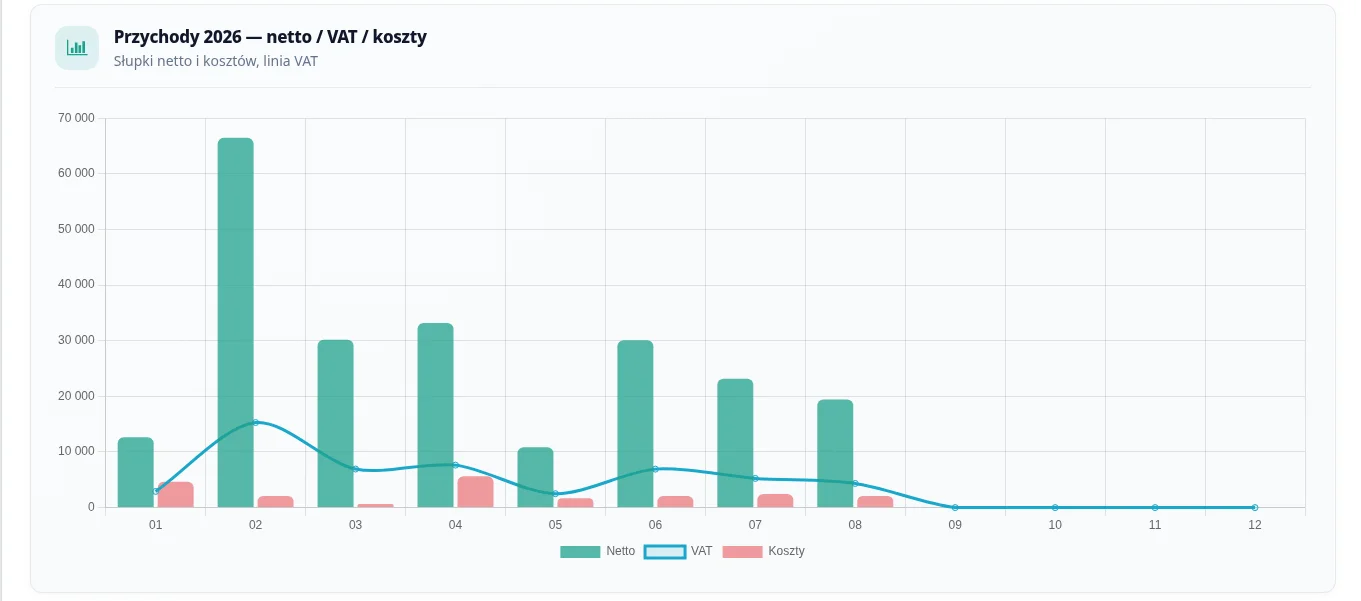
Wykres pokazuje dane miesiąc po miesiącu dla bieżącego roku kalendarzowego:
- Słupki netto — suma przychodów netto z faktur w danym miesiącu.
- Słupki kosztów — suma kosztów netto z modułu Koszty.
- Linia VAT — łączna kwota VAT z faktur sprzedażowych.
Jeśli wykres jest pusty, upewnij się, że masz wystawione faktury z datą w bieżącym roku albo załaduj dane testowe w Ustawienia → Dane testowe.
Wykres: Przychody netto — ostatnie 5 lat
Trzecia karta: Przychody netto — ostatnie 5 lat. Podtytuł: „Bieżący rok z wypełnieniem (fill)”.
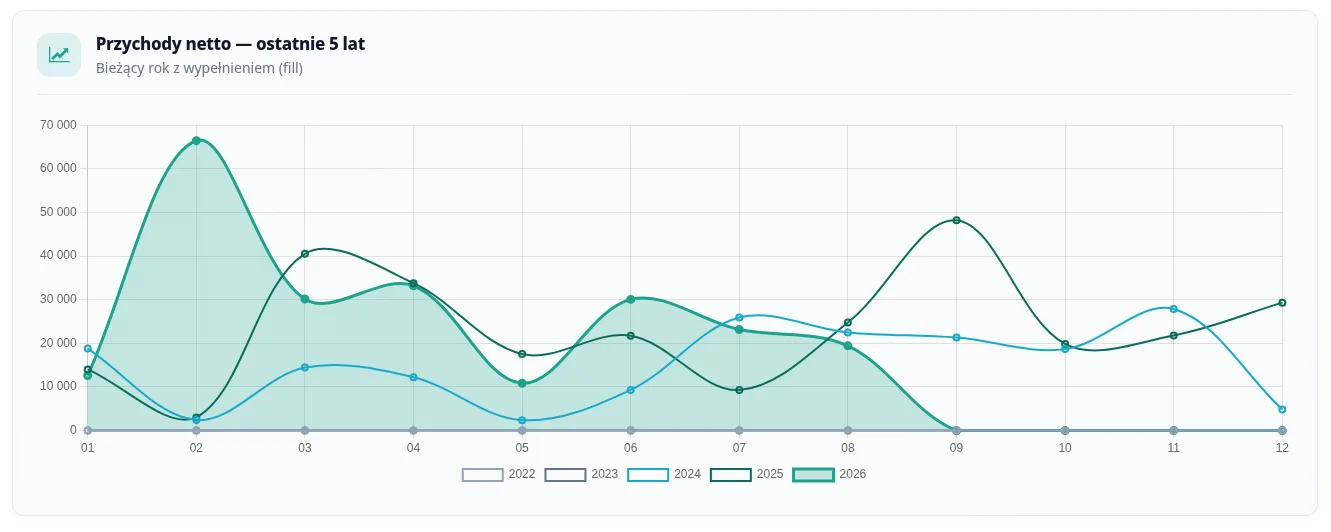
To wykres liniowy pokazujący trend przychodów netto w ujęciu rocznym (ostatnie pięć lat). Bieżący rok jest wyróżniony wypełnieniem pod linią — łatwiej porównać go z latami poprzednimi.
Dane pochodzą z tej samej bazy co moduł Statystyki, ale w uproszczonej formie — pełną analizę znajdziesz w module Statystyki (page=dc-accountant-statistics).
Wskazówki i typowe błędy
- Pusty kokpit — najpierw skonfiguruj Ustawienia (dane firmy), dodaj klientów i wystaw pierwszą fakturę albo użyj „Dodaj dane przykładowe”.
- Brak uprawnień — Kokpit wymaga capability
manage_options(typowo administrator). - Wykresy nie odświeżają się — dane liczone są przy każdym załadowaniu strony; po masowym imporcie odśwież stronę (F5).
- Kokpit nie służy do edycji — to tylko nawigacja i podgląd. Wszystkie operacje wykonujesz w dedykowanych modułach z kafelków.