

Design Cart Tools
Optymalizacja obrazów online
Zdjęcia produktów to najcięższa część sklepu internetowego. Jeśli wrzucasz na hosting pliki prosto z aparatu albo stocka (często 3000–6000 px i kilka megabajtów), płacisz za to wolniejszym ładowaniem, gorszymi wynikami w Google i — w skrajnych przypadkach — błędami serwera przy generowaniu miniatur.
Do czego służy DC Converter?
To lokalne narzędzie w przeglądarce: wrzucasz do 100 zdjęć, wybierasz maksymalny rozmiar
typowy dla sklepów (np. 800×800 lub 1000×1000) oraz jakość WebP. Obraz jest zmniejszany
proporcjonalnie — mieści się w kwadracie bez kadrowania i bez
powiększania mniejszych plików — a potem zapisany jako .webp.
Pliki nie idą na serwer; cała praca dzieje się u Ciebie na komputerze.
Wymierne korzyści — prawdziwy przykład
Poniżej wynik z DC Converter (limit 800×800, jakość WebP 80%). Dwa zdjęcia stockowe w PNG, każde ok. 1536×1024:
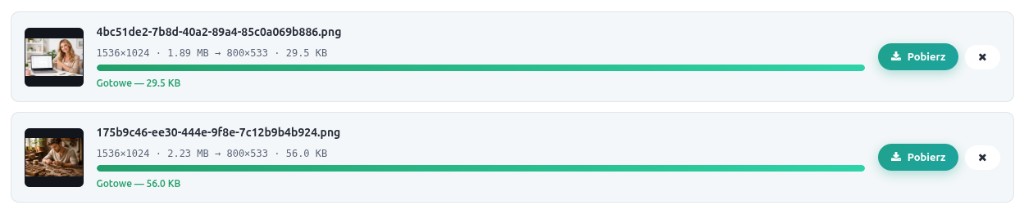
Zdjęcie 1 (PNG → WebP)
1,89 MB → 29,5 KB
Zdjęcie 2 (PNG → WebP)
2,23 MB → 56 KB
Razem (2 pliki)
4,12 MB → 85,5 KB
Przy galerii z ośmioma podobnymi zdjęciami różnica to rząd wielkości: z ok. 16 MB schodzisz do ok. 0,3–0,5 MB na jedną wizytę karty produktu. To bezpośrednio pomaga LCP i transferowi hostingu.
Wady niezoptymalizowanych obrazów w sklepie
W panelu wszystko „wygląda OK”, bo miniaturkę i tak skaluje przeglądarka albo szablon. Problem jest pod spodem: przeglądarka i tak musi pobrać cały plik, a serwer często musi go jeszcze przetworzyć. Skutki:
- Długie ładowanie karty produktu — zwłaszcza na LTE i słabszych telefonach.
- Zużycie transferu i limitu hostingu — jedna galeria z 8 zdjęciami po 4 MB to już 32 MB na jedną wizytę.
- Wolniejszy panel administracyjny — upload i regeneracja miniaturek przy dużych plikach potrafią „zamrozić” stronę.
- Gorsze doświadczenie klienta — opóźnione zdjęcia = mniej konwersji, więcej porzuconych koszyków.
- Ryzyko błędów PHP przy tworzeniu miniaturek — serwer próbuje wczytać cały ogromny obraz do pamięci RAM.
JPG vs WebP — czym się różnią?
JPG (JPEG) od lat jest standardem zdjęć w e-commerce. Dobrze kompresuje fotografie, ale przy mocnym zmniejszeniu jakości pojawiają się artefakty (blokowość, rozmycie). Nie obsługuje przezroczystości i nie jest już najoszczędniejszym formatem w sieci.
WebP to format od Google zaprojektowany właśnie pod strony WWW. Przy tej samej (lub bardzo zbliżonej) jakości wizualnej plik WebP zwykle waży o 25–40% mniej niż odpowiednik JPG. Wspiera też tryb stratny i bezstratny oraz przezroczystość (jak PNG), więc nadaje się zarówno do zdjęć produktów, jak i grafik.
W praktyce: to samo zdjęcie bluzki zapisane jako JPG 1200 px może mieć 380 KB, a jako WebP przy podobnej jakości — ok. 220–280 KB. Przy dziesiątkach produktów i kilku zdjęciach na kartę różnica robi się ogromna.
Zalety WebP w sklepie internetowym
- Mniejszy rozmiar pliku przy zachowaniu ostrości — szybsze pobieranie na mobile.
- Lepsze LCP — zdjęcie główne produktu często jest największym elementem strony.
- Mniej obciążenia CDN i hostingu — mniej gigabajtów transferu miesięcznie.
- Wsparcie przeglądarek — praktycznie wszystkie nowoczesne przeglądarki obsługują WebP; starsze i tak dostają fallback w sensownych szablonach.
- Jednolity format — zamiast mieszać PNG (logo) i JPG (foto), wiele grafik można trzymać jako WebP.
Core Web Vitals i wpływ szybkości na pozycje w Google
Google od lat traktuje szybkość strony jako sygnał rankingowy. Najważniejsze metryki to dziś Core Web Vitals:
- LCP (Largest Contentful Paint) — kiedy pojawia się największy widoczny element. Na karcie produktu to prawie zawsze zdjęcie. Ciężki JPG = słaby LCP.
- INP (Interaction to Next Paint) — responsywność na kliknięcia. Gdy przeglądarka dławi się dekodowaniem ogromnych obrazów, interakcje „zacinają się”.
- CLS (Cumulative Layout Shift) — skoki układu. Źle przygotowane obrazy bez wymiarów powodują, że treść „podskakuje” podczas ładowania.
Sklep, który ładuje się wolno, traci nie tylko w PageSpeed Insights — traci w wynikach organicznych i w reklamach (jakość strony wpływa też na koszty kampanii). Użytkownicy na telefonie odchodzą w kilka sekund. Optymalizacja zdjęć to jeden z najszybszych sposobów, by poprawić LCP bez przebudowy całego szablonu.
Duże zdjęcia na serwerze = przeciążenie i błędy PHP
Wiele platform (PrestaShop, OpenCart, WooCommerce i inne) po wgraniu zdjęcia generuje miniatury po stronie serwera w PHP (GD lub Imagick). Jeśli wrzucisz plik 5000×5000 px albo większy, skrypt musi wczytać cały obraz do pamięci, przeskalować go kilka razy (listing, koszyk, zoom…) i zapisać warianty.
Przy limicie pamięci typowym dla hostingu współdzielonego (np. 128 MB lub 256 MB) taki upload potrafi wywalić proces. Wtedy zamiast miniaturki dostajesz białą stronę albo komunikat o alokacji pamięci, na przykład:
Fatal error: Allowed memory size of 134217728 bytes exhausted
(tried to allocate 24576 bytes) in /home/user/public_html/image.php on line 214
Albo w nowszym PHP:
PHP Fatal error:  Allowed memory size of 268435456 bytes exhausted
(tried to allocate 4096 bytes) in /vendor/intervention/image/src/Drivers/Gd/Driver.php on line 89
134217728 to 128 MB, 268435456 to 256 MB — limity, które na shared hostingu
są częste. Serwer nie „pada całego internetu”, ale Twoja strona w tym momencie umiera:
upload się wywala, regeneracja cache obrazów staje, a przy pechu równoległe żądania klientów
też dostają 500 / timeout.
Dlatego bezpieczniej jest najpierw zmniejszyć i skonwertować zdjęcia lokalnie (np. DC Converter), a dopiero potem wrzucić je do panelu sklepu w sensownym rozmiarze (800–1500 px na bok to zazwyczaj w zupełności wystarczy).
Jak korzystać z DC Converter?
- Wybierz maksymalny rozmiar (kwadrat jako limit — proporcje zostają) i jakość WebP.
- Wrzuć zdjęcia (drag & drop lub wybór plików) — maksymalnie 100 naraz.
- Kliknij Optymalizuj i poczekaj na paski postępu przy każdym pliku.
- Pobierz gotowe
.webpi wgraj je do sklepu zamiast oryginałów z aparatu.
Zdjęcia nie wychodzą z Twojej przeglądarki — zero PHP, zero uploadu na serwer Design Cart. Odciążasz swój hosting już na etapie przygotowania plików.