

Black Friday zbliża się wielkimi krokami. Dla właścicieli sklepów internetowych oznacza to czas intensywnej walki o uwagę klientów. Wszyscy przygotowują promocje, obniżają ceny, projektują banery i wysyłają newslettery. Problem w tym, że niemal każdy sklep robi dokładnie to samo.
A gdyby zamiast kolejnego komunikatu „-20% na wszystko” zaprosić klienta do zabawy, w której sam wylosuje swoją nagrodę? 🎡
Właśnie z takiego pomysłu powstał DC SpinToWin – moduł koła fortuny dla PrestaShop , który przygotowałem w Design Cart z myślą o naszych stałych klientach.
Chciałem dać im coś więcej niż standardowe narzędzie promocyjne. Coś, co pozwoli wyróżnić sklep podczas Black Friday, przyciągnąć uwagę odwiedzających i sprawić, że zdobycie rabatu stanie się małym wydarzeniem.
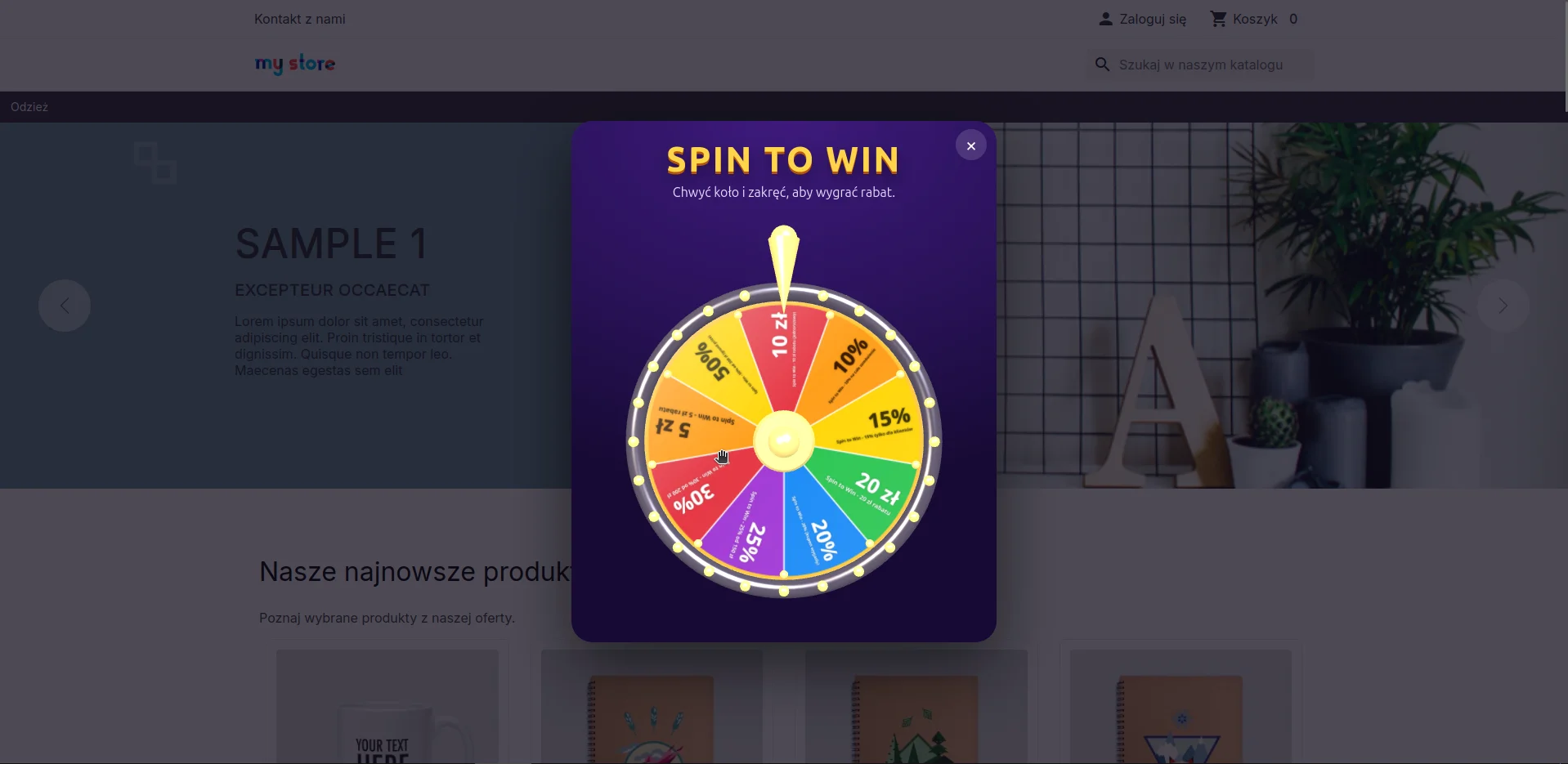
Zamiast automatycznie rozdawać wszystkim identyczne kupony, możemy pozwolić klientom zakręcić wirtualnym kołem, wylosować jedną z przygotowanych nagród i odebrać kod rabatowy na adres e-mail.
Brzmi prosto? Bo sam pomysł jest prosty. Natomiast możliwości jego wykorzystania w handlu internetowym są znacznie większe, niż mogłoby się wydawać.
Tworzenie sklepów internetowych wymaga coraz to większej kreatywności od nas, przy jednoczesnym zachowaniu możliwie jak najprostszej drogi obsługi rozwiązań przez właściciela sklepu. Zobacz na poniższym filmie jak sobie z tym radzimy:
🎯 Dlaczego tradycyjne promocje przestają wystarczać?
Wyobraźmy sobie dwa sklepy internetowe sprzedające podobne produkty.
Pierwszy wita odwiedzającego dużym banerem:
„Black Friday! Rabaty do 30%!”
Drugi wyświetla zaproszenie:
„Black Friday! Zakręć kołem i sprawdź, jaki rabat przygotowaliśmy dla Ciebie!”
Oba sklepy oferują zniżki. Różnica polega na sposobie ich prezentacji.
W pierwszym przypadku klient otrzymuje zwykłą informację. W drugim zostaje zaproszony do wykonania konkretnej czynności.
Musi zainteresować się komunikatem, otworzyć koło, zakręcić nim i poczekać na wynik.
To przykład wykorzystania grywalizacji (gamification) w e-commerce, czyli wprowadzania mechanizmów znanych z gier do czynności, które na co dzień z grami nie mają wiele wspólnego.
Nie oznacza to oczywiście, że każdy klient kupi więcej tylko dlatego, że zakręcił kołem. Taki mechanizm może jednak skuteczniej przyciągać uwagę niż kolejny statyczny baner z procentową obniżką.
Co ważne, grywalizacja nie musi oznaczać rozbudowanych programów lojalnościowych czy kosztownych aplikacji. Czasami wystarczy jedna, dobrze zaprojektowana interakcja.
Jeśli podoba Ci się to rozwiązanie ale nie wiesz za bardzo jak się zabrać za jego wdrożenie skorzystaj z oferty tworzenie sklepów Prestashop i napisz do nas.
🚀 Co sklep internetowy może zyskać dzięki Spin to Win?
1. Większe zaangażowanie klientów
Typowy użytkownik sklepu przegląda produkty, porównuje ceny i przechodzi pomiędzy kategoriami. Nie zawsze zwraca uwagę na komunikaty promocyjne.
Interaktywne koło fortuny wprowadza do tego procesu zupełnie nowy element.
Klient przestaje być wyłącznie odbiorcą reklamy. Staje się uczestnikiem zabawy.
Może fizycznie zakręcić kołem, obserwować animację i sprawdzić, jaka nagroda została wylosowana.
Taka interakcja może zwiększać zainteresowanie promocją, szczególnie w okresach intensywnych kampanii sprzedażowych.
2. Więcej czasu spędzonego w sklepie
W analityce internetowej często analizujemy czas zaangażowania użytkownika oraz zachowanie odwiedzających na stronie. W kontekście SEO spotykamy również pojęcie dwell time , odnoszące się do czasu pomiędzy wejściem na stronę z wyników wyszukiwania a powrotem do tych wyników.
Spin to Win może skłonić klienta do wykonania dodatkowych czynności i pozostania w sklepie nieco dłużej.
Nie twierdzę jednak, że samo wydłużenie wizyty automatycznie poprawi pozycję strony w Google. Nie ma podstaw, aby obiecywać taki efekt.
Z perspektywy właściciela sklepu bardziej interesujące jest to, czy dodatkowy czas przekłada się na rzeczywiste zainteresowanie ofertą.
Jeżeli klient najpierw wylosuje rabat, a następnie zacznie szukać produktów, na których może go wykorzystać, mechanizm spełnia swoje zadanie.
3. Pozyskiwanie adresów e-mail 📧
To jedna z funkcji, na których szczególnie mi zależało.
Po wylosowaniu nagrody klient nie otrzymuje kodu rabatowego automatycznie na ekranie. Musi podać adres e-mail, na który system wyśle wiadomość z odpowiednim kuponem.
Dzięki temu sklep może gromadzić kontakty osób aktywnie zainteresowanych promocją.
W panelu administratora dostępna jest lista zgłoszeń oraz eksport danych do pliku CSV.
Warto jednak pamiętać o ważnym rozróżnieniu: podanie adresu w celu otrzymania nagrody nie jest automatycznie zgodą na otrzymywanie newslettera czy innych wiadomości marketingowych .
Jeśli zamierzamy wykorzystywać zebrane adresy również w późniejszych kampaniach mailingowych, musimy zadbać o odpowiednią, odrębną podstawę prawną i właściwą informację dla użytkownika.
Sam moduł zapewnia mechanizm zgody na przetwarzanie adresu w celu przesłania kodu. Nie należy utożsamiać go z pełnym systemem zarządzania zgodami newsletterowymi.
4. Silniejsza motywacja do wykorzystania rabatu
Jest pewna różnica pomiędzy kuponem, który otrzymujemy bez żadnego wysiłku, a nagrodą zdobytą w wyniku własnego działania.
W drugim przypadku klient może postrzegać promocję bardziej osobiście.
„Wygrałem 20 zł rabatu” brzmi inaczej niż „Sklep oferuje 20 zł rabatu”.
Nie jest to gwarancja większej sprzedaży, ale ciekawy mechanizm psychologiczny, który warto wykorzystać i przetestować.
Dodatkowo możemy przygotować kupony z określonym terminem ważności czy minimalną wartością zamówienia. Takimi warunkami zarządzamy już bezpośrednio w PrestaShop.
5. Większe możliwości przygotowania promocji Black Friday
W tradycyjnej kampanii często stosujemy jedną obniżkę dla wszystkich odwiedzających.
SpinToWin pozwala wykorzystać kilka różnych nagród w jednej akcji.
Przykładowo mogą to być:
-
5% rabatu na całe zamówienie.
-
10% rabatu na wybraną kategorię.
-
20 zł zniżki przy zakupach od 150 zł.
-
Darmowa dostawa.
-
25% rabatu na określoną grupę produktów.
-
Specjalny kupon dla powracających klientów.
Wszystkie te nagrody możemy oprzeć na kuponach przygotowanych wcześniej w systemie PrestaShop.
Nie musimy tworzyć drugiego, niezależnego systemu rabatowego.
🎡 DC SpinToWin – moje podejście do koła fortuny w PrestaShop
Przygotowując moduł, postawiłem sobie kilka założeń.
Po pierwsze, koło powinno wyglądać atrakcyjnie. Nie chciałem tworzyć kolejnego płaskiego okręgu, który jedynie obraca obrazkiem.
Po drugie, administrator musi mieć kontrolę nad promocją. Chodzi o możliwość wyboru kuponów, zmiany treści, kolorów, sposobu uruchamiania oraz częstotliwości wyświetlania.
Po trzecie, rozwiązanie powinno korzystać z mechanizmów rabatowych istniejących już w PrestaShop.
W ten sposób powstał Design Cart SpinToWin , moduł wykorzystujący animowane koło 3D, systemowe reguły koszyka PrestaShop oraz mechanizm wysyłania nagród pocztą elektroniczną.
Co potrafi moduł?
Najważniejsze możliwości to:
-
🎡 Interaktywne koło fortuny 3D oparte na bibliotece Three.js.
-
🎟️ Losowanie nagród z wybranych kuponów systemowych PrestaShop.
-
📩 Wysyłanie wylosowanego kodu rabatowego na e-mail.
-
📊 Zapisywanie zgłoszeń i eksport do CSV.
-
🌍 Wielojęzyczne treści popupów i wiadomości.
-
🎨 Personalizacja kolorów oraz typografii.
-
🖱️ Uruchamianie popupu automatycznie albo kliknięciem wskazanego elementu.
-
⚙️ Kontrola częstotliwości wyświetlania.
-
🔐 Opcjonalny checkbox zgody na przetwarzanie danych.
Moduł jest przeznaczony dla PrestaShop 9 . Prezentowaną wersję 1.0.0 przygotowałem i sprawdzałem na PrestaShop 9.0.3.
Jak działa SpinToWin z punktu widzenia klienta?
Cały mechanizm można przedstawić w kilku krokach.
Krok 1. Otwarcie koła
Klient odwiedza sklep. W zależności od konfiguracji popup może otworzyć się automatycznie lub po kliknięciu wybranego przycisku.
Krok 2. Zakręcenie kołem
Użytkownik uruchamia animację koła 3D. System wybiera jedną z nagród przypisanych do aktywnych kuponów.
Krok 3. Prezentacja wygranej
Po zakończeniu animacji pojawia się karta prezentująca wylosowany rabat i nazwę nagrody.
Krok 4. Podanie adresu e-mail
Klient wpisuje adres e-mail i, jeśli odpowiednia opcja jest aktywna, zaznacza checkbox zgody.
Krok 5. Wysłanie kodu
Moduł zapisuje zgłoszenie oraz wysyła wiadomość z kodem rabatowym.
Krok 6. Zakupy z rabatem
Klient może wykorzystać otrzymany kupon zgodnie z jego warunkami ustawionymi w PrestaShop.
To istotne: SpinToWin odpowiada za interaktywną prezentację i przydzielenie nagrody, natomiast zasady realizacji kuponu pozostają po stronie systemowego mechanizmu rabatowego sklepu.
📖 Dokumentacja modułu DC SpinToWin
Przejdźmy teraz do konkretów.
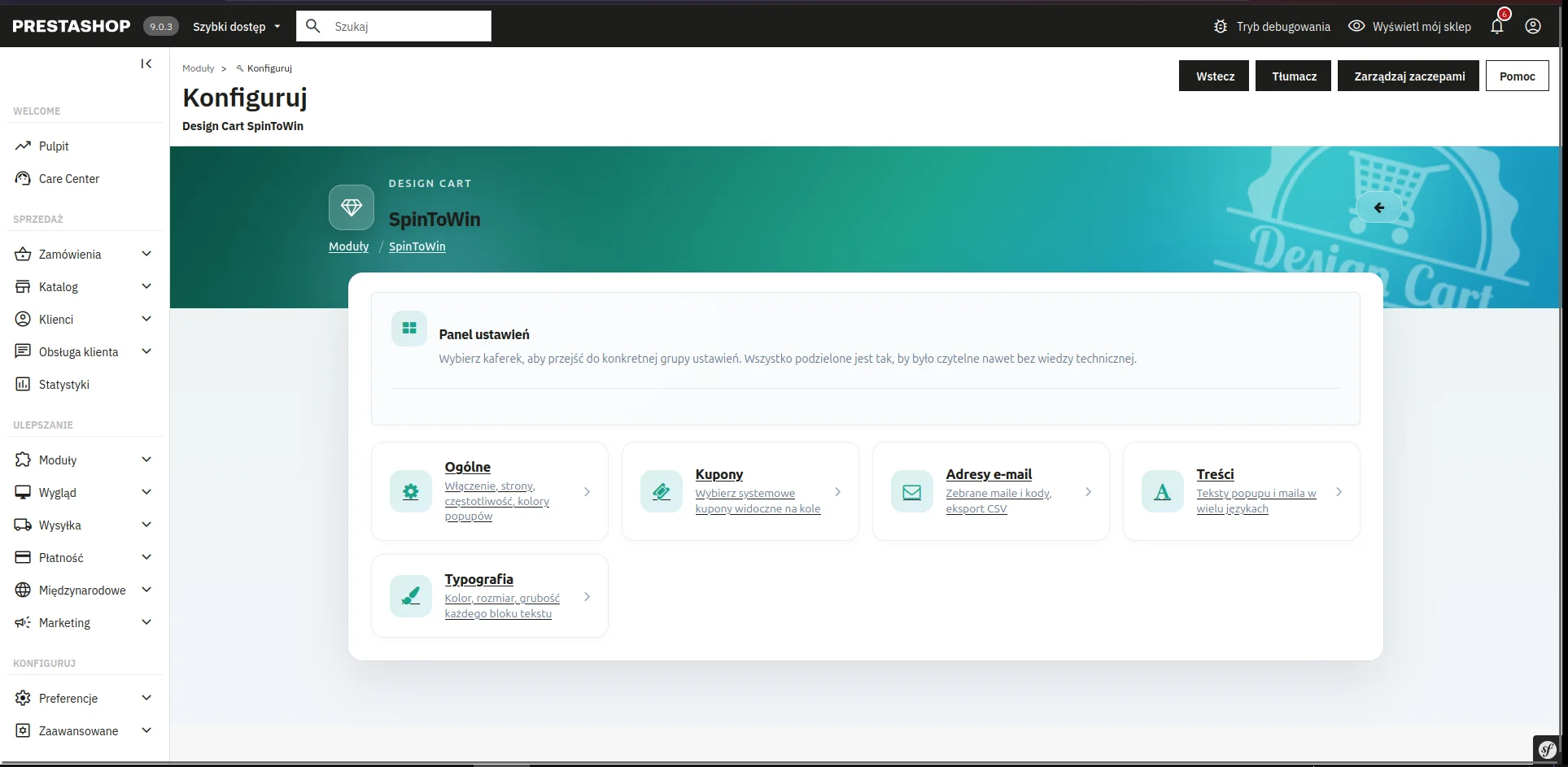
Zależało mi na tym, aby obsługa modułu nie wymagała znajomości programowania. Zamiast jednego ogromnego formularza przygotowałem panel podzielony na pięć głównych sekcji.
Panel główny – Dashboard
Po otwarciu konfiguracji modułu zobaczymy pięć kafelków.
| Sekcja | Przeznaczenie |
|---|---|
| Ogólne | Włączanie modułu, określanie miejsca i częstotliwości wyświetlania, selektory CSS oraz kolory popupów. |
| Kupony | Wybór istniejących kuponów PrestaShop, które mają pojawiać się jako nagrody. |
| Adresy e-mail | Podgląd zgłoszeń i eksport zebranych danych do CSV. |
| Treści | Edycja wszystkich tekstów widocznych w popupach i wiadomości wysyłanej klientowi. |
| Typografia | Ustawienia wyglądu tekstów, rozmiarów, grubości, kolorów i wielkich liter. |
Każda sekcja ma własny ekran oraz odpowiednio pogrupowane ustawienia.
1. Ogólne – konfiguracja działania modułu
W sekcji Ogólne znajdziemy trzy zakładki: Status i wyświetlanie , Przycisk / klasy CSS oraz Kolory popupów .
1.1. Status i wyświetlanie
Tutaj decydujemy, czy i gdzie koło fortuny będzie aktywne.
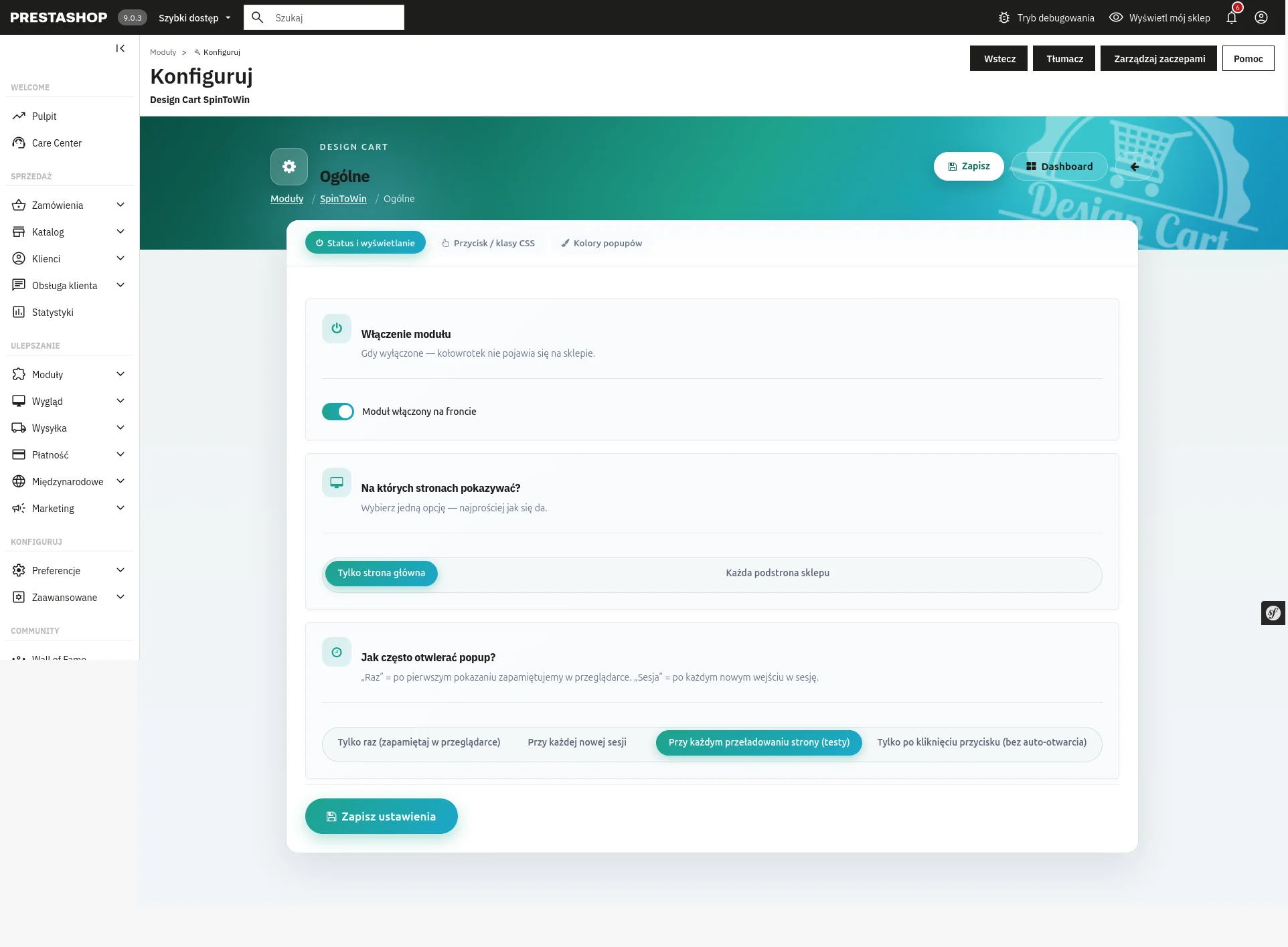
| Opcja | Dostępne wartości | Opis |
|---|---|---|
| Moduł włączony na froncie | Tak / Nie | Główny przełącznik aktywności koła fortuny w sklepie. |
| Na których stronach pokazywać? | Tylko strona główna | Popup dostępny wyłącznie na stronie głównej sklepu. |
| Na których stronach pokazywać? | Każda podstrona sklepu | Moduł może pojawiać się również na stronach produktów, kategorii i innych podstronach. |
| Jak często otwierać popup? | Tylko raz (zapamiętaj w przeglądarce) | Po pierwszym wyświetleniu informacja zostaje zapisana w
localStorage
. |
| Jak często otwierać popup? | Przy każdej nowej sesji | Otwarcie jest zapamiętywane w
sessionStorage
, dzięki czemu popup nie otwiera się ponownie podczas tej samej sesji przeglądarki. |
| Jak często otwierać popup? | Przy każdym przeładowaniu strony (testy) | Popup otwiera się automatycznie przy kolejnych załadowaniach strony. |
| Jak często otwierać popup? | Tylko po kliknięciu przycisku | Automatyczne otwieranie zostaje wyłączone. Klient sam uruchamia koło przez wskazany element. |
Które ustawienie polecam?
W przypadku dłuższej kampanii promocyjnej zacząłbym od wyświetlania tylko raz w przeglądarce. Pozwala to zaprezentować promocję bez niepotrzebnego przerywania kolejnych wizyt.
Opcję uruchamiania przy każdym przeładowaniu strony traktowałbym przede wszystkim jako tryb testowy.
Warto również wiedzieć, że zapamiętywanie wyświetlenia w przeglądarce nie jest mechanizmem ograniczającym liczbę przyznawanych nagród na poziomie konta klienta.
1.2. Przycisk / klasy CSS
Ta opcja daje większą swobodę umieszczania zaproszenia do zabawy w różnych miejscach sklepu.
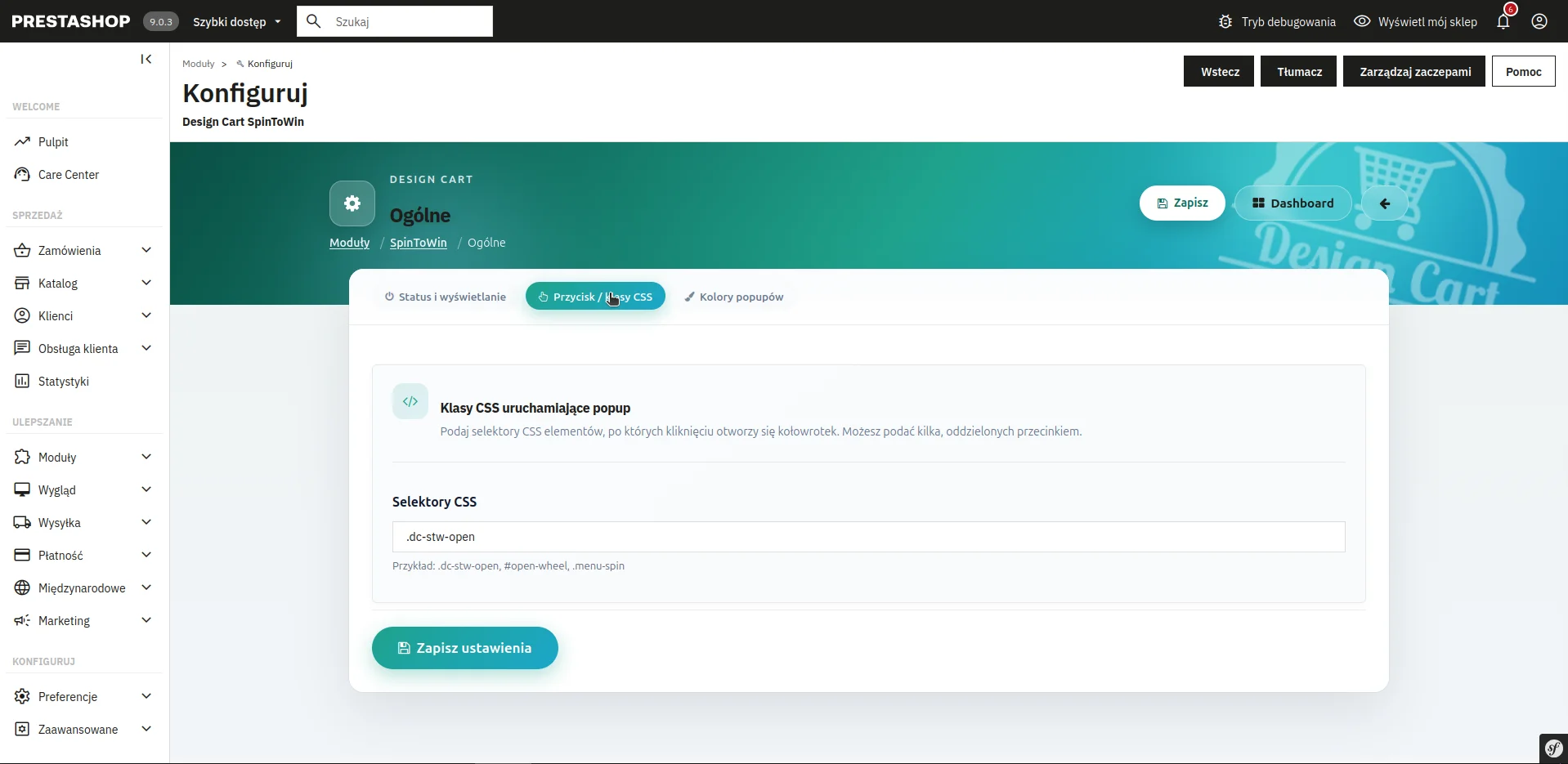
| Opcja | Opis |
|---|---|
| Selektory CSS | Lista selektorów elementów, których kliknięcie ma otwierać popup. Można podać kilka selektorów oddzielonych przecinkami. |
| Domyślna wartość |
.dc-stw-open
|
| Przykładowe dodatkowe selektory |
#open-wheel
,
.menu-spin
,
.btn-spin
|
Przykładowo w ustawieniach możemy wpisać:
.dc-stw-open, #open-wheel, .menu-spin
A następnie umieścić w szablonie przycisk:
<button type="button" class="dc-stw-open">
  🎁 Zakręć kołem i wygraj rabat!
</button>
Po kliknięciu przycisku moduł otworzy przygotowany popup.
Taki element możemy umieścić na przykład w nagłówku, sekcji promocyjnej strony głównej czy przygotowanym specjalnie na Black Friday banerze HTML.
Warto pamiętać, że ustawienie selektora nie powoduje automatycznego stworzenia przycisku. Element musi już istnieć w strukturze strony.
1.3. Kolory popupów
Tutaj możemy dopasować podstawowe tła do identyfikacji wizualnej sklepu.
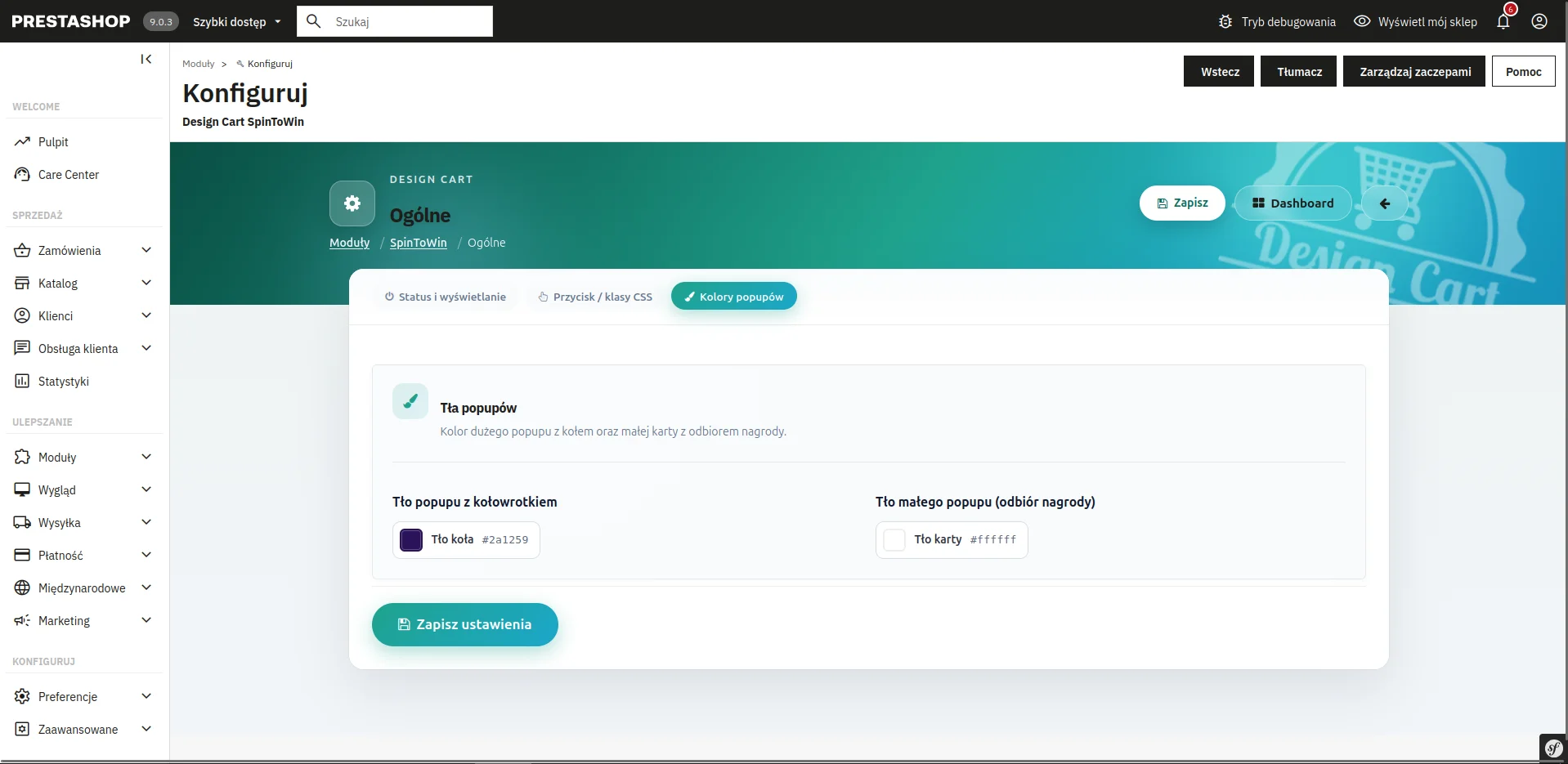
| Opcja | Wartość domyślna | Opis |
|---|---|---|
| Tło popupu z kołowrotkiem |
#2a1259
|
Kolor tła dużego okna z kołem fortuny. |
| Tło małego popupu (odbiór nagrody) |
#ffffff
|
Kolor tła karty prezentującej wygraną i formularz e-mail. |
Kolory można wybierać przez graficzny color picker.
Jeżeli sklep wykorzystuje ciemną stylistykę, możemy pozostawić głębokie odcienie fioletu. Przy jaśniejszym motywie nic nie stoi na przeszkodzie, aby przygotować zupełnie inną kolorystykę.
Pozostałe elementy tekstowe dostosujemy później w sekcji Typografia.
2. Kupony – jakie nagrody może wygrać klient?
To najważniejszy element całej promocji.
Nie chciałem tworzyć kolejnego systemu definiowania rabatów. PrestaShop ma już rozbudowany mechanizm reguł koszyka, dlatego SpinToWin korzysta właśnie z niego.
Administrator przygotowuje kupony w panelu sklepu, a następnie wybiera te, które mają pojawiać się na kole.
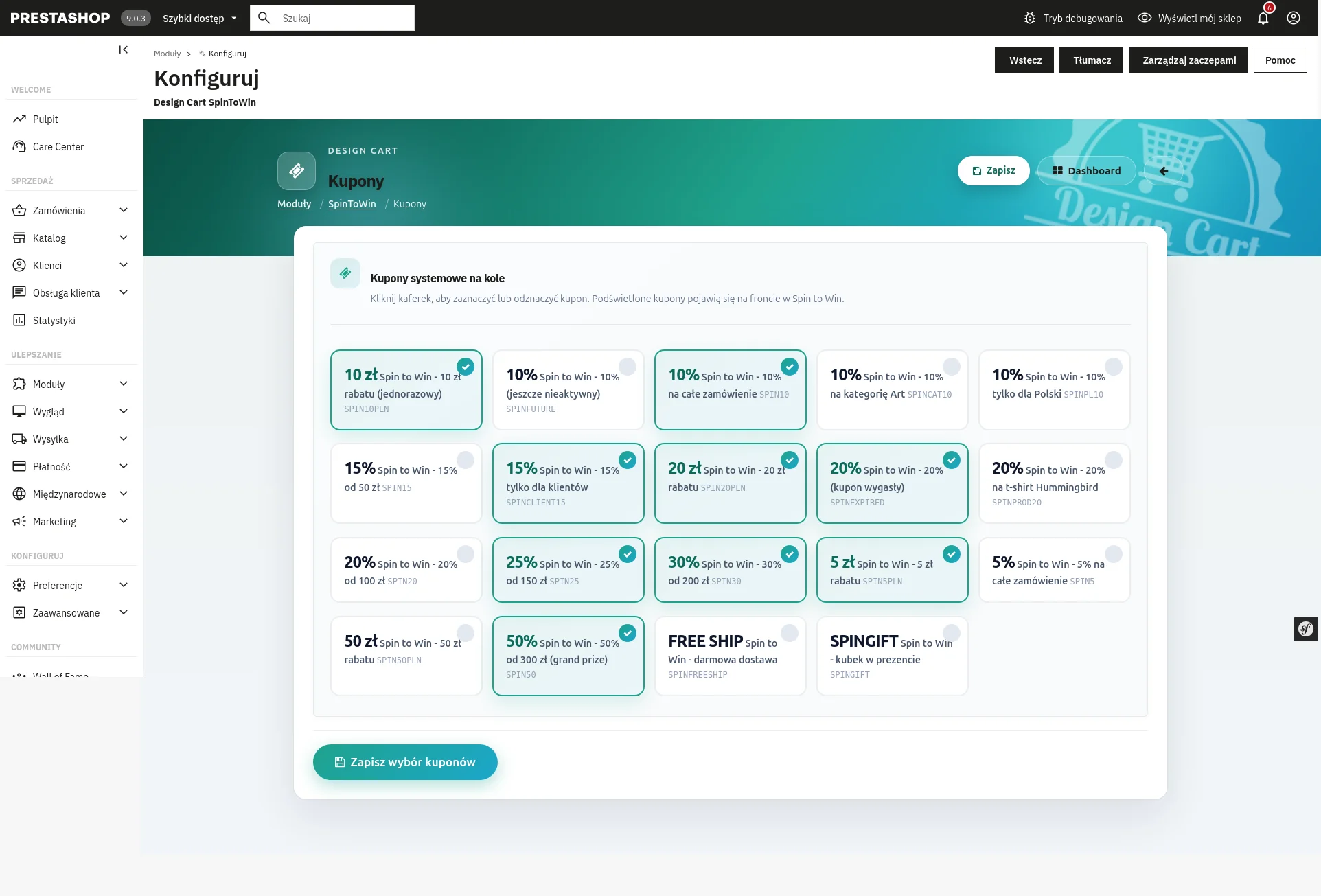
Ustawienia zakładki Kupony
| Element | Działanie |
|---|---|
| Lista kuponów systemowych | Wyświetla aktywne reguły koszyka dostępne dla sklepu. |
| Kafelek kuponu | Prezentuje wartość rabatu, nazwę promocji i kod kuponu. |
| Zaznaczenie kafelka | Dodaje wskazany kupon do zestawu nagród. |
| Odznaczenie kafelka | Usuwa kupon z zestawu nagród SpinToWin, nie kasując go z PrestaShop. |
| Podświetlenie kafelka | Wizualnie wskazuje nagrody wybrane do losowania. |
| Zapisz wybór kuponów | Zapisuje listę kuponów wykorzystywanych przez moduł. |
Jak przygotować nagrody?
Najpierw przechodzimy do systemowego zarządzania rabatami PrestaShop i tworzymy odpowiednie reguły koszyka.
Możemy określić między innymi wartość rabatu, termin ważności, minimalną wartość zamówienia oraz inne dostępne warunki wykorzystania kuponu.
Następnie wracamy do modułu i zaznaczamy wybrane kupony.
Przykładowy zestaw nagród na Black Friday:
| Nagroda | Przykładowe zastosowanie |
|---|---|
| 5% | Niewielki rabat na dowolne zamówienie. |
| 10% | Rabat na wybraną kategorię. |
| 15 zł | Zniżka od określonej wartości koszyka. |
| 20 zł | Nagroda dla klientów planujących większe zakupy. |
| 25% | Mocniejsza promocja z odpowiednimi ograniczeniami. |
| Darmowa dostawa | Zachęta do finalizacji zamówienia. |
Wszystkie te warunki ustalamy w odpowiednich regułach PrestaShop.
Czy można wykorzystać istniejące kupony?
Tak. To jedna z zalet tego rozwiązania.
Nie trzeba odtwarzać kuponów, które już istnieją w sklepie. Wystarczy je zaznaczyć.
Moduł obsługuje nagrody wyrażone procentowo, kwotowo oraz darmową dostawę, korzystając z danych systemowych reguł koszyka.
Ważne, aby kupony były aktywne i miały przypisany kod. Warto również sprawdzić daty ważności oraz warunki realizacji.
Jak działa losowanie nagród?
W wersji 1.0.0 wybór nagrody odbywa się w kodzie JavaScript koła.
Każda z wybranych nagród ma standardowo jednakową wagę losowania. Moduł nie udostępnia obecnie w panelu osobnych ustawień prawdopodobieństwa dla poszczególnych kuponów.
Nie ma więc opcji pozwalającej określić, że przykładowo rabat 5% ma pojawiać się w 50% losowań, a rabat 25% tylko w 2%.
Jest to celowo prosty mechanizm, który nie komplikuje przygotowania promocji.
Trzeba też zaznaczyć, że w tej wersji wybór wyniku jest realizowany po stronie przeglądarki, a serwer przy odbiorze nagrody weryfikuje, czy przekazany kupon należy do wybranych i jest aktywny. Nie jest to system certyfikowanego losowania ani mechanizm zabezpieczający przed manipulacją wynikiem po stronie klienta.
W przypadku akcji, w której poszczególne nagrody mają istotnie różną wartość, należałoby zastosować dodatkowe zabezpieczenia i losowanie po stronie serwera.
3. Adresy e-mail – lista uczestników i eksport danych 📧
SpinToWin nie kończy działania w momencie zatrzymania koła.
Po wylosowaniu nagrody klient może podać adres e-mail, a moduł zapisze zgłoszenie i podejmie próbę wysłania kuponu.
W panelu administracyjnym przygotowałem osobną sekcję do przeglądania tych informacji.
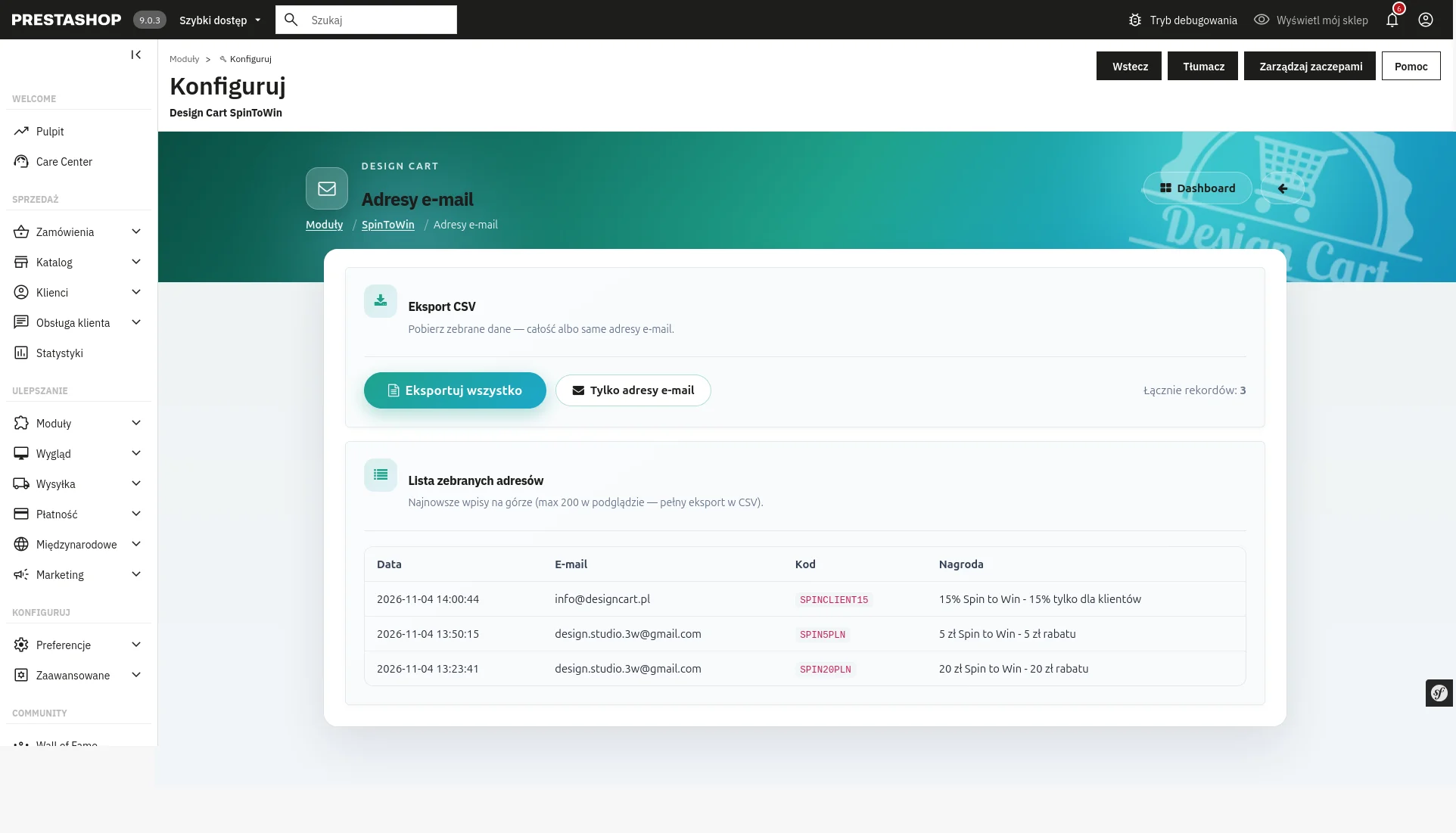
Dostępne funkcje
| Opcja | Opis |
|---|---|
| Eksportuj wszystko | Pobiera pełny eksport zgłoszeń w formacie CSV. |
| Tylko adresy e-mail | Pobiera uproszczony plik CSV zawierający adresy e-mail. |
| Łącznie rekordów | Pokazuje liczbę zapisanych zgłoszeń. |
| Lista zebranych adresów | Wyświetla historię zgłoszeń. |
| Data | Data i godzina zapisania zgłoszenia. |
| Adres podany przez uczestnika. | |
| Kod | Kod rabatowy przypisany do zgłoszenia. |
| Nagroda | Wartość i nazwa wylosowanej nagrody. |
Limity podglądu i format eksportu
Lista administratora pokazuje maksymalnie 200 najnowszych rekordów . Nie jest to jednak limit liczby przechowywanych zgłoszeń.
W kodzie eksportu zastosowałem pliki CSV z kodowaniem UTF-8 i znacznikiem BOM, co ułatwia ich otwieranie w popularnych arkuszach kalkulacyjnych.
Eksport pełny zawiera również identyfikatory zgłoszeń i kuponów oraz adres IP, choć tych danych nie pokazuję w podstawowej tabeli.
W obecnej implementacji eksport jednorazowo pobiera do 100 000 rekordów. Przy większych zbiorach należałoby rozważyć eksport partiami.
Do czego wykorzystać dane?
Podstawowym zastosowaniem jest sprawdzenie, ilu użytkowników odebrało nagrody oraz jakie kupony im przypisano.
Możemy również zestawić liczbę zapisanych zgłoszeń ze sprzedażą i wykorzystaniem kodów w PrestaShop.
Daje to możliwość oceny, czy akcja promocyjna rzeczywiście przynosi oczekiwane rezultaty.
Pamiętajmy jednak, że sama baza zgłoszeń nie jest automatycznie bazą subskrybentów newslettera. Przed wykorzystaniem adresów do innych celów marketingowych należy zadbać o odpowiednią podstawę prawną.
4. Treści – pełna kontrola nad komunikatami
Nie każdy sklep prowadzi sprzedaż w jednym języku. Co więcej, nie każdy właściciel chce używać identycznych komunikatów.
Dlatego przygotowałem możliwość edytowania tekstów widocznych w poszczególnych etapach zabawy.
Sekcja Treści jest podzielona na trzy zakładki:
-
Popup z kołem.
-
Odbiór nagrody.
-
E-mail z kodem.
Treści są przechowywane osobno dla języków sklepu. W instalacji modułu przygotowałem również domyślne komunikaty polskie i angielskie.
4.1. Popup z kołem
To pierwsze komunikaty, jakie zobaczy klient.
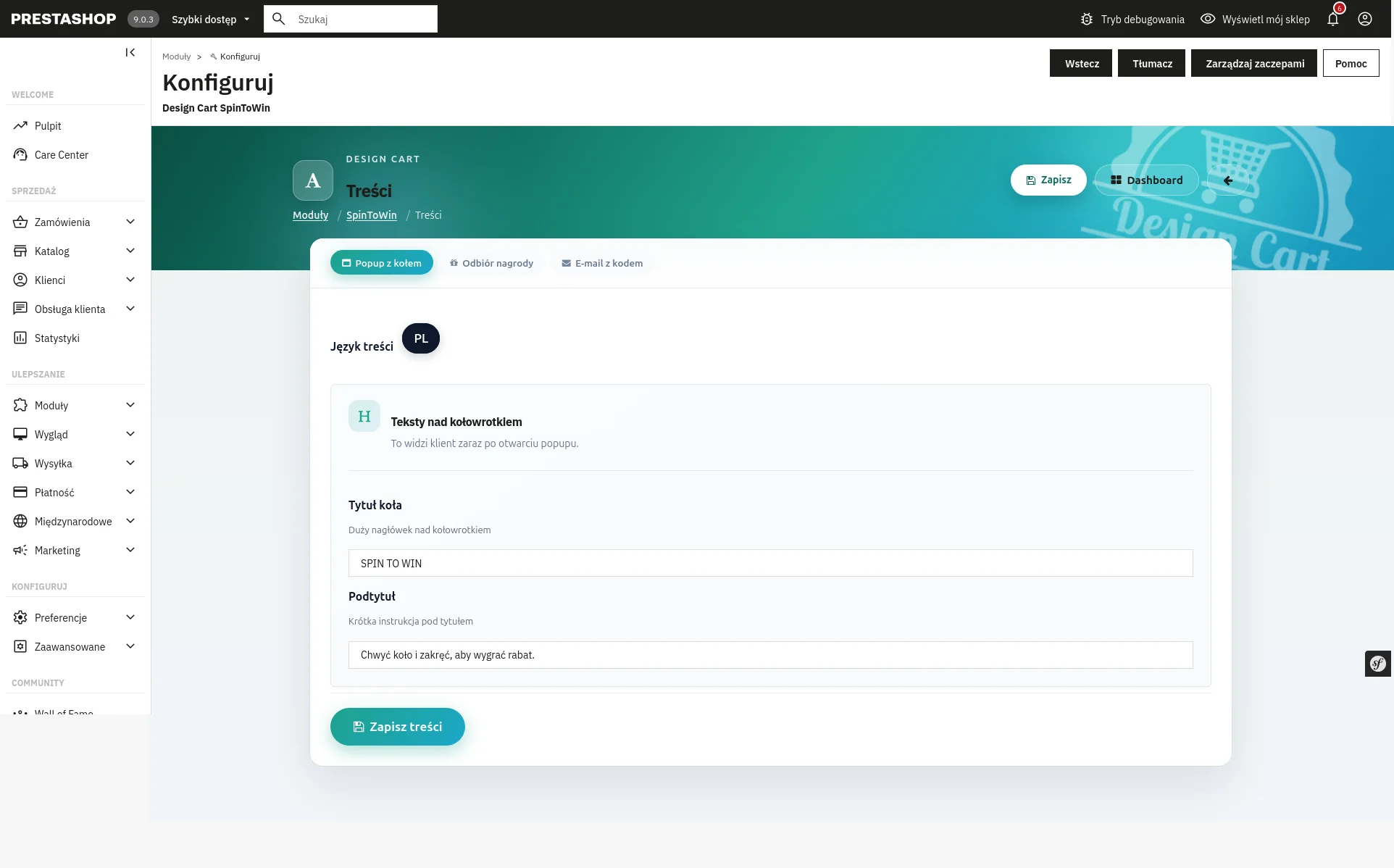
| Opcja | Opis | Przykładowa treść |
|---|---|---|
| Język treści | Wybór języka, dla którego edytujemy komunikaty. | PL |
| Tytuł koła | Główny, duży nagłówek nad kołowrotkiem. | SPIN TO WIN |
| Podtytuł | Krótka instrukcja lub zachęta do udziału. | Chwyć koło i zakręć, aby wygrać rabat. |
Na potrzeby Black Friday możemy wykorzystać bardziej okazjonalne komunikaty.
Na przykład:
Tytuł: BLACK FRIDAY – ZAKRĘĆ PO RABAT!
Podtytuł: Sprawdź, jaką niespodziankę przygotowaliśmy dla Ciebie. Zakręć kołem i odbierz swoją nagrodę!
Warto eksperymentować z treściami. Jedne sklepy mogą postawić na język zabawy, inne na bardziej elegancki komunikat.
4.2. Odbiór nagrody
Kiedy koło się zatrzyma, użytkownik zobaczy mniejszy popup z informacją o wygranej oraz formularzem odbioru kodu.
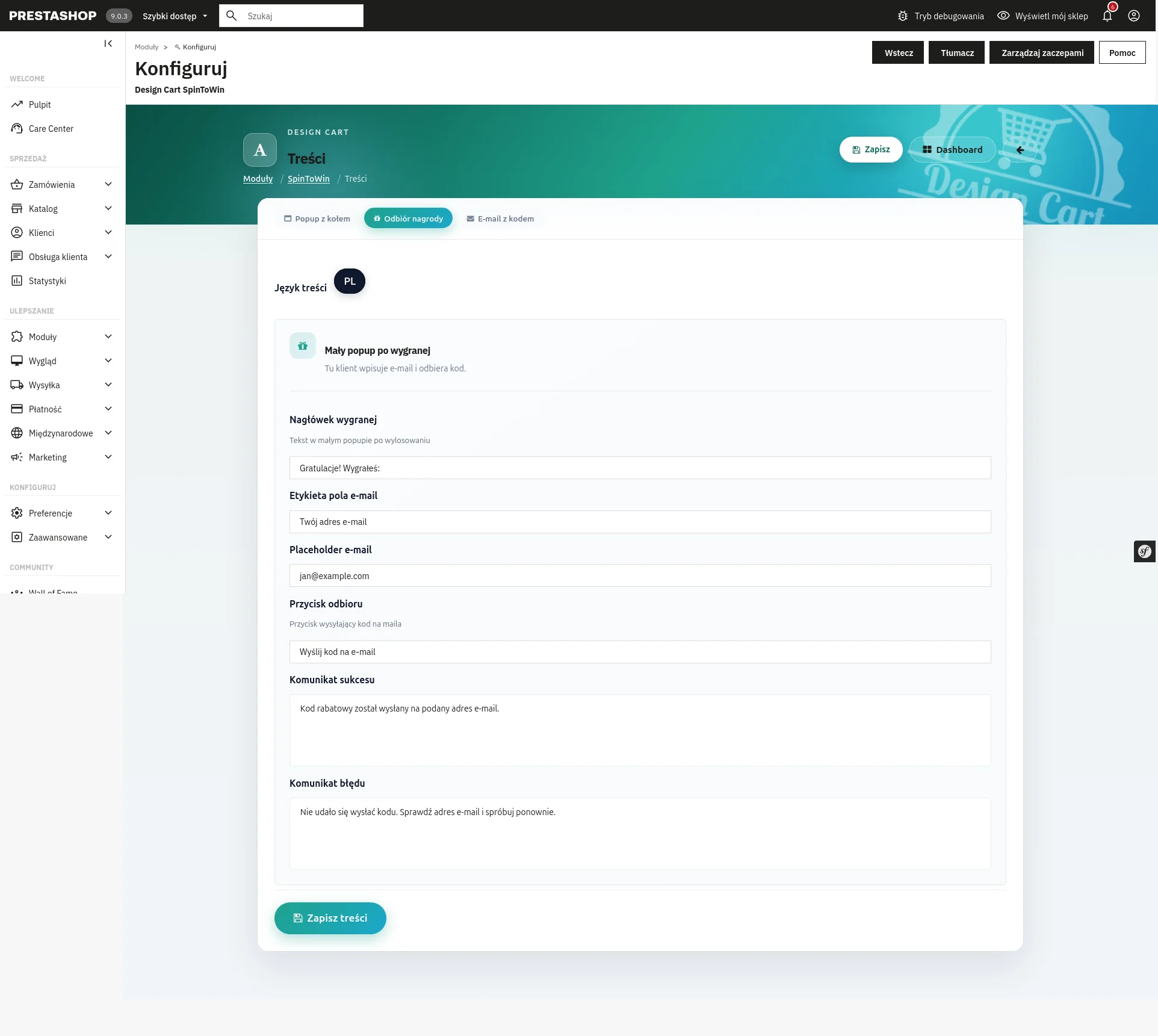
| Opcja | Opis |
|---|---|
| Nagłówek wygranej | Tekst wyświetlany po wylosowaniu nagrody, np. „Gratulacje! Wygrałeś:”. |
| Etykieta pola e-mail | Nazwa pola, w którym użytkownik podaje adres. |
| Placeholder e-mail | Przykładowy adres wyświetlany wewnątrz pustego pola. |
| Przycisk odbioru | Tekst przycisku wysyłającego kod rabatowy na e-mail. |
| Komunikat sukcesu | Informacja prezentowana po pomyślnej wysyłce kodu. |
| Komunikat błędu | Informacja wyświetlana w razie niepowodzenia operacji. |
| Włącz zgodę RODO | Włącza lub wyłącza checkbox zgody przy formularzu. |
| Tekst zgody RODO | Treść zgody prezentowana użytkownikowi. |
| Komunikat gdy RODO niezaznaczone | Informacja o konieczności zaznaczenia zgody przed wysłaniem formularza. |
Obsługa zgody RODO
Domyślnie checkbox zgody jest aktywny.
Jeśli administrator pozostawi go włączonego, klient musi go zaznaczyć, aby otrzymać nagrodę.
Moduł sprawdza ten warunek również po stronie serwera, a nie wyłącznie w przeglądarce.
Tekst zgody można dostosować do polityki prywatności sklepu.
Zwracam jednak uwagę, że treść zgody powinna odpowiadać rzeczywistemu celowi przetwarzania danych, a nie stanowić uniwersalnego sposobu pozyskiwania zgód marketingowych.
Jeżeli sklep przetwarza adres jedynie w celu przesłania kodu, należy odpowiednio opisać tę czynność. Jeśli dodatkowo zamierza zapisywać użytkowników na newsletter, potrzebny jest właściwie zaprojektowany, odrębny mechanizm.
4.3. E-mail z kodem
Po zapisaniu zgłoszenia moduł wysyła wiadomość z wylosowanym kuponem.
Administrator może określić zarówno temat, jak i treść tej wiadomości.
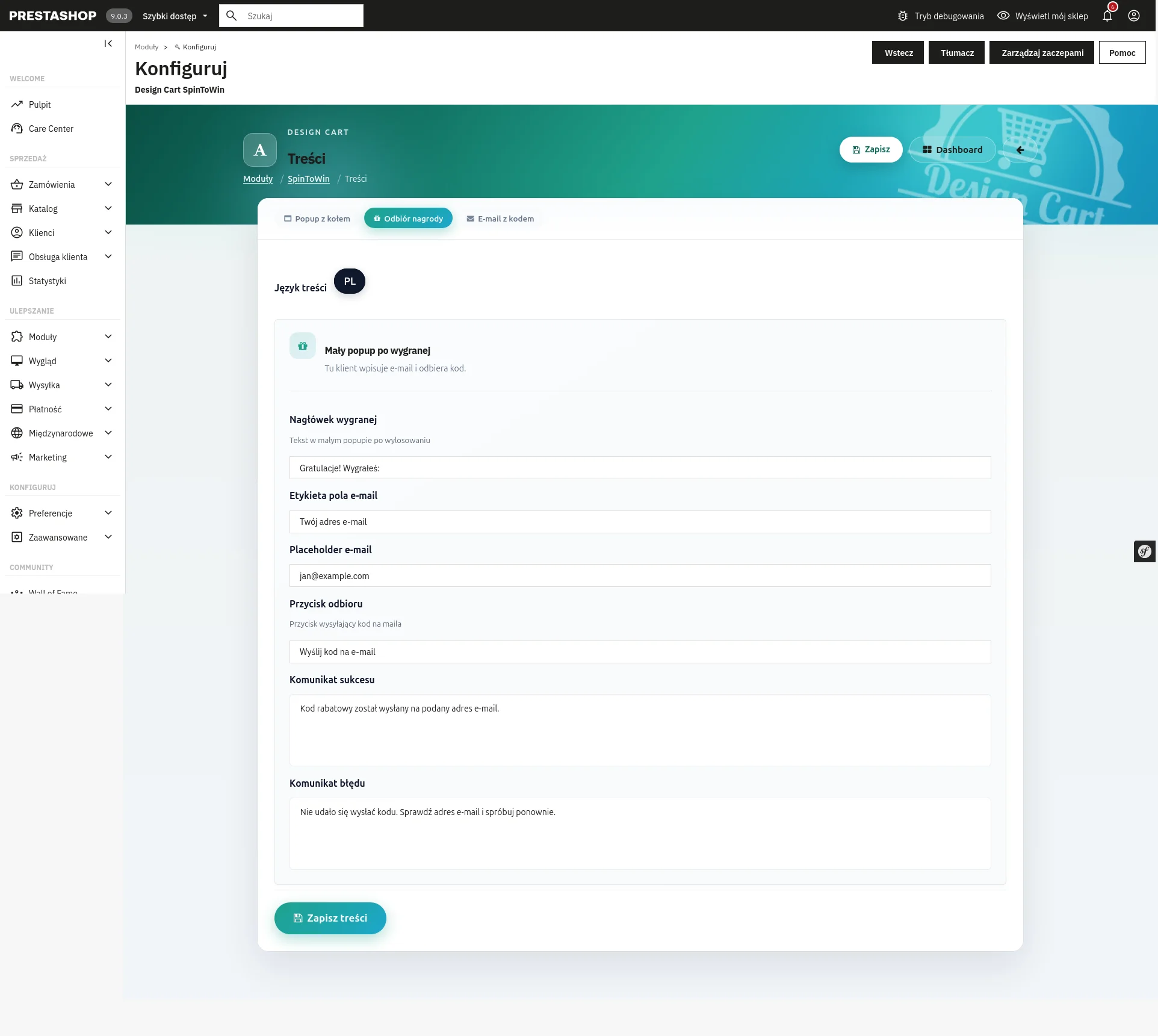
| Opcja | Opis |
|---|---|
| Język treści | Określa wersję językową wiadomości. |
| Temat e-maila | Tytuł wiadomości wysyłanej do klienta. |
| Treść e-maila | Główna zawartość wiadomości z kodem i informacją o nagrodzie. |
Dynamiczne znaczniki w wiadomości
W treści wiadomości możemy wykorzystać trzy placeholdery:
| Znacznik | Działanie |
|---|---|
{coupon_code}
|
Wstawia kod rabatowy przypisany do wygranej. |
{prize_amount}
|
Wstawia wartość nagrody, np.
20%
lub
15 zł
. |
{prize_name}
|
Wstawia nazwę kuponu lub nagrody. |
Przykładowa wiadomość:
Temat: 🎁 Twoja nagroda Black Friday już czeka!
Cześć!
Dziękujemy za udział w naszej zabawie Spin to Win.
Twoja nagroda: {prize_amount} {prize_name}
Kod rabatowy: {coupon_code}
Wykorzystaj go podczas zakupów w naszym sklepie.
Miłych zakupów!
Dzięki placeholderom nie musimy tworzyć osobnych wiadomości dla każdego kuponu. Moduł automatycznie podstawia dane przypisane do wylosowanej nagrody.
Wysyłka odbywa się przez system pocztowy PrestaShop, dlatego przed rozpoczęciem kampanii należy sprawdzić poprawność konfiguracji e-mail sklepu.
5. Typografia – dopasowanie wyglądu do sklepu 🎨
Dobrze zaprojektowany popup promocyjny powinien wyglądać jak część sklepu, a nie przypadkowa reklama doklejona do strony.
Dlatego w module umieściłem osobną sekcję odpowiedzialną za wygląd tekstów.
Dzieli się ona na dwie zakładki: Kołowrotek oraz Karta wygranej .
5.1. Kołowrotek
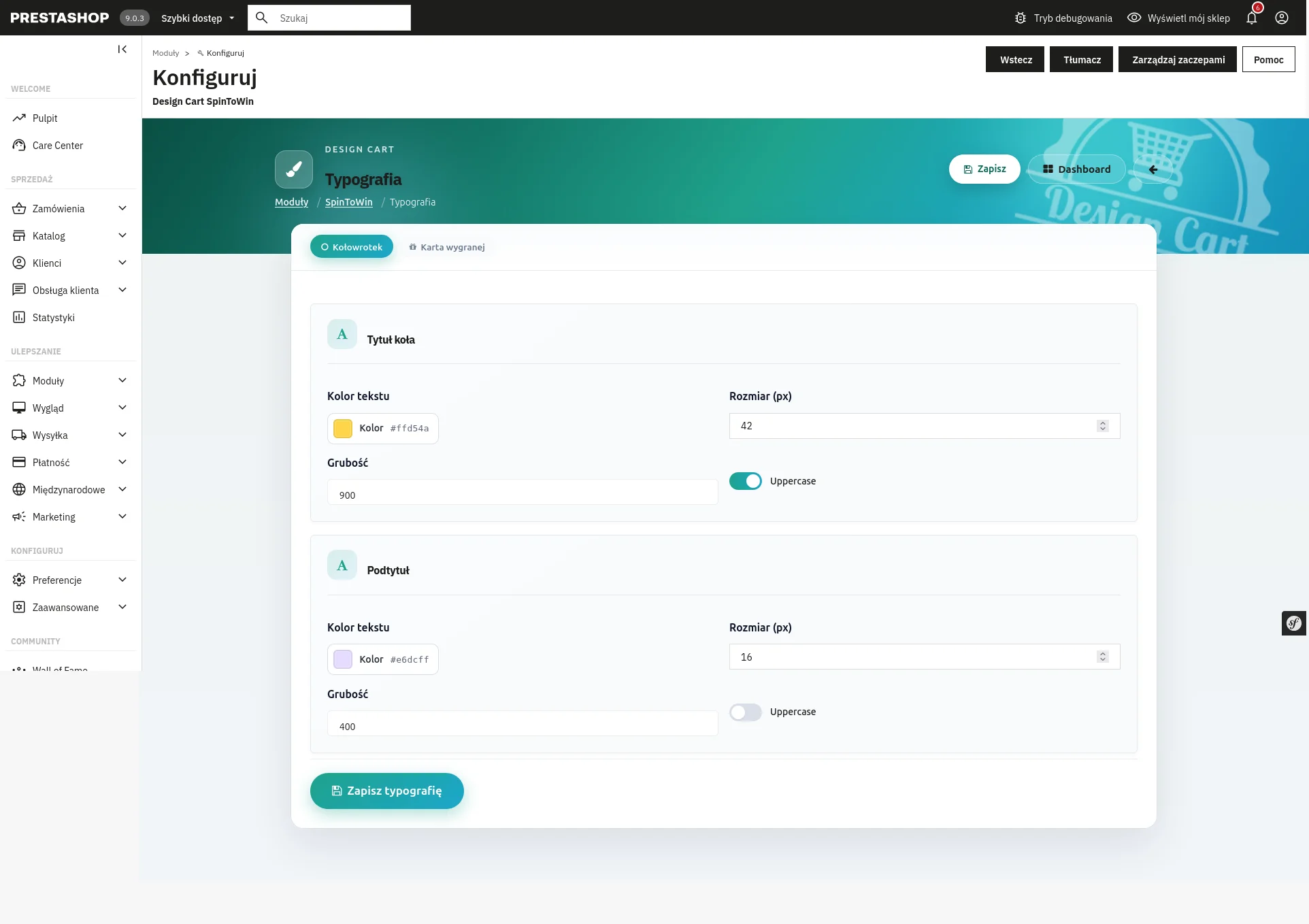
Możemy niezależnie zmieniać wygląd dwóch podstawowych elementów.
| Element | Dostępne ustawienia |
|---|---|
| Tytuł koła | Kolor tekstu, rozmiar w pikselach, grubość czcionki, automatyczna zamiana na wielkie litery. |
| Podtytuł | Kolor tekstu, rozmiar w pikselach, grubość czcionki, automatyczna zamiana na wielkie litery. |
Każde ustawienie działa niezależnie.
Przykładowo możemy przygotować duży, żółty tytuł z grubą czcionką, a pod nim umieścić delikatniejszy opis w kolorze jasnego fioletu.
W prezentowanej konfiguracji domyślne wartości wynoszą:
| Parametr | Tytuł koła | Podtytuł |
|---|---|---|
| Kolor |
#ffd54a
|
#e6dcff
|
| Rozmiar | 42 px | 16 px |
| Grubość | 900 | 400 |
| Uppercase | Tak | Nie |
5.2. Karta wygranej
Ta zakładka odpowiada za wygląd małego popupu pojawiającego się po zakończeniu losowania.
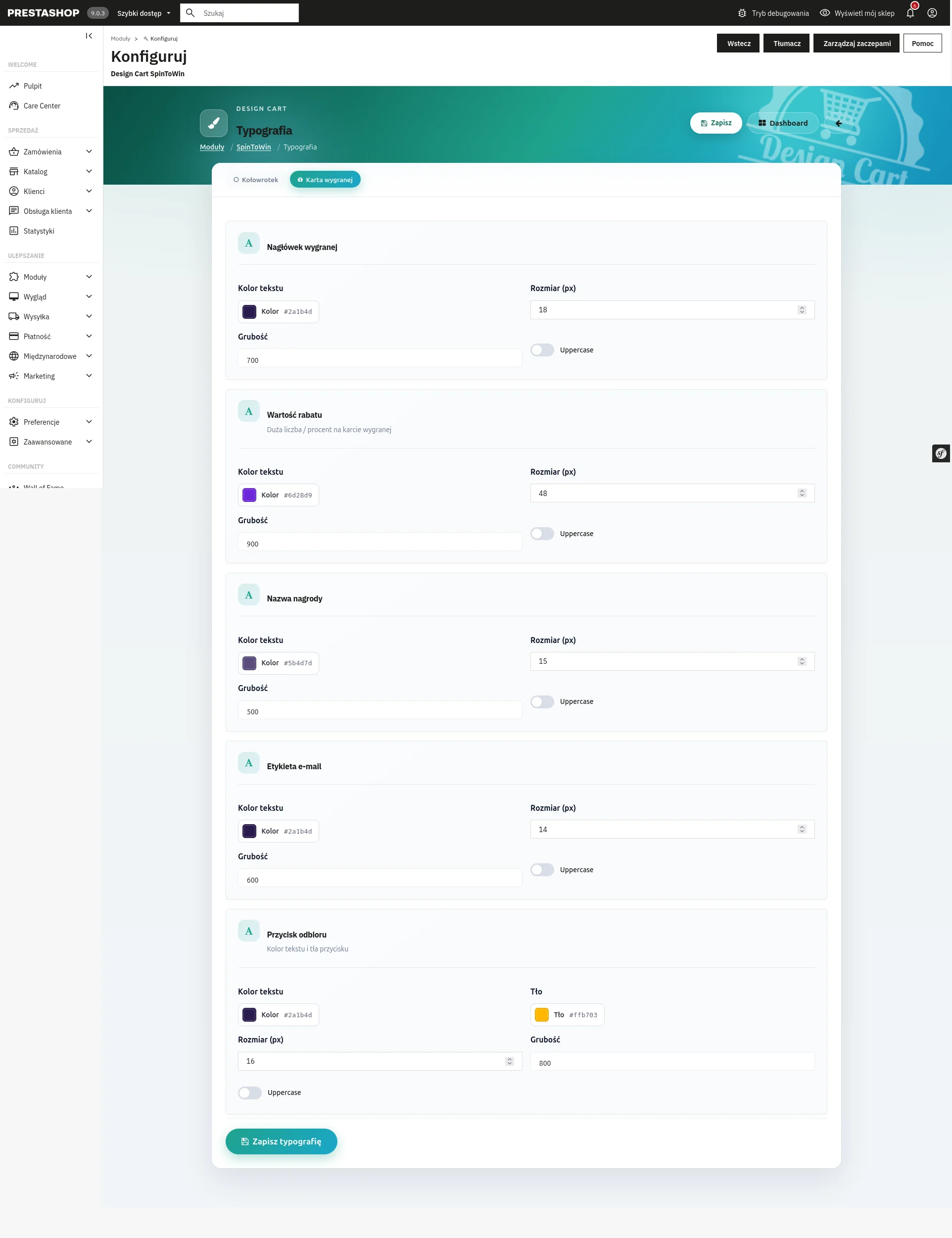
| Element | Opis |
|---|---|
| Nagłówek wygranej | Wygląd komunikatu informującego o wygranej. |
| Wartość rabatu | Styl dużej liczby lub wartości procentowej prezentującej nagrodę. |
| Nazwa nagrody | Wygląd dodatkowego opisu wylosowanego kuponu. |
| Etykieta e-mail | Styl podpisu pola adresu e-mail. |
| Przycisk odbioru | Wygląd tekstu przycisku wysyłającego kod rabatowy. |
Dla każdego z tych elementów możemy określić zestaw parametrów.
| Parametr | Funkcja |
|---|---|
| Kolor tekstu | Ustawia kolor napisów. |
| Rozmiar (px) | Określa wielkość tekstu w pikselach. |
| Grubość | Pozwala zastosować odpowiednią wagę czcionki, np. 400, 600, 700 lub 900. |
| Uppercase | Automatycznie zamienia litery na wielkie. |
| Tło | Dodatkowa opcja dostępna dla przycisku odbioru nagrody. |
W przypadku przycisku możemy więc niezależnie ustawić kolor tekstu i jego tło.
Dlaczego rozdzieliłem ustawienia?
Ponieważ duża wartość rabatu powinna przyciągać uwagę, a etykieta pola e-mail nie musi być równie wyrazista.
Możemy na przykład przygotować kartę, w której napis „Gratulacje!” będzie stosunkowo niewielki, natomiast wylosowane 30% zajmie centralną część okna.
To niewielki szczegół, ale pozwala łatwiej zbudować odpowiednią hierarchię wizualną.
🛠️ Instalacja modułu SpinToWin w PrestaShop
Instalacja przebiega podobnie jak w przypadku standardowych modułów PrestaShop.
Krok 1. Pobierz archiwum modułu
Pobierz paczkę ZIP zawierającą moduł
dc_spintowin
.
Krok 2. Otwórz panel administracyjny
Zaloguj się do panelu PrestaShop i przejdź do sekcji:
Moduły → Menedżer modułów
Następnie wybierz możliwość przesłania nowego modułu.
Krok 3. Prześlij paczkę ZIP
Wskaż pobrane archiwum i rozpocznij instalację.
PrestaShop powinien rozpoznać moduł i zainstalować go w systemie.
Krok 4. Otwórz konfigurację
Po instalacji wyszukaj moduł Design Cart SpinToWin i kliknij „Konfiguruj”.
Krok 5. Przygotuj kupony
Zanim włączysz koło na froncie, utwórz odpowiednie reguły koszyka w PrestaShop.
Nadaj im kody, sprawdź wartości rabatów, aktywność oraz terminy ważności.
Następnie wróć do sekcji Kupony modułu i wybierz nagrody.
Krok 6. Ustaw treści i wygląd
Przygotuj komunikaty, dostosuj kolory, tytuły oraz formularz odbioru nagrody.
Krok 7. Włącz moduł
Przejdź do:
Ogólne → Status i wyświetlanie
Aktywuj moduł i określ sposób jego otwierania.
Krok 8. Przetestuj całą ścieżkę
Przed rozpoczęciem promocji polecam przeprowadzić kilka próbnych losowań.
Sprawdź, czy:
-
Popup poprawnie otwiera się i zamyka.
-
Koło wyświetla wszystkie wybrane nagrody.
-
Formularz poprawnie sprawdza adres e-mail i wymaganą zgodę.
-
Wiadomość z kodem dociera do skrzynki odbiorczej.
-
Kod można wykorzystać w koszyku zgodnie z warunkami promocji.
-
Zgłoszenie pojawia się na liście adresów e-mail.
Warto też przetestować moduł na telefonie i przy różnych szerokościach ekranu.
📅 Jak wykorzystałbym SpinToWin podczas Black Friday?
Gdybym przygotowywał kampanię dla sklepu internetowego, zacząłbym od prostego scenariusza.
Najpierw utworzyłbym kilka kuponów, których wartości nie zagrożą marży sklepu. Następnie przygotowałbym zaproszenie do zabawy widoczne na stronie głównej.
Nie uruchamiałbym od razu najbardziej agresywnego trybu wyświetlania popupu. Zacząłbym od jednorazowego otwarcia albo przycisku dostępnego na banerze promocyjnym.
Dzięki temu użytkownik nie musiałby zmagać się z wyskakującym oknem podczas każdej wizyty.
Przykładowy scenariusz kampanii
Etap 1 – Przygotowanie promocji
Tworzymy pulę kuponów, ustalamy warunki wykorzystania i sprawdzamy opłacalność rabatów.
Etap 2 – Start Black Friday
Na stronie głównej umieszczamy zaproszenie:
„🎡 Black Friday? U nas sam losujesz rabat!”
Etap 3 – Interakcja klienta
Użytkownik otwiera koło, wykonuje losowanie i odbiera nagrodę.
Etap 4 – Wykorzystanie kodu
Klient otrzymuje wiadomość i może przejść do zakupów.
Etap 5 – Analiza wyników
Po zakończeniu promocji sprawdzamy liczbę zgłoszeń, wykorzystanie kodów rabatowych i sprzedaż.
Sama liczba zakręceń kołem czy zgłoszeń e-mail nie powinna być jedynym miernikiem sukcesu.
Ważniejsze jest to, czy akcja przyniosła dodatkowe zamówienia i czy koszt udzielonych rabatów pozostaje uzasadniony.
Kilka rzeczy, o których warto pamiętać
SpinToWin jest narzędziem promocyjnym, a nie automatyczną receptą na zwiększenie sprzedaży.
Wiele zależy od atrakcyjności oferty, doboru nagród, czytelności komunikatów i sposobu uruchamiania popupu.
Przygotowując kampanię, zwróciłbym szczególną uwagę na cztery sprawy.
Po pierwsze – nie przesadzajmy z częstotliwością. Popup pojawiający się przy każdym przejściu na kolejną podstronę może bardziej przeszkadzać niż pomagać.
Po drugie – sprawdzajmy warunki kuponów. Wygranie rabatu, którego później nie można wykorzystać, może wywołać niezadowolenie klienta.
Po trzecie – zadbajmy o transparentność promocji. Warto przygotować jasne zasady udziału, warunki odbioru nagród i informację o sposobie działania losowania. Jeżeli promocja miałaby przyjmować formę loterii lub akcji z nagrodami o szczególnym charakterze, przed uruchomieniem trzeba zweryfikować obowiązujące wymogi prawne.
Po czwarte – pamiętajmy o danych osobowych. Zebrane adresy i inne informacje należy przetwarzać zgodnie z właściwą podstawą prawną, polityką prywatności i zasadami retencji danych. Obecna wersja zapisuje również adres IP uczestnika, co należy uwzględnić w dokumentacji przetwarzania.
Warto też pamiętać, że wersja 1.0.0 nie stanowi kompletnego systemu antyfraudowego, nie gwarantuje jednego losowania na osobę i nie posiada odrębnego mechanizmu losowania nagród po stronie serwera.
📥 Download – skąd pobrać DC SpinToWin?
Moduł Design Cart SpinToWin udostępniam w dwóch miejscach.
Pobieranie ze strony Design Cart
 1
Pobieranie z GitHub

Opisana w artykule wersja modułu to 1.0.0, przeznaczona dla PrestaShop 9 .
🧩 Podsumowanie – czy warto zamienić rabat w zabawę?
Tworząc SpinToWin, nie próbowałem wymyślać promocji internetowych na nowo.
Chciałem przygotować narzędzie, które pozwoli naszym klientom w ciekawszy sposób wykorzystać mechanizmy rabatowe dostępne już w PrestaShop.
Black Friday wydawał mi się dobrym momentem, aby taki pomysł zrealizować.
Sklepy od lat konkurują ceną, promocjami i terminami dostaw. Warto jednak pamiętać, że liczy się również sposób komunikowania oferty i doświadczenie użytkownika.
SpinToWin pozwala zamienić zwykły kod rabatowy w małą interaktywną zabawę.
Klient może zakręcić kołem, zobaczyć własną nagrodę, odebrać ją pocztą elektroniczną i wykorzystać podczas zakupów.
Właściciel sklepu otrzymuje natomiast narzędzie do prowadzenia promocji, zarządzania nagrodami i zbierania zgłoszeń.
Czy taka forma promocji zwiększy sprzedaż? Tego nie chciałbym obiecywać bez danych z rzeczywistych kampanii. Wiele zależy od sklepu, asortymentu i przygotowanej oferty.
Wierzę jednak, że dobrze zaprojektowana interakcja może być interesującym uzupełnieniem tradycyjnych działań marketingowych.
A jeśli dzięki temu klient spędzi kilka chwil więcej w sklepie, zainteresuje się przygotowanymi rabatami i z przyjemnością wróci na zakupy, to znaczy, że pomysł był wart realizacji.
Wróć do wszystkich publikacji