

 Sklepy internetowe Woocommerce
 Sklepy internetowe Opencart
 Sklepy internetowe Prestashop
 Sklepy internetowe Magento
 Strony internetowe Joomla!
 Strony Internetowe Wordpress
- 1. Dlaczego profile autorów stały się tak ważne?
- 2. Dlaczego stworzyłem Design Cart Cloud Timeline?
- 3. Co potrafi Design Cart Cloud Timeline?
- 4. Instalacja wtyczki w WordPressie
- 5. Kokpit Cloud Timeline — zarządzanie osiami czasu
- 6. Zakładka „Autor” — biografia i prezentacja doświadczenia
- 7. Zakładka „Wpisy timeline” — budowanie historii autora
- 8. Zakładka „Ustawienia” — pełna personalizacja wyglądu
- 9. Jak umieścić Cloud Timeline na stronie WordPressa?
- 10. Jak wykorzystuję Cloud Timeline podczas wdrażania E-E-A-T?
- 11. Czy animowana oś czasu poprawia SEO?
- 12. Do czego jeszcze można wykorzystać Design Cart Cloud Timeline?
- 13. Pobieranie Design Cart Cloud Timeline
- 14. Podsumowanie — pokażmy, kto naprawdę stoi za treściami
Biografia autora, historia doświadczenia, zdjęcia realizacji i najważniejsze osiągnięcia w jednym miejscu. Poznaj darmową wtyczkę Design Cart Cloud Timeline, którą przygotowałem do tworzenia animowanych osi czasu w WordPressie.
Kiedy wdrażam strony internetowe dla klientów, coraz większą uwagę poświęcam nie tylko wyglądowi witryny, jej wydajności czy technicznemu SEO. Równie ważne staje się dla mnie to, kto stoi za publikowanymi treściami i w jaki sposób przedstawiamy tę osobę czytelnikom.
Dotyczy to szczególnie blogów firmowych, poradników i artykułów specjalistycznych.
Wyobraźmy sobie sklep internetowy z ręcznikami, którego właściciel od 25 lat zajmuje się tekstyliami. Na blogu publikuje artykuł o gramaturze bawełny, chłonności materiałów i różnicach pomiędzy poszczególnymi rodzajami włókien.
Czytelnik otrzymuje wartościową treść, ale skąd ma wiedzieć, kto ją przygotował? Czy autor rzeczywiście zna branżę? Czy przez lata pracował z tymi produktami, przeprowadzał testy, odwiedzał fabryki albo uczestniczył w produkcji?
Sam podpis pod artykułem niewiele wyjaśnia.
Dlatego przy wdrażaniu E-E-A-T bardzo często rozbudowuję profile autorów blogowych. Wykorzystuję do tego własne rozszerzenia WordPressa, które pozwalają zaprezentować doświadczenie autora w bardziej atrakcyjny i uporządkowany sposób.
Jednym z takich narzędzi jest Design Cart Cloud Timeline.
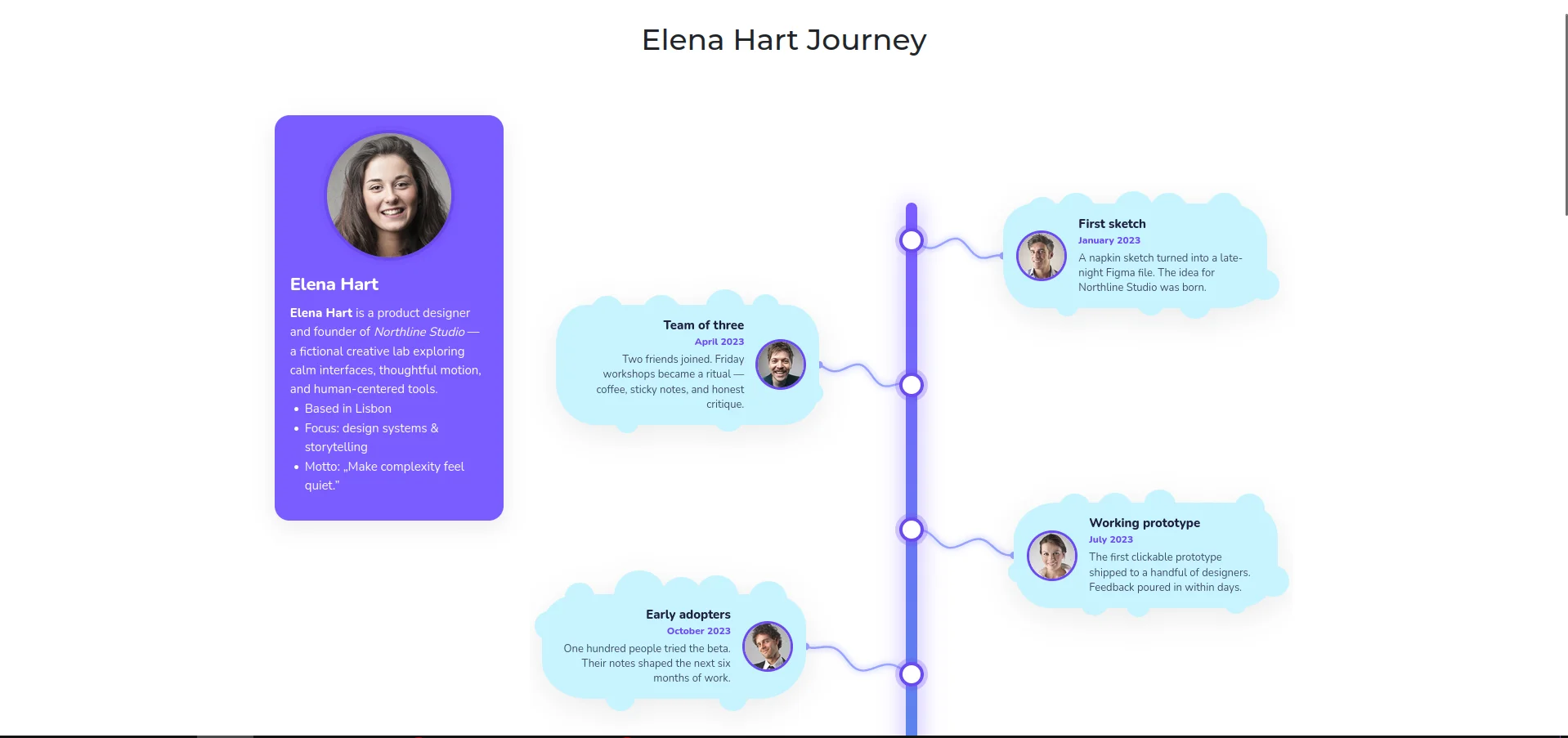
To wtyczka, która pozwala stworzyć interaktywną, animowaną oś czasu, połączyć ją z biografią autora i przedstawić historię jego doświadczenia w formie chronologicznych wpisów.
Nie chodzi jednak wyłącznie o efekt wizualny.
Chodzi o to, aby czytelnik mógł zobaczyć człowieka stojącego za publikacją, poznać jego historię i samodzielnie ocenić, czy warto zaufać jego wiedzy.
Współczesne tworzenie stron WWW dla firm wymaga już na etapie projektu zaplanowanie strategi wspierającej E-E-A-T, bez tego nie zdobędziemy siły by przebić się do wyszukiwarki Google czy cytowań AI.
1. Dlaczego profile autorów stały się tak ważne?
Przez lata na wielu stronach firmowych autor bloga pozostawał właściwie anonimowy.
Pod artykułem można było znaleźć podpis „Administrator”, „Redakcja” albo nazwę firmy.
Czasami pojawiało się imię i nazwisko, ale po kliknięciu czytelnik trafiał jedynie na archiwum opublikowanych artykułów.
Dzisiaj, gdy internet jest wypełniony treściami tworzonymi i wspomaganymi przez sztuczną inteligencję, znaczenie autentycznego doświadczenia autora jest szczególnie duże.
Samo opublikowanie obszernego poradnika nie wyjaśnia jeszcze, dlaczego odbiorca powinien zaufać zawartym w nim informacjom.
Moim zdaniem warto uzupełnić artykuł o kontekst dotyczący jego twórcy.
Kim jest autor? Czym zajmuje się zawodowo? Jak długo pracuje w branży? Jakie projekty realizował? Na jakiej podstawie formułuje swoje opinie?
To pytania, na które dobrze przygotowany profil autora powinien pomagać znaleźć odpowiedź.
E-E-A-T — doświadczenie, wiedza, autorytet i zaufanie
Google posługuje się pojęciem E-E-A-T, obejmującym cztery obszary:
Experience — doświadczenie
Czy autor ma rzeczywiste, praktyczne doświadczenia związane z opisywanym tematem?
Expertise — wiedza specjalistyczna
Czy posiada kompetencje i wiedzę pozwalające rzetelnie omówić zagadnienie?
Authoritativeness — autorytet
Czy jego dorobek i działalność uzasadniają postrzeganie go jako wiarygodnego źródła w danej dziedzinie?
Trustworthiness — zaufanie
Czy informacje, autorstwo i przedstawione doświadczenia są autentyczne, rzetelne i możliwe do zweryfikowania?
Google w swojej dokumentacji zachęca do wyraźnego przedstawiania autorów treści oraz udostępniania informacji o ich doświadczeniu i obszarach zainteresowań. Jednocześnie zaznacza, że E-E-A-T samo w sobie nie jest pojedynczym, bezpośrednim czynnikiem rankingowym.
To ważne rozróżnienie.
Sama instalacja wtyczki z osią czasu nie zwiększy automatycznie pozycji witryny w Google. Może natomiast pomóc lepiej zaprezentować autentyczny dorobek autora, a to wpisuje się w podejście do tworzenia treści zorientowanych na użytkownika.
I właśnie w ten sposób wykorzystuję Cloud Timeline.
2. Dlaczego stworzyłem Design Cart Cloud Timeline?
Podczas projektowania profili autorów coraz częściej brakowało mi możliwości przedstawienia ich doświadczenia w bardziej rozbudowany sposób.
Tradycyjna biografia sprawdza się do podstawowych informacji.
Można w niej napisać, że autor jest specjalistą z dwudziestoletnim doświadczeniem, ukończył określoną uczelnię i pracował przy wielu projektach.
Ale często sama deklaracja nie oddaje jego rzeczywistego dorobku.
Zupełnie inaczej wygląda to, gdy historię przedstawimy chronologicznie, z konkretnymi datami, opisami oraz zdjęciami.
Przykładowo:
PRZYKŁADOWA HISTORIA AUTORA BLOGA
-
2001 — Początek pracy w branży
Pierwsze doświadczenia w produkcji i sprzedaży tekstyliów.
-
2008 — Rozwój specjalizacji
Współpraca z producentami i poznawanie technologii wytwarzania tkanin.
-
2016 — Rozbudowa działalności
Rozszerzenie oferty i udział w projektach związanych z kontrolą jakości produktów.
-
2026 — Dzielenie się wiedzą
Publikowanie specjalistycznych artykułów opartych na praktycznym doświadczeniu.
Każdy taki etap może otrzymać zdjęcie i dodatkowy opis.
Zamiast kilku zdań o „wieloletnim doświadczeniu” otrzymujemy konkretną historię.
Nie chciałem jednak tworzyć kolejnego prostego komponentu z pionową linią i datami.
Zależało mi na bardziej charakterystycznej prezentacji, dlatego wykorzystałem animowaną oś czasu z chmurkami, które subtelnie poruszają się na ekranie.
W ten sposób powstał Design Cart Cloud Timeline który wykorzystujemy w DC przy tworzeniu stron Wordpress.
Tu warto dodać że w LAB znajdziesz również inny typ timeline który stworzyłem do prezentacji produktów w sklepie Woocommerce. Znajdziesz go tutaj: Jak przedstawić produkty na osi czasu w Woocommerce?
3. Co potrafi Design Cart Cloud Timeline?
Wtyczka umożliwia budowanie niezależnych osi czasu i osadzanie ich na dowolnej stronie obsługującej shortcode WordPressa.
Każda oś składa się z dwóch głównych obszarów.
Kolumna autora
Zdjęcie, imię i nazwisko oraz rozbudowany opis biograficzny. Kolumna wykorzystuje układ sticky.
Animowana oś czasu
Wpisy z datami, zdjęciami i treścią, prezentowane w układzie pionowym lub poziomym.
Po lewej stronie znajduje się biografia autora, a obok historia jego działalności.
Podczas przewijania strony animowana oś czasu może reagować na ruch użytkownika. Efekt można regulować, zmieniając między innymi amplitudę falowania, szybkość animacji i intensywność dryfu chmurek.
Nie jest to zwykły, statyczny wykaz dat.
Najważniejsze możliwości
-
Rozbudowana biografia autora ze zdjęciem i edytorem treści.
-
Dowolna liczba wpisów na osi czasu, dodawanych i usuwanych z panelu.
-
Zdjęcia przypisane do wydarzeń z biblioteki mediów WordPressa.
-
Zmiana kolejności wydarzeń metodą przeciągnij i upuść.
-
Dwa układy osi czasu: pionowy i poziomy.
-
Animacje falowania i dryfu chmurek z możliwością regulacji.
-
Indywidualna kolorystyka, typografia, odstępy i cienie.
-
Shortcode, pozwalający umieścić oś czasu w wybranym miejscu.
-
Wiele niezależnych osi czasu na jednej instalacji WordPressa.
To ostatnie jest szczególnie przydatne w serwisach z wieloma autorami.
Każda osoba może mieć swoją biografię, chronologię doświadczenia i własny zestaw wpisów.
4. Instalacja wtyczki w WordPressie
Design Cart Cloud Timeline instaluje się tak samo jak większość standardowych rozszerzeń WordPressa.
-
Pobieramy archiwum ZIP z wtyczką.
-
W panelu administracyjnym przechodzimy do Wtyczki → Dodaj nową wtyczkę → Wyślij wtyczkę na serwer.
-
Wybieramy pobrane archiwum i klikamy przycisk instalacji.
-
Aktywujemy wtyczkę.
-
W panelu administracyjnym otwieramy nową pozycję Cloud Timeline.
Wtyczka tworzy własny kokpit, w którym można dodawać nowe osie czasu, edytować istniejące, kopiować je oraz zarządzać ich konfiguracją.
Wymagania techniczne
|
Parametr |
Wartość |
|---|---|
|
Platforma |
WordPress |
|
Minimalna wersja WordPressa |
6.2 |
|
Deklarowana kompatybilność |
Do wersji 7.1 |
|
Minimalna wersja PHP |
7.4 |
|
Wersja analizowanej wtyczki |
1.0.5 |
|
Licencja |
GPLv2 lub nowsza |
|
Autor |
Paweł Nosko |
|
Producent |
Design Cart |
Do stworzenia osi czasu nie trzeba edytować plików motywu ani pisać własnego JavaScriptu.
Konfigurację wykonujemy w panelu administracyjnym, a gotową oś osadzamy za pomocą shortcode.
5. Kokpit Cloud Timeline — zarządzanie osiami czasu
Po otwarciu Cloud Timeline trafiamy do głównego panelu.
Zaprojektowałem go tak, aby najważniejsze funkcje były dostępne bez konieczności przeszukiwania wielu poziomów menu.
W kokpicie znajdują się skróty prowadzące do trzech obszarów konfiguracji: Autor, Wpisy timeline oraz Ustawienia.
Możemy również utworzyć nową oś czasu, korzystając z przycisku Dodaj timeline.
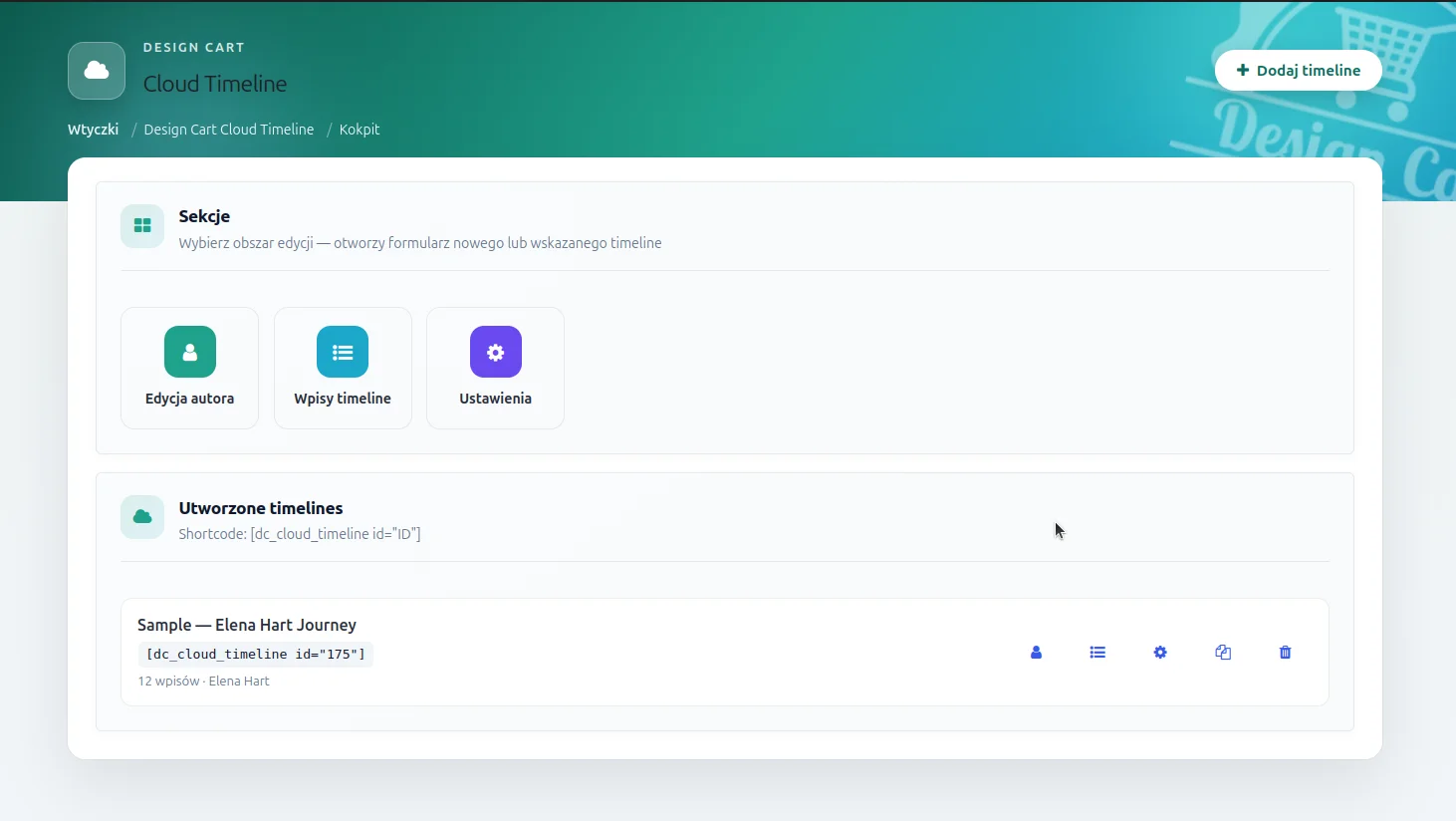
Lista utworzonych osi czasu
Każdy zapisany timeline pojawia się na liście. Wyświetlany jest także shortcode umożliwiający osadzenie go na stronie.
Dostępne są następujące operacje:
|
Funkcja |
Co umożliwia? |
|---|---|
|
Autor |
Przejście do edycji biografii i zdjęcia autora. |
|
Wpisy |
Zarządzanie wydarzeniami na osi czasu. |
|
Ustawienia |
Zmiana wyglądu, układu i animacji. |
|
Kopiuj |
Utworzenie kopii istniejącej osi czasu. |
|
Usuń |
Usunięcie wybranej osi czasu. |
Kopiowanie jest wygodne, jeśli wdrażamy kilka profili autorów o podobnym wyglądzie.
Możemy przygotować jedną bazową konfigurację kolorów, czcionek i animacji, a następnie wykorzystać ją jako punkt wyjścia dla kolejnych autorów.
W przypadku strony firmowej zależy mi zwykle na tym, aby wszystkie profile były wizualnie spójne.
6. Zakładka „Autor” — biografia i prezentacja doświadczenia
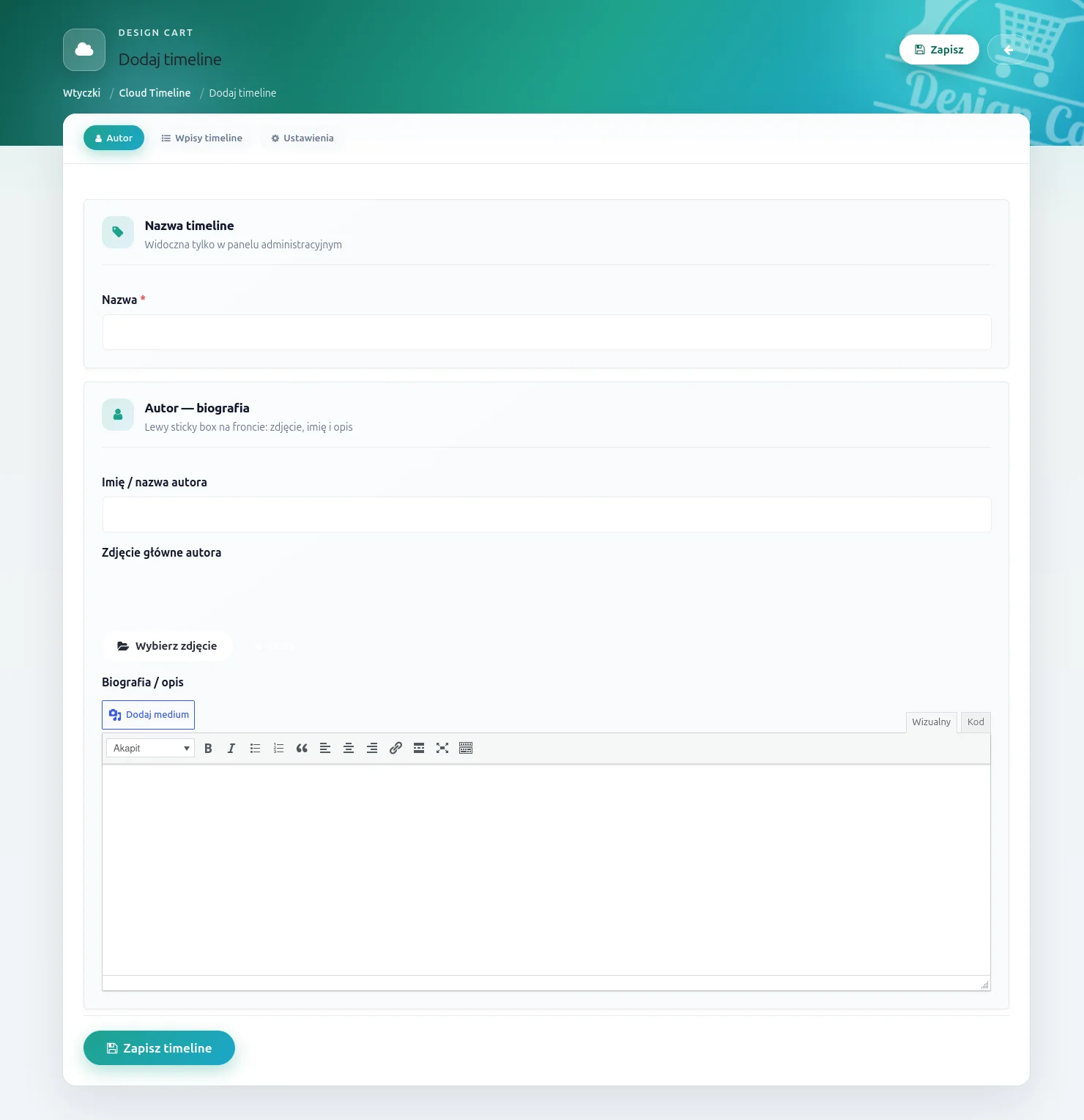
Cloud Timeline → Edycja timeline → Autor
To zakładka, od której warto rozpocząć konfigurację.
W tym miejscu definiujemy podstawowe informacje o osobie, której historia zostanie przedstawiona na osi czasu.
|
Pole |
Opis |
|---|---|
|
Imię / nazwa autora |
Nazwa osoby lub podmiotu, która pojawi się w obszarze biografii. |
|
Zdjęcie główne autora |
Zdjęcie wybrane z biblioteki mediów WordPressa. |
|
Biografia / opis |
Rozbudowana treść przedstawiająca autora, edytowana za pomocą edytora WordPressa. |
Jak przygotowuję biografię autora?
Nie ograniczam się do podania imienia, nazwiska i ogólnikowej informacji o doświadczeniu.
Staram się odpowiedzieć na kilka podstawowych pytań: czym autor zajmuje się zawodowo, od kiedy działa w branży, z jakimi problemami spotyka się w praktyce i dlaczego ma kompetencje, aby pisać na określony temat.
Istotne są konkretne informacje, a nie same deklaracje.
Jeżeli ktoś zajmuje się serwisem komputerowym od kilkunastu lat, warto pokazać, jakie systemy obsługuje, w czym się specjalizuje i z jakimi rodzajami awarii pracował.
Jeżeli autor publikuje poradniki dotyczące stolarki okiennej, można wskazać jego udział w pomiarach, montażach, modernizacjach czy realizacjach wymagających współpracy z konserwatorem zabytków.
W ten sposób biografia zaczyna pełnić funkcję informacyjną, zamiast być jedynie ozdobą pod zdjęciem.
Zdjęcie autora
Moim zdaniem autentyczne zdjęcie jest istotnym elementem takiego profilu.
Oczywiście nie każdy autor musi publikować profesjonalną sesję fotograficzną. Zdjęcie z miejsca pracy, warsztatu czy podczas realizacji projektu może być nawet bardziej przekonujące.
Najważniejsze, aby rzeczywiście przedstawiało osobę, którą opisujemy.
To ma szczególne znaczenie w kontekście E-E-A-T. Google przestrzega przed przedstawianiem fikcyjnych autorów i wymyślonych kwalifikacji jako autentycznych.
7. Zakładka „Wpisy timeline” — budowanie historii autora
Cloud Timeline → Edycja timeline → Wpisy timeline
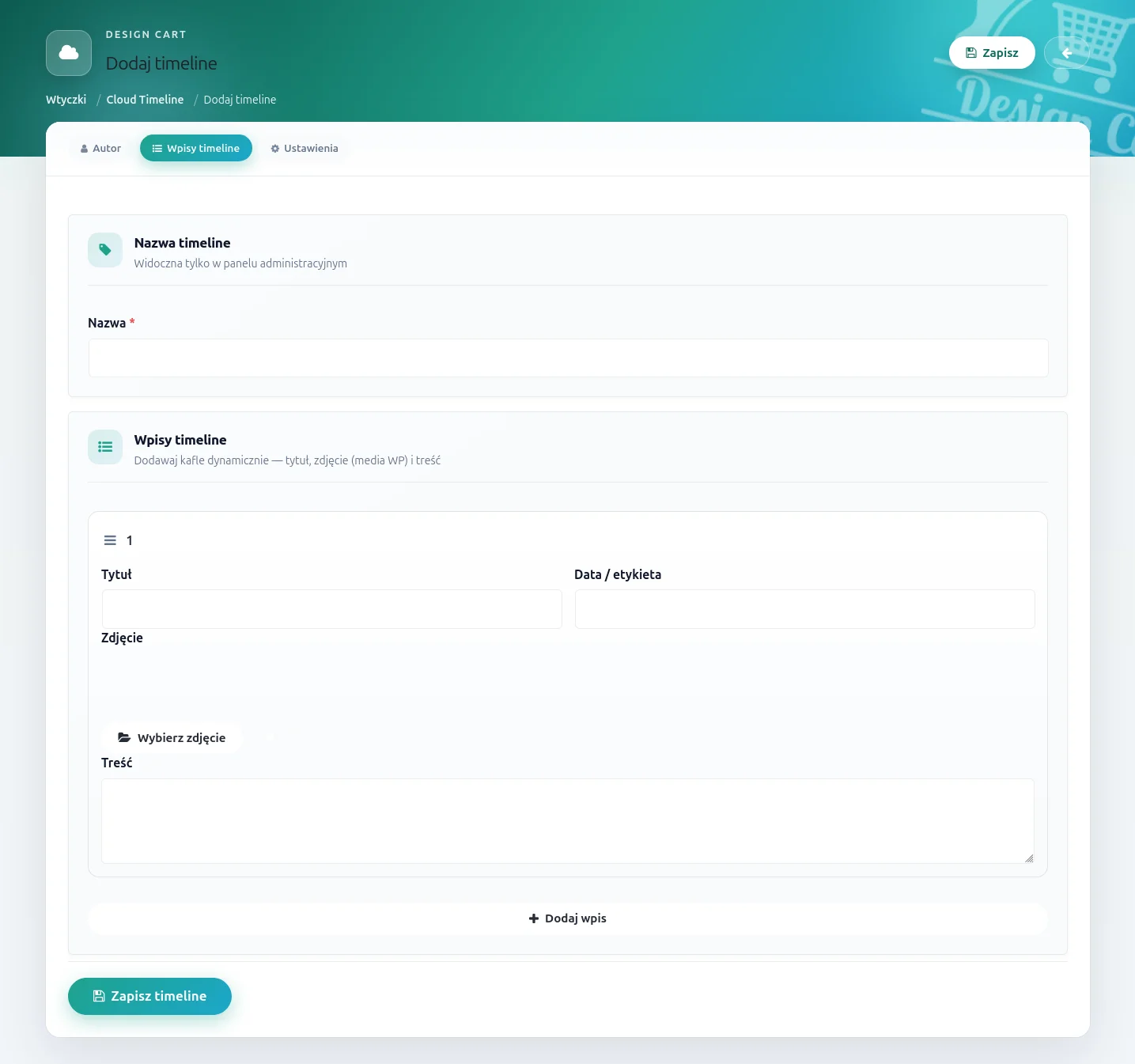
Ta zakładka odpowiada za chronologiczną prezentację doświadczenia.
Każdy wpis może przedstawiać inny etap kariery, projekt, szkolenie, publikację, wyróżnienie albo istotne wydarzenie.
Wpisy dodajemy dynamicznie, za pomocą przycisku Dodaj wpis.
Konfiguracja pojedynczego wpisu
|
Pole |
Opis |
|---|---|
|
Tytuł |
Nagłówek wydarzenia, np. „Pierwsza samodzielna realizacja”. |
|
Data / etykieta |
Rok, okres albo tekst identyfikujący etap, np. „2018–2021”. |
|
Zdjęcie |
Fotografia przypisana do wydarzenia, wybierana z biblioteki mediów. |
|
Treść |
Opis wydarzenia lub doświadczenia. |
|
Przeciągnij |
Umożliwia zmianę kolejności elementów. |
|
Usuń |
Usuwa dany wpis z formularza. |
Warto podkreślić, że pole daty nie wymusza jednego formatu kalendarzowego.
Możemy wpisać konkretny rok, przedział lat albo własną etykietę. Przy przedstawianiu wieloletniego doświadczenia jest to wygodniejsze niż ograniczenie każdego wpisu do dokładnej daty dziennej.
Jakie wydarzenia warto pokazywać?
W przypadku profili autorów najchętniej wykorzystuję oś czasu do przedstawienia rzeczywistych etapów zdobywania doświadczenia.
Mogą to być początki pracy w branży, ukończone szkolenia, ważne realizacje, rozwój własnej firmy, udział w specjalistycznych projektach czy rozpoczęcie działalności edukacyjnej.
Nie ma potrzeby dodawać każdego roku z życia autora.
Lepiej przedstawić kilka konkretnych, znaczących wydarzeń niż kilkadziesiąt ogólnikowych wpisów, które niewiele mówią o jego kompetencjach.
Zdjęcia jako dowód praktycznego doświadczenia
To jeden z powodów, dla których bardzo zależało mi na możliwości dodawania zdjęć do wpisów.
Jeżeli autor rzeczywiście wykonywał określone prace, warto pokazać fotografie tych realizacji.
Przykładowo specjalista zajmujący się renowacją stolarki może umieścić zdjęcie z trudnego montażu w zabytkowym budynku. Informatyk może przedstawić projekt infrastruktury serwerowej, a właściciel firmy produkcyjnej — zdjęcia z procesu produkcji.
Takie materiały dostarczają czytelnikowi dodatkowego kontekstu.
Trzeba jednak pamiętać, że zdjęcie samo w sobie nie jest dowodem wszystkich deklarowanych kwalifikacji. Dobrze, gdy opisowi towarzyszą informacje, które można zweryfikować.
8. Zakładka „Ustawienia” — pełna personalizacja wyglądu
Cloud Timeline → Edycja timeline → Ustawienia
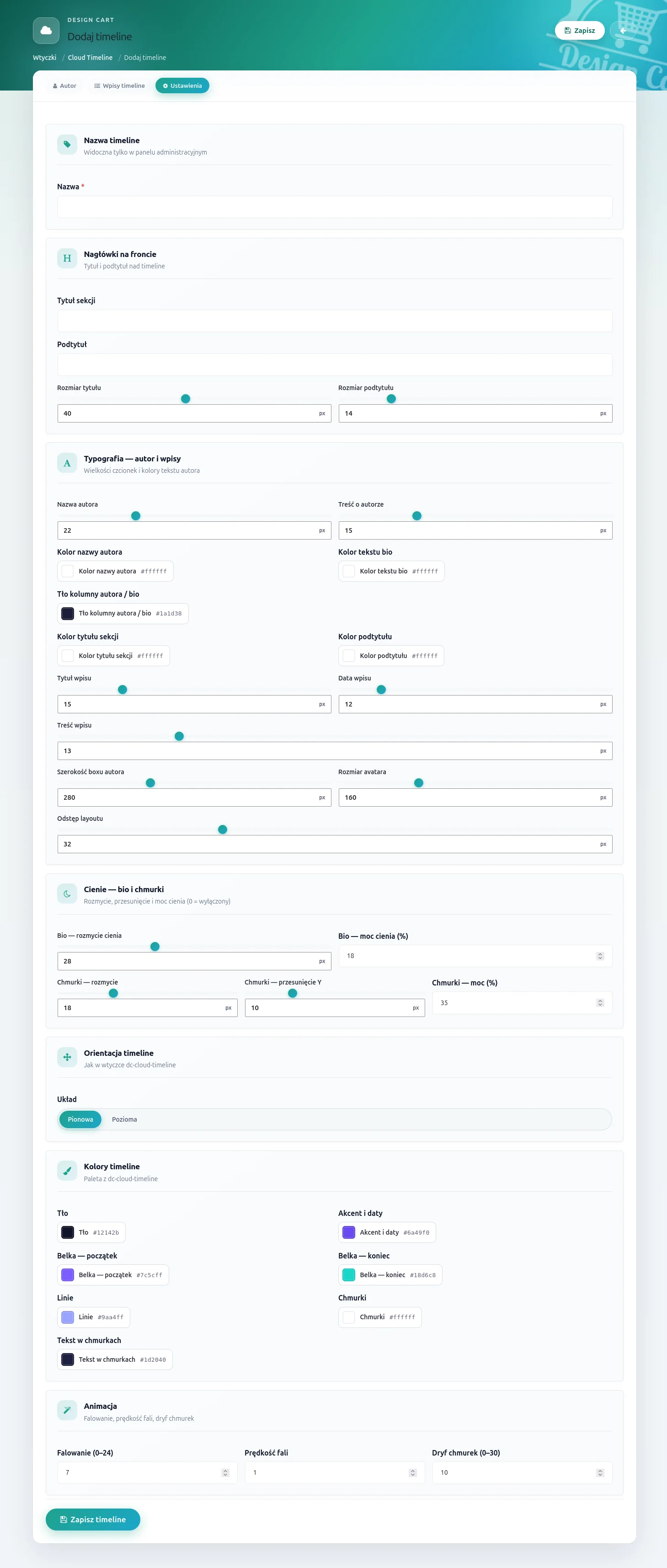
To najbardziej rozbudowana część wtyczki.
Nie chciałem ograniczać użytkownika do jednej palety kolorystycznej ani do sztywno ustalonych rozmiarów elementów.
Design Cart Cloud Timeline ma działać zarówno na jasnej, minimalistycznej stronie firmowej, jak i na bardziej charakterystycznym blogu z ciemnym motywem.
Dlatego przygotowałem kilka grup ustawień.
8.1. Nagłówki na froncie
Pierwsza sekcja odpowiada za teksty wyświetlane nad osią czasu.
|
Ustawienie |
Działanie |
|---|---|
|
Tytuł sekcji |
Główny nagłówek umieszczony nad timeline. |
|
Podtytuł |
Dodatkowy tekst pod nagłówkiem. |
|
Rozmiar tytułu |
Wielkość czcionki głównego nagłówka, 12–72 px. |
|
Rozmiar podtytułu |
Wielkość czcionki podtytułu, 10–32 px. |
Przykładowo, na stronie autora można zastosować tytuł „Moja droga zawodowa” i podtytuł „Ponad 20 lat doświadczenia w branży tekstylnej”.
Na innych stronach możemy wykorzystać nagłówki „Historia doświadczenia”, „Najważniejsze realizacje” lub „Etapy kariery”.
8.2. Typografia — autor i wpisy
W tej sekcji można indywidualnie dopasować wielkość tekstów.
|
Opcja |
Zakres / przeznaczenie |
|---|---|
|
Nazwa autora |
Rozmiar czcionki, 12–48 px. |
|
Treść o autorze |
Rozmiar biografii, 10–28 px. |
|
Kolor nazwy autora |
Kolor imienia lub nazwy autora. |
|
Kolor tekstu bio |
Kolor treści biografii. |
|
Tło kolumny autora / bio |
Kolor powierzchni zawierającej profil autora. |
|
Kolor tytułu sekcji |
Kolor głównego nagłówka. |
|
Kolor podtytułu |
Kolor tekstu pomocniczego. |
|
Tytuł wpisu |
Rozmiar nagłówka wydarzenia, 10–32 px. |
|
Data wpisu |
Rozmiar daty lub etykiety, 10–24 px. |
|
Treść wpisu |
Rozmiar opisu wydarzenia, 10–24 px. |
Rozdzielenie tych parametrów daje sporą swobodę.
Można przygotować duże, wyraziste nazwisko autora, nie powiększając jednocześnie wszystkich opisów wydarzeń.
Albo odwrotnie — zastosować oszczędny profil autora, ale mocniej wyeksponować daty i tytuły poszczególnych etapów.
8.3. Wymiary i odstępy
To kolejna grupa ustawień znajdująca się w części dotyczącej typografii i układu.
|
Opcja |
Funkcja |
|---|---|
|
Szerokość boxu autora |
Reguluje szerokość lewej kolumny, w zakresie 180–480 px. |
|
Rozmiar avatara |
Pozwala dopasować wielkość zdjęcia autora. |
|
Odstęp layoutu |
Reguluje przestrzeń pomiędzy obszarami, w zakresie 12–80 px. |
Takie parametry są szczególnie istotne, gdy osadzamy timeline wewnątrz istniejącego motywu WordPressa.
Szeroka kolumna autora może dobrze wyglądać na dużym monitorze, ale w węższym kontenerze często lepszy będzie bardziej kompaktowy układ.
8.4. Cienie — bio i chmurki
Kolejna sekcja pozwala dostosować głębię elementów.
|
Opcja |
Opis |
|---|---|
|
Bio — rozmycie cienia |
Intensywność rozmycia cienia wokół sekcji biografii. |
|
Bio — moc cienia (%) |
Siła cienia wyrażona procentowo. |
|
Chmurki — rozmycie |
Rozmycie cienia pod chmurkami osi czasu. |
|
Chmurki — przesunięcie Y |
Pionowe przesunięcie cienia. |
|
Chmurki — moc (%) |
Intensywność cienia chmurek. |
Wartości zerowe pozwalają wyłączyć odpowiednie efekty.
Dzięki temu można przygotować zarówno bardziej przestrzenny, efektowny projekt, jak i płaską, minimalistyczną prezentację.
8.5. Orientacja timeline
Wtyczka oferuje dwa warianty układu osi czasu.
Pionowa (V)
Dobra do długich historii i kolejnych etapów kariery.
Pozioma (H)
Alternatywna prezentacja historii na szerokich ekranach.
8.6. Kolory timeline
To sekcja, w której można dostosować całą paletę wizualną.
|
Opcja |
Zastosowanie |
|---|---|
|
Tło |
Kolor tła obszaru timeline. |
|
Akcent i daty |
Kolor elementów wyróżniających oraz etykiet dat. |
|
Belka — początek |
Pierwszy kolor gradientu belki. |
|
Belka — koniec |
Drugi kolor gradientu belki. |
|
Linie |
Kolor linii łączących elementy osi. |
|
Chmurki |
Kolor tła kart zawierających wpisy. |
|
Tekst w chmurkach |
Kolor treści wewnątrz kart. |
Wbudowane pola wyboru koloru upraszczają dopasowanie wyglądu do identyfikacji wizualnej strony.
Nie trzeba znać CSS, aby przygotować własną kompozycję.
8.7. Animacja
Animacje są jednym z elementów wyróżniających Design Cart Cloud Timeline.
Nie polegają wyłącznie na jednorazowym pojawieniu się wpisów na ekranie. Oś wykorzystuje również efekty falowania i subtelnego ruchu chmurek.
Trzy podstawowe parametry pozwalają regulować ich zachowanie.
|
Opcja |
Zakres |
Znaczenie |
|---|---|---|
|
Falowanie |
0–24 |
Amplituda ruchu falującej osi. |
|
Prędkość fali |
0–3 |
Reguluje szybkość animacji. |
|
Dryf chmurek |
0–30 |
Określa intensywność przemieszczania się chmurek. |
Niewielkie wartości pozwalają uzyskać delikatny efekt, który nie odciąga uwagi od treści.
Przy bardziej kreatywnych projektach możemy pozwolić sobie na wyraźniejsze animacje.
Sam preferuję raczej subtelny ruch — szczególnie gdy timeline stanowi element profesjonalnego profilu autora.
W takim zastosowaniu treść powinna pozostać najważniejsza, a animacja jedynie ułatwiać jej atrakcyjną prezentację.
9. Jak umieścić Cloud Timeline na stronie WordPressa?
Po przygotowaniu biografii, wpisów i ustawień zapisujemy oś czasu.
Wtyczka generuje dla niej indywidualny shortcode:
[dc_cloud_timeline id="123"]
Liczba
123
jest przykładowym identyfikatorem. Każda utworzona oś czasu otrzymuje własne ID.
Shortcode możemy umieścić w edytorze blokowym WordPressa, w treści strony, wpisu lub w odpowiednim widżecie kreatora stron, który obsługuje shortcode.
Czy można utworzyć kilka osi czasu?
Tak. To jedna z ważniejszych cech rozwiązania.
Możemy stworzyć osobny profil dla każdego autora bloga, a następnie wykorzystać go na jego indywidualnej podstronie.
Przykładowo:
        [dc_cloud_timeline id="12"]
[dc_cloud_timeline id="18"]
[dc_cloud_timeline id="25"]
Każdy identyfikator odwołuje się do osobno zapisanej konfiguracji.
Dzięki temu możemy przygotować profile wielu autorów bez powielania kodu HTML i JavaScript.
10. Jak wykorzystuję Cloud Timeline podczas wdrażania E-E-A-T?
Dla mnie profil autora nie powinien być przypadkowym dodatkiem do bloga.
Traktuję go jako osobny, ważny element architektury serwisu.
Zwykle zaczynam od przeanalizowania, kto faktycznie tworzy treści. Następnie przygotowuję profil autora, zbieram informacje o jego doświadczeniu i łączę go z publikowanymi artykułami.
Design Cart Cloud Timeline wykorzystuję jako element rozszerzający taką prezentację.
Przykładowy schemat wygląda następująco:
Artykuł na blogu
Podpis autora i przejście do jego profilu
Podstrona autora
Biografia, specjalizacja, doświadczenie i publikacje
Design Cart Cloud Timeline
Chronologia kariery, realizacje, zdjęcia i osiągnięcia
W ten sposób czytelnik może rozpocząć od pojedynczego artykułu, przejść do autora i lepiej poznać historię osoby odpowiedzialnej za publikację.
Przykład: ekspert z branży IT
Załóżmy, że specjalista od obsługi informatycznej firm publikuje poradnik o zabezpieczaniu sieci komputerowych.
Na jego osi czasu można przedstawić historię pracy z infrastrukturą IT, doświadczenie w administrowaniu serwerami, realizacje sieciowe, uzyskane certyfikaty czy rozwój prowadzonej działalności.
Czytelnik może sprawdzić, skąd bierze się wiedza autora.
Przykład: specjalista od stolarki okiennej
W branży budowlanej praktyczne doświadczenie ma ogromne znaczenie.
Autor piszący o montażu okien może zaprezentować fotografie własnych realizacji, doświadczenia z montażem stolarki w trudnych warunkach, przeprowadzone modernizacje czy projekty wymagające szczególnej wiedzy technicznej.
Tego rodzaju informacje mogą być znacznie bardziej użyteczne niż sam podpis „Ekspert z 20-letnim doświadczeniem”.
Przykład: właściciel sklepu internetowego
Nawet w e-commerce autorzy firmowych poradników mogą posiadać bardzo konkretne kompetencje.
Przedstawienie historii produkcji, współpracy z dostawcami, testów produktów lub rozwoju specjalizacji może pomóc zrozumieć, dlaczego określona osoba doradza klientom w wyborze produktów.
W każdym z tych przypadków nie chodzi o stworzenie sztucznego wizerunku eksperta.
Chodzi o pokazanie rzeczywistego doświadczenia, które już istnieje, ale wcześniej nie było odpowiednio przedstawione na stronie.
11. Czy animowana oś czasu poprawia SEO?
To pytanie wymaga pewnego rozróżnienia.
Google nie deklaruje, że posiadanie animowanej osi czasu autora zwiększa ranking witryny.
E-E-A-T nie jest również oddzielnym wynikiem punktowym, który można podnieść przez doinstalowanie kilku rozszerzeń.
Dlatego nie przedstawiam Design Cart Cloud Timeline jako narzędzia gwarantującego wzrost pozycji.
Widzę natomiast kilka rzeczywistych korzyści.
Przede wszystkim wtyczka pomaga tworzyć bardziej rozbudowane profile autorów, uzupełnione o konkretne informacje dotyczące ich historii i doświadczenia.
Tak przygotowany profil może zwiększać przejrzystość autorstwa, ułatwiać czytelnikom ocenę kompetencji i dostarczać dodatkowego kontekstu dla publikowanych artykułów.
A to kierunek zgodny z dokumentacją Google, która zachęca do przejrzystego wskazywania twórców treści i udostępniania informacji o ich doświadczeniu.
Warto jednak pamiętać, że sama oś czasu nie zastąpi jakości artykułów, wiarygodnych źródeł, rzeczywistego dorobku autora ani innych elementów rzetelnie przygotowanej witryny.
12. Do czego jeszcze można wykorzystać Design Cart Cloud Timeline?
Chociaż wtyczkę wykorzystuję przede wszystkim do rozbudowy profili autorów, nie ograniczyłem jej konstrukcji wyłącznie do tego zastosowania.
Możemy przecież przedstawić nie tylko historię człowieka, ale również firmy, produktu czy projektu.
Przykładowe zastosowania to historia rozwoju przedsiębiorstwa, kalendarium realizacji, etapy projektu, historia marki, rozwój produktu lub prezentacja ważnych osiągnięć organizacji.
Zamiast biografii konkretnej osoby możemy wykorzystać nazwę firmy, jej logo i opis, a kolejne wpisy potraktować jako wydarzenia z historii działalności.
Dzięki temu Cloud Timeline może pełnić również funkcję rozbudowanego elementu strony „O nas”.
13. Pobieranie Design Cart Cloud Timeline
Design Cart Cloud Timeline jest wtyczką WordPress udostępnianą na licencji GPLv2 lub nowszej.
Projekt przygotowałem jako samodzielne rozszerzenie, które można zainstalować z pliku ZIP i skonfigurować bez pisania własnego kodu.
Design Cart Cloud Timeline 1.0.5
WordPress • GPLv2+ • Darmowy plugin
Animowane osie czasu z biografią autora, zdjęciami i rozbudowanymi ustawieniami.
 0
0

14. Podsumowanie — pokażmy, kto naprawdę stoi za treściami
Tworząc strony internetowe, coraz częściej zwracam uwagę na to, jak przedstawiamy osoby odpowiedzialne za publikowane materiały.
Dobry artykuł powinien przede wszystkim dostarczać czytelnikowi wartościowych informacji.
Ale jeżeli za tym artykułem stoi osoba posiadająca wieloletnie doświadczenie, ciekawe realizacje i rzeczywistą wiedzę, warto to pokazać.
Nie tylko w postaci jednego zdania pod zdjęciem.
Design Cart Cloud Timeline przygotowałem właśnie po to, aby takie historie można było prezentować w atrakcyjny, uporządkowany sposób.
Animowana oś czasu, biografia autora, zdjęcia i chronologiczne wydarzenia pozwalają zamienić zwykły profil w znacznie bardziej rozbudowaną prezentację doświadczenia.
Nie jest to gotowy przepis na wysokie pozycje w Google ani sposób na automatyczne uzyskanie E-E-A-T.
To po prostu narzędzie, które pomaga lepiej przedstawić rzeczywistych ludzi stojących za treściami.
A w czasach, gdy coraz trudniej odróżnić autentyczne doświadczenie od dobrze napisanego, ale anonimowego tekstu, uważam to za bardzo ważne. 🙂


