

 Sklepy internetowe Woocommerce
 Sklepy internetowe Opencart
 Sklepy internetowe Prestashop
 Sklepy internetowe Magento
 Strony internetowe Joomla!
 Strony Internetowe Wordpress
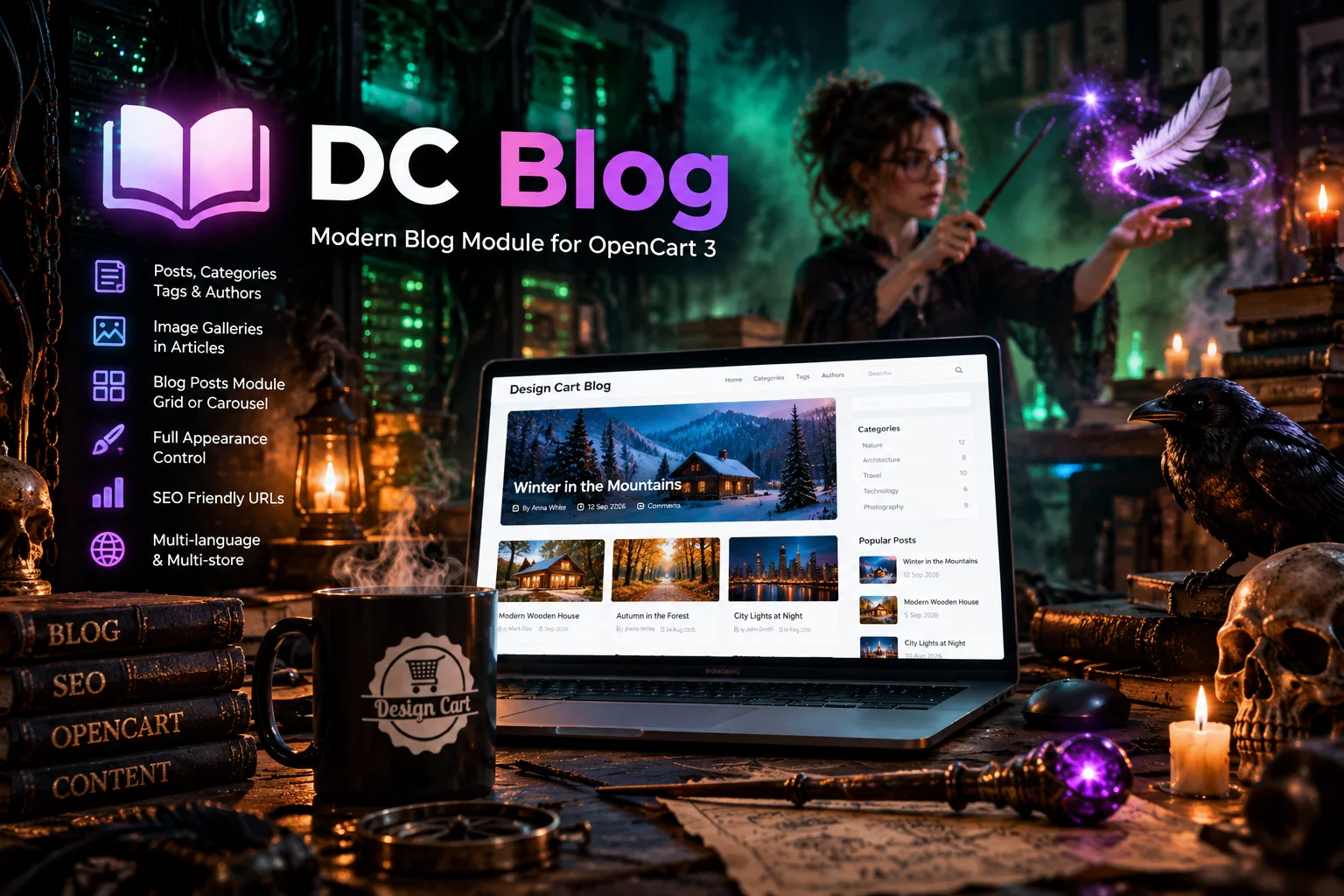
Na początek kilka słów od serca. 🤗 Każdy z nas, kto prowadzi sklep w OpenCart, prędzej czy później staje przed tym samym pytaniem: jak zbudować zaufanie i widoczność w Google? Jak pokazać, że za sklepem stoją prawdziwi ludzie, którzy naprawdę znają się na swojej branży?
Odpowiedź od lat jest ta sama: blog. Tylko że w OpenCart brakowało rozwiązania, które pozwoliłoby go zbudować w sposób, jakiego naprawdę potrzebuje współczesny sklep internetowy — i tu pojawia się DC Blog. Ta strona to przy okazji dokumentacja, którą piszemy z szacunkiem dla Twojego czasu: pokażę, co moduł potrafi, a potem krok po kroku oprowadzę Cię po każdym dziale i każdej opcji w formularzu.
💡 Czym jest blog i po co powstał DC Blog
Blog to po prostu regularnie publikowane treści na Twojej stronie: artykuły poradnikowe, wpisy o produktach, newsy ze sklepu, opisy realizacji. Ale blog to coś więcej niż „lista wpisów". To narzędzie budowania autorytetu.
Główny powód, dla którego powstał DC Blog, jest bardzo konkretny: brakowało modułów, które pozwalają budować wiarygodność E-E-A-T na stronie sklepu. E-E-A-T to skrót, o którym mówią wytyczne Google — Experience, Expertise, Authoritativeness, Trustworthiness, czyli: doświadczenie, ekspertyza, autorytet i zaufanie. To właśnie te czynniki decydują, czy Google uzna Twoją stronę za wartą polecenia.
Jak budować E-E-A-T? Przede wszystkim przez prawdziwych autorów. Artykuł podpisany konkretną osobą, z jej zdjęciem i historią, jest znacznie bardziej wiarygodny dla czytelnika i wyszukiwarki niż anonimowy tekst. Dlatego DC Blog kładzie ogromny nacisk na moduł autora: bio + osobną stronę bio. Każdy wpis może mieć przypisanego autora, a jego profil z biografią i listą wpisów dostaje własną, dedykowaną stronę. To fundament budowania zaufania.
A jest jeszcze jeden osobisty powód, o którym chętnie opowiem: galerie. 🖼️ Sam używam tego bloga do prowadzenia na stronie klienta działu realizacje — zbieram zdjęcia wykonanych prac i układam je w piękne, responsywne galerie osadzone wprost w treści wpisu. Dzięki temu potencjalny klient widzi, co potrafimy, zanim zdecyduje się zapytać o wycenę. I właśnie takie scenariusze — od poradników, po portfolio realizacji — DC Blog obsługuje znakomicie.
✨ Co wyróżnia DC Blog — najważniejsze funkcje
Zanim przejdziemy do dokumentacji, zebrałem funkcje, które odróżniają ten moduł od prostych rozwiązań „wpis na stronie". Większości nie znajdziesz w gotowych blogach do OpenCart:
- 👤 Autorzy z bio + osobną stroną bio — wpisy łączysz z kontami użytkowników panelu, a autor dostaje avatar, biografię i dedykowaną stronę z listą swoich wpisów. Serce budowania E-E-A-T.
- 🖼️ Galerie w treści — prosty znacznik
{dcgallery ...}wstawia responsywną galerię (siatka, masonry lub karuzela) z lightboxem, a w edytorze masz do tego przycisk. Idealne do działu „realizacje". - 🏪 Wsparcie multi-store — ustawienia można prowadzić osobno dla każdego sklepu (z dziedziczeniem ustawień ze sklepu głównego), a każdy wpis, kategoria czy tag może być przypisany do wybranych sklepów. SEO keywords wpisujesz osobno dla każdego sklepu i języka.
- 🗂️ Wbudowany menedżer plików — wygodny wybór i przeglądanie obrazów wprost w panelu, osadzony w edytorze i polach miniatur. Nie musisz skakać do ogólnego menedżera OpenCart.
- 🔗 SEO friendly URLs — czytelne, wielojęzyczne adresy dla strony głównej bloga, wpisów, kategorii i tagów, w pełni zintegrowane z silnikiem SEO OpenCart.
- 🎨 Pełna kontrola wyglądu — kolory, typografia, grubość czcionek, wersaliki, proporcje obrazów, układ siatki i karuzeli. Zmieniasz wygląd bez dotykania kodu.
- 📦 Moduł „DC Blog Posts" — pokazujesz wybrane/filtrowane wpisy w dowolnym miejscu sklepu (strona główna, boczna kolumna, stopka), jako siatkę albo automatyczną karuzelę Swiper.
- 🖊️ Edytor TinyMCE — rozbudowany edytor z galeriami, menedżerem plików i obsługą tabel, uruchamiany automatycznie dla treści bloga.
- 🌍 Wielojęzyczność — nazwy, opisy, bio, meta i teksty (np. „Czytaj więcej") tłumaczone na każdą język instalacji. Dołączone tłumaczenia: polski i angielski.
- 📥 Import danych — wbudowany importer przenosi wpisy z wcześniej używanych tabel bloga (np. popularnego modułu „Blog") do DC Blog. Zero przepisywania ręcznie.
- ⚙️ Automatyczna instalacja — tabele, uprawnienia, foldery mediów i dedykowany układ „DC Blog" tworzą się same podczas instalacji. Moduł sam dba o aktualizacje schematu bazy (migracje).
- 🖥️ Automatyczna obróbka miniatur — przycinanie i cache obrazów robione jest automatycznie (wymaga biblioteki GD w PHP).
Jak widzisz tworzenie sklepów internetowych z DC Blog wchodzi na nowy wymiar obsługi bloga jaki możliwości budowania E-E-A-T.
📚 Dokumentacja — dział po działu
Od tego miejsca przechodzimy w tryb dokumentacji. 🙏 Oprowadzę Cię po paneluadministracyjnym DC Blog: omówię każdy dział (Kategorie, Posty, Tagi, Autorzy,Ustawienia oraz moduł DC Blog Posts), a w ramach każdego działu — każdą zakładkę(tab) i każdą funkcję w formularzu. Pola w formularzach znajdziesz w przejrzystychtabelach, żeby dokumentacja mogła służyć jako szybka ściąga.
Gdzie pobrać i ile kosztuje?
Moduł możesz zakupić i pobrać na oficjalnym Opencart Marketplace: Buy DC Blog
Cena modułu to $40.
📥 Instalacja
DC Blog to trzy paczki instalacyjne — i to nie jest kaprys. Wynika to z dwóch
zabezpieczeń wbudowanych w OpenCart 3, o których opowiem, żeby nie było
niedomówień, dlaczego tak, a nie inaczej. 🙏
Dlaczego aż trzy paczki?
Po pierwsze, szablony DC Blog (panel i strona sklepu) używają w Twigu znacznika{% include %} — dokładnie tak, jak w zwykłych szablonach, gdzie jeden szablon
wstawia inny (np. „nagłówek” wewnątrz „formularza”). Tymczasem OpenCart 3 domyślnie
wczytuje szablony z pamięci (tzw. ArrayLoader) i nie potrafi przez {% include %}
załadować osobnego pliku z katalogu motywu. Gdybyśmy tego nie rozwiązali, formularze
i strony bloga po prostu by się nie renderowały.
Po drugie, instalator rozszerzeń w OpenCart 3 ma białą listę ścieżek — domyślnie\npozwala instalować pliki tylko w znanych mu katalogach (np. catalog/controller/extension/).\nNowe, nieznane ścieżki bloga (np. admin/controller/blog/) byłyby zablokowane,\nwięc główna paczka nie mogłaby zostać poprawnie rozpakowana.
Stąd podział na trzy osobne, ale komplementarne paczki:
| L.p. | Nazwa pliku | Rola / dlaczego |
|---|---|---|
| 1 | dc_twig_include.ocmod.zip |
Modyfikacja. „Uczy” Twiga ładować podszablony (ChainLoader + FilesystemLoader), dzięki czemu działa {% include %} używany w szablonach DC Blog. |
| 2 | dc_blog_preinstal.ocmod.zip |
Preinstalacja (modyfikacja). Dopisuje ścieżki blog/* (panel i katalog) do instalatora, aby główna paczka mogła zostać rozpakowana. Tzw. „odblokowanie ścieżek”. |
| 3 | dc_blog.ocmod.zip |
Właściwy moduł (modyfikacja + rozszerzenie). Pliki, tabele, uprawnienia i dedykowany układ „DC Blog”. |
Kolejność ma znaczenie: najpierw dc_twig_include, potem preinstalacja,\na na końcu główny DC Blog. Instalujesz je w standardowym instalatorze OpenCart
(Extensions → Installer), a po każdej z paczek wchodzisz w
Extensions → Modifications, klikasz Refresh i Clear Cache.
Instalacja krok po kroku
- DC Twig Include — Extension → Installer → upload
dc_twig_include.ocmod.zip;
Extensions → Modifications → Refresh → Clear Cache. - Preinstalacja — Instalator → upload
dc_blog_preinstal.ocmod.zip;
Modifications → Refresh → Clear Cache. - Główny moduł — Instalator → upload
dc_blog.ocmod.zip;
Modifications → Refresh → Clear Cache. - Przejdź do Extensions → Extensions → Modules, znajdź DC Blog i kliknij
zielony przycisk instalacji. Tabele, uprawnienia, foldery i układ „DC Blog” utworzą się same. - Otwórz Blog → Ustawienia, skonfiguruj blog, a na stronie sklepu dodaj
moduł DC Blog Posts do wybranego miejsca (layouts / extensions).
Jeśli po instalacji strona bloga zwraca błąd 404, sprawdź, czy wszystkie trzy
modyfikacje są aktywne w Extensions → Modifications i ponownie kliknij
Refresh + Clear Cache. To najczęstsza, a zarazem najprostsza do usunięcia
przyczyna problemów po instalacji. 🙂
🗂️ Dział: Kategorie
Kategorie to szkielet Twojego bloga — porządkują wpisy w logiczne działy(np. „Poradniki”, „Realizacje”, „Newsy”). W menu Blog → Kategorie zobaczyszlistę kategorii z podglądem miniatury, nazwą, statusem (włącz/wyłącz jednymkliknięciem), kolejnością sortowania i przyciskiem edycji. Kolumny można sortować,a listę czyta się wygodnie. Przycisk „nowa kategoria” otwiera formularz edycji.
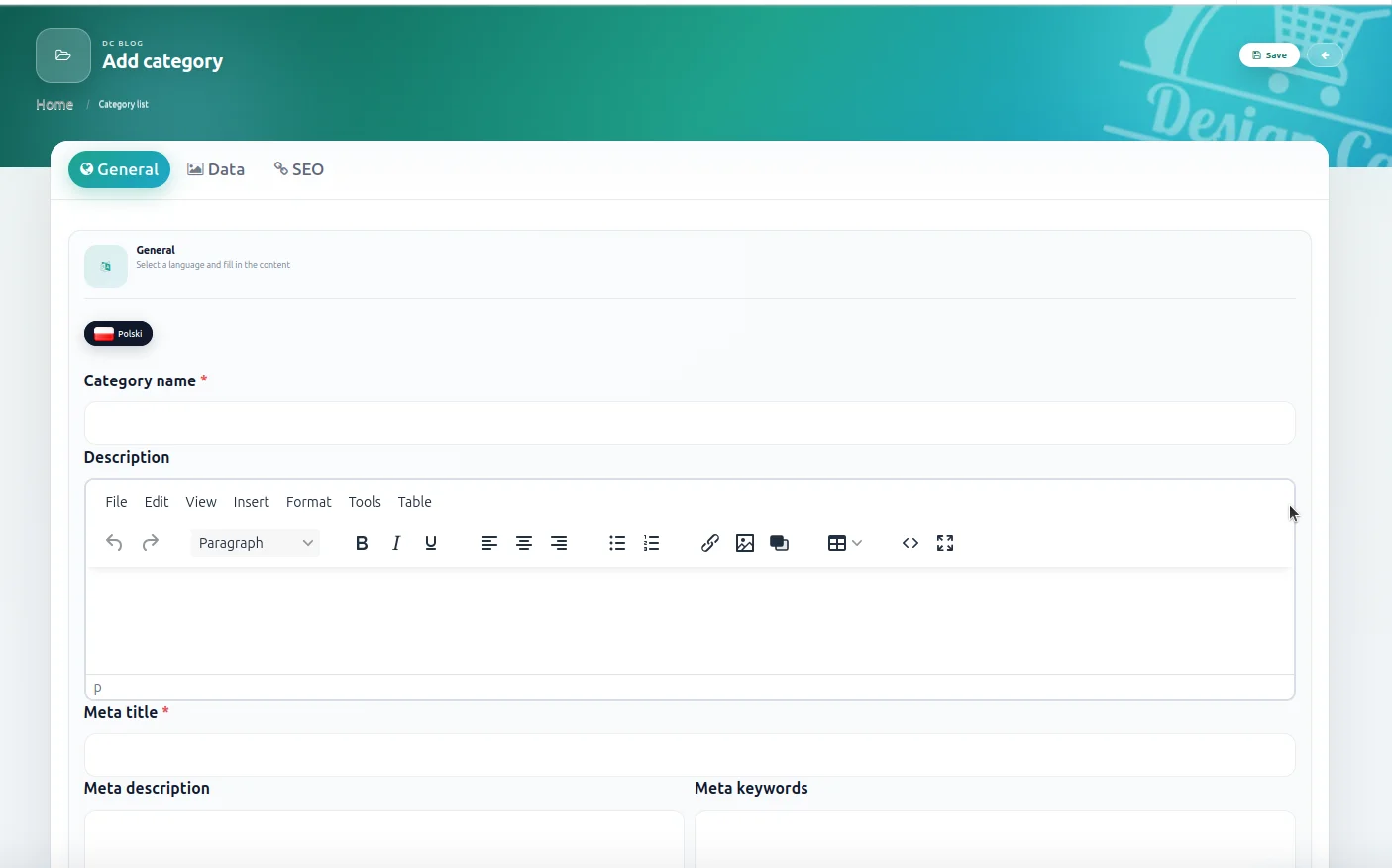
Formularz kategorii ma trzy zakładki: Ogólne, Dane oraz SEO.
Zakładka: Ogólne
Treści wielojęzyczne — przełączasz język zakładkami z flagami u góry. Pola:
| Funkcja / pole | Opis |
|---|---|
| Nazwa kategorii (pole wymagane) | Nazwa wyświetlana na liście i stronie kategorii. |
| Opis kategorii | Pełna treść wyświetlana na górze strony kategorii; edytor TinyMCE z galeriami i menedżerem plików. |
| Meta title (pole wymagane) | Tytuł SEO strony kategorii. |
| Meta description | Opis SEO strony kategorii. |
| Meta keyword | Słowa kluczowe SEO dla kategorii. |
Zakładka: Dane
| Funkcja / pole | Opis |
|---|---|
| Sklepy | Zaznacz, w których sklepach kategoria ma być dostępna (multi-store). |
| Baner | Duży obraz nagłówkowy strony kategorii; wybierasz go menedżerem plików (przycisk kosza czyści pole). |
| Miniatura | Obrazek reprezentujący kategorię, np. na listach; również przez menedżer plików. |
| Kolejność (sort order) | Liczba określająca pozycję kategorii na listach (im mniejsza, tym wyżej). |
| Status | Włączona (widoczna na stronie) / wyłączona (ukryta). |
Zakładka: SEO
Tu wpisujesz przyjazne adresy (keywordy) dla każdego sklepu i języka —tabela: wiersze = sklepy, kolumny = języki. Jeśli nazwa wpisu zmienia się, adresSEO aktualizujesz tutaj. To fundament czytelnych linków bloga.
📄 Dział: Posty
Posty to właściwa treść bloga. W menu Blog → Posty masz listę wpisów z:
miniaturą, nazwą, przypisaną kategorią (odznaka), statusem (włącz/wyłącz jednym
kliknięciem), kolejnością sortowania i przyciskiem edycji. Lista ma sortowanie kolumn, zaznaczanie i paginację. Formularz nowego/edycji wpisu ma trzy zakładki: Ogólne, Dane oraz SEO.
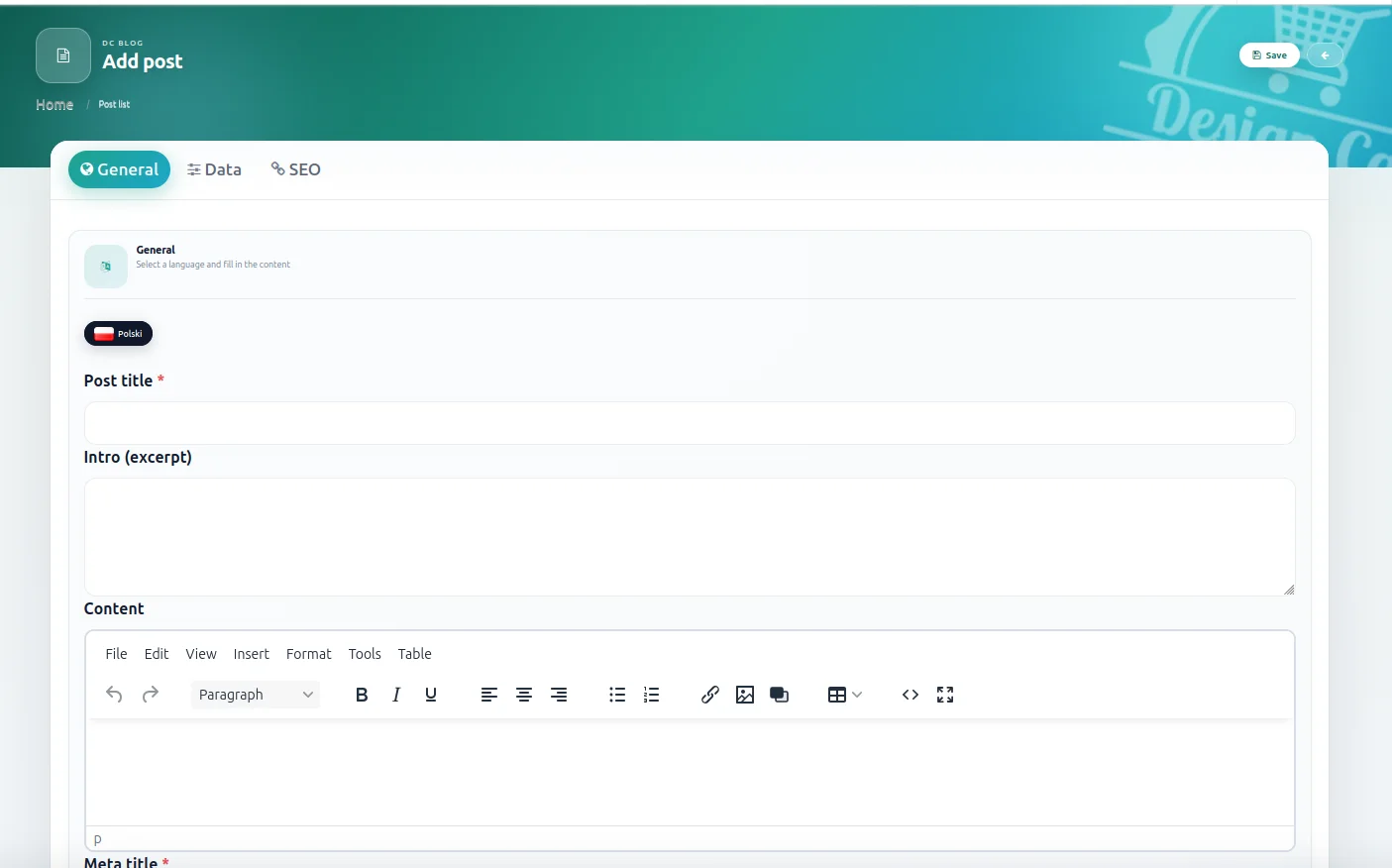
Zakładka: Ogólne
Treści wielojęzyczne (przełącznik języków z flagami u góry). Pole „nazwa” jest
wymagane, a wpisanie go automatycznie podpowiada adres SEO na podstawie tytułu.
Pola:
| Funkcja / pole | Opis |
|---|---|
| Nazwa wpisu (pole wymagane) | Tytuł artykułu, widoczny na liście i na stronie wpisu. |
| Intro (wprowadzenie) | Krótki skrót / zajawka wyświetlana na listach wpisów (karty). |
| Opis wpisu | Pełna treść artykułu. Edytor TinyMCE z galeriami {dcgallery}, tabelami i menedżerem plików. |
| Meta title (pole wymagane) | Tytuł SEO artykułu. |
| Meta description | Opis SEO artykułu (podgląd w wynikach wyszukiwania). |
| Meta keyword | Słowa kluczowe SEO artykułu. |
Zakładka: Dane
| Funkcja / pole | Opis |
|---|---|
| Tagi | Zaznacz, do których tagów należy wpis (checkboxy). Tagi ułatwiają nawigację tematyczną. |
| Polecany (featured) | Tak/nie — oznacza wpis jako „polecany”, co pozwala wyświetlać go w modułach filtrujących wyróżnione posty. |
| Kategoria | Lista wyboru kategorii, do której należny wpis (jedna kategoria główna). |
| Autor | Przypisz wpis do autora (konta użytkownika panelu z konfiguracją profilu). Buduje E-E-A-T. |
| Sklepy | W których sklepach wpis ma być widoczny (multi-store). |
| Baner | Obraz nagłówkowy strony wpisu (menedżer plików + przycisk czyszczenia). |
| Miniatura | Obrazek wpisu używany na listach i w modułach (menedżer plików). |
| Kolejność (sort order) | Pozycja wpisu na listach (im mniejsza liczba, tym wyżej). |
| Status | Opublikowany (widoczny) / ukryty. |
Zakładka: SEO
Tabela przyjaznych adresów: wiersze = sklepy, kolumny = języki. Wpisujesz keyword
dla każdej kombinacji sklep/język. Wskazówka: jeśli zostawisz pole puste, adres
SEO może być generowany automatycznie z nazwy — zadbaj o jego unikalność w danym
języku.
🏷️ Dział: Tagi
Tagi porządkują wpisy tematycznie (np. „jak kupić”, „recenzja”, „nowość”) — niezależnie
od kategorii. W Blog → Tagi masz listę tagów (nazwa, status, przycisk edycji)
z zaznaczaniem i usuwaniem. Formularz tagu ma trzy zakładki: Ogólne, Dane
oraz SEO.
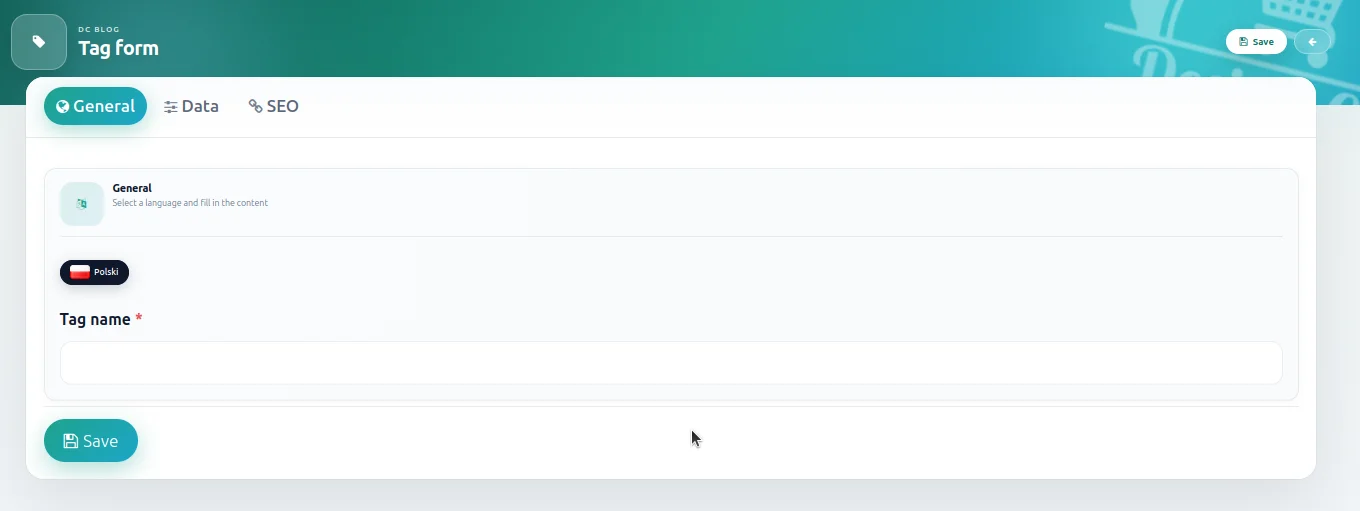
Zakładka: Ogólne
| Funkcja / pole | Opis |
|---|---|
| Nazwa taga (pole wymagane) | Nazwa wyświetlana przy wpisach i na stronie taga. Wpisujesz ją dla każdego języka osobno. |
Zakładka: Dane
| Funkcja / pole | Opis |
|---|---|
| Kolejność (sort order) | Pozycja taga na listach tagów. |
| Status | Włączony (widoczny na stronie) / wyłączony. |
Zakładka: SEO
Przyjazne adresy dla taga — osobno dla każdego sklepu i języka (pola w kartach
sklepów). Pamiętaj o spójnych adresach, bo linkują do nich artykuły.
👤 Dział: Autorzy
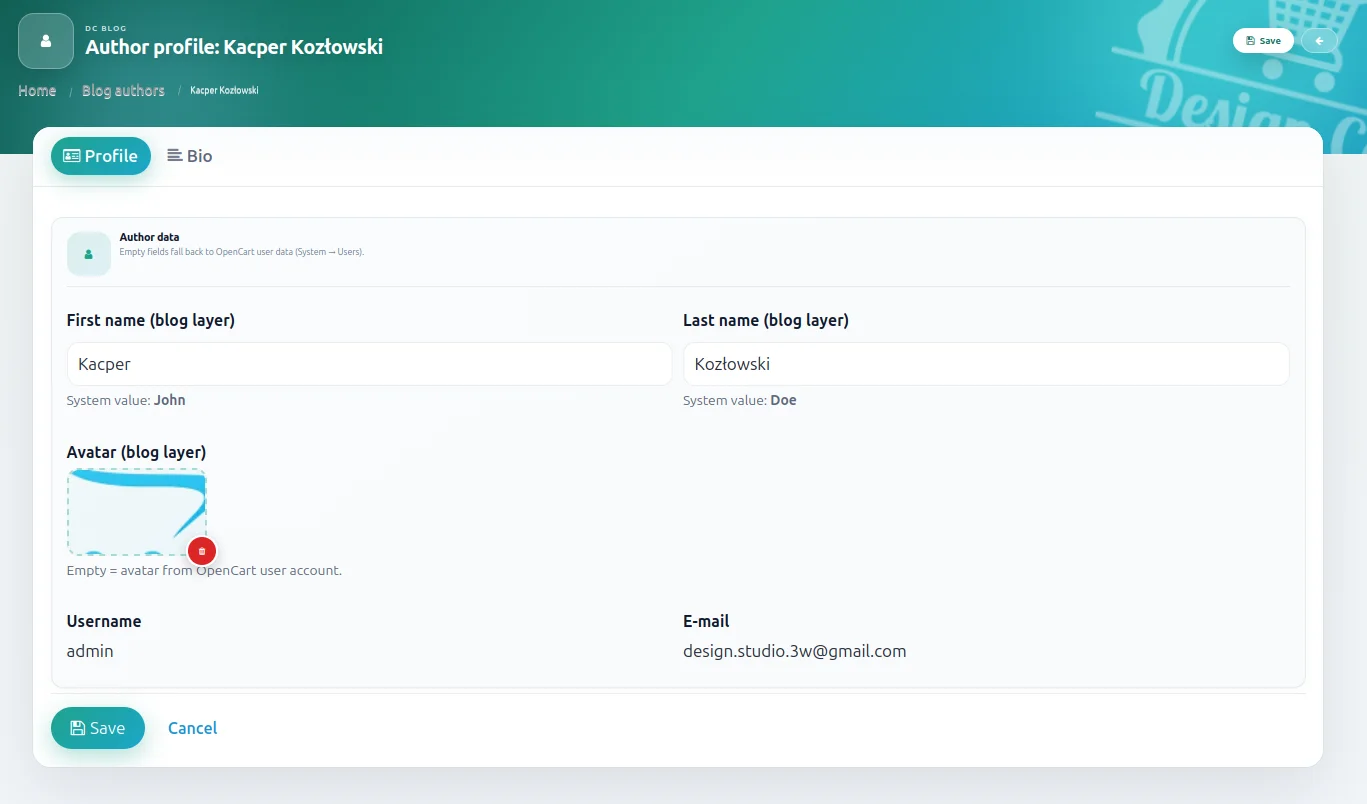
Tu tkwi serce budowania E-E-A-T. Autorzy to konta użytkowników panelu, którym
możesz nadać profil publiczny. W Blog → Autorzy zobaczysz listę kont z:
avatarem (okrągły), nazwą wyświetlaną, loginem, e-mailem, statusem oraz kolumną
„profil” rozróżniającą autorów z własnym profil („profile dostosowany”) od tych
z wartościami systemowymi („domyślny systemowy”). Kolumna ta ułatwia sprawdzenie,
którym autorom warto uzupełnić dane publiczne.
Formularz autora ma dwie zakładki: Profil oraz Bio.
Zakładka: Profil
| Funkcja / pole | Opis |
|---|---|
| Imię | Imię publiczne autora. Pole ma podpowiedź wartości z konta systemowego. |
| Nazwisko | Nazwisko publiczne autora (z podpowiedzią wartości z konta). |
| Avatar | Obrazek profilowy (okrągły) — menedżer plików + czyszczenie. |
| Login (username) | Pole tylko do odczytu — pochodzi z konta użytkownika panelu. |
| Pole tylko do odczytu — pochodzi z konta użytkownika panelu. |
Zakładka: Bio
Biografia autora w każdym języku, pisana w edytorze. Bio możesz podzielić
poziomą linią (element <hr>), dzięki czemu na stronie autora wyświetli się
najpierw krótkie wprowadzenie (teaser), a pełna treść będzie rozwijana przyciskiem
„więcej”. To samo bio pojawia się w panelu autora pod wpisem („O autorze”).
| Funkcja / pole | Opis |
|---|---|
| Bio | Biografia autora dla danego języka; linia pozioma oddziela wstęp od pełnej treści. |
Strona autora (katalog): każdy autor ma dedykowaną, publiczną stronę
(route blog/author) z awatarem, bio (teaser + więcej) oraz listą wszystkich
jego wpisów z paginacją. To właśnie ta kombinacja — podpisany autor + bio + lista
prac — realnie buduje wiarygodność i autorytet w oczach czytelnika i Google.
⚙️ Dział: Ustawienia
To centrum sterowania wyglądem i działaniem całego bloga — najbardziej rozbudowany dział modułu. 😊 Panel podzielony jest na siedem zakładek: General, Common, Category appearance, Category layout, Post appearance, Post sidebar oraz Import. U samej góry znajduje się wybór sklepu (multi-store), a obok przycisk Instaluj (fa-database), który na żądanie tworzy i aktualizuje tabele modułu.
Jeśli wybrany sklep nie ma własnych ustawień, dziedziczy je ze sklepu głównego — panel poinformuje Cię o tym komunikatem, a Ty nadal możesz nadpisać wybrane opcje dla tego sklepu. Każdą zmianę zatwierdzasz przyciskiem Zapisz na dole formularza.
Uwaga o typografii: wszędzie tam, gdzie ustawiasz rozmiar i kolor czcionki, moduł pokazuje dodatkowo pola UPPERCASE (tekst wielkimi literami) i Pogrubienie — o ile dany element je udostępnia. Opisuję je raz, przy pierwszym wystąpieniu, a dalej traktuję skrótowo.
Zakładka 1: Ogólne (General)
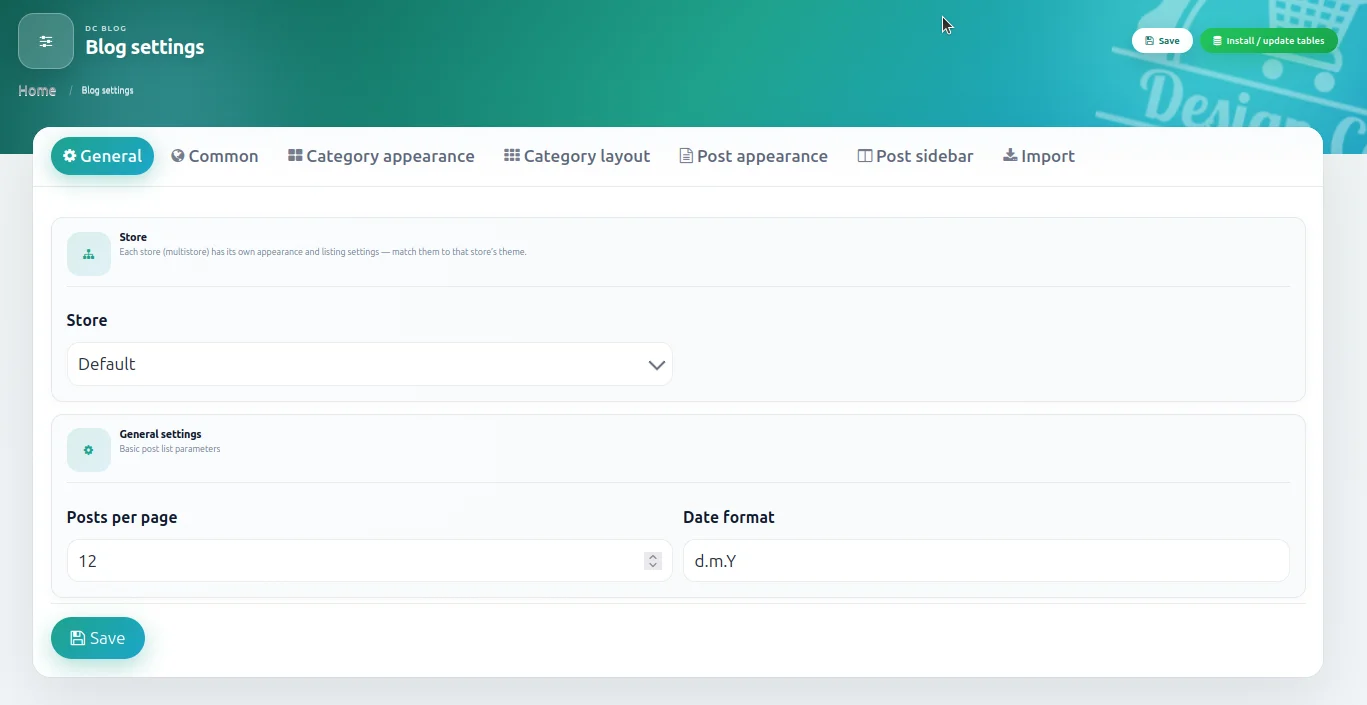
Globalne, podstawowe parametry bloga oraz wybór sklepu.
| Funkcja / pole | Opis |
|---|---|
| Sklep | Lista sklepów (multi-store). Zmiana sklepu przeładowuje formularz i pozwala edytować ustawienia dla wybranego sklepu. Obok pojawia się podpowiedź o dziedziczeniu ustawień ze sklepu głównego. |
Wpisy na stronę (posts_per_page) |
Ile wpisów pokazywać na listach bloga / kategorii / autora (paginacja). Zakres 1–100, domyślnie 12. |
Format daty (date_format) |
Format wyświetlania daty wpisów, np. d.m.Y. Pole tekstowe (placeholder d.m.Y). |
Zakładka 2: Wspólne (Common)
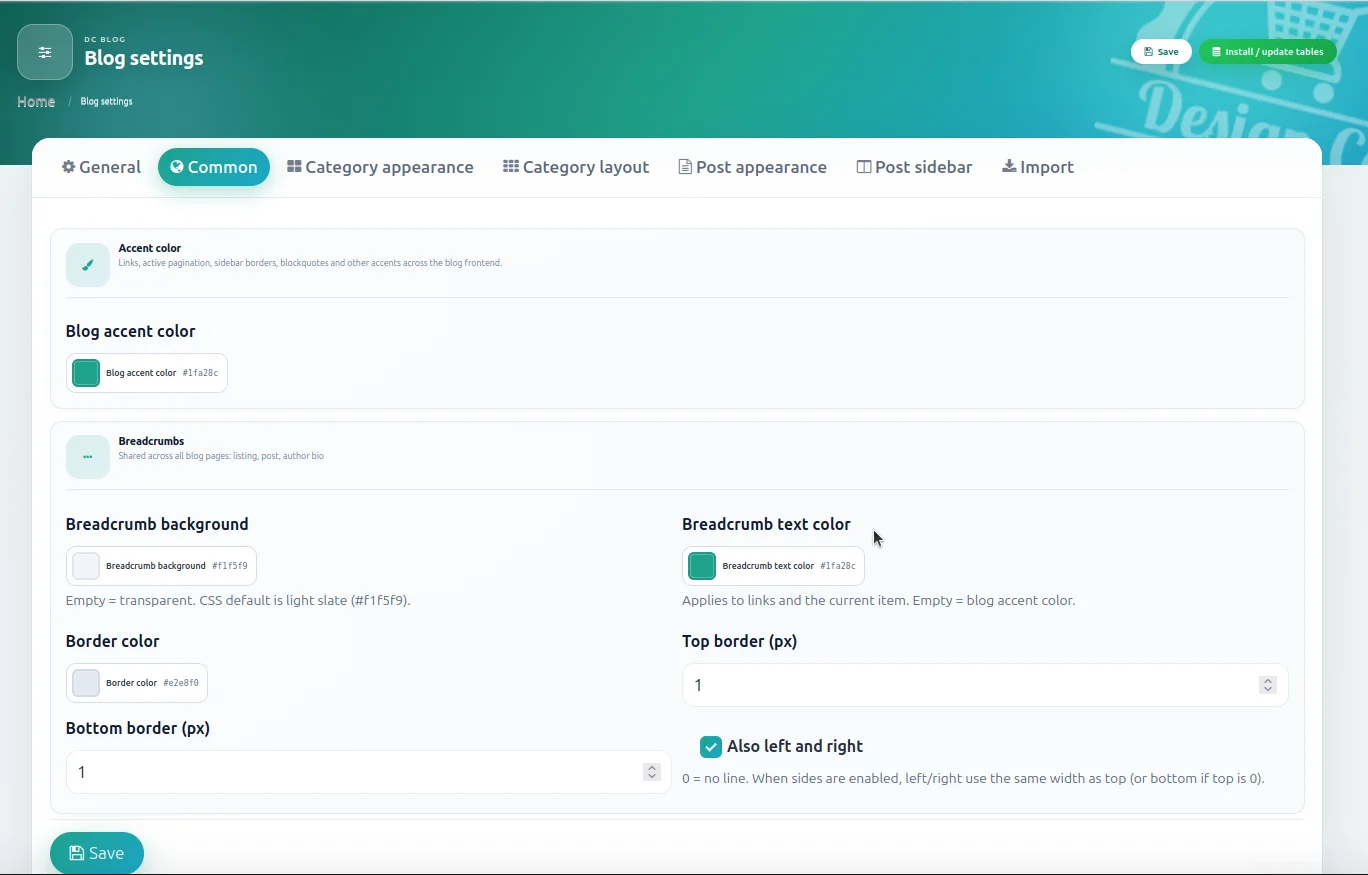
Elementy wspólne dla całego bloga: kolor akcentu oraz pasek nawigacji (breadcrumbs).
| Sekcja | Funkcja / pole | Opis |
|---|---|---|
| Kolor akcentu | Kolor akcentu (accent_color) |
Główny kolor akcentów bloga (m.in. odnośniki, wyróżnienia). Ustawiany próbnikiem koloru. |
| Breadcrumbs | Tło breadcrumbs (bc_bg) |
Kolor tła paska nawigacji (okruszków). |
Kolor tekstu breadcrumbs (bc_color) |
Kolor tekstu na pasku nawigacji. | |
Kolor obramowania (bc_border_color) |
Kolor linii obramowania paska. | |
Obramowanie górne (bc_border_top) |
Grubość górnej linii paska w px, zakres 0–20. | |
Obramowanie dolne (bc_border_bottom) |
Grubość dolnej linii paska w px, zakres 0–20. | |
Pokazuj obramowania boczne (bc_show_border_sides) |
Włącza / wyłącza pionowe linie boczne paska nawigacji. |
Zakładka 3: Wygląd kategorii (Category appearance)
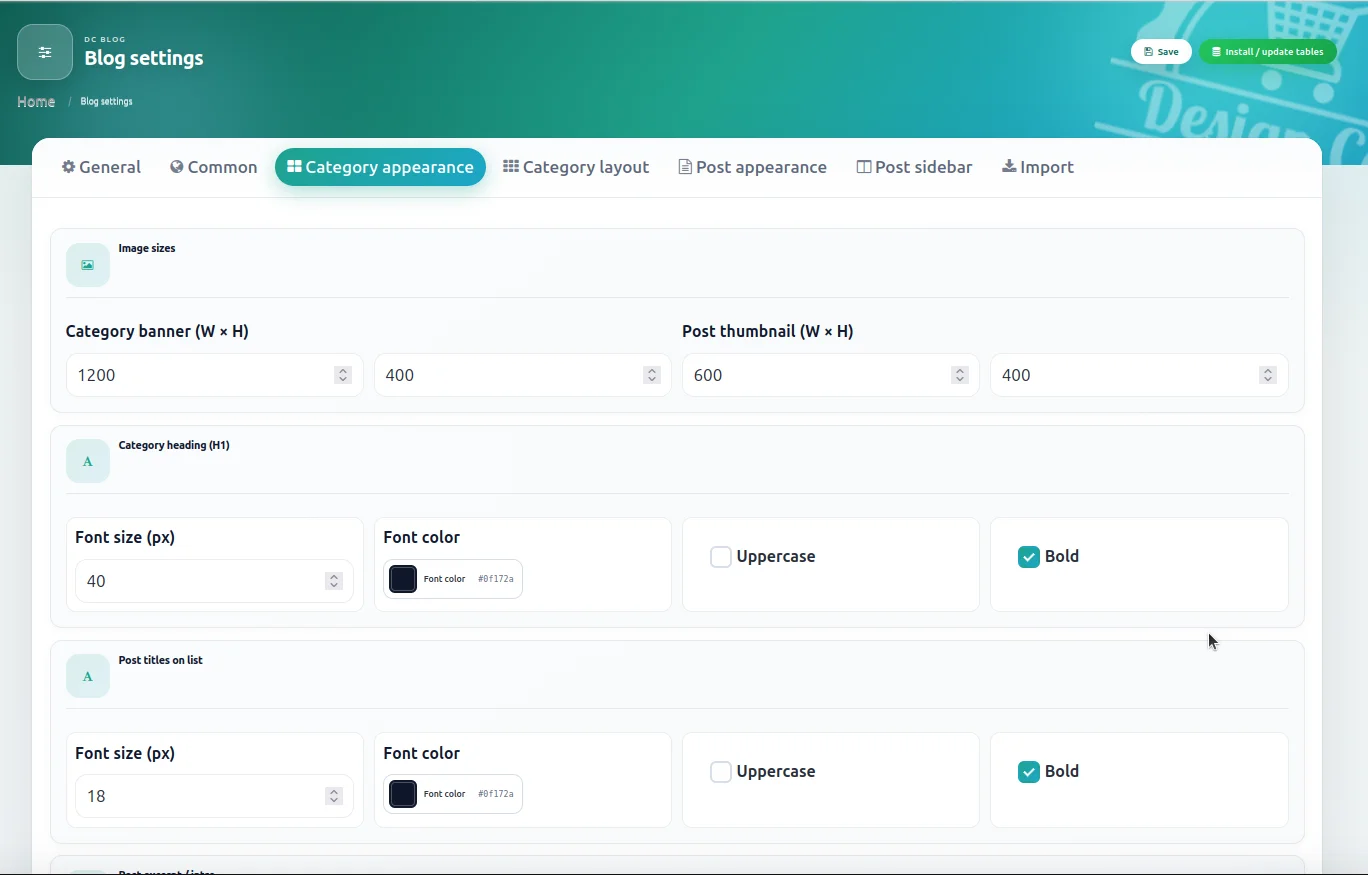
Obrazy i typografia na stronie kategorii (liście wpisów) oraz wygląd przycisku „Czytaj więcej” i paginacji.
| Sekcja | Funkcja / pole | Opis |
|---|---|---|
| Obrazy | Rozmiar banera (cat_banner_w / cat_banner_h) |
Szerokość i wysokość dużego obrazu nagłówkowego kategorii (min. 100 × 50). |
Rozmiar miniatury (cat_thumb_w / cat_thumb_h) |
Szerokość i wysokość miniatur w kartach wpisów (min. 100 × 50). | |
| Typografia | Nagłówek kategorii (cat_h1) |
Rozmiar, kolor, UPPERCASE i pogrubienie nagłówka H1 strony kategorii. |
Tytuł karty wpisu (cat_card_title) |
Rozmiar, kolor, UPPERCASE i pogrubienie tytułu na kartach wpisów. | |
Intro karty wpisu (cat_card_intro) |
Rozmiar, kolor, UPPERCASE i pogrubienie wstępu na kartach wpisów. | |
| Przycisk „Czytaj więcej” | Rozmiar czcionki (cat_btn_size) |
Rozmiar tekstu przycisku, zakres 10–32. |
Kolor czcionki (cat_btn_color) |
Kolor tekstu przycisku. | |
Tło przycisku (cat_btn_bg) |
Kolor tła przycisku w stanie zwykłym. | |
Tło przycisku – hover (cat_btn_bg_hover) |
Kolor tła przycisku po najechaniu kursorem. | |
UPPERCASE (cat_btn_uppercase) |
Tekst przycisku wielkimi literami. | |
Pogrubienie (cat_btn_bold) |
Pogrubienie tekstu przycisku. | |
Tekst „Czytaj więcej” (cat_readmore) |
Treść przycisku osobno dla każdego języka (placeholder pokazuje wartość domyślną). | |
| Paginacja | Rozmiar czcionki (cat_pag_size) |
Rozmiar tekstu paginacji, zakres 10–24. |
Kolor czcionki (cat_pag_color) |
Kolor tekstu paginacji. | |
Tło paginacji (cat_pag_bg) |
Kolor tła paginacji. |
Zakładka 4: Układ kategorii (Category layout)
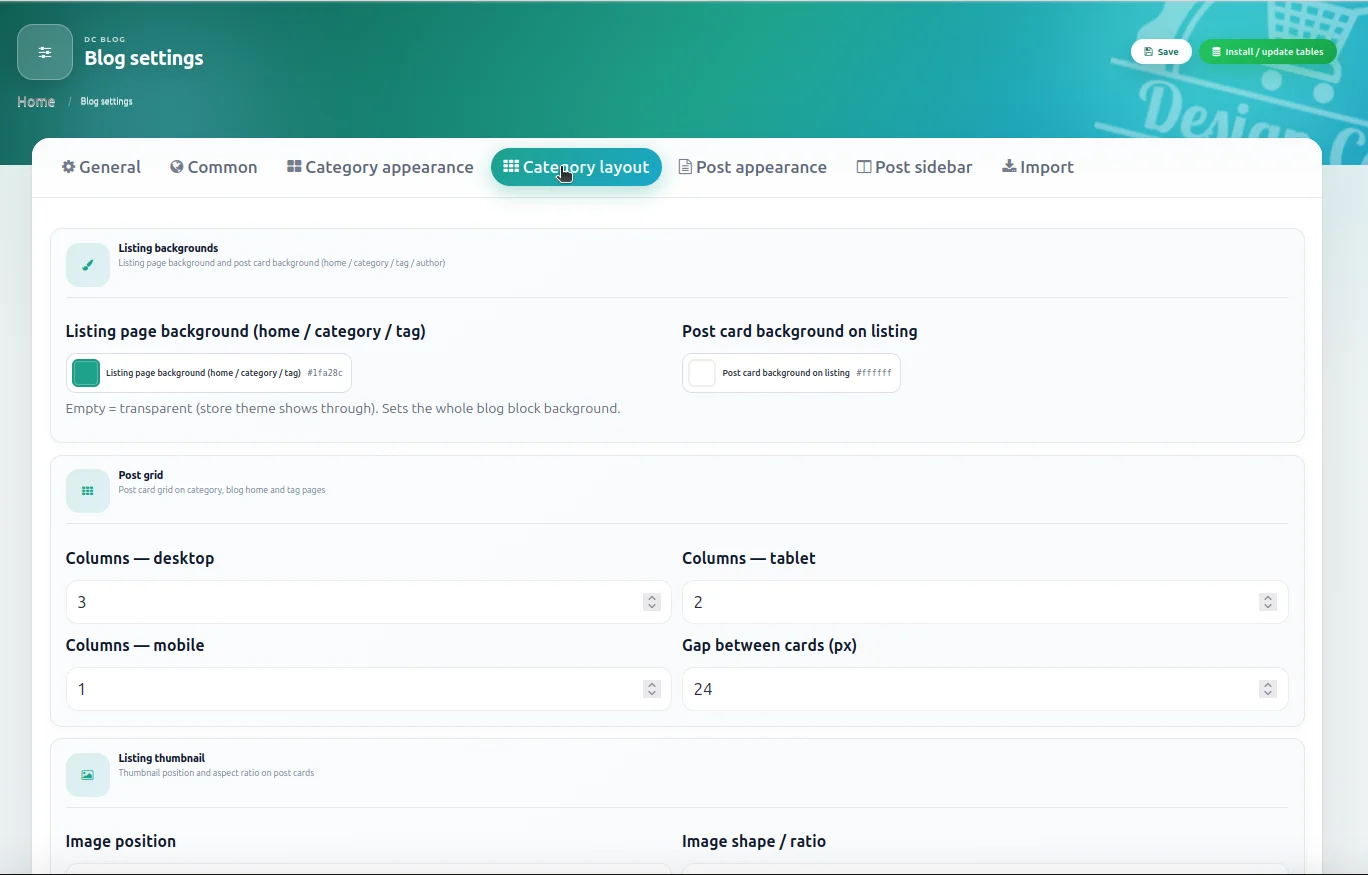
Tu decydujesz, jak fizycznie wygląda lista wpisów: tła, siatka (grid), obraz, intro oraz które elementy w ogóle się pokazują.
| Sekcja | Funkcja / pole | Opis |
|---|---|---|
| Tła | Tło strony listy (cat_page_bg) |
Kolor tła całej strony z listą wpisów. |
Tło karty (cat_card_bg) |
Kolor tła pojedynczej karty wpisu. | |
| Siatka (grid) | Kolumny – desktop (cat_cols_d) |
Liczba kolumn na desktopie, zakres 1–6. |
Kolumny – tablet (cat_cols_t) |
Liczba kolumn na tablecie, zakres 1–4. | |
Kolumny – mobile (cat_cols_m) |
Liczba kolumn na telefonie, zakres 1–2. | |
Odstęp (cat_grid_gap) |
Odstęp między kartami w px, zakres 8–64. | |
| Obraz listy | Pozycja obrazu (cat_img_pos) |
Góra (nad treścią) lub lewo (obraz z boku karty). |
Kształt obrazu (cat_img_shape) |
Okrąg, 1:1, 3:2, 2:3, 16:10, 2:1, 3:1, 1:2, 1:3. | |
Szerokość obrazu + jednostka (cat_img_width) |
Szerokość obrazu w % lub px (maks. 2000). Pole ma sens głównie przy pozycji „lewo”. | |
| Intro | Tryb intro (cat_intro_mode) |
Ręcznie (tylko pole intro), Ręcznie z fallbackiem (intro, a przy jego braku skrót treści), Skrót treści (excerpt). |
Długość intro (cat_intro_length) |
Liczba znaków skracanego tekstu, zakres 20–2000. | |
Sufiks intro (cat_intro_suffix) |
Znak(i) na końcu skróconego tekstu (maks. 8), domyślnie „…”. | |
| Elementy listy | Pokaż obraz (cat_show_image) |
Włącza obraz na karcie. |
Pokaż datę (cat_show_date) |
Włącza datę wpisu. | |
Pokaż intro (cat_show_intro) |
Włącza wstęp wpisu. | |
Pokaż „Czytaj więcej” (cat_show_readmore) |
Włącza przycisk „Czytaj więcej”. | |
Pokaż kategorię (cat_show_category) |
Włącza odznakę kategorii. | |
Pokaż tagi (cat_show_tags) |
Włącza tagi wpisu. | |
Pokaż autora (cat_show_author) |
Włącza autora (awatar + nazwa). | |
| Autor na liście | Rozmiar awatara (cat_author_avatar_w / _h) |
Szerokość i wysokość awatara autora, min. 24 px. |
Typografia nazwy autora (cat_author_name) |
Rozmiar, kolor, UPPERCASE i pogrubienie nazwy autora na liście. |
Zakładka 5: Wygląd wpisu (Post appearance)
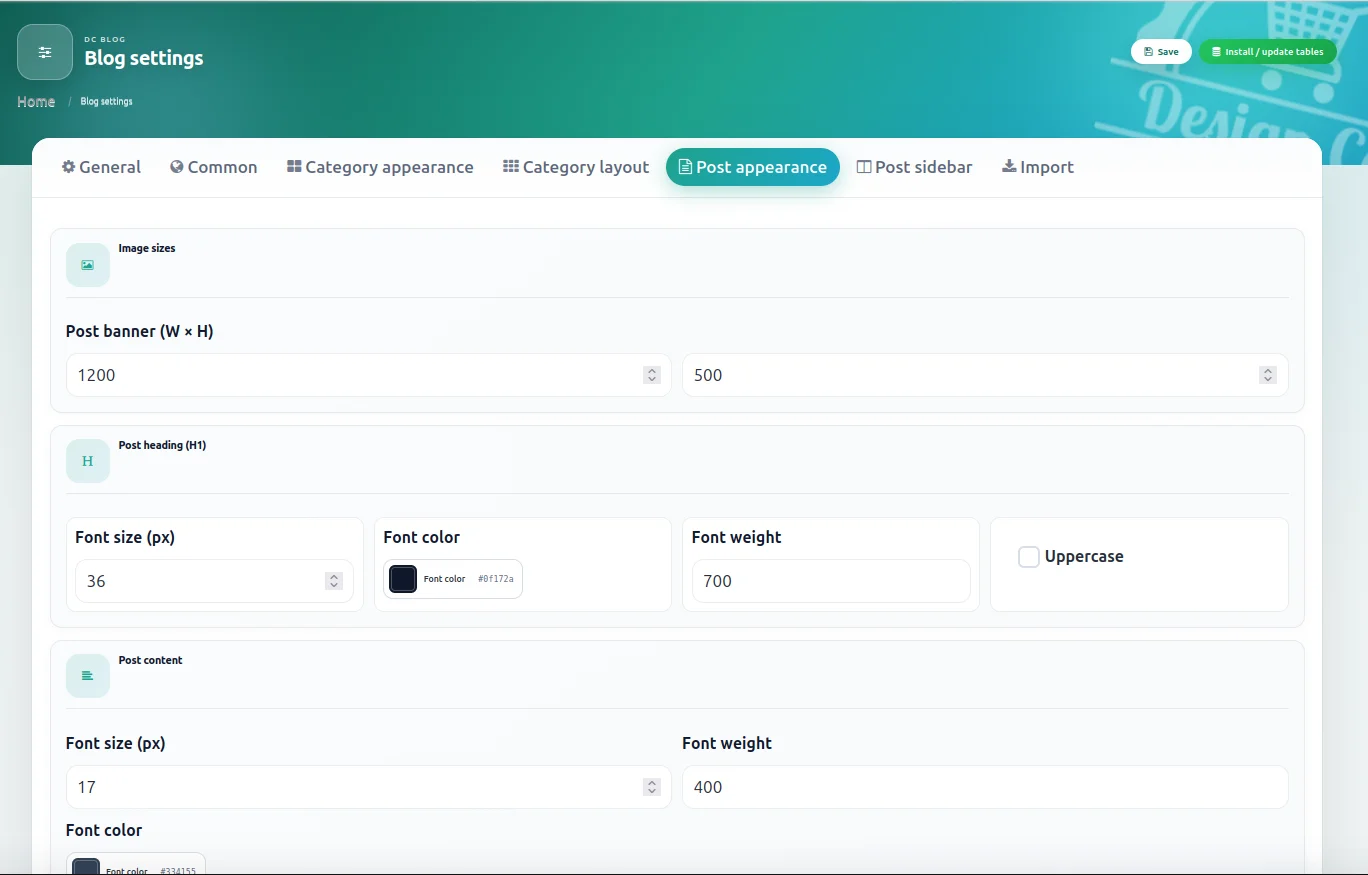
Wygląd pojedynczego wpisu: obrazy, nagłówek, treść, odnośniki oraz panel autora pod treścią (tu budujemy sygnały E-E-A-T).
| Sekcja | Funkcja / pole | Opis |
|---|---|---|
| Obrazy | Rozmiar banera wpisu (post_banner_w / post_banner_h) |
Szerokość i wysokość dużego obrazu nagłówkowego wpisu (min. 100 × 50). |
| Nagłówek wpisu | Rozmiar czcionki (post_h1_size) |
Rozmiar nagłówka H1 wpisu, zakres 16–72. |
Kolor czcionki (post_h1_color) |
Kolor nagłówka H1. | |
Grubość czcionki (post_h1_weight) |
Waga czcionki: 400, 500, 600, 700 lub 800. | |
UPPERCASE (post_h1_uppercase) |
Nagłówek wielkimi literami. | |
| Treść wpisu | Rozmiar czcionki (post_body_size) |
Rozmiar tekstu treści, zakres 12–28. |
Grubość czcionki (post_body_weight) |
Waga czcionki treści: 300, 400, 500 lub 600. | |
Kolor czcionki (post_body_color) |
Kolor tekstu treści. | |
| Odnośniki we wpisie | Rozmiar czcionki (post_link_size) |
Rozmiar tekstu linków, zakres 12–28. |
Grubość czcionki (post_link_weight) |
Waga czcionki linków: 400, 500, 600 lub 700. | |
Kolor czcionki (post_link_color) |
Kolor odnośników w treści. | |
| Autor wpisu | Pokaż autora przy wpisie (post_author_show) |
Wyświetla autora (awatar + nazwa) pod nagłówkiem wpisu. |
Pokaż panel autora (post_author_panel_show) |
Wyświetla panel „O autorze” pod treścią wpisu. | |
Pokaż bio w panelu (post_author_show_bio) |
Czy w panelu autora pokazywać biogram z profilu autora. | |
Rozmiar awatara (inline) (post_author_avatar_w / _h) |
Szerokość i wysokość awatara przy nazwie wpisu, min. 24 px. | |
Rozmiar awatara (panel) (post_author_panel_avatar_w / _h) |
Szerokość i wysokość awatara w panelu autora, min. 48 px. | |
Typografia nazwy (inline) (post_author_inline_name) |
Rozmiar, kolor, UPPERCASE i pogrubienie nazwy autora pod nagłówkiem. | |
Typografia nagłówka panelu (post_author_heading) |
Rozmiar, kolor, UPPERCASE i pogrubienie nagłówka panelu autora. | |
Typografia nazwy (panel) (post_author_panel_name) |
Rozmiar, kolor, UPPERCASE i pogrubienie nazwy autora w panelu. | |
Typografia bio (panel) (post_author_panel_bio) |
Rozmiar, kolor i pogrubienie biogramu w panelu (bez UPPERCASE). | |
Tło panelu autora (post_author_panel_bg) |
Kolor tła panelu „O autorze”. | |
Nagłówek „O autorze” (post_about_author) |
Treść nagłówka panelu osobno dla każdego języka (placeholder = wartość domyślna). | |
| Autor wpisu (cd.) | Tekst „więcej” (post_author_more) |
Etykieta przycisku rozwijającego pełne bio, osobno dla każdego języka. |
Zakładka 6: Sidebar wpisu (Post sidebar)
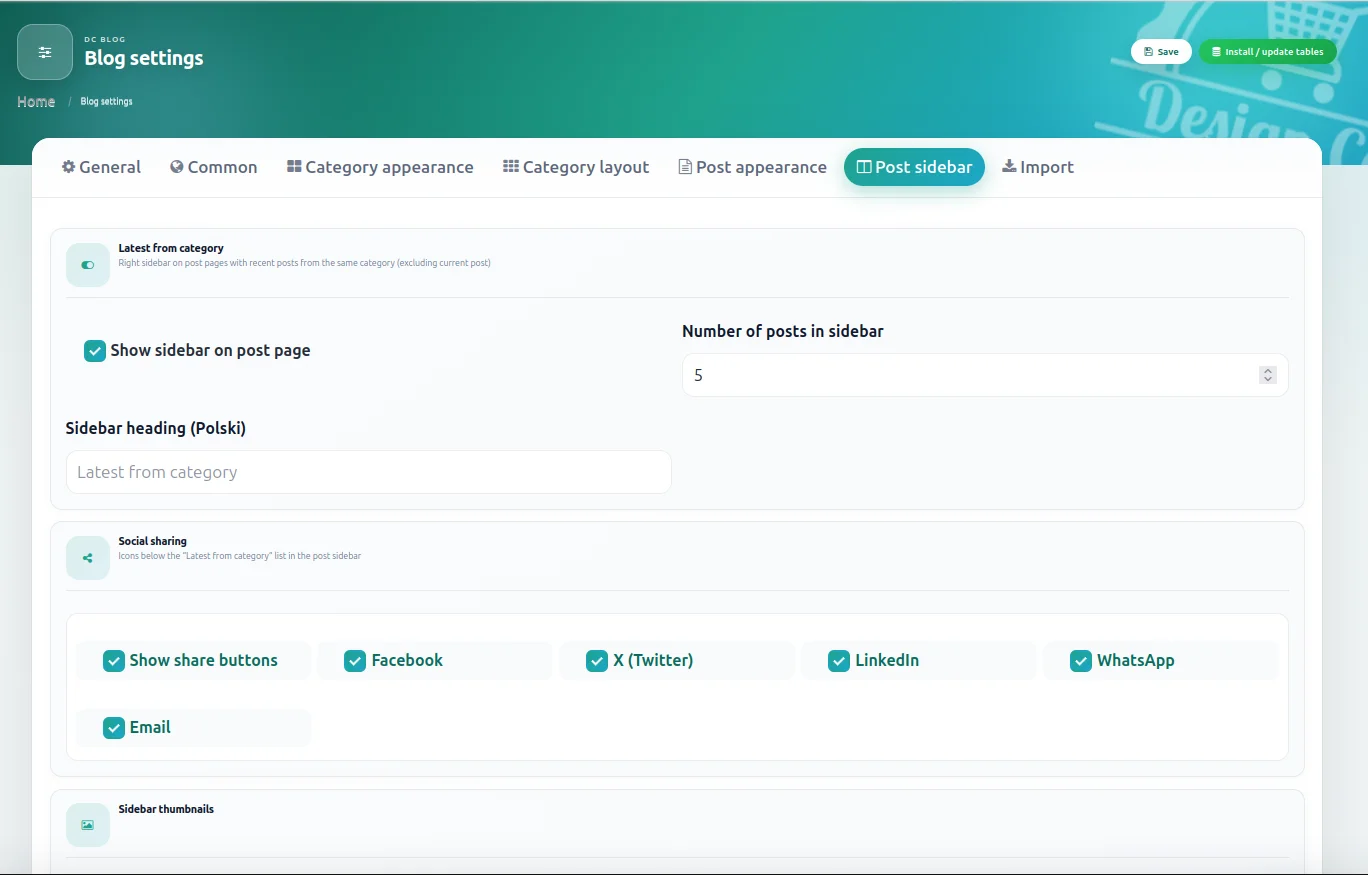
Boczna kolumna przy wpisie: lista powiązanych wpisów, przyciski udostępniania oraz cała ich typografia i kolorystyka.
| Sekcja | Funkcja / pole | Opis |
|---|---|---|
| Ogólne | Pokaż sidebar (post_sidebar_show) |
Włącza / wyłącza boczną kolumnę przy wpisie. |
Limit wpisów (post_sidebar_limit) |
Ile wpisów pokazać w sidebarze, zakres 1–20. | |
Tytuł sidebara (post_sidebar_title) |
Nagłówek kolumny osobno dla każdego języka (placeholder = wartość domyślna). | |
| Udostępnianie | Pokaż udostępnianie (post_share_show) |
Włącza sekcję przycisków społecznościowych. |
Facebook (post_share_facebook) |
Przycisk udostępniania na Facebooku. | |
X (Twitter) (post_share_x) |
Przycisk udostępniania w serwisie X. | |
LinkedIn (post_share_linkedin) |
Przycisk udostępniania na LinkedIn. | |
WhatsApp (post_share_whatsapp) |
Przycisk udostępniania przez WhatsApp. | |
E-mail (post_share_email) |
Przycisk wysłania wpisu e-mailem. | |
| Obraz sidebara | Rozmiar miniatury (post_sidebar_thumb_w / _h) |
Szerokość i wysokość miniatur w sidebarze, min. 40 px. |
Kształt obrazu (post_sidebar_img_shape) |
Okrąg, 1:1, 3:2, 2:3 lub 16:10. | |
Pokaż obraz (post_sidebar_show_image) |
Miniatura wpisu w elemencie sidebara. | |
Pokaż datę (post_sidebar_show_date) |
Data wpisu w elemencie sidebara. | |
Pokaż intro (post_sidebar_show_intro) |
Wstęp wpisu w elemencie sidebara. | |
Nagłówek sidebara (post_sidebar_heading) |
Typografia nagłówka: rozmiar (12–32), kolor, kolor obramowania pod nagłówkiem, pogrubienie, UPPERCASE. | |
| Typografia elementu | Tytuł elementu (post_sidebar_item_title) |
Rozmiar, kolor, UPPERCASE i pogrubienie tytułu pojedynczego wpisu w sidebarze. |
| Data | Rozmiar i kolor (post_sidebar_date_size / _color) |
Rozmiar (10–20) i kolor daty w sidebarze. |
| Intro | Rozmiar i kolor (post_sidebar_intro_size / _color) |
Rozmiar (10–20) i kolor wstępu w sidebarze. |
| Kolory | Tło elementu sidebara (post_sidebar_item_bg) |
Kolor tła pojedynczego elementu (wpisu) w sidebarze. |
Zakładka 7: Import
Narzędzie do przeniesienia treści ze starszego bloga (jeśli moduł wykryje jego tabele w bazie). Zakładka przydaje się przy migracji z wcześniejszej wersji bloga.
| Funkcja / pole | Opis |
|---|---|
| Statystyki importu | Informacja, ile wpisów wykryto łącznie i ile już zaimportowano (np. 120 / zaimportowano: 40). |
Kategoria docelowa (import_category_id) |
Do której kategorii DC Blog trafią importowane wpisy. Opcja Auto (0) tworzy lub dopasowuje kategorie automatycznie. |
| Przycisk importu | Uruchamia import po potwierdzeniu w oknie dialogowym. Operację warto poprzedzić kopią bazy danych. |
| Komunikat braku | Jeśli stare tabele nie zostaną wykryte, zamiast formularza pojawia się informacja, że import jest niedostępny — to normalne na świeżej instalacji. |
Jak to ugryźć: ustaw w pierwszej kolejności zakładkę General (wpisy na stronę, format daty), potem Common (kolor akcentu, breadcrumbs), a na końcu zakładki wyglądu kategorii i wpisu. Wszystko zapiszesz jednym przyciskiem Zapisz, a kolory zmieniasz w każdej chwili — ustawienia działają natychmiast po stronie sklepu. 🙂
Na zakończenie
Jeśli dotrwałeś aż tutaj — dziękuję. 🙏 Ta strona miała dwa zadania: pokazać, po co w ogóle blog w sklepie OpenCart, i przeprowadzić Cię przez panel tak, żebyś nie musiał zgadywać, co robi które pole.
DC Blog nie powstał po to, żeby „mieć blog na stronie”. Powstał po to, żebyś mógł budować zaufanie w sposób, którego Google i klienci naprawdę oczekują: podpisany autor, bio, własna strona autora, uporządkowane kategorie i tagi, czytelne adresy SEO, galerie w treści i wygląd, który dopasujesz do sklepu bez ruszania kodu. To właśnie te elementy składają się na E-E-A-T — nie magiczna wtyczka, tylko konkretna praca na stronie.
Od czego zacząć po instalacji? Najpierw Ustawienia (sklep, liczba wpisów, kolor akcentu), potem Autorzy — uzupełnij profil i bio, zanim opublikujesz pierwszy tekst. Dopiero wtedy kategorie, tagi i właściwe wpisy. Jeśli przenosisz się ze starszego bloga, skorzystaj z importu. A gdy chcesz pokazać treści poza samą stroną bloga, dodaj moduł DC Blog Posts do layoutu.
Reszta jest prosta: pisz regularnie, podpisuj teksty prawdziwym imieniem i pokazuj to, co potrafisz — także zdjęciami. Blog, który buduje zaufanie, nie musi być krzykliwy. Musi być prawdziwy. 🙂


