

Dobrze zaprojektowana strona internetowa powinna mieć własny charakter. Kolorystyka, typografia, układ sekcji, zdjęcia, animacje czy sposób prezentacji treści sprawiają, że użytkownik zapamiętuje witrynę i przestaje traktować ją jak kolejną stronę opartą na tym samym systemie…
Jest jednak jeden element, który na ogromnej liczbie stron WordPress wygląda praktycznie identycznie: przejście z jednej podstrony do drugiej a że w Design Cart tworzymy strony internetowe jak najbardziej kreatywne coś takiego jak Design Cart Pajax musiało powstać w końcu...no i powstało 🤓
Użytkownik klika link, stara strona znika, przeglądarka rozpoczyna ładowanie kolejnego dokumentu, przez chwilę pojawia się pusty ekran lub migotanie, a następnie wyświetla się nowa strona.
Niezależnie od tego, ile pracy zostało włożone w indywidualny projekt graficzny, w tym jednym momencie większość stron zachowuje się dokładnie tak samo.
Design Cart Pajax powstał po to, aby zmienić właśnie ten element doświadczenia użytkownika. Teraz tworzenie stron internetowych na Wordpress może być bardziej oryginalne.
Wtyczka dodaje do WordPressa animowane przejścia pomiędzy podstronami. Zamiast zwykłego przeładowania można zastosować jedno z sześciu efektownych przejść wykorzystujących m.in. GSAP, SVG, maski CSS oraz WebGL.
Administrator może wybrać efekt, dopasować kolorystykę, ustawić jego prędkość i zdecydować, czy kompatybilne strony mają być wczytywane przy użyciu PJAX, czyli bez tradycyjnego przeładowania całego dokumentu.
W efekcie nawet zwykłe kliknięcie w pozycję menu może stać się częścią identyfikacji wizualnej witryny.
Po co animować przejścia między stronami?
W projektowaniu stron internetowych często skupiamy się na pojedynczym ekranie.
Projektujemy stronę główną, podstronę oferty, realizacje, blog, kontakt czy stronę produktu. Każda z nich może wyglądać bardzo dobrze oddzielnie.
Użytkownik nie korzysta jednak z witryny jako zbioru niezależnych ekranów.
Porusza się pomiędzy nimi.
I właśnie ten moment może zostać wykorzystany jako dodatkowy element projektu.
Dobrze dobrane przejście:
-
wizualnie łączy poszczególne podstrony,
-
zmniejsza wrażenie „przeskakiwania” pomiędzy osobnymi dokumentami,
-
pozwala stworzyć charakterystyczny styl nawigacji,
-
może podkreślić nowoczesny albo kreatywny charakter witryny,
-
sprawia, że nawet prosta struktura WordPressa staje się bardziej indywidualna.
Design Cart Pajax nie próbuje zmieniać wyglądu samej strony.
Zmienia sposób poruszania się po niej .
To ważna różnica.
Można więc zastosować wtyczkę zarówno na witrynie zbudowanej od podstaw, jak i na już istniejącej stronie, której wyglądu nie chcemy przebudowywać.
Czym jest Design Cart Pajax?
Design Cart Pajax jest wtyczką dla WordPressa dodającą animowane przejścia pomiędzy stronami oraz opcjonalną nawigację PJAX.
W wersji 1.1 wtyczka wykorzystuje sześć efektów przejść inspirowanych realizacjami opisanymi przez Iqbala Muthahhary'ego w Codrops.
Dostępne efekty to:
-
Cielrose
-
Faint
-
MorphSVG
-
Bloom
-
Truus
-
Leandra
Każdy z nich wykorzystuje inną technikę animacji.
Wtyczka pozwala również:
-
zmienić kolor nakładki,
-
zmienić kolor tekstu efektu Bloom,
-
regulować prędkość przejścia w zakresie od 25% do 200%,
-
zmienić tekst wyświetlany w efekcie Bloom,
-
zobaczyć podgląd przejścia bezpośrednio w panelu administratora,
-
włączyć lub wyłączyć PJAX,
-
określić selektor kontenera z główną treścią,
-
wykluczać wskazane adresy z nawigacji PJAX,
-
wyłączać PJAX dla pojedynczych linków,
-
korzystać ze zdarzeń JavaScript i filtra PHP przy własnych integracjach.
Domyślna konfiguracja wykorzystuje efekt Cielrose, prędkość 100%, ciemny kolor nakładki
#020403
, jasny kolor tekstu
#ece9e4
oraz tekst „Not all is lost”.
PJAX – czyli przejście strony bez pełnego przeładowania
Jednym z najważniejszych elementów Design Cart Pajax jest obsługa PJAX.
W tradycyjnej nawigacji kliknięcie odnośnika powoduje pobranie całego nowego dokumentu HTML. Przeglądarka ponownie przetwarza nagłówek strony, skrypty, style i pozostałe zasoby.
Przy PJAX kompatybilna strona może zostać pobrana w tle, a następnie w dokumencie zostaje podmieniony tylko główny kontener treści.
Design Cart Pajax aktualizuje przy tym również m.in.:
-
document.title, -
meta description,
-
robots,
-
Open Graph,
-
dane Twittera,
-
canonical,
-
alternate/hreflang,
-
atrybuty języka dokumentu,
-
klasy
body, -
stan standardowego menu WordPressa.
Dzięki temu można uzyskać znacznie bardziej płynne przejście pomiędzy podstronami.
Nie oznacza to jednak, że wtyczka próbuje na siłę używać PJAX wszędzie.
To bardzo ważny element jej konstrukcji.
Bezpieczny fallback zamiast wymuszania PJAX
Nie każda strona powinna być podmieniana częściowo.
Niektóre podstrony wymagają ponownego wykonania skryptów, inicjalizacji formularzy, załadowania nowych komponentów albo pełnego cyklu WordPressa.
Design Cart Pajax rozpoznaje takie sytuacje i w razie potrzeby wraca do zwykłego przeładowania strony.
Do elementów powodujących rezygnację z podmiany PJAX należą m.in.:
-
formularze,
-
elementy
iframe, -
video, -
audio, -
canvas, -
skrypty umieszczone w zmienianym kontenerze,
-
elementy oznaczone
data-pjax-reload, -
komponenty Elementor,
-
komponenty korzystające z WordPress Interactivity API.
Dodatkowo wtyczka porównuje zestaw skryptów i arkuszy stylów pomiędzy aktualną a docelową stroną.
Jeżeli wymagane zasoby się różnią, pełne przeładowanie jest bezpieczniejsze niż częściowa podmiana zawartości.
To świadome założenie projektu: animacja nie może odbywać się kosztem poprawnego działania strony .
WooCommerce i strony wymagające pełnego przeładowania
Design Cart Pajax posiada osobne zabezpieczenia dla WooCommerce.
Koszyk, checkout i konto klienta zachowują klasyczną nawigację.
W logice wtyczki sprawdzane są m.in.:
-
is_woocommerce, -
is_cart, -
is_checkout, -
is_account_page.
Adresy koszyka, kasy oraz konta klienta są również dodawane do listy blokowanych ścieżek przekazywanej do frontendu.
Ma to praktyczne znaczenie.
Proces zakupowy często wykorzystuje dodatkowe sesje, dynamiczne fragmenty, walidację formularzy, skrypty płatności czy aktualizację koszyka. Pełne przeładowanie jest w takich miejscach znacznie bezpieczniejsze.
Wtyczka nie próbuje więc zamieniać całego WordPressa w aplikację SPA.
PJAX jest używany tam, gdzie ma to sens.
Sześć efektów przejścia
01. Cielrose – skala i odsłonięcie strony
Cielrose jest domyślnym efektem wtyczki.
Aktualna strona zostaje pomniejszona do skali około
0.6
, a nowa strona jest odsłaniana za pomocą animacji maski. Następnie nowa zawartość powiększa się do pełnego rozmiaru.
Efekt daje wrażenie, jakby aktualna strona odsuwała się w głąb, pozwalając nowej stronie wejść na pierwszy plan.
W konfiguracji źródłowej poszczególne fazy wykorzystują czas 1,25 sekundy przy ustawieniu prędkości 100%.
Cielrose jest jednym z dwóch efektów, które animują jednocześnie aktualną i następną stronę.
02. Faint – przejście WebGL
Faint wykorzystuje Three.js i shader WebGL.
Zamiast klasycznej maski CSS pomiędzy stronami pojawia się efekt generowany przez GPU.
W animacji sterowana jest wartość
uProgress
, która zmienia się pomiędzy określonymi wartościami, tworząc efekt przejścia bazujący na szumie.
Do renderowania wykorzystywane są:
-
THREE.Scene, -
PerspectiveCamera, -
WebGLRenderer, -
PlaneGeometry, -
ShaderMaterial.
Ten efekt wymaga obsługi WebGL2.
Jeżeli przeglądarka nie pozwala na jego poprawne uruchomienie, wtyczka przechodzi do zwykłej nawigacji zamiast blokować użytkownika.
03. MorphSVG – płynna krzywa
MorphSVG wykorzystuje animowaną ścieżkę SVG.
Krzywa rozwija się tak, aby stopniowo zasłonić aktualną stronę, po czym zmienia kształt i odsłania kolejną.
Animowane są konkretne wartości atrybutu
d
ścieżki SVG.
W praktyce daje to bardzo organiczny efekt, zupełnie inny niż klasyczna kurtyna czy prostokątna nakładka.
04. Bloom – pasek i animowany tekst
Bloom jest najbardziej tekstowym spośród dostępnych przejść.
Na ekranie pojawia się poziomy pasek, który rozszerza się do pełnej powierzchni ekranu. Na nakładce może zostać wyświetlony tekst.
Domyślnie jest to:
Not all is lost
Tekst może jednak zostać zmieniony w konfiguracji.
Do animacji poszczególnych słów używany jest SplitText. Efekt może więc pełnić nie tylko funkcję wizualnego przejścia, ale również krótkiego komunikatu brandingowego.
Można użyć np.:
-
nazwy marki,
-
krótkiego sloganu,
-
hasła reklamowego,
-
komunikatu „Loading the next story”,
-
dowolnego krótkiego tekstu pasującego do charakteru projektu.
05. Truus – rysowana spirala SVG
Truus wykorzystuje dużą spiralną ścieżkę SVG.
Animacja oparta jest m.in. na DrawSVG.
Ścieżka jest stopniowo rysowana, a jej grubość zwiększa się ze 100 do 400, dzięki czemu spirala ostatecznie przykrywa cały ekran.
Po przejściu proces odbywa się w odwrotnym kierunku.
Efekt jest bardzo charakterystyczny i dobrze pasuje do stron kreatywnych, portfolio, studiów projektowych czy witryn, które celowo odchodzą od klasycznej stylistyki biznesowej.
06. Leandra – wielokątna maska
Leandra odsłania kolejną stronę za pomocą animowanej maski wielokątnej.
Nowa strona początkowo widoczna jest tylko w niewielkim obszarze, który następnie rozszerza się aż do pełnego ekranu.
Dodatkowy pseudoelement tworzy kolejny etap przejścia.
Podobnie jak Cielrose, Leandra należy do efektów synchronizowanych, które mogą wizualnie pracować jednocześnie na obrazie starej i nowej strony.
Technologie wykorzystywane przez wtyczkę
Design Cart Pajax korzysta z kilku bibliotek i technik frontendowych.
W paczce znajdują się lokalnie:
-
GSAP 3.14.2 ,
-
CustomEase,
-
SplitText,
-
MorphSVGPlugin,
-
DrawSVGPlugin,
-
Three.js 0.183.2 .
Biblioteki nie są pobierane z zewnętrznego CDN.
Oznacza to, że działanie przejść nie zależy od dostępności zewnętrznego serwera z biblioteką JavaScript.
Sam router Barba.js nie jest ładowany. Integracja nawigacji została przygotowana bezpośrednio pod WordPress.
Wymagania
Według pliku
readme.txt
wtyczka wymaga:
| Wymaganie | Wartość |
|---|---|
| WordPress | minimum 6.2 |
| PHP | minimum 7.4 |
| Testowana wersja WordPress | do 7.1 |
| Wersja wtyczki | 1.1.3 |
| Licencja | GPLv2 lub nowsza |
W przypadku efektu Faint potrzebna jest dodatkowo przeglądarka obsługująca WebGL2.
Instalacja Design Cart Pajax
Instalacja nie różni się znacząco od instalacji większości wtyczek WordPress.
Jak pobrać?
...no tradycyjnie, z naszej strony lub Github. Poniżej linki.
 1
1

Krok 1 – wgranie plików
Folder:
design-cart-pajax
należy umieścić w katalogu:
/wp-content/plugins/
Można zrobić to np. przez FTP, menedżer plików hostingu albo standardowy mechanizm instalacji paczki ZIP w WordPressie, jeżeli dysponujemy spakowaną wersją wtyczki.
Krok 2 – aktywacja
W panelu WordPress przechodzimy do:
Wtyczki → Zainstalowane wtyczki
i aktywujemy:
Design Cart Pajax
Krok 3 – konfiguracja
Po aktywacji ustawienia dostępne są pod:
Ustawienia → Design Cart Pajax
Na stronie konfiguracji znajdują się trzy główne zakładki:
-
Ogólne,
-
Efekt i kolory,
-
Zaawansowane.
Konfiguracja – zakładka „Ogólne”
Pierwsza zakładka odpowiada za podstawowy sposób działania wtyczki.
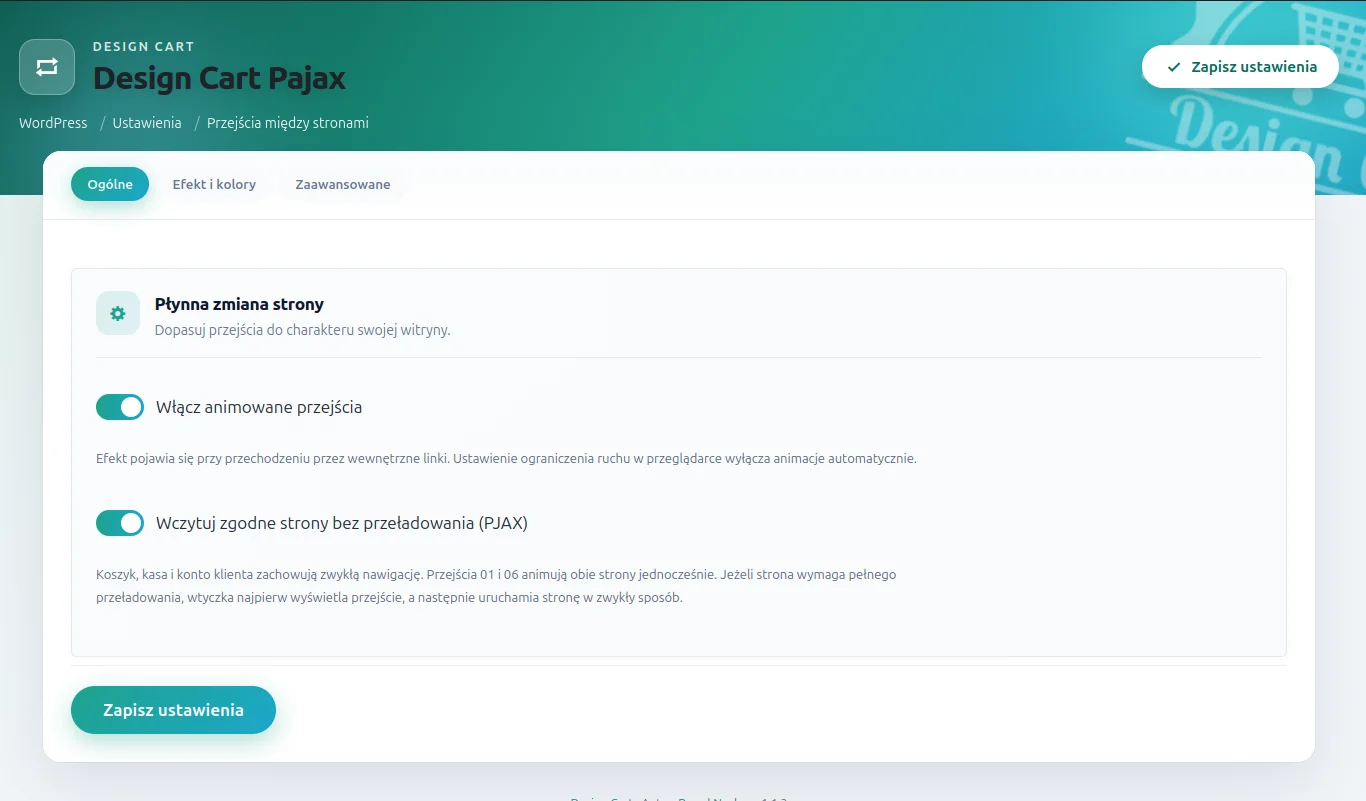
Dostępne opcje
| Opcja | Znaczenie |
|---|---|
| Włącz animowane przejścia | Główny przełącznik działania efektów |
| Wczytuj zgodne strony bez przeładowania (PJAX) | Włącza częściową podmianę zawartości dla kompatybilnych stron |
Włącz animowane przejścia
To główny przełącznik wtyczki.
Po jego wyłączeniu animacje na froncie nie są inicjalizowane.
Po włączeniu efekt pojawia się przy przechodzeniu przez obsługiwane linki wewnętrzne.
Wtyczka respektuje jednocześnie ustawienie systemowe:
prefers-reduced-motion: reduce
Jeżeli użytkownik ograniczył animacje w swoim systemie lub przeglądarce, przechwytywanie linków i efekty są automatycznie wyłączane.
To ważny element dostępności.
Wczytuj zgodne strony bez przeładowania – PJAX
Po włączeniu tej opcji kompatybilne podstrony mogą być pobierane przez
fetch()
i podmieniane bez przeładowania całego dokumentu.
Nie oznacza to jednak, że wszystkie linki automatycznie działają w PJAX.
Wtyczka najpierw sprawdza zgodność aktualnej i docelowej strony.
Jeżeli warunki nie zostaną spełnione, wykonywana jest zwykła nawigacja.
Dzięki temu użytkownik nadal otrzymuje animację tam, gdzie jest to możliwe, ale wtyczka nie ryzykuje uszkodzenia działania bardziej złożonych podstron.
Konfiguracja – zakładka „Efekt i kolory”
To główna sekcja odpowiedzialna za wygląd przejścia.
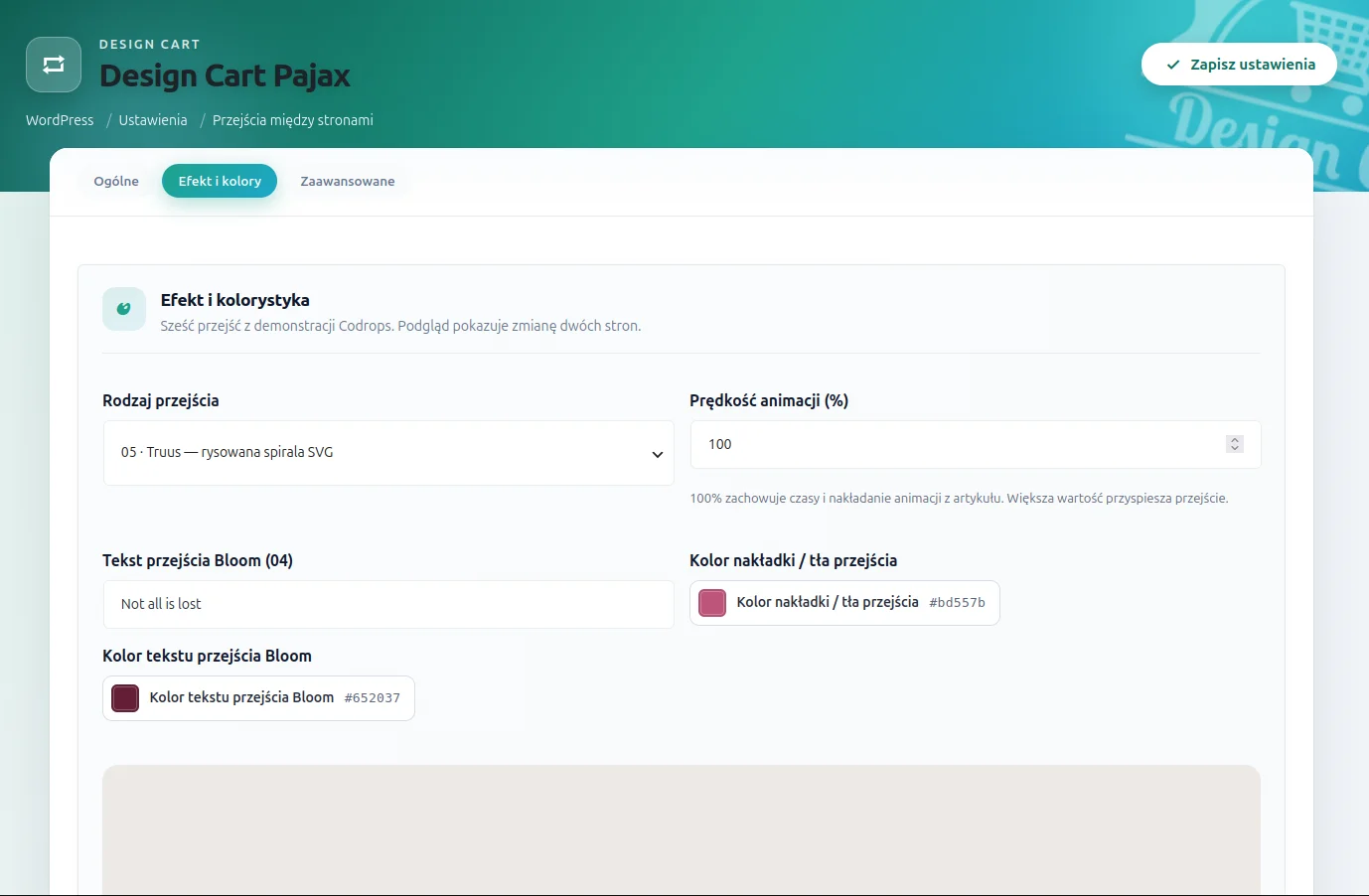
Znajdują się tutaj:
-
wybór efektu,
-
prędkość,
-
tekst Bloom,
-
kolor nakładki,
-
kolor tekstu Bloom,
-
interaktywny podgląd.
Rodzaj przejścia
| Numer | Efekt | Charakter przejścia |
|---|---|---|
| 01 | Cielrose | skala i odsłonięcie strony |
| 02 | Faint | szum WebGL |
| 03 | MorphSVG | płynna krzywa SVG |
| 04 | Bloom | pasek i animowany tekst |
| 05 | Truus | rysowana spirala SVG |
| 06 | Leandra | maska następnej strony |
Wybór efektu determinuje główny styl animacji.
Prędkość animacji
Pole pozwala wpisać wartość od:
25% do 200%
z krokiem co 5%.
Kod walidacji dodatkowo pilnuje, aby wartość nigdy nie znalazła się poza zakresem 25–200.
Jak interpretować wartości?
100% odpowiada oryginalnemu timingowi przejścia.
200% oznacza dwukrotnie szybsze odtwarzanie.
50% oznacza wolniejszą animację.
Ważne jest również to, że mechanizm nie zmienia ręcznie czasu każdego pojedynczego elementu animacji. Skaluje cały timeline, dzięki czemu zachowane zostają relacje czasowe i nakładanie poszczególnych etapów.
Tekst przejścia Bloom
Opcja dotyczy efektu numer 04.
Domyślna wartość:
Not all is lost
Tekst może mieć maksymalnie 160 znaków.
Można tutaj zastosować własny tekst związany z marką.
Przy bardziej stonowanych stronach najlepiej sprawdzi się krótki slogan.
W bardziej kreatywnych projektach przejście może być częścią narracji całej strony.
Kolor nakładki / tła przejścia
Opcja określa główny kolor stosowany przez efekty.
Domyślna wartość:
#020403
Kolor jest zapisywany jako poprawna wartość HEX i wykorzystywany przez poszczególne techniki przejścia.
Przykładowo w Faint jest przeliczany na wartości RGB i przekazywany bezpośrednio do uniformu shadera Three.js.
Dzięki temu efekt można dopasować do kolorystyki marki.
Kolor tekstu przejścia Bloom
Domyślna wartość:
#ece9e4
Kolor dotyczy tekstu wyświetlanego przez efekt Bloom.
Przy konfiguracji warto zachować odpowiedni kontrast względem koloru nakładki.
Podgląd efektu
W panelu znajduje się specjalny obszar demonstracyjny oznaczony:
CODROPS · PODGLĄD PRZEJŚCIA
oraz przycisk:
Odtwórz przejście .
Podgląd korzysta z tego samego silnika przejść co frontend.
Pozwala więc przetestować efekt, prędkość i kolorystykę bez konieczności ciągłego przechodzenia pomiędzy podstronami witryny.
To szczególnie wygodne przy dobieraniu prędkości.
Animacja, która wygląda efektownie przy pierwszym uruchomieniu, może okazać się zbyt długa podczas regularnego korzystania z witryny.
Konfiguracja – zakładka „Zaawansowane”
Zakładka Zaawansowane odpowiada głównie za kompatybilność PJAX z konkretnym motywem lub strukturą witryny.
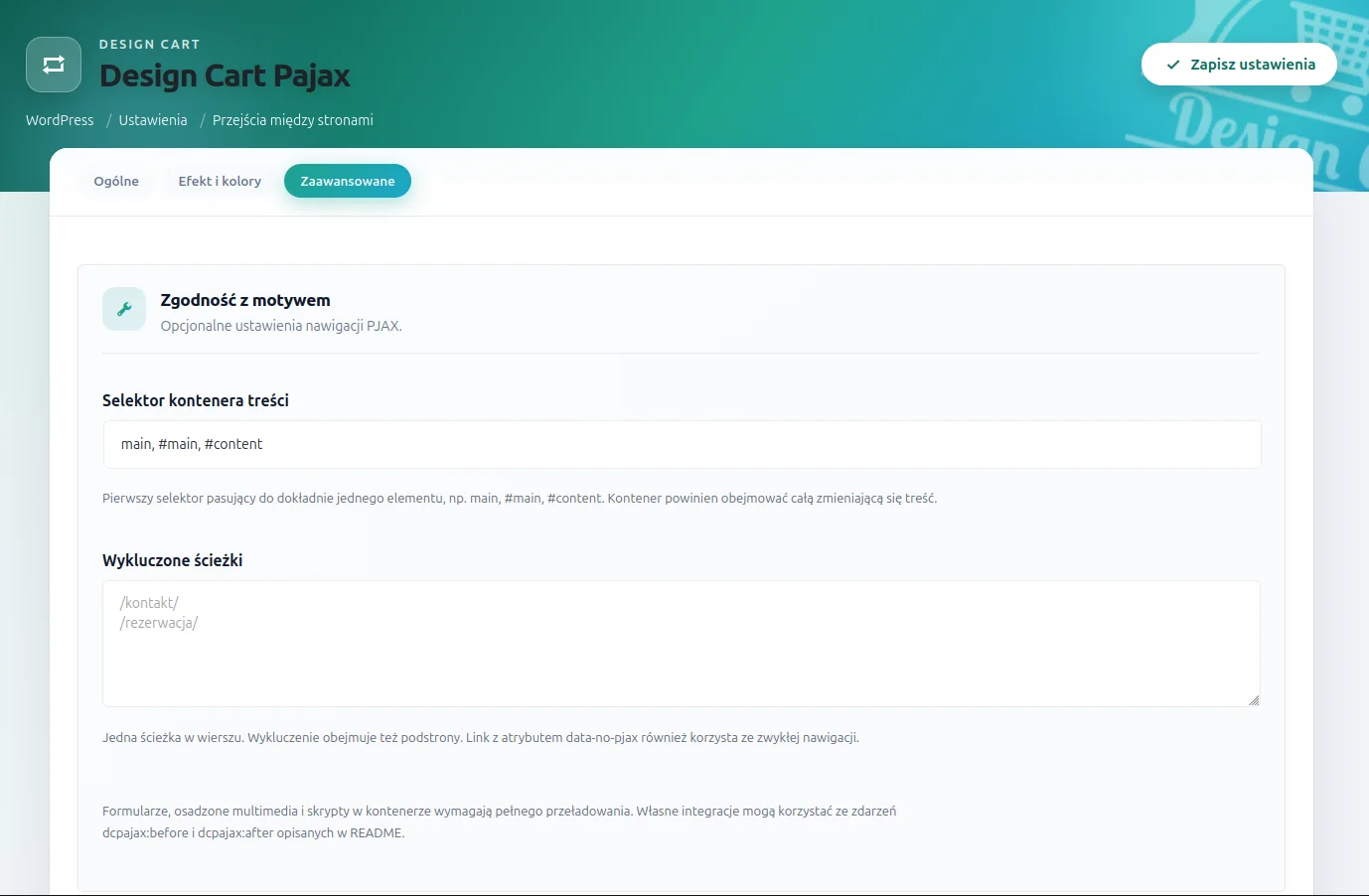
Znajdują się tutaj dwie podstawowe opcje:
| Opcja | Zastosowanie |
|---|---|
| Selektor kontenera treści | Określa element strony podmieniany przez PJAX |
| Wykluczone ścieżki | Określa adresy, które mają korzystać ze zwykłej nawigacji |
Selektor kontenera treści
Domyślna wartość:
main, #main, #content
Wtyczka analizuje podane selektory po kolei.
Wybierany jest pierwszy selektor, który odpowiada dokładnie jednemu elementowi dokumentu.
Element
html
oraz
body
nie może być używany jako kontener PJAX.
Kontener powinien obejmować całą treść, która zmienia się pomiędzy podstronami.
W wielu klasycznych motywach będzie to:
main
W innych:
#main
albo:
#content
Jeżeli motyw wykorzystuje niestandardową strukturę HTML, można podać własny selektor.
Przykładowo:
.site-content
Wykluczone ścieżki
Pole pozwala wskazać adresy, które zawsze mają korzystać ze zwykłej nawigacji.
Każdą ścieżkę należy umieścić w osobnym wierszu.
Przykład:
/kontakt/
/rezerwacja/
Wykluczenie obejmuje również podstrony.
Jeżeli więc dodamy:
/konto/
to wykluczone zostaną również np.:
/konto/zamowienia/
/konto/dane/
Mechanizm porównuje początek ścieżki, a nie wyłącznie identyczny adres.
Wyłączenie PJAX tylko dla pojedynczego linku
Nie zawsze trzeba wykluczać całą sekcję.
Jeżeli zwykła nawigacja potrzebna jest tylko dla jednego odnośnika, można zastosować atrybut:
data-no-pjax
Przykład:
<a href="/kontakt/" data-no-pjax>Kontakt</a>
Taki link nie zostanie przejęty przez mechanizm PJAX.
Jakie linki wtyczka pomija automatycznie?
Mechanizm nawigacji posiada szereg dodatkowych zabezpieczeń.
Nie przechwytuje m.in.:
-
linków do innych domen,
-
linków z parametrami query string,
-
pobieranych plików,
-
linków z
download, -
plików PDF,
-
ZIP,
-
RAR,
-
obrazów,
-
audio,
-
video,
-
dokumentów DOC/DOCX,
-
XLS/XLSX,
-
plików XML, JSON i CSV,
-
adresów
wp-admin, -
wp-json, -
wp-content, -
wp-includes, -
wp-login.php, -
feedów,
-
linków otwieranych w innym oknie,
-
elementów oznaczonych jako zewnętrzne,
-
linków w pasku administratora,
-
standardowych przycisków AJAX WooCommerce.
Nie jest również przechwytywana nawigacja wymagająca klawiszy modyfikujących, np. Ctrl+klik czy Shift+klik.
Back i Forward w przeglądarce
Wtyczka korzysta z
history.pushState()
przy prawidłowej nawigacji PJAX.
Jednocześnie obsługa przycisków Wstecz/Dalej jest celowo konserwatywna.
Jeżeli wykryty zostanie stan utworzony przez Pajax, wykonywane jest przeładowanie strony.
Ma to zapobiec sytuacji, w której po kilku częściowych podmianach DOM nie odpowiadałby rzeczywistemu stanowi aplikacji lub skryptów.
Co dzieje się podczas prawdziwego przejścia PJAX?
Gdy strona spełnia wszystkie warunki kompatybilności, proces wygląda w uproszczeniu następująco:
-
użytkownik klika link,
-
wtyczka pobiera dokument docelowy przez
fetch, -
znajduje kontener treści aktualnej i docelowej strony,
-
sprawdza zgodność zasobów,
-
sprawdza brak komponentów wymagających pełnego przeładowania,
-
uruchamia zdarzenie
dcpajax:before, -
rozpoczyna animację,
-
podmienia główny kontener,
-
aktualizuje dane dokumentu,
-
ustawia nowy adres za pomocą History API,
-
ustawia fokus w nowej treści,
-
emituje
dcpajax:after, -
usuwa elementy animacji.
Nagłówek witryny pozostaje aktywny.
Nie jest zastępowany kopią, dzięki czemu jego event listenery mogą nadal działać.
Co dzieje się, gdy PJAX nie może zostać użyty?
Wtedy Design Cart Pajax stosuje fallback.
Dla efektów nakładkowych może rozpocząć animację jeszcze na aktualnej stronie, zapisać informacje o przejściu w
sessionStorage
, a następnie wykonać zwykłą nawigację.
Na stronie docelowej bardzo wcześnie uruchamiany jest mały skrypt
arrival.js
.
Jego zadaniem jest utworzenie zasłony jeszcze przed pierwszym renderem strony docelowej, dzięki czemu nie powinno pojawić się przypadkowe mignięcie treści przed zakończeniem animacji.
Jeżeli skrypty nie uruchomią się poprawnie, mechanizm posiada timeout i usuwa zasłonę.
Czyli nawet awaria efektu nie powinna pozostawić użytkownika z zakrytym ekranem.
Dostępność i ograniczenie ruchu
Design Cart Pajax respektuje:
prefers-reduced-motion: reduce
Jeżeli użytkownik ma w systemie włączone ograniczenie animacji:
-
animacje są wyłączane,
-
linki nie są przechwytywane,
-
strona zachowuje standardową nawigację.
W czasie ładowania stosowane są również:
-
aria-busy, -
ukryty element statusu z
aria-live="polite", -
przeniesienie fokusu do nowej treści po zmianie strony.
Integracja dla developerów
Design Cart Pajax udostępnia dwa zdarzenia JavaScript.
dcpajax:before
Zdarzenie jest emitowane przed podmianą treści.
Dostępne dane:
-
detail.url, -
detail.current, -
detail.next.
Zdarzenie jest anulowalne.
Wywołanie:
event.preventDefault()
powoduje rezygnację z PJAX i wymuszenie zwykłej nawigacji.
Może to być przydatne np. dla własnego komponentu wymagającego pełnej inicjalizacji.
dcpajax:after
Emitowane po podmianie zawartości.
Udostępnia:
-
detail.url, -
detail.container.
Można wykorzystać je do ponownego uruchomienia własnego JavaScriptu na nowo załadowanej treści.
Filtr PHP design_cart_pajax_allowed
Developerzy mogą również wyłączyć PJAX na poziomie PHP.
Wtyczka udostępnia filtr:
design_cart_pajax_allowed
Zwrócenie
false
powoduje wyłączenie PJAX dla aktualnej strony.
Daje to możliwość tworzenia bardziej złożonych reguł niż lista ścieżek w panelu.
Oryginalność strony nie kończy się na jej wyglądzie
W projektach WordPress bardzo łatwo dojść do sytuacji, w której dwie strony korzystające z zupełnie innych grafik i kolorów nadal zachowują się podczas nawigacji niemal identycznie.
Design Cart Pajax dodaje jeszcze jeden poziom personalizacji.
Nie zmienia tylko tego, jak strona wygląda .
Pozwala zmienić również to, jak użytkownik jej doświadcza .
Subtelne Cielrose może być zastosowane na eleganckiej stronie firmowej.
Bloom może stać się elementem identyfikacji kreatywnego studia.
Truus może pasować do eksperymentalnego portfolio.
Faint z WebGL może być ciekawym wyborem dla strony technologicznej.
MorphSVG pozwala uzyskać miękkie, organiczne przejście.
Leandra może podkreślić bardziej designerski charakter projektu.
Dzięki regulacji kolorów i prędkości ten sam efekt może wyglądać zupełnie inaczej w dwóch różnych witrynach.
Najczęstsze pytania
Czy wszystkie strony działają w PJAX?
Nie.
Wtyczka wykorzystuje PJAX tylko wtedy, gdy aktualna i docelowa strona są kompatybilne.
Formularze, skrypty, multimedia, WooCommerce oraz inne dynamiczne komponenty mogą spowodować użycie klasycznego przeładowania.
Czy animacja wtedy całkowicie znika?
Niekoniecznie.
W zależności od wybranego efektu wtyczka może nadal odtworzyć przejście, a dopiero w jego trakcie wykonać zwykłą nawigację.
Czy można wykluczyć konkretną stronę?
Tak.
W zakładce Zaawansowane można dodać ścieżkę do listy wykluczeń.
Można również zastosować
data-no-pjax
przy pojedynczym odnośniku.
Czy Faint działa na każdej przeglądarce?
Efekt wykorzystuje WebGL.
Jeżeli wymagane możliwości renderowania nie są dostępne, wtyczka stosuje standardową nawigację.
Czy biblioteki są pobierane z CDN?
Nie.
GSAP i Three.js są dostarczane lokalnie razem z wtyczką.
Czy można zmienić szybkość efektu?
Tak.
Zakres wynosi 25–200%.
100% oznacza oryginalne tempo animacji.
Czy można zmienić kolory?
Tak.
Administrator może ustawić:
-
kolor nakładki,
-
kolor tekstu efektu Bloom.
Czy można zmienić tekst wyświetlany podczas przejścia?
Tak.
Dotyczy to efektu Bloom.
Tekst może mieć maksymalnie 160 znaków.
Podsumowanie
Design Cart Pajax rozwiązuje problem, który często jest pomijany podczas projektowania stron WordPress.
Tworząc indywidualną witrynę, dopracowujemy wygląd nagłówka, sekcji, przycisków, typografii, animacji czy zdjęć, ale sam sposób przechodzenia pomiędzy stronami pozostaje standardowy.
Wtyczka pozwala potraktować nawigację jako kolejny element designu .
Do dyspozycji otrzymujemy sześć różnych przejść, możliwość zmiany kolorystyki i prędkości, podgląd bezpośrednio w panelu oraz opcjonalne wykorzystanie PJAX.
Jednocześnie mechanizm nie próbuje zastępować standardowej nawigacji za wszelką cenę.
WooCommerce, formularze, multimedia, strony z odmiennymi zasobami i inne elementy wymagające pełnej inicjalizacji mogą korzystać z klasycznego przeładowania.
Dzięki temu Pajax może pełnić rolę warstwy wizualnej i nawigacyjnej na istniejącym WordPressie, bez konieczności przebudowy całej witryny jako aplikacji SPA.
Najważniejszą zaletą nie jest więc samo to, że „strony się animują”.
Najważniejsze jest to, że przejście pomiędzy podstronami może stać się częścią charakteru projektu .
A właśnie takie drobne elementy często sprawiają, że użytkownik nie ma wrażenia kontaktu z kolejną podobną stroną WordPressa, lecz z projektem przygotowanym jako spójna, przemyślana całość.
Wróć do wszystkich publikacji