

 Sklepy internetowe Woocommerce
 Sklepy internetowe Opencart
 Sklepy internetowe Prestashop
 Sklepy internetowe Magento
 Strony internetowe Joomla!
 Strony Internetowe Wordpress

- Co robi moduł
- Jaki problem rozwiązuje
- WordPress z WooCommerce a platformy dedykowane sklepowi
- Wymagania
- Instalacja
- Dokumentacja — kokpit sklepu
- Dokumentacja — ustawienia kokpitu
- Jak liczone są dane — zasady, których warto nie zgadywać
- Uprawnienia i kto co widzi
- Czego ten moduł nie robi
- Rozwiązywanie typowych sytuacji
- Podsumowanie
WordPress powstał jako system do publikowania. WooCommerce dokłada do niego koszyk, zamówienia i magazyn. Po zalogowaniu do panelu i tak witasz się jednak z tym samym ekranem co przy blogu: szkic wpisu, ostatnie komentarze, wiadomości ze świata WordPress. Sprzedaż z ostatnich tygodni trzeba szukać w Analytics, w raportach, w liście zamówień. To nie jest pierwsze, co widzi właściciel sklepu.
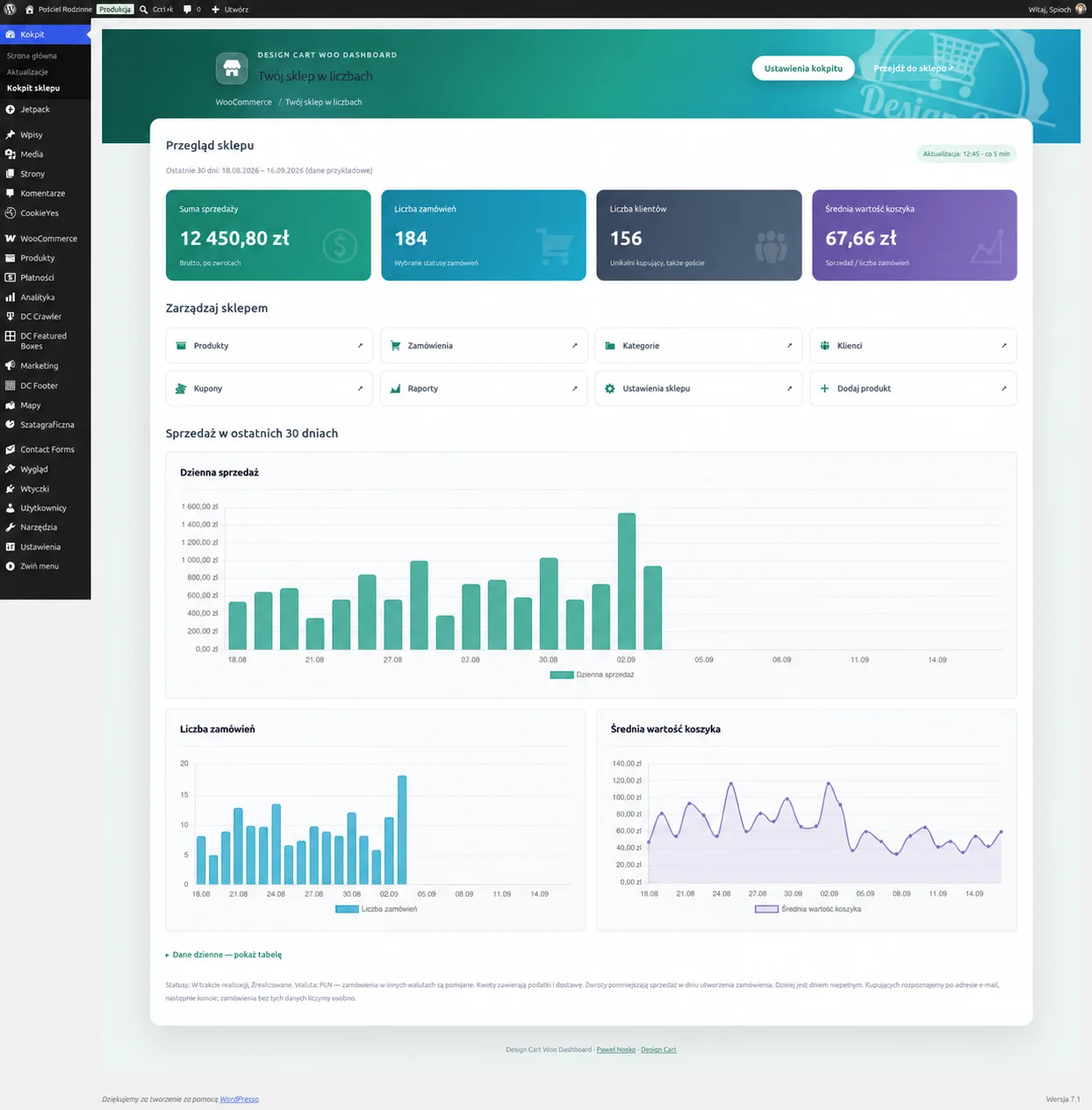
Design Cart Woo Dashboard zmienia ten pierwszy ekran. Dla osób z uprawnieniem do zarządzania WooCommerce wejście w Kokpit otwiera kokpit ecommerce: suma sprzedaży, liczba zamówień, unikalni kupujący, średnia wartość koszyka, skróty do codziennej pracy i trzy wykresy z ostatnich 30 dni. Reszta użytkowników WordPressa zostaje przy swoim standardowym pulpicie. Nie mieszamy ról.
Poniżej opisuję, co moduł robi, jaki problem zdejmuje z barków sklepu na WordPressie — także w porównaniu z platformami pisanymi od początku pod handel, jak OpenCart — a potem przechodzę przez instalację i pełną dokumentację ekranu oraz ustawień.
Zobacz na screenie jak tworzenie sklepów internetowych w naszym studio osiąga kolejny poziom 🤓
Co robi moduł
Wtyczka nie zastępuje WooCommerce Analytics i nie buduje nowego silnika raportów. Bierze dane, które sklep już ma w zamówieniach, i układa z nich jeden, czytelny ekran startowy.
Po aktywacji dzieje się kilka konkretnych rzeczy:
- w menu Kokpit pojawia się pozycja Kokpit sklepu,
- w menu WooCommerce pojawia się Ustawienia kokpitu,
- jeśli przekierowanie jest włączone (domyślnie jest), wejście na goły adres kokpitu WordPressa przenosi zarządzających sklepem od razu na ten ekran,
- na ekranie widać cztery kafle z liczbami, opcjonalnie osiem skrótów do pracy w sklepie oraz opcjonalnie trzy wykresy i tabelę dzienną.
Okres jest zawsze ten sam: 30 dni kalendarzowych łącznie z dniem dzisiejszym, według daty utworzenia zamówienia i strefy czasowej WordPress. Statusy, które wchodzą do liczenia, wybierasz sam. Domyślnie są to zamówienia w trakcie realizacji i zrealizowane — czyli to, co zwykle nazywamy sprzedażą, a nie koszykiem porzuconym ani anulacją.
Interfejs jest ten sam, którego używamy w innych modułach Design Cart. Zasoby są lokalne. Chart.js jedzie z paczki wtyczki, nie z CDN. Przy otwarciu kokpitu sklep nie dzwoni na zewnątrz po skrypty ani telemetrię.
Jaki problem rozwiązuje
WooCommerce jest mocnym silnikiem sklepu. WordPress jest mocnym panelem treści. Ich połączenie ma jednak szew, którego nie widać, dopóki nie prowadzisz sklepu na co dzień: ekran startowy panelu nie należy do sklepu.
Skutki są powtarzalne:
- właściciel sklepu po zalogowaniu nie widzi, czy wczoraj była sprzedaż, tylko czy ktoś skomentował wpis,
- pracownik z uprawnieniami sklepu i tak ląduje na pulpicie bloga, a do zamówień i produktów doklikuje się przez menu,
- WooCommerce Analytics jest osobną, ciężką aplikacją w React — świetną do analiz, kiepską jako „dzień dobry, oto Twój sklep”,
- widżety WooCommerce na domyślnym kokpicie WordPressa giną między szkicami, aktualizacjami i newsami.
To nie jest brak danych. Dane są. Brakuje pierwszego ekranu sklepu: jednego miejsca, w którym widać tempo sprzedaży, skąd iść dalej i czy ostatnie 30 dni trzyma poziom.
Design Cart Woo Dashboard rozwiązuje właśnie to. Nie udaje centrum analitycznego z cohortami i lejkami. Daje kokpit operacyjny: ile weszło, ile zamówień, ilu kupujących, jaki średni koszyk, plus skróty do tego, co i tak robisz kilka razy dziennie — produkty, zamówienia, kategorie, klienci, kupony, raporty, ustawienia, nowy produkt.
WordPress z WooCommerce a platformy dedykowane sklepowi
W OpenCart, PrestaShop, Magento czy Shopify pierwszy ekran po zalogowaniu jest sklepem. Widzisz sprzedaż, zamówienia, klientów, wykres z ostatnich dni i kafelki do katalogu. Nikt nie pyta, czy napisałeś szkic artykułu. Panel powstał pod handel, więc wita handlem.
OpenCart jest tu dobrym przykładem, bo od lat tak właśnie wygląda jego kokpit: kafelki ze sprzedażą i zamówieniami, wykres, skróty do katalogu i sprzedaży. PrestaShop ma pulpit z obrotami i aktywnością. Shopify Home od razu pokazuje, co się dzieje w sklepie. To nie są „wtyczki do dashboardu”. To jest założenie platformy.
WordPress idzie inną drogą. Najpierw jest CMS. WooCommerce wpinasz później. Panel administracyjny zostaje panelem WordPressa: wpisy, media, komentarze, wtyczki, motyw. Sklep dostaje własne menu z boku i własne Analytics, ale nie przejmuje ekranu startowego. Dla kogoś, kto przeszedł z OpenCart albo PrestaShop na WooCommerce, to jest pierwsza obcość: „gdzie jest mój sklep po zalogowaniu?”.
Da się to oswoić. Część osób dokleja widżety, część uczy zespół, żeby omijał Kokpit i szedł prosto w WooCommerce. To jednak praca wokół narzędzia, nie narzędzie wokół pracy.
Wtyczka nie zamienia WordPressa w OpenCart. Nie rusza katalogu, kasy ani HPOS. Robi jedną rzecz, którą dedykowane platformy mają od pierwszego dnia: po zalogowaniu widzisz sklep, nie blog. WordPress zostaje WordPressem dla redaktorów i pozostałych ról. Dla osób z manage_woocommerce Kokpit staje się kokpitem ecommerce.
Jeśli prowadzisz sklep na WooCommerce i nadal myślisz o panelu jak o zapleczu CMS-a — ten moduł ustawia pierwszą minutę dnia tak, jak ustawia ją OpenCart: liczby, skróty, wykres, i dopiero potem reszta menu.
Wymagania
- WordPress 6.5 lub nowszy
- PHP 7.4 lub nowszy
- aktywne WooCommerce 7.1 lub nowsze (wtyczka korzysta z API zamówień i klasy OrderUtil)
- uprawnienie
manage_woocommerceu osób, które mają widzieć kokpit sklepu
Wtyczka deklaruje zgodność z HPOS (High-Performance Order Storage). Lista zamówień w skrótach otwiera nowy ekran WooCommerce, gdy HPOS jest włączony, albo klasyczną listę wpisów, gdy sklep jeszcze trzyma zamówienia w postach. Liczenie statystyk idzie przez wc_get_orders(), więc nie zależy od tego, w której tabeli leżą zamówienia.
Jeśli WooCommerce nie jest aktywne, Design Cart Woo Dashboard nie wstaje. W panelu pojawia się komunikat, że wtyczka wymaga WooCommerce. To celowe: bez zamówień nie ma czego pokazywać na kokpicie.
Instalacja
Wtyczkę Design Cart Woo Dashboard pobierzesz na dwa sposoby:
W obu przypadkach do instalacji z panelu potrzebujesz pliku ZIP, w którym folder główny nazywa się design-cart-woo-dashboard i zawiera plik design-cart-woo-dashboard.php.
 1
1

Instalacja z panelu WordPress
- Pobierz ZIP ze strony Design Cart albo z GitHub (wydanie / Download ZIP).
- Zaloguj się do WordPress jako administrator.
- Upewnij się, że WooCommerce jest już włączone.
- Przejdź do Wtyczki → Dodaj wtyczkę → Wyślij wtyczkę na serwer.
- Wybierz pobrany ZIP i kliknij Zainstaluj teraz.
- Kliknij Włącz wtyczkę.
- Otwórz Kokpit → Kokpit sklepu albo po prostu wejdź w Kokpit — przy domyślnych ustawieniach nastąpi przekierowanie.
- Konfiguracja: WooCommerce → Ustawienia kokpitu.
Instalacja ręczna (FTP / menedżer plików)
- Pobierz i rozpakuj archiwum.
- Wgraj folder
design-cart-woo-dashboarddo/wp-content/plugins/. - W panelu: Wtyczki → włącz Design Cart Woo Dashboard.
- Otwórz kokpit sklepu i sprawdź ustawienia.
Po włączeniu nic nie trzeba wypełniać, żeby zobaczyć pierwszy ekran. Domyślnie włączone są: zastąpienie kokpitu WordPress, kafle nawigacyjne, wykresy oraz statusy „W trakcie realizacji” i „Zrealizowane”. Resztę dopinasz w ustawieniach, gdy sklep liczy inaczej — na przykład gdy chcesz wciągnąć do statystyk także oczekujące albo wstrzymane.
Dokumentacja — kokpit sklepu
Ekran znajdziesz w Kokpit → Kokpit sklepu. Adres to wp-admin/index.php?page=design-cart-woo-dashboard. Widzą go wyłącznie użytkownicy z uprawnieniem manage_woocommerce. Reszta ról, w tym autorzy i sklepowe konta bez tego prawa, zostaje przy standardowym pulpicie WordPressa.
Nagłówek (hero)
Na górze stoi belka Design Cart Woo Dashboard z tytułem Twój sklep w liczbach. Po prawej są dwa przyciski:
| Przycisk | Co robi |
|---|---|
| Ustawienia kokpitu | Otwiera ekran konfiguracji w menu WooCommerce. |
| Przejdź do sklepu | Otwiera stronę główną sklepu (front), żeby szybko zobaczyć to, co widzi klient. |
Pod przyciskami jest okruszek: WooCommerce → Twój sklep w liczbach. To ten sam układ hero, którego używamy w innych panelach Design Cart — żeby ręka pamiętała, gdzie jest zapis i gdzie jest powrót.
Przegląd sklepu — cztery kafle
Pod belką widać nagłówek Przegląd sklepu, zakres dat (od–do, 30 dni) oraz znacznik aktualizacji: godzina ostatniego przeliczenia i informacja, że dane odświeżają się co 5 minut.
Cztery kafle zawsze liczą ten sam okres i te same statusy, które wybrałeś w ustawieniach.
| Kafelek | Co pokazuje | Jak liczymy |
|---|---|---|
| Suma sprzedaży | Wartość brutto po zwrotach, w walucie sklepu. | Suma total − total_refunded z zamówień w wybranych statusach. Kwota zawiera podatki i dostawę. Zwrot odejmuje się od sprzedaży w dniu utworzenia zamówienia, nie w dniu zwrotu. |
| Liczba zamówień | Ile zamówień weszło do statystyki. | Zamówienia z wybranych statusów, z ostatnich 30 dni, w bieżącej walucie sklepu. Zamówienia w innej walucie są pomijane — wtyczka nie przelicza kursów. |
| Liczba klientów | Unikalni kupujący, także goście. | Najpierw e-mail z faktury (bez rozróżniania wielkości liter). Gdy e-maila nie ma — identyfikator konta. Gdy nie ma obu — zamówienie liczy się jako osobny kupujący. To nie jest liczba zarejestrowanych kont WooCommerce. |
| Średnia wartość koszyka | Sprzedaż podzielona przez liczbę zamówień. | Suma sprzedaży po zwrotach / liczba zamówień z kafelka. Przy zerze zamówień kafelek pokazuje zero, bez dzielenia przez zero. |
Gdy w okresie nie ma żadnego zamówienia pasującego do statusów i waluty, pod kaflami pojawia się komunikat: w ostatnich 30 dniach nie ma zamówień. Kafle wtedy stoją na zerach. To nie jest błąd — to pusta sprzedaż albo zbyt wąski filtr statusów.
Zarządzaj sklepem — kafle nawigacyjne
Sekcja pojawia się, gdy w ustawieniach włączysz Pokaż kafle nawigacyjne (domyślnie włączone). Każdy kafelek prowadzi do natywnego ekranu WordPress albo WooCommerce. Wtyczka nic tu nie dubluje — tylko skraca drogę.
Kafelek widać wyłącznie wtedy, gdy zalogowany użytkownik ma konkretne uprawnienie. Osoba, która może zarządzać sklepem, ale nie może edytować kuponów, nie zobaczy kafelka Kuponów. To ten sam mechanizm, którego WordPress używa w menu.
| Kafelek | Dokąd prowadzi | Wymagane uprawnienie |
|---|---|---|
| Produkty | Lista produktów WooCommerce. | edit_products |
| Zamówienia | Lista zamówień. Przy włączonym HPOS: nowy ekran WooCommerce. Przy klasycznym magazynie: lista wpisów typu zamówienie. | edit_shop_orders |
| Kategorie | Taksonomia kategorii produktów. | manage_product_terms |
| Klienci | Ekran klientów WooCommerce Analytics. | manage_woocommerce |
| Kupony | Lista kuponów. | edit_shop_coupons |
| Raporty | Przegląd WooCommerce Analytics. | view_woocommerce_reports |
| Ustawienia sklepu | Ustawienia WooCommerce (sklep, płatności, wysyłka). | manage_woocommerce |
| Dodaj produkt | Formularz nowego produktu. | edit_products |
Skróty nie zastępują menu po lewej. Są po to, żeby z kokpitu sklepu przejść do pracy jednym kliknięciem, tak jak z pulpitu OpenCart przechodzisz do katalogu albo zamówień.
Wykresy — sprzedaż w ostatnich 30 dniach
Sekcja pojawia się, gdy w ustawieniach włączysz Pokaż wykresy i tabelę danych z ostatnich 30 dni (domyślnie włączone). Trzy wykresy stoją obok siebie i czytają te same dni co kafle.
| Wykres | Typ | Co pokazuje |
|---|---|---|
| Dzienna sprzedaż | Słupkowy | Wartość sprzedaży w danym dniu, po zwrotach, w walucie sklepu. |
| Liczba zamówień | Słupkowy | Ile zamówień wpisano na ten dzień. |
| Średnia wartość koszyka | Liniowy | Średnia z tego dnia: sprzedaż dnia / zamówienia dnia. Dzień bez zamówień ma zero, nie „brak punktu”. |
Oś pozioma to 30 etykiet w formacie dzień.miesiąc (np. 04.03). Tooltip pokazuje sformatowaną kwotę albo liczbę całkowitą. Wykresy są rysowane lokalnie przez Chart.js 4.4.4. Jeśli system ma włączone ograniczanie animacji (prefers-reduced-motion), animacja się wyłącza.
Pod wykresami jest rozwijana tabela Dane dzienne — pokaż tabelę. To ta sama seria, tylko w liczbach: dzień, zamówienia, sprzedaż, średni koszyk. Tabela jest po to, żeby dane były dostępne bez czytania canvasu — i po to, żeby dało się je skopiować albo sprawdzić dzień, który na wykresie zlewa się z sąsiadem.
Stopka z zasadami liczenia
Na dole kokpitu stoi krótka notatka z aktualnymi regułami. Nie jest ozdobą. Mówi, co właśnie patrzysz:
- które statusy weszły do liczenia (nazwy z WooCommerce, nie kody),
- jaka jest waluta sklepu i że zamówienia w innych walutach są pomijane,
- że kwoty zawierają podatki i dostawę,
- że zwroty pomniejszają sprzedaż w dniu utworzenia zamówienia,
- że dzień dzisiejszy jest dniem niepełnym,
- jak rozpoznajemy kupujących (e-mail, potem konto, potem osobne zamówienie).
Jeśli liczby „nie zgadzają się z głową”, najpierw czytasz tę notatkę, potem zakładkę Statystyki. Najczęstsza różnica to status: Analytics WooCommerce może brać inne statusy albo inny zakres dat niż te 30 dni.
Dokumentacja — ustawienia kokpitu
Ekran znajdziesz w WooCommerce → Ustawienia kokpitu. Adres to wp-admin/admin.php?page=dcwd-settings. Ten sam ekran otwiera przycisk w hero kokpitu sklepu.
Zapis idzie przez formularz z nonce. Po udanym zapisie wracasz na ten sam ekran z komunikatem „Ustawienia zostały zapisane”. Jeśli odznaczysz wszystkie statusy, wtyczka nie zapisze zmian i pokaże błąd: wybierz przynajmniej jeden status.
W hero ustawień są dwa przyciski: Zapisz ustawienia (ten sam zapis co przycisk na dole formularza) oraz Kokpit sklepu (powrót do liczb).
Formularz ma dwie zakładki: Ogólne i Statystyki. Przycisk zapisu na dole zapisuje obie naraz.
Zakładka Ogólne
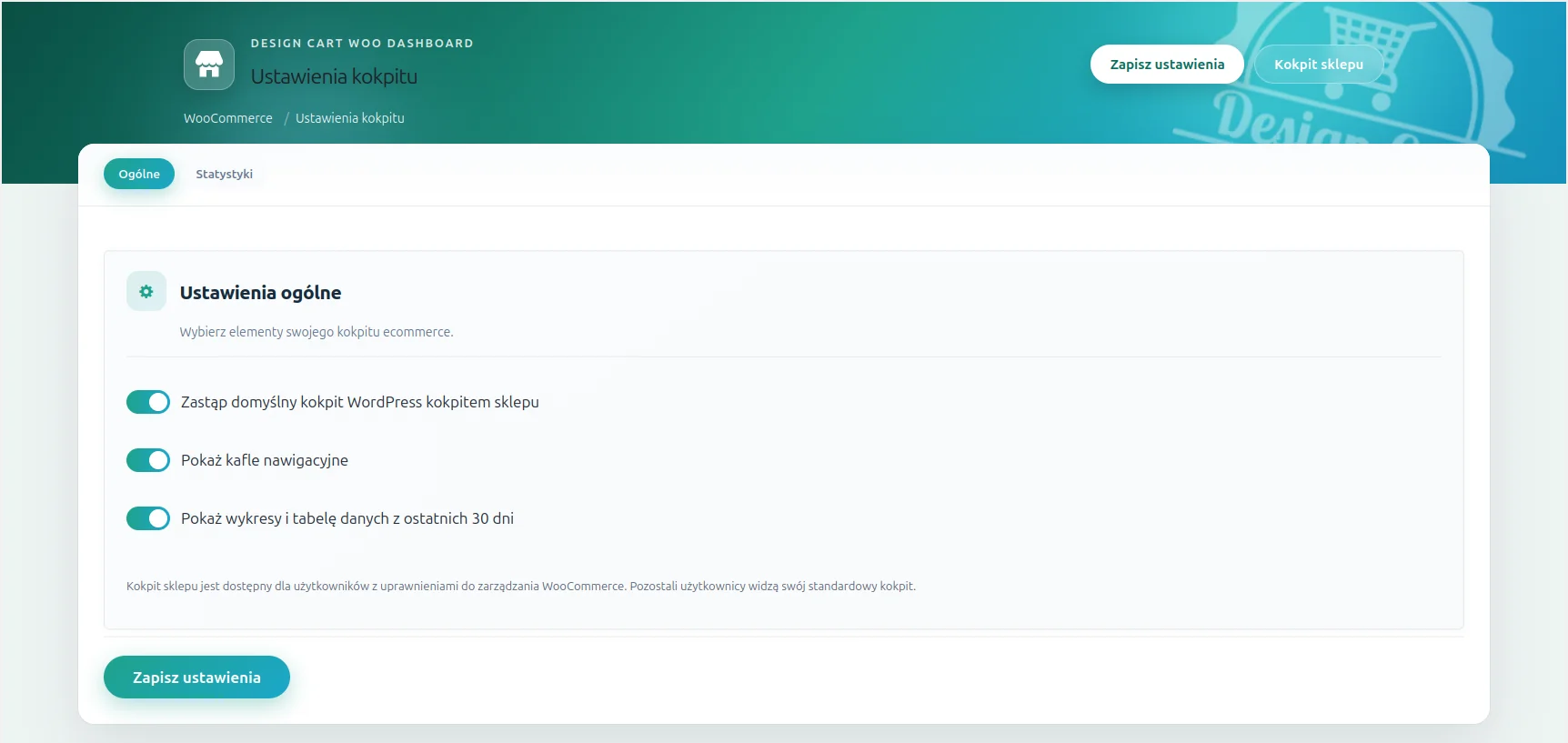
Tu decydujesz, czy kokpit sklepu ma przejąć wejście do WordPressa i które bloki w ogóle rysować.
| Opcja | Domyślnie | Co robi |
|---|---|---|
| Zastąp domyślny kokpit WordPress kokpitem sklepu | Włączone | Wejście na wp-admin/index.php bez dodatkowych parametrów przekierowuje użytkownika z manage_woocommerce na Kokpit sklepu. Wejście z parametrem (np. stary widżetowy pulpit przez zakładkę, albo inna podstrona kokpitu) nie jest przechwytywane. Wyłączenie przywraca zwykły kokpit WordPressa jako ekran startowy. Sam ekran Kokpit sklepu nadal jest w menu. |
| Pokaż kafle nawigacyjne | Włączone | Pokazuje lub chowa sekcję „Zarządzaj sklepem”. Gdy wyłączysz, zostają kafle z liczbami i ewentualnie wykresy — bez skrótów. |
| Pokaż wykresy i tabelę danych z ostatnich 30 dni | Włączone | Pokazuje lub chowa trzy wykresy i tabelę dzienną. Gdy wyłączysz, Chart.js w ogóle się nie ładuje. Kafle z podsumowaniem zostają. |
Pod przełącznikami stoi hint: kokpit sklepu jest dla użytkowników z uprawnieniami do zarządzania WooCommerce. Pozostali widzą swój standardowy kokpit. To dotyczy i przekierowania, i samego menu. Redaktor bloga nie wyląduje na liczbach sklepu.
Zakładka Statystyki
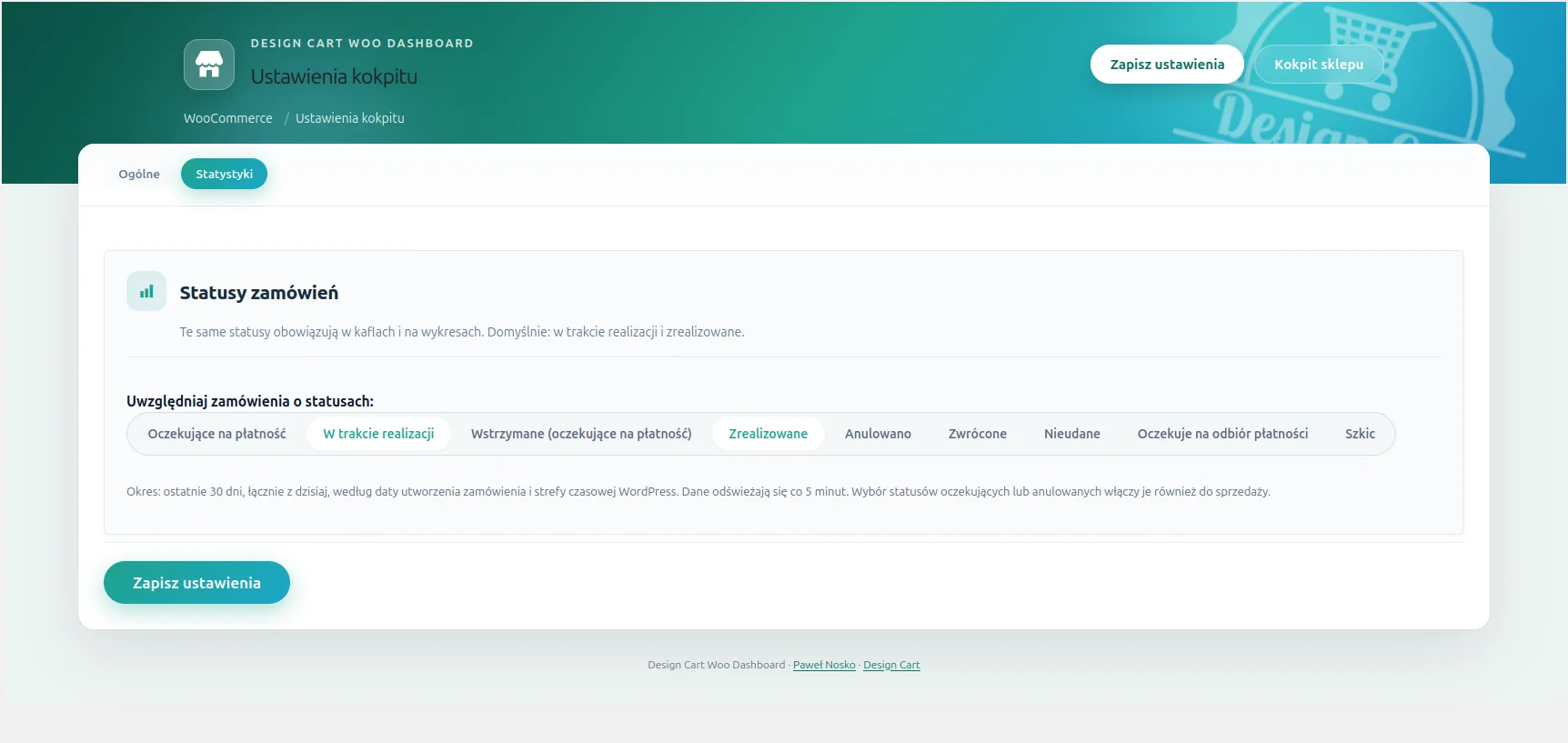
Tu wybierasz, które statusy zamówień wchodzą do kafelków i wykresów. Ta sama lista obowiązuje wszędzie. Nie da się liczyć sprzedaży z „zrealizowanych”, a wykresu z „wszystkich”.
Lista statusów pochodzi z WooCommerce (wc_get_order_statuses()). Jeśli inna wtyczka doda status (np. „pakowanie”, „oczekuje na wpłatę”), pojawi się tu jako kolejny przełącznik.
| Opcja | Domyślnie | Co robi |
|---|---|---|
| Uwzględniaj zamówienia o statusach | W trakcie realizacji, Zrealizowane | Włącza status do statystyk. Musi zostać przynajmniej jeden. Pełny zwrot ze statusem „Zwrócone” jest domyślnie poza liczeniem, bo ten status nie jest zaznaczony. Włączenie oczekujących albo anulowanych doda je także do sprzedaży — wtyczka nie zgaduje, czy to dla Ciebie „obrót”. |
Pod listą stoi hint z twardymi zasadami okresu:
- ostatnie 30 dni, łącznie z dzisiaj,
- data utworzenia zamówienia, nie data płatności i nie data zmiany statusu,
- strefa czasowa WordPress, nie UTC serwera,
- cache 5 minut.
Po zmianie statusów i zapisie kolejny widok kokpitu przeliczy dane od nowa (albo poczeka, aż wygaśnie poprzedni cache dla starego zestawu — klucz cache’u zawiera statusy i walutę, więc nowy zestaw liczy się od razu).
Jak liczone są dane — zasady, których warto nie zgadywać
Kokpit ma być szybki do czytania, więc nie pokazuje kreatora filtrów. Zamiast tego ma stały kontrakt. Poniżej jest ten kontrakt w jednym miejscu.
| Temat | Zasada |
|---|---|
| Okres | 30 dni kalendarzowych, włącznie z dniem dzisiejszym. Dziś jest dniem niepełnym — wieczorem liczby będą wyższe niż rano. |
| Data zamówienia | Data utworzenia, w strefie czasowej WordPress. Zamówienie z 23:30 UTC może wpaść na inny dzień lokalny, jeśli sklep stoi na Europe/Warsaw. |
| Statusy | Tylko zaznaczone w ustawieniach. Domyślnie processing i completed. |
| Waluta | Wyłącznie bieżąca waluta sklepu. Wielowalutowość: zamówienie w EUR przy sklepie w PLN jest pomijane, bez przeliczenia. |
| Sprzedaż | Brutto: produkty + dostawa + podatki, minus zwrócona kwota. Pełny zwrot zeruje wkład tego zamówienia w sprzedaż, ale samo zamówienie nadal liczy się w liczbie zamówień, jeśli jego status jest na liście. |
| Zwroty a dzień | Zwrot zmniejsza sprzedaż dnia, w którym zamówienie powstało. Nie przesuwamy korekty na dzień wystawienia zwrotu. |
| Klienci | Unikalny odcisk: e-mail, potem ID konta, potem ID zamówienia. Gość z tym samym e-mailem co konto to jeden kupujący. Cache nie trzyma e-maili ani identyfikatorów — tylko zahashowane znaczniki i liczby. |
| Źródło danych | CRUD WooCommerce, partie po 100 zamówień. W dużym sklepie pierwsze otwarcie po wygaśnięciu cache może potrwać dłużej. Kolejne przez 5 minut biorą gotowy wynik. |
| Wyłączenie wtyczki | Przywraca zwykły kokpit WordPressa. Opcja dcwd_settings zostaje w bazie, więc po ponownym włączeniu wracają te same przełączniki i statusy. |
Uprawnienia i kto co widzi
Są dwa poziomy.
- Wejście na kokpit sklepu wymaga
manage_woocommerce. Bez tego nie ma przekierowania, nie ma pozycji w praktyce do użycia, a samo wejście na adres kończy się komunikatem o braku uprawnień. - Poszczególne skróty wymagają swoich praw WooCommerce. Ktoś z zarządzaniem sklepem, ale bez edycji produktów, nie zobaczy kafelków Produkty i Dodaj produkt.
Ustawienia kokpitu też wymagają manage_woocommerce. Zapis bez tego uprawnienia jest odrzucany.
Administrator WordPressa zwykle te prawa ma. Konto „kierownik sklepu” WooCommerce też. Redaktor, sklepikarz bez zarządzania WooCommerce, klient — nie. Dzięki temu kokpit sklepu nie wylewa obrotów na osoby, które w panelu siedzą przy treściach albo przy własnym koncie.
Czego ten moduł nie robi
Żeby nie było rozczarowania po instalacji:
- nie zastępuje WooCommerce Analytics — raporty, przychód netto, lejki i porównania okresów zostają tam, gdzie były,
- nie liczy porzuconych koszyków, sesji ani konwersji z Google Analytics,
- nie przelicza walut i nie scala sprzedaży wielowalutowej,
- nie pozwala wybrać innego okresu niż 30 dni,
- nie rysuje wykresów na froncie sklepu — to panel administracyjny,
- nie pobiera skryptów z CDN i nie wysyła telemetrii.
Jeśli potrzebujesz analityki za rok albo porównania „ten tydzień vs poprzedni”, idziesz w kafelek Raporty. Kokpit ma odpowiadać na pytanie z rana: jak idzie sklep od miesiąca i gdzie kliknąć, żeby iść do roboty.
Rozwiązywanie typowych sytuacji
| Objaw | Co sprawdzić |
|---|---|
| Po zalogowaniu nadal widzę stary kokpit WordPressa | Czy konto ma manage_woocommerce? Czy w Ogólnych jest włączone zastąpienie kokpitu? Czy wchodzisz na czysty /wp-admin/, bez ?page= w adresie? |
| Nie widzę wtyczki / jest komunikat o WooCommerce | WooCommerce musi być aktywne. Wtyczka nie startuje bez sklepu. |
| Kafle pokazują zero, a zamówienia w sklepie są | Statusy w zakładce Statystyki. Waluta zamówienia vs waluta sklepu. Data utworzenia poza ostatnimi 30 dniami. |
| Liczby nie zgadzają się z Analytics | Inny zakres dat, inne statusy, inna definicja przychodu (netto / brutto / bez dostawy). Kokpit liczy brutto po zwrotach, 30 dni, wybrane statusy. |
| Brak wykresów | Przełącznik wykresów w Ogólnych. Przy wyłączeniu biblioteka Chart.js się nie ładuje. |
| Nie mogę zapisać ustawień | Zaznacz przynajmniej jeden status. Komunikat „Ustawienia nie zostały zmienione” oznacza pustą listę statusów. |
| Pierwsze otwarcie trwa długo | Duży sklep, pierwsze przeliczenie po 100 zamówień na stronę. Kolejne 5 minut idzie z cache. |
Podsumowanie
Design Cart Woo Dashboard nie udaje, że WordPress jest OpenCartem. Zostawia CMS tam, gdzie CMS jest dobry, i oddaje właścicielowi sklepu to, co platformy ecommerce mają od pierwszego logowania: ekran z liczbami, skrótami i wykresem.
Wtyczka robi trzy rzeczy i na tym się zatrzymuje. Przejmuje wejście do kokpitu u osób od WooCommerce. Pokazuje sprzedaż, zamówienia, kupujących i średni koszyk z 30 dni. Daje skróty do codziennej roboty. Reszta jest konfiguracją: czy zastępować pulpit, czy pokazywać nawigację, czy rysować wykresy, które statusy wchodzą do liczenia.
Jeśli po kilku dniach okaże się, że wolisz stary kokpit WordPressa, wyłączasz jeden przełącznik. Ekran sklepu zostaje w menu. Ustawienia zostają w bazie. Nic nie trzeba składać od zera.


