

 Sklepy internetowe Woocommerce
 Sklepy internetowe Opencart
 Sklepy internetowe Prestashop
 Sklepy internetowe Magento
 Strony internetowe Joomla!
 Strony Internetowe Wordpress

W sklepie WooCommerce klient najpierw wybiera sposób dostawy, a dopiero potem płatność. Te dwie listy żyją jednak obok siebie. Kurier za pobraniem, paczkomat i odbiór osobisty pokazują te same bramki, nawet gdy część z nich w danej sytuacji nie ma sensu albo po prostu nie powinna być oferowana.
Design Cart Ship2pay jest małą wtyczką, która to porządkuje. W panelu po lewej widać metody wysyłki, po prawej — płatności dla każdej z nich. Na kasie lista płatności zwęża się sama, zgodnie z tym, co klient wybrał jako dostawę.
Wtyczka została napisana z myślą o tworzeniu sklepów internetowych w Design Cart i używamy ją dosłownie w każdym sklepie internetowym który tworzymy na Woocommerce.
Poniżej opisuję, do czego służy, w jakich sklepach bywa naprawdę pomocna, jaki problem zdejmuje z barków obsługi, a potem przechodzę przez każdą funkcję ekranu ustawień. Na końcu jest krótka instrukcja instalacji.
📦 Do czego służy ta wtyczka
Ship2pay pilnuje jednej rzeczy: które metody płatności WooCommerce ma pokazać przy konkretnej metodzie wysyłki.
Nie dodaje nowej bramki. Nie zmienia stawek kuriera. Nie zastępuje ustawień płatności w WooCommerce. Bierze to, co sklep już ma — strefy wysyłki i włączone bramki — i pozwala ułożyć z tego prostą mapę.
Po zapisaniu mapy kasa (klasyczna oraz Checkout Blocks) pokazuje tylko te płatności, które dla wybranej wysyłki są włączone. Jeśli klient zmieni kuriera, lista płatności aktualizuje się razem z nim.
🤝 Przydatność w codziennej pracy sklepu
Właściciel sklepu zwykle zna te ograniczenia z głowy: „przy odbiorze osobistym dajemy gotówkę i przelew, przy InPostcie nie dajemy pobrania, przy wysyłce za granicę tylko karta i BLIK”. Problem zaczyna się wtedy, gdy ta wiedza zostaje w zeszycie albo w głowie jednej osoby, a kasa i tak pokazuje wszystko.
Wtyczka przenosi te ustalenia w jedno miejsce. Nowy pracownik nie musi pamiętać wyjątków. Klient nie widzi płatności, której i tak nie da się zrealizować. Obsługa nie dostaje zamówień „pobranie + paczkomat”, których nikt nie umie spiąć z kurierem.
To nie jest narzędzie analityczne ani rozbudowany konfigurator reguł. Świadomie jest proste. Jeśli sklep potrzebuje tylko mapy wysyłka → płatność, zwykle nic więcej nie trzeba otwierać.
🛒 Przykłady użycia w praktyce
Odbiór osobisty i płatność na miejscu
Klient wybiera odbiór w sklepie stacjonarnym. Przy takiej dostawie często zostawia się przelew, BLIK albo „płatność przy odbiorze”, a wyłącza się pobranie kurierskie i niektóre raty. Ship2pay pozwala zostawić przy odbiorze osobistym tylko te bramki, które naprawdę da się rozliczyć przy ladzie.
Paczkomat albo punkt odbioru bez pobrania
Wielu operatorów nie obsługuje pobrania w automacie. Jeśli w sklepie jest włączone WooCommerce COD (pobranie), klient i tak je zobaczy przy InPostcie, ORLEN Paczce albo DPD Pickup — dopóki ktoś tego nie odetnie. W mapie wystarczy przy tej wysyłce wyłączyć pobranie. Reszta płatności może zostać włączona.
Kurier za pobraniem i kurier przedpłacony
Często w strefie „Polska” stoją dwa warianty tej samej firmy: tańszy przelewem i droższy za pobraniem. Przy wariancie przedpłaconym pobranie nie powinno się pojawiać. Przy wariancie za pobraniem czasem chowa się kartę albo raty, żeby klient nie płacił dwa razy. Każdy wariant ma własną listę w prawej kolumnie.
Wysyłka zagraniczna
Przy strefie „Unia” albo „Reszta świata” sklep często zostawia tylko kartę, PayPal albo przelew. Pobranie, za pobraniem i część polskich bramek nie mają tam zastosowania. W lewej kolumnie metody są pogrupowane według stref WooCommerce, więc mapę dla zagranicy układa się osobno, bez ruszania Polski.
Sklep z meblami, AGD albo towarem gabarytowym
Duża przesyłka idzie osobnym kurierem, czasem z przedpłatą obowiązkową. Przy takiej metodzie można zostawić wyłącznie przelew i bramkę kartową, a wyłączyć płatności, których operator nie przyjmie przy gabarycie.
🎯 Jaki problem rozwiązuje?
WooCommerce z osobna dobrze obsługuje wysyłkę i dobrze obsługuje płatności. Brakuje mu jednak prostego, wspólnego miejsca, w którym te dwie listy się spotykają.
Skutki tego braku bywają drobne, ale powtarzalne:
- klient wybiera płatność, której sklep nie umie zrealizować przy danej dostawie,
- obsługa musi dzwonić, zmieniać zamówienie albo prosić o ponowną płatność,
- część sklepów obchodzi to ręcznymi regułami w kilku wtyczkach naraz, które potem trudno utrzymać,
- nowe bramki i nowe metody kuriera pojawiają się w kasie, zanim ktokolwiek zdąży o nich pomyśleć.
Ship2pay nie udaje, że ogarnie każdy przypadek brzegowy świata e-commerce. Rozwiązuje ten jeden, konkretny bałagan: na kasie widać tylko te płatności, które sklep świadomie zostawił przy wybranej wysyłce.
Kilka uczciwych ograniczeń, o których warto wiedzieć od razu:
- mapa dotyczy metod włączonych w WooCommerce — wyłączonej bramki wtyczka nie pokaże,
- dopóki dana wysyłka nie ma zapisanej mapy, wszystkie płatności zostają dostępne (sklep nie „ślepnie” po samym włączeniu wtyczki),
- nowo dodana bramka też zostaje dostępna, dopóki nie zapiszesz mapy ponownie,
- przy koszyku bez wysyłki (same produkty wirtualne) filtrowanie się nie wtrąca.
📘 Dokumentacja panelu administracyjnego
Ekran ustawień jest jeden. Menu: WooCommerce → Design Cart Ship2pay. Nie ma zakładek, kreatorów ani drugiego poziomu menu. Poniżej każda widoczna funkcja, od góry do dołu.
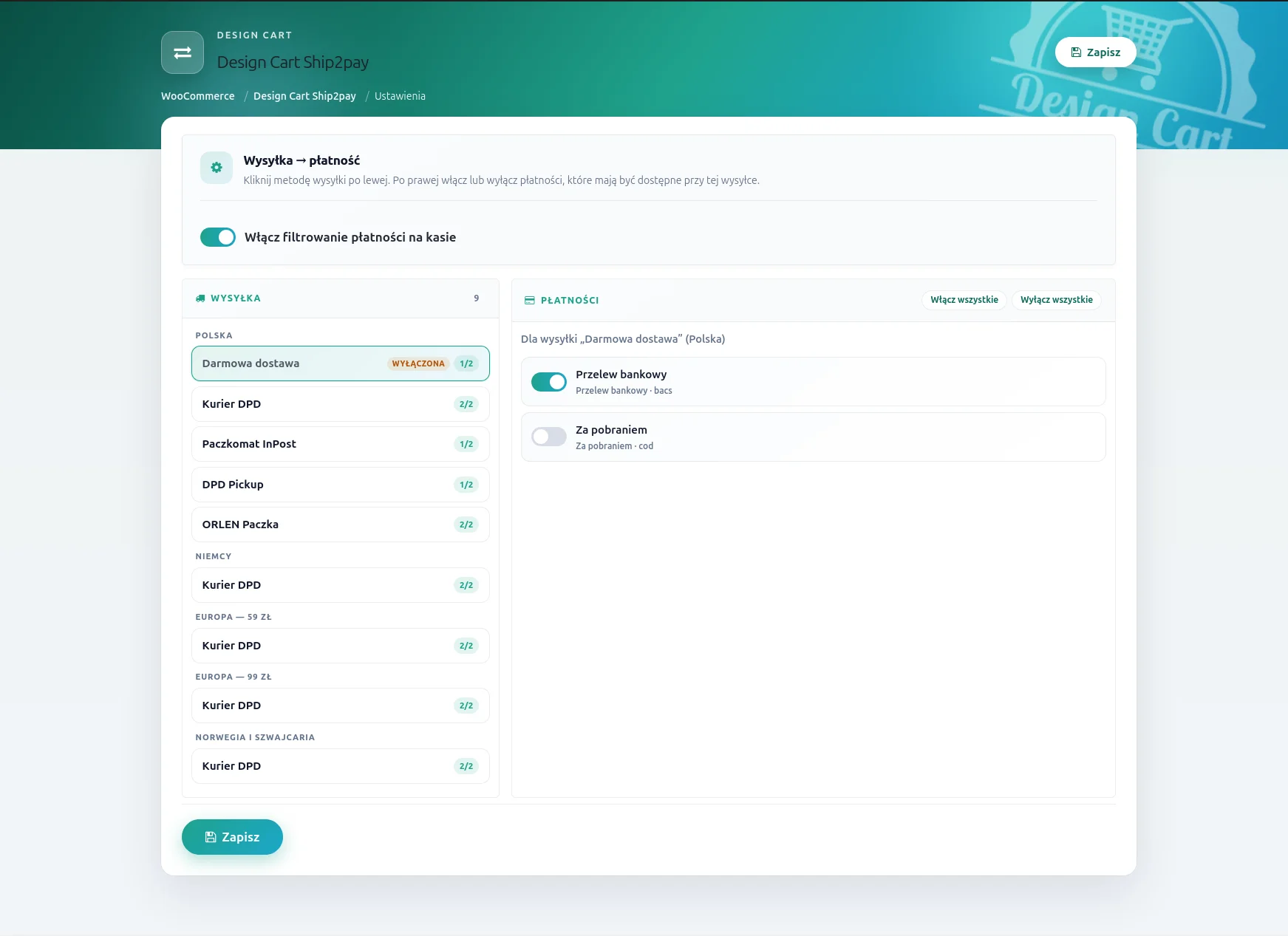
🏁 Nagłówek strony (Hero)
Na górze jest pas z nazwą Design Cart Ship2pay i okruszkami: WooCommerce / Design Cart Ship2pay / Ustawienia. To tylko orientacja w panelu WordPress — nic tu się nie konfiguruje.
Po prawej w nagłówku stoi przycisk Zapisz. Wysyła ten sam formularz co przycisk na dole strony. Można zapisać bez przewijania, gdy mapa jest długa.
⚙️ Sekcja „Wysyłka → płatność”
Krótki opis przypomina sposób pracy: klikasz metodę wysyłki po lewej, a po prawej włączasz albo wyłączasz płatności dla tej właśnie metody. Cała reszta ekranu służy tylko temu.
🔘 Włącz filtrowanie płatności na kasie
Główny przełącznik wtyczki.
- Włączony — kasa stosuje zapisaną mapę.
- Wyłączony — mapa zostaje w bazie, ale sklep zachowuje się jak bez Ship2pay. Przydaje się na chwilę, gdy coś sprawdzasz albo gdy chcesz wrócić do pełnej listy płatności bez kasowania ustawień.
Sam przełącznik nic nie zapisuje. Żeby zmiana weszła w życie, trzeba kliknąć Zapisz.
⚠️ Komunikaty, gdy brakuje danych WooCommerce
Zamiast pustej mapy wtyczka pokazuje wskazówkę, jeśli sklep nie jest jeszcze gotowy:
- gdy nie ma metod wysyłki — prośba, żeby dodać je w WooCommerce → Ustawienia → Wysyłka,
- gdy nie ma włączonych metod płatności — prośba, żeby włączyć je w WooCommerce → Ustawienia → Płatności.
To nie są błędy wtyczki. Bez wysyłki albo bez bramek nie ma czego mapować.
🚚 Lewa kolumna — Wysyłka
Lista wszystkich metod ze wszystkich stref WooCommerce, w tym strefy „Reszta świata”.
Licznik w nagłówku kolumny pokazuje, ile metod łącznie jest na liście. To tylko informacja, nie filtr.
Nazwa strefy (np. Polska, Unia) grupuje metody. Ta sama nazwa kuriera w dwóch strefach to dwie osobne pozycje — każda ma własną mapę płatności.
Kliknięcie metody zaznacza ją i podmienia prawą kolumnę. Nie zapisuje jeszcze nic w bazie. Można spokojnie przejść po kolei wszystkie pozycje, poustawiać przełączniki i zapisać raz na końcu.
Etykieta „wyłączona” pojawia się przy metodzie, która w WooCommerce jest wyłączona. Nadal można jej przygotować mapę na później, ale klienci jej na kasie nie zobaczą, dopóki nie włączysz jej w ustawieniach wysyłki.
Licznik płatności w postaci 3/5 oznacza: trzy włączone płatności z pięciu widocznych przy tej wysyłce. Cyfry zmieniają się od razu po przełączeniu bramek po prawej, jeszcze przed zapisaniem.
💳 Prawa kolumna — Płatności
To lista włączonych w WooCommerce metod płatności dla aktualnie wybranej wysyłki.
Tekst „Dla wysyłki …” powtarza nazwę metody i strefę, żeby przy dłuższej liście nie pomylić, którą wysyłkę właśnie edytujesz.
Włącz wszystkie — zaznacza każdą płatność na tej liście. Działa tylko dla aktualnie widocznej wysyłki, nie dla całego sklepu.
Wyłącz wszystkie — odwrotnie. Przydaje się, gdy chcesz zostawić jedną bramkę: najpierw wyłączasz wszystko, potem włączasz tę jedną.
Te dwa przyciski też nie zapisują same. To tylko pomoc przy układaniu listy.
Przełącznik przy każdej płatności ma trzy informacje:
- główna nazwa — tak, jak klient widzi ją na kasie,
- nazwa techniczna bramki z WooCommerce,
- identyfikator (np.
bacs,cod,stripe), gdy w sklepie są dwie podobne bramki.
Włączony przełącznik oznacza: ta płatność może się pojawić przy tej wysyłce. Wyłączony — na kasie jej nie będzie, gdy klient wybierze właśnie tę dostawę.
Każda metoda wysyłki ma własny zestaw przełączników. Zmiana przy „Kurier DPD” nie rusza „Paczkomatu InPost”.
💾 Zapisz
Przycisk na dole karty i przycisk w nagłówku robią to samo: zapisują główny przełącznik oraz całą mapę.
Po udanym zapisie pojawia się komunikat „Ustawienia zostały zapisane.”. Od tej chwili kasa korzysta z nowej mapy. Warto po zapisie wejść na checkout jako klient i przełączyć dwie, trzy wysyłki — to najprostszy test, czy lista płatności zgadza się z tym, co widać w panelu.
🔗 Skrót na liście wtyczek
Na liście wtyczek WordPress przy Design Cart Ship2pay jest link Ustawienia. Prowadzi do tego samego ekranu co menu WooCommerce.
📥 Instalacja
Wtyczka wymaga WordPressa oraz aktywnego WooCommerce. Bez WooCommerce się nie uruchomi — i tak ma być, bo nie ma wtedy czego łączyć.
1. Pobierz paczkę
Plik ZIP można wziąć z jednego z dwóch miejsc. Linki uzupełnimy w publikacji:
 1
1

Na GitHubie zwykle jest gotowy plik wydania (Release) albo katalog wtyczki do spakowania. Ważne, żeby w środku ZIP-a był folder design-cart-ship2pay z plikiem design-cart-ship2pay.php.
2. Wgraj do WordPressa
W panelu: Wtyczki → Dodaj nową → Wyślij wtyczkę na serwer. Wybierz pobrany ZIP i zainstaluj.
Można też rozpakować archiwum i wgrać folder design-cart-ship2pay do wp-content/plugins/ przez FTP albo menedżer plików hostingu.
3. Włącz wtyczkę
Na liście wtyczek znajdź Design Cart Ship2pay i kliknij Włącz. WooCommerce musi być już aktywne. Jeśli nie jest, WordPress pokaże komunikat i nie pozwoli z tej wtyczki korzystać.
4. Ułóż mapę i zapisz
Wejdź w WooCommerce → Design Cart Ship2pay. Zostaw włączone filtrowanie, kliknij po kolei metody wysyłki, ustaw płatności i naciśnij Zapisz.
Na koniec zrób jedno zamówienie testowe: zmień wysyłkę na kasie i zobacz, czy lista płatności się zgadza. Jeśli coś wygląda nie tak, najczęściej brakuje zapisu albo dana bramka jest wyłączona w ustawieniach WooCommerce, a nie w Ship2pay.
🙏 Na zakończenie
Ship2pay nie stara się być centrum dowodzenia sklepu. Ma jeden, dość skromny cel: żeby klient na kasie widział tylko te płatności, które przy wybranej wysyłce naprawdę mają sens.
Jeśli po kilku dniach okaże się, że mapa jest za ciasna, można wyłączyć filtrowanie jednym przełącznikiem i wrócić do pełnej listy WooCommerce. Ustawienia zostają. Nic nie trzeba składać od zera.


