

 Sklepy internetowe Woocommerce
 Sklepy internetowe Opencart
 Sklepy internetowe Prestashop
 Sklepy internetowe Magento
 Strony internetowe Joomla!
 Strony Internetowe Wordpress

- Czym jest SMTP
- Dlaczego coraz więcej hostingów blokuje PHP mail()
- Kiedy warto użyć SMTP w WordPress
- Jakie problemy rozwiązuje SMTP
- Design Cart SMTP – czym jest i co go wyróżnia
- Po co w ogóle taka dokumentacja
- Jak wygląda panel – hero i zapis
- Karta Ogólne
- Karta Serwer SMTP
- Karta Test – jak działa wysyłka próbna
- Karta WooCommerce
- Karta Dziennik
- Instalacja – od pobrania
- Najczęstsze problemy przy konfiguracji
- Podsumowanie
Jeśli formularz kontaktowy na stronie WordPress „wysyła się”, a wiadomość nigdy nie trafia do skrzynki, albo maile ze sklepu WooCommerce lądują w spamie, problem niemal nigdy nie leży w samym formularzu. WordPress maile wysyła. Pytanie brzmi: którą drogą.
Domyślnie strona próbuje nadać pocztę bezpośrednio z serwera hostingowego funkcją PHP mail(). Dla serwerów odbiorców taki list wygląda jak wiadomość bez prawdziwej skrzynki, bez logowania i często bez zgodności z SPF/DKIM domeny. Skutek: cisza po stronie właściciela strony, folder spam u klienta albo odrzucenie przez serwer pocztowy.
Rozwiązaniem jest SMTP – wysyłka przez prawdziwy serwer pocztowy, na którym masz skrzynkę w domenie firmy. W tym artykule najpierw wyjaśniamy, czym SMTP w ogóle jest i kiedy warto go włączyć. Potem przechodzimy do wtyczki Design Cart SMTP: co ją wyróżnia, jak działa każda karta ustawień, jak testować wysyłkę i czytać dziennik, a na końcu – jak zainstalować wtyczkę od pobrania paczki.
Wysyłanie maili przez SMTP jest niesamowicie ważne przy tworzeniu stron internetowych firmowych, tych mocno nastawionych na widoczność w sieci, gdzie każdy mail to potencjalny klient - brak maila to wyższy stosunek kosztów reklamy do zysków.
Czym jest SMTP
SMTP (Simple Mail Transfer Protocol) to protokół, którym serwery pocztowe przekazują sobie wiadomości e-mail. Gdy wysyłasz list z Gmaila, Outlooka albo skrzynki
Strona WordPress bez SMTP tego nie robi. Korzysta z wp_mail(), a pod spodem – z PHPMailera ustawionego na lokalną funkcję mail() hostingu. Strona udaje nadawcę, ale nie przechodzi przez skrzynkę, której rekordy DNS (SPF, DKIM, DMARC) potwierdzają prawo domeny do wysyłki.
Po konfiguracji SMTP WordPress zachowuje się jak zwykły klient poczty: łączy się z hostem (np. smtp.twojadomena.pl), używa portu 587 (TLS) albo 465 (SSL), loguje się loginem i hasłem skrzynki i dopiero wtedy nadaje wiadomość. Dla Gmaila, home.pl, nazwa.pl, OVH czy cyber_Folks jest to ten sam mechanizm – zmienia się tylko adres hosta.
W praktyce SMTP nie zmienia treści maila. Formularz, reset hasła i szablon WooCommerce zostają tam, gdzie były. Zmienia się wyłącznie droga dostarczenia.
Dlaczego coraz więcej hostingów blokuje PHP mail()
Z naszych obserwacji przy wdrożeniach stron i sklepów WordPress wynika, że coraz więcej firm hostingowych wyłącza albo mocno ogranicza funkcję PHP mail(). To nie kaprys. To reakcja na spam.
Funkcja mail() nie wymaga logowania do skrzynki. Wystarczy, że na serwerze działa skrypt PHP – i list wychodzi z IP hostingu. Włamania na WordPressa (przestarzałe wtyczki, nulled motywy, skradzione hasło FTP albo panelu) kończą się więc nie tylko zdeface’owaną stroną. Bot wgrywa mały skrypt i przez mail() rozsyła tysiące ofert „leków”, krypto i phishingu. Jedna zhakowana witryna potrafi zatruć reputację całego serwera współdzielonego: czarna lista IP, a potem wszystkie sklepy na tej maszynie mają maile w spamie – także te, które niczego nie złamały.
Dlatego operatorzy tną problem u źródła: blokują mail(), limitują liczbę listów na godzinę albo przepuszczają pocztę wyłącznie przez własny SMTP z loginem i hasłem. Dla właściciela sklepu wygląda to tak, jakby „formularz przestał działać po migracji” albo „na nowym hostingu nic nie dochodzi”. Strona dalej wywołuje wp_mail(), tylko serwer już tej drogi nie honoruje.
SMTP tu nie jest obejściem na siłę. Jest tym, czego hosting i tak oczekuje: wysyłka ze skrzynki, z uwierzytelnieniem, a nie anonimowy skrypt z katalogu WordPress. Jeśli ktoś włamie się na stronę, nadal może narobić szkód – ale nie wyśle spamu „za darmo” z funkcji, której na serwerze już nie ma. Twoje zamówienia i formularze idą zalogowanym kanałem, którego hosting nie odcina razem z botami.
Kiedy warto użyć SMTP w WordPress
SMTP warto skonfigurować praktycznie na każdej stronie, która w ogóle wysyła pocztę. Szczególnie w sytuacjach poniżej.
| Sytuacja | Dlaczego SMTP |
|---|---|
| Formularz kontaktowy (Contact Form 7, WPForms, motyw, wtyczka Design Cart) | Wiadomości nie dochodzą albo giną w spamie, mimo że formularz pokazuje sukces. |
| Sklep WooCommerce | Potwierdzenie zamówienia, nowe konto, reset hasła, faktura i status wysyłki muszą dojść za każdym razem, nie „czasami”. |
Firmowa skrzynka w domenie (np. |
Maile ze strony mają być spójne z tą skrzynką i z rekordami DNS domeny. |
Hosting ogranicza lub blokuje PHP mail() |
Coraz częstsze: operatorzy tną tę funkcję, bo spamerzy włamują się na strony i rozsyłają nią pocztę bez logowania do skrzynki. |
| Nowa strona, jeszcze przed startem | SMTP warto ustawić przed uruchomieniem, a nie dopiero gdy klient zgłosi, że formularz nie działa. |
Jeśli strona ma własną domenę e-mail, SMTP nie jest dodatkiem. Jest podstawą. Tak jak DNS i SSL.
Jakie problemy rozwiązuje SMTP
Najczęstsze objawy, które znikają po poprawnej konfiguracji:
| Objaw | Co się dzieje |
|---|---|
| Formularz udaje sukces, a skrzynka jest pusta | WordPress „wysłał” list funkcją mail(), hosting go odrzucił albo operator odbiorcy wrzucił do spamu bez powiadomienia. |
| Maile ze sklepu nie dochodzą do klientów | WooCommerce korzysta z tego samego wp_mail(). Brak SMTP = brak potwierdzeń zamówień – to już nie problem wizerunkowy, tylko operacyjny. |
| Reset hasła nie przychodzi | Administrator i klient nie mogą odzyskać konta, bo WordPress nie umie wiarygodnie nadać listu. |
| Nadawca jest „podejrzany” | List wychodzi z adresu serwera ( |
| Brak diagnostyki | Bez SMTP i bez logu nie wiadomo, czy problem jest w hoście, porcie, haśle, certyfikacie SSL czy w adresie nadawcy. Widać tylko, że „nie doszło”. |
SMTP nie naprawi złego adresu odbiorcy ani pełnej skrzynki. Naprawia drogę między WordPressem a serwerem pocztowym – a to właśnie tam ginie większość maili ze stron.
Design Cart SMTP – czym jest i co go wyróżnia
Design Cart SMTP to wtyczka WordPress, która przestawia całą komunikację e-mail strony na serwer SMTP. Autor: Paweł Nosko, firma Design Cart. Działa z WordPressem i jest projektowana pod WooCommerce: sklep i tak wysyła maile przez wp_mail(), więc po włączeniu SMTP zamówienia, konta i powiadomienia idą tą samą drogą – bez ruszania szablonów w WooCommerce.
Na rynku jest Easy WP SMTP, WP Mail SMTP i kilka podobnych narzędzi. Celowo zrobiliśmy wtyczkę prostszą w obsłudze i mocniejszą tam, gdzie przy konfiguracji poczty naprawdę boli: przy testowaniu i przy szukaniu błędu.
Funkcje, które ją wyróżniają:
| Funkcja | Co robi |
|---|---|
| Rozbudowane testy | Test zwykły i test w stylu WooCommerce (wiadomość w szablonie mailera sklepu, bez fałszywego zamówienia). Po porażce: rozpoznana lista przyczyn, komunikat PHPMailer i pełny log SMTP. Hasło w logu jest maskowane. |
| Dziennik wysyłek | Ostatnie 100 wiadomości: data, odbiorca, temat, źródło (WordPress / WooCommerce / test) i status. Przy błędzie w wierszu widać komunikat serwera. W lekkich wtyczkach SMTP tego zwykle nie ma albo jest za PRO. |
| Gotowe profile dostawców | Gmail, Outlook, home.pl, nazwa.pl, OVH, cyber_Folks. Klikasz profil – wtyczka uzupełnia host, port i szyfrowanie. Login i hasło wpisujesz sam. |
| Kompatybilność z WooCommerce | Karta ze statusem integracji, lista typów maili sklepu, link do natywnych ustawień e-mail WooCommerce. Zgodność z HPOS (tabele zamówień WooCommerce). |
| Wymuszenie nadawcy | Nadpisuje From z WooCommerce i innych wtyczek, gdy serwer SMTP wymaga zgodności z loginem skrzynki (unika 550 / relay denied). |
| Prosty panel | Pięć kart, bez tuzina „mailerów”, bez reklam i bez odblokowywania testu w wersji płatnej. |
Po co w ogóle taka dokumentacja
SMTP to nie ozdoba panelu. Źle wpisany port, TLS zamiast SSL albo adres nadawcy inny niż skrzynka logowania i sklep milczy, a klient myśli, że „zamówienie nie przeszło”. Dokumentacja ma zdjąć z barków agencji i właściciela sklepu zgadywanie.
Robimy ją z trzech powodów.
Po pierwsze: klienci Design Cart dostają sklepy z tą wtyczką. Mają prawo wiedzieć, co znaczy każde pole, a nie tylko „wpisz dane z hostingu”. Ten tekst jest instrukcją obsługi, którą można otworzyć przy konfiguracji skrzynki.
Po drugie: wsparcie. Gdy ktoś napisze „maile nie dochodzą”, pierwszy krok to karta Test i Dziennik – nie wróżenie z logów serwera. Im dokładniej opisane są opcje, tym szybciej widać, czy problem jest w haśle, firewallu czy w wyłączonym SMTP.
Po trzecie: baza wiedzy firmy. Design Cart publikuje dokumentacje własnych modułów tak samo jak same wtyczki: żeby wiedza została w jednym miejscu, a nie w głowie osoby, która akurat stawiała sklep. Dlatego poniżej nie ma skrótu „ustaw SMTP i gotowe”. Jest opis każdej karty, każdego przełącznika i każdego pola.
Panel znajdziesz po instalacji pod ścieżką: Ustawienia → Design Cart SMTP.
Jak wygląda panel – hero i zapis
Na górze ekranu belka wtyczki (hero): ikona papierowego samolotu, podpis Design Cart i tytuł SMTP. Po prawej przycisk Zapisz oraz strzałka wstecz do listy wtyczek. Ścieżka pod tytułem: Wtyczki / Ustawienia / Design Cart SMTP.
Ten sam przycisk Zapisz jest na dole białej karty. Zapis dotyczy ustawień z kart Ogólne i Serwer SMTP (oraz przełącznika dziennika). Karta Test wysyła maila od razu, bez zapisu formularza testowego do bazy. Karta Dziennik ma osobny przycisk czyszczenia.
| Zakładka | Rola |
|---|---|
| Ogólne | Włącznik SMTP, dziennik, nadawca, podgląd statusu |
| Serwer SMTP | Host, szyfrowanie, port, login, hasło, gotowe profile |
| Test | Wysyłka próbna, diagnostyka błędów, log SMTP |
| WooCommerce | Status integracji i lista maili sklepu |
| Dziennik | Historia ostatnich 100 wysyłek |
Karta Ogólne
Karta Ogólne to włącznik całej wtyczki, podgląd stanu i dane nadawcy. Zanim wpiszesz host, tu decydujesz, czy WordPress w ogóle ma iść przez SMTP.
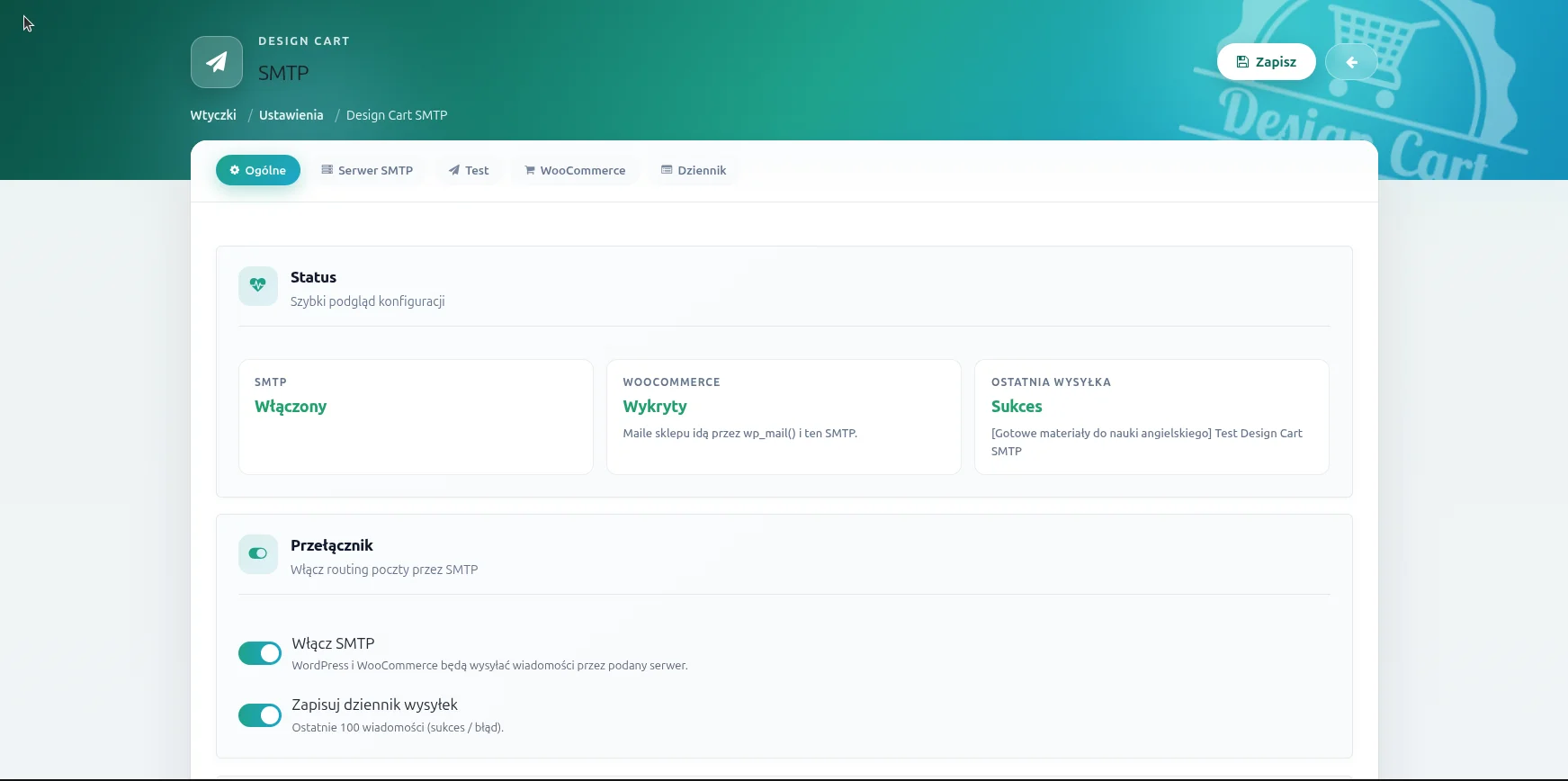
Sekcja Status
Trzy kafelki tylko do odczytu – nic tu nie klikasz, to szybki przegląd konfiguracji.
| Kafelek | Co pokazuje |
|---|---|
| SMTP | Czy routing jest włączony. Włączony oznacza, że przełącznik SMTP jest on. Jeśli włączysz SMTP, ale nie uzupełnisz hosta albo logowania, wtyczka nadal nie wyśle poczty tą drogą – najpierw trzeba dokończyć kartę Serwer SMTP i zapisać. |
| WooCommerce | Wykryty, gdy sklep jest aktywny. Pod spodem informacja, że maile sklepu idą przez wp_mail() i ten SMTP. Nieaktywny nie blokuje wtyczki – formularze i maile WordPress i tak zadziałają. |
| Ostatnia wysyłka | Sukces, Błąd albo Brak. Przy sukcesie lub błędzie widać temat ostatniej wiadomości z dziennika. Po instalacji zwykle jest „Brak”, dopóki nie wyślesz testu. |
Sekcja Przełącznik
| Opcja | Działanie |
|---|---|
| Włącz SMTP | Główny włącznik. Off = WordPress wysyła tak jak dotychczas (PHP mail). On = PHPMailer przełącza się na SMTP z karty Serwer. Dotyczy WordPressa i WooCommerce naraz. Po zmianie koniecznie kliknij Zapisz – test przed zapisem jeszcze nie użyje nowych danych. |
| Zapisuj dziennik wysyłek | Zapisuje ostatnie 100 wiadomości (sukces i błąd) na karcie Dziennik. Wyłączenie nie kasuje starych wpisów, tylko przestaje dopisywać nowe. Do diagnostyki zostaw włączone. |
Sekcja Nadawca
Ta sekcja jest pod przełącznikami. Ustawia, jako kto wychodzi list. Większość serwerów SMTP wymaga, żeby adres „Od” był tą samą skrzynką, na którą się logujesz.
| Pole | Działanie |
|---|---|
| E-mail nadawcy (wymagane) | Adres w polu From, np. |
| Nazwa nadawcy | Tekst widoczny obok adresu, np. nazwa sklepu. Domyślnie: nazwa witryny z ustawień WordPress. Klient w skrzynce widzi „Sklep X < |
| Wymuś nadawcę | Zalecane, włączone domyślnie. Nadpisuje From ustawione przez WooCommerce i inne wtyczki. Bez tego sklep często wysyła z innego adresu niż login SMTP – serwer odpowiada wtedy 550/553 albo „relay access denied”. Treść maila WooCommerce zostaje; zmienia się tylko nadawca transportowy. |
Karta Serwer SMTP
Tu wpisujesz dane serwera pocztowego. Jeśli nie masz pewności, weź je z panelu hostingu albo od dostawcy skrzynki. Profile u góry oszczędzają zgadywanie hosta i portu.
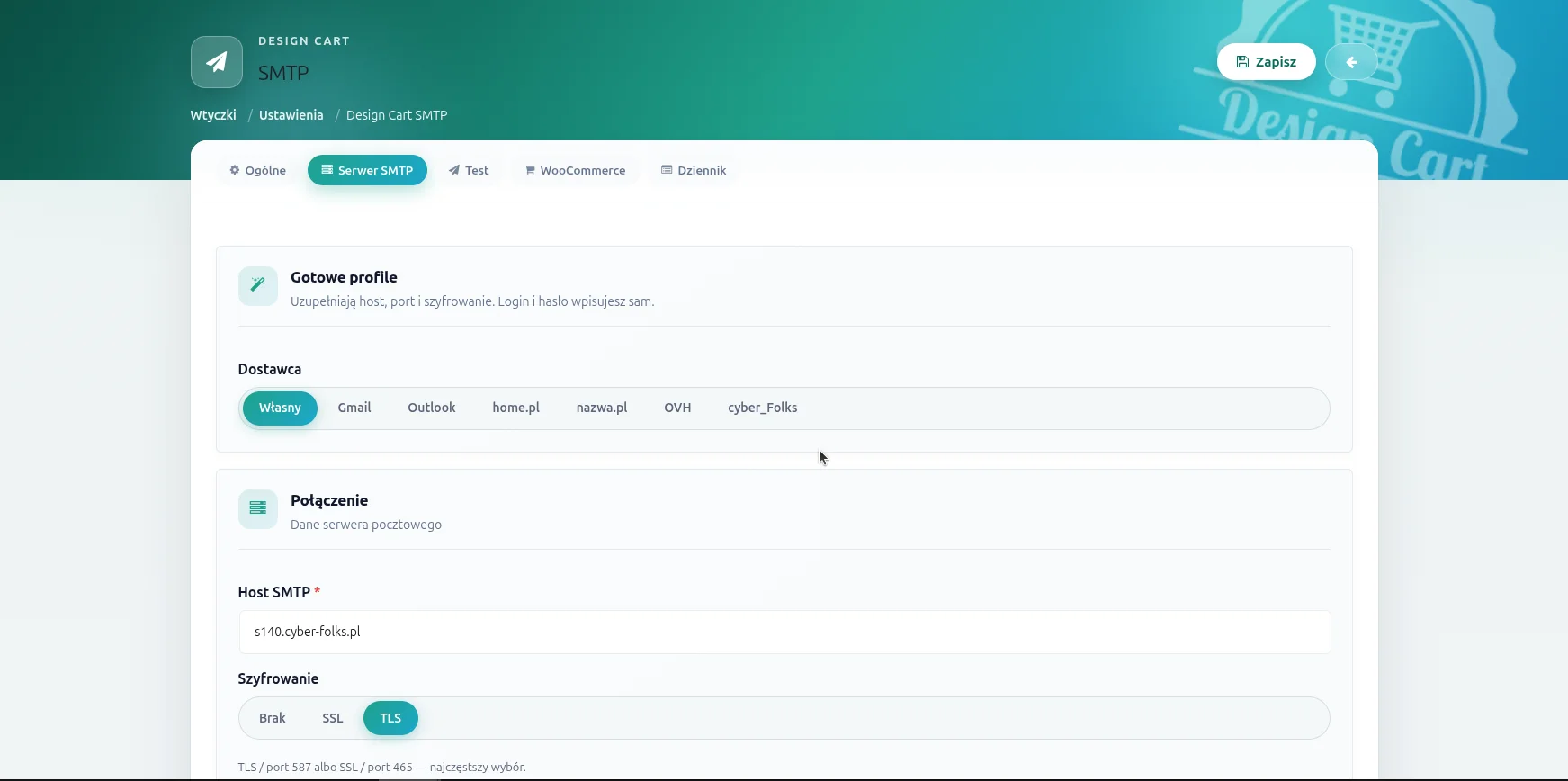
Sekcja Gotowe profile
| Pole | Działanie |
|---|---|
| Dostawca | Przełącznik typu radio. Nie jest zapisywany jako osobna opcja – tylko wypełnia pola poniżej. Login i hasło zawsze wpisujesz ręcznie. |
Dostępne profile:
| Profil | Host | Szyfrowanie | Port | Uwagi |
|---|---|---|---|---|
| Własny | — | — | — | Nic nie podmienia. Zostawiasz ręcznie wpisany host (np. s140.cyber-folks.pl). |
| Gmail | smtp.gmail.com |
TLS | 587 | Zwykle potrzebne hasło aplikacji, nie zwykłe hasło do Gmaila. |
| Outlook | smtp.office365.com |
TLS | 587 | |
| home.pl | smtp.home.pl |
TLS | 587 | |
| nazwa.pl | smtp.nazwa.pl |
SSL | 465 | |
| OVH | ssl0.ovh.net |
SSL | 465 | |
| cyber_Folks | mail.cyberfolks.pl |
TLS | 587 | Jeśli hosting podał inny host, wybierz Własny i wpisz adres z panelu. |
Sekcja Połączenie
| Pole | Działanie |
|---|---|
| Host SMTP (wymagane) | Adres serwera, np. smtp.twojadomena.pl, smtp.gmail.com, s140.cyber-folks.pl. Bez hosta wtyczka uważa konfigurację za niekompletną i nie przełączy PHPMailera na SMTP. |
| Szyfrowanie | Trzy przyciski: Brak, SSL, TLS. Najczęstszy wybór to TLS albo SSL. Podpowiedź w panelu: TLS / port 587 albo SSL / port 465. Zmiana szyfrowania automatycznie podstawia typowy port. |
| Port (wymagane) | Numer portu SMTP, 1–65535. Typowo: 587 przy TLS, 465 przy SSL, 25 przy braku szyfrowania (rzadko, często blokowane). Jeśli hosting podaje inny port, wpisz ten z dokumentacji, nie zgaduj. |
| Auto TLS | Włącza STARTTLS, gdy serwer go oferuje. Przy szyfrowaniu „Brak” Auto TLS i tak jest wyłączane, żeby WordPress nie wymuszał TLS wbrew ustawieniu. |
| Weryfikuj certyfikat SSL | Domyślnie włączone. Wyłączaj tylko gdy hosting ma niepoprawny albo self-signed certyfikat i test kończy się błędem SSL. To obejście, nie docelowa konfiguracja. |
Sekcja Uwierzytelnianie
| Pole | Działanie |
|---|---|
| Wymagaj logowania | Prawie zawsze on. Off ma sens wyłącznie przy relaju bez hasła (nietypowe i niezalecane). Gdy logowanie jest włączone, pojawiają się pola użytkownika i hasła. |
| Użytkownik | Login SMTP. Najczęściej pełny adres skrzynki, np. |
| Hasło | Hasło skrzynki (albo hasło aplikacji). Zapisywane w bazie WordPress w postaci zaszyfrowanej. Przy kolejnej edycji pole jest puste z komunikatem, że hasło już jest zapisane – zostaw puste, jeśli nie zmieniasz. Ikona oka pokazuje / ukrywa wpisywany tekst. Przeglądarka nie powinna podpowiadać tu hasła do panelu WP. |
Po uzupełnieniu: Zapisz, potem karta Test. Nie testuj na niezapisanych danych.
Karta Test – jak działa wysyłka próbna
Test sprawdza SMTP bez ruszania zamówień WooCommerce. Nie tworzy klienta, nie zmienia statusu zamówienia, nie odpala automatów sklepu. Wysyła jedną wiadomość na podany adres tą samą drogą, którą pójdą prawdziwe maile.
To najważniejsza karta przy wdrożeniu. Inne wtyczki SMTP często kończą na „wysłano / nie wysłano”. Tu po porażce dostajesz przyczynę, komunikat serwera i transkrypt połączenia.
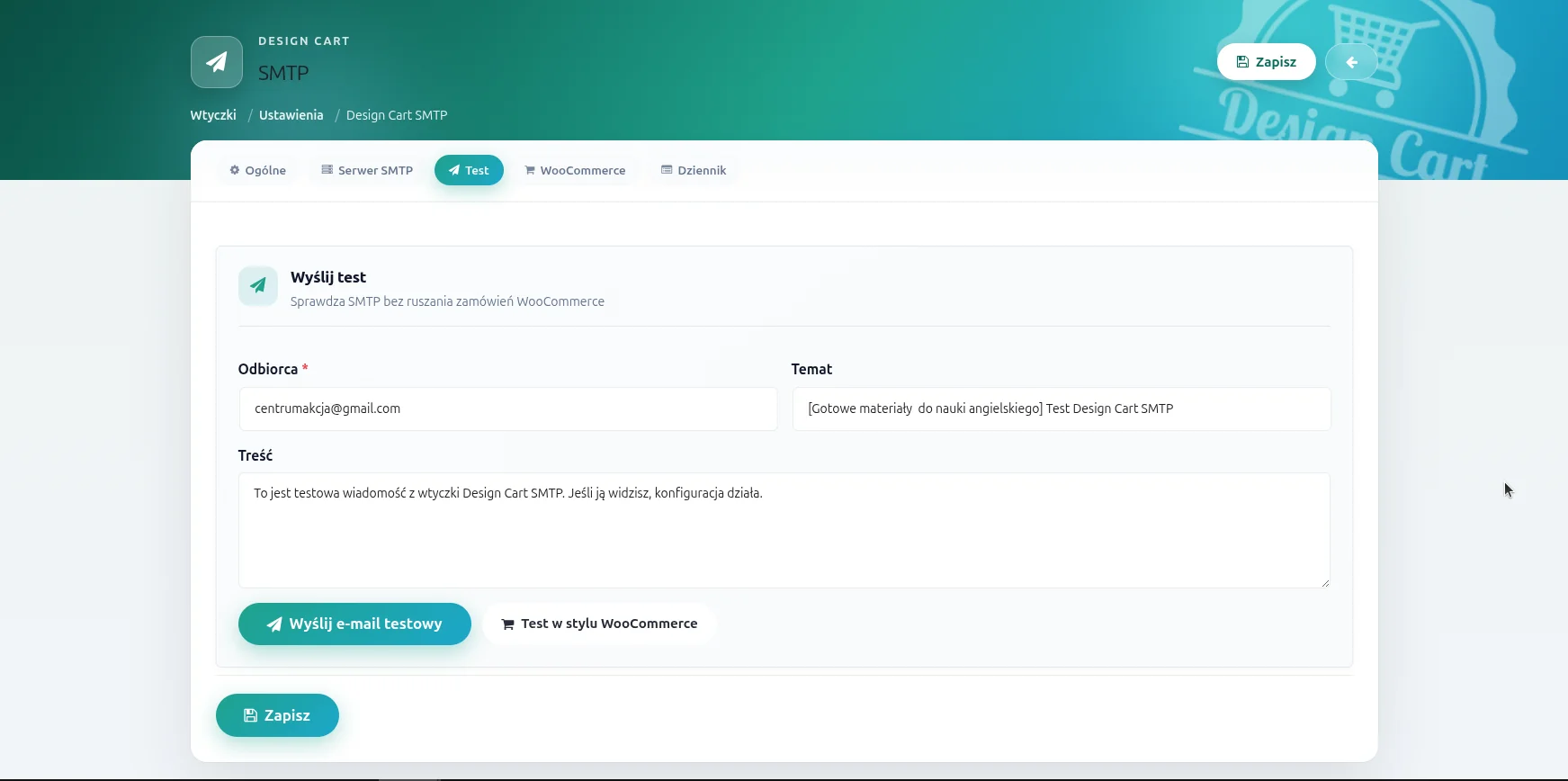
Pola formularza testu
| Pole | Działanie |
|---|---|
| Odbiorca (wymagane) | Adres, na który ma przyjść próba. Domyślnie e-mail administratora WordPress. Wpisz skrzynkę, którą na pewno otworzysz – najlepiej inną niż nadawca, żeby sprawdzić dostarczanie na zewnątrz, nie tylko „do siebie”. |
| Temat | Temat listu testowego. Domyślnie: [Nazwa witryny] Test Design Cart SMTP. Możesz zmienić, żeby łatwo znaleźć wiadomość w skrzynce. |
| Treść | Ciało wiadomości. Domyślnie krótki tekst, że jeśli widzisz tego maila, konfiguracja działa. Przy zwykłym teście treść idzie jako HTML. Przy teście WooCommerce ta treść jest zastępowana szablonem mailera sklepu – pole odbiorcy nadal obowiązuje. |
Przyciski
| Przycisk | Działanie |
|---|---|
| Wyślij e-mail testowy | Wysyła standardowy test przez wp_mail() i SMTP. Źródło w dzienniku: Test. |
| Test w stylu WooCommerce | Widoczny tylko, gdy WooCommerce jest aktywny. Opakowuje treść w wrap_message() mailera sklepu (nagłówek, kolory, stopka szablonu WC) i też idzie przez SMTP. Nadal bez zamówienia. Źródło w dzienniku: WooCommerce, identyfikator dc_smtp_wc_test. Jeśli ten test przechodzi, potwierdzenia zamówień mają tę samą drogę i ten sam wygląd ramki sklepu. |
Co pojawia się po kliknięciu
Przycisk pokazuje stan „Wysyłanie…”. Potem nad logiem pojawiają się warstwy wyniku.
| Warstwa | Co pokazuje |
|---|---|
| Komunikat statusu | Zielony przy sukcesie („E-mail testowy został wysłany na adres …”) albo czerwony przy błędzie. Sukces oznacza, że serwer SMTP przyjął wiadomość. Nie gwarantuje, że Gmail nie wrzuci jej do spamu – to już reputacja domeny i DNS. Ale bez przyjęcia przez SMTP list w ogóle nie wyruszy. |
| Rozpoznane błędy | Lista z tytułem i podpowiedzią. Wtyczka czyta komunikat PHPMailer i log SMTP i mapuje typowe kody (tabela poniżej). Może wypaść więcej niż jeden punkt, np. zły port i potem timeout. |
| Komunikat PHPMailer | Surowy ErrorInfo, to samo, co WordPress wkłada w wp_mail_failed. Hasło jest wycięte. |
| Log SMTP | Transkrypt EHLO, STARTTLS, AUTH, MAIL FROM, RCPT TO, odpowiedzi serwera (220, 250, 535…). Jeśli hosting blokuje port 465, zobaczysz to tutaj, a nie w ogólnym „nie wysłano”. |
Błędy, które wtyczka rozpoznaje:
| Rozpoznanie | Typowy sygnał | Co sprawdzić |
|---|---|---|
| Błąd uwierzytelniania | 535, złe hasło | Login i hasło. Gmail: hasło aplikacji. |
| Serwer wymaga logowania lub TLS | 530 | Włącz uwierzytelnianie oraz TLS (587) albo SSL (465). |
| Brak połączenia z hostem | timeout, connection refused, zły port | Host, port, firewall hostingu. |
| Problem z certyfikatem SSL/TLS | certificate, self signed | Dopasuj szyfrowanie do portu. W ostateczności wyłącz weryfikację certyfikatu. |
| Serwer odrzucił nadawcę lub relay | 550 / 553 / 554 | Włącz „Wymuś nadawcę”. From = login SMTP. |
| Odrzucony odbiorca | 551, 552, mailbox unavailable | Adres testowy. |
| Limit / kolejka | 421, 450 | Poczekaj i wyślij test ponownie. |
| WordPress spadł na PHP mail | could not instantiate mail function | SMTP włączony i zapisany? Inne wtyczki SMTP wyłączone? |
| SMTP wyłączony albo konfiguracja niekompletna | przed połączeniem | Włącz SMTP, uzupełnij host i nadawcę, zapisz. |
| Brak komunikatu | wp_mail bez ErrorInfo | Inna wtyczka mogła przechwycić wp_mail – wyłącz konkurencyjne SMTP. |
Przed testem: SMTP włączony, host i nadawca uzupełnione, ustawienia zapisane, inne wtyczki SMTP wyłączone. Wtyczka sama ostrzeże, gdy wykryje Easy WP SMTP, WP Mail SMTP, FluentSMTP, Post SMTP albo SMTP Mailer.
Karta WooCommerce
Tu nie edytujesz treści maili sklepowych. Widzisz, czy WooCommerce jest podpięty i które typy powiadomień pójdą przez SMTP, o ile są włączone w samym WooCommerce.
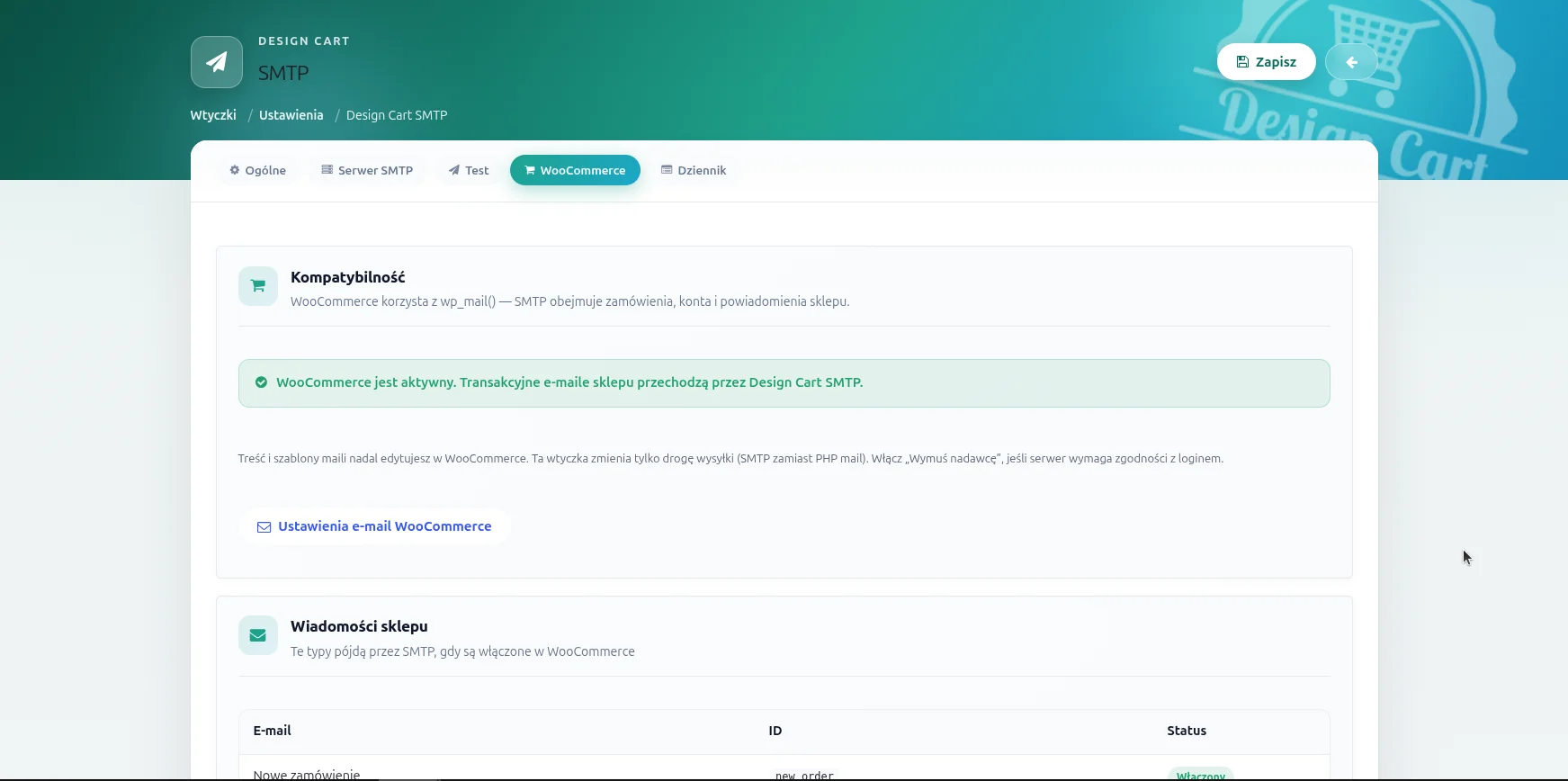
Sekcja Kompatybilność
| Element | Działanie |
|---|---|
| Komunikat statusu | Gdy sklep działa: „WooCommerce jest aktywny. Transakcyjne e-maile sklepu przechodzą przez Design Cart SMTP.” Gdy nie: informacja, że SMTP i tak obsłuży maile WordPress (formularze, reset hasła). |
| Wyjaśnienie | Szablony i włączanie konkretnych wiadomości zostają w WooCommerce. Ta wtyczka zmienia tylko transport: SMTP zamiast PHP mail. Jeśli serwer wymaga zgodności z loginem, włącz „Wymuś nadawcę” na karcie Ogólne. |
| Ustawienia e-mail WooCommerce | Przycisk przenosi do WooCommerce → Ustawienia → E-mail. Tam włączasz „Nowe zamówienie”, zmieniasz treść, stopkę, kolory. Na tej samej stronie WooCommerce wtyczka dokłada krótkie powiadomienie ze statusem SMTP i linkiem powrotnym. |
Sekcja Wiadomości sklepu
Tabela w panelu pojawia się tylko przy aktywnym WooCommerce. Kolumny tej tabeli:
| Kolumna | Znaczenie |
|---|---|
| Ludzki tytuł z WooCommerce, np. „Nowe zamówienie”. | |
| ID | Identyfikator techniczny, np. new_order. Ten sam ID widać w dzienniku w kolumnie Źródło jako WooCommerce · new_order. |
| Status | Włączony albo Wyłączony – kopia przełącznika z ustawień e-mail WooCommerce. Wyłączony mail nie wyjdzie, nawet przy idealnym SMTP. Wtyczka nie włącza go za Ciebie. |
Na liście są wszystkie zarejestrowane klasy maili sklepu: nowe zamówienie, anulowane, przetwarzane, zakończone, konto klienta, reset hasła, notatka, faktura itd. – zależnie od wersji WooCommerce i innych wtyczek.
Karta Dziennik
Dziennik to historia ostatnich wysyłek: WordPress, WooCommerce i testy. Zapisuje sukces i porażkę. Trzyma do 100 najnowszych wierszy, starsze są usuwane.
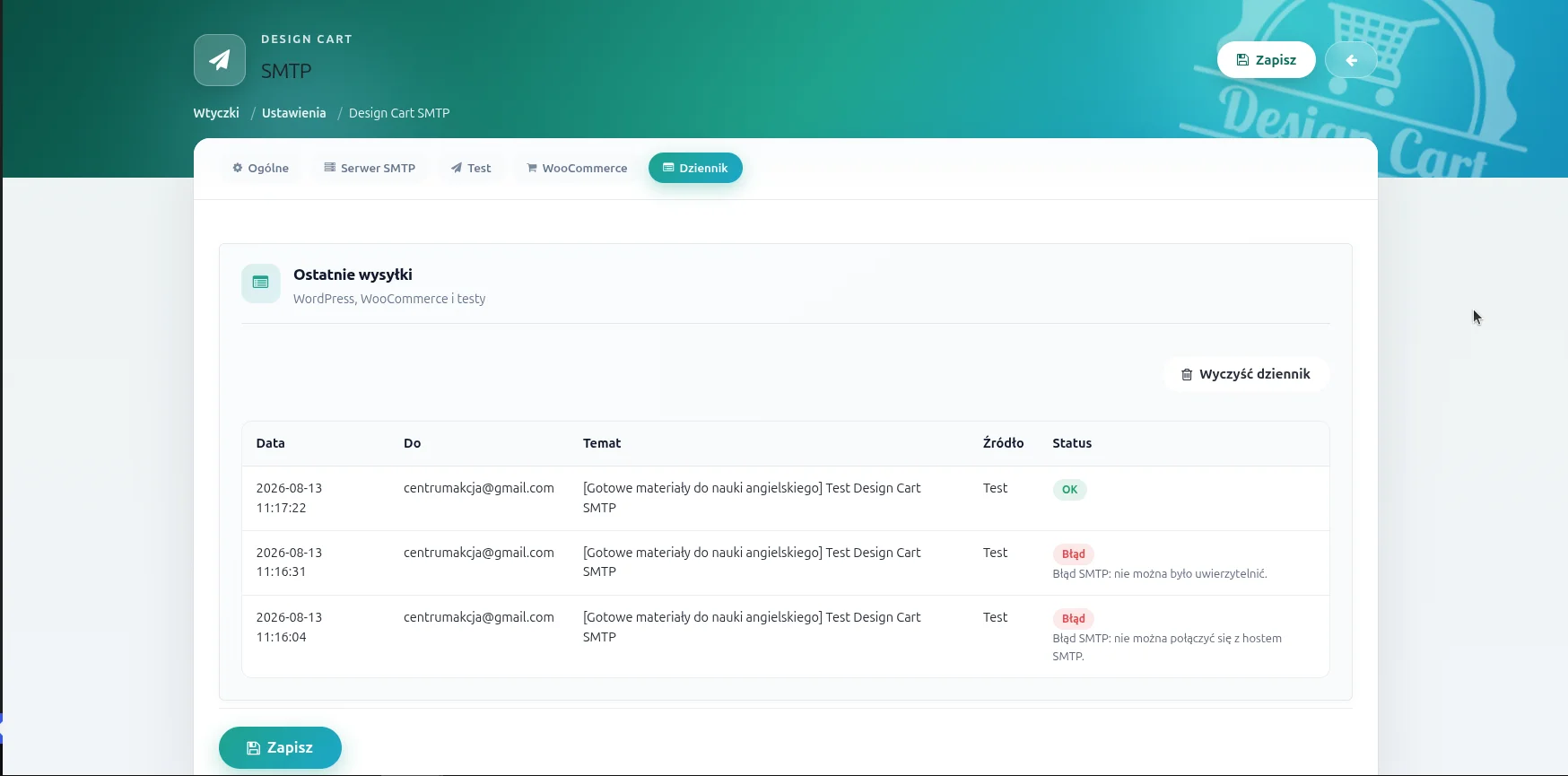
Włącza się go przełącznikiem Zapisuj dziennik wysyłek na karcie Ogólne. Tabela w bazie: {prefiks}dc_smtp_log.
| Element | Działanie |
|---|---|
| Wyczyść dziennik | Kasuje wszystkie wpisy. Nie wyłącza zapisu. Użyj po udanej diagnostyce, żeby nie mieszać starych błędów uwierzytelniania z nowymi, czystymi testami. |
Kolumny tabeli dziennika
| Kolumna | Znaczenie |
|---|---|
| Data | Czas według strefy WordPress, np. 2026-08-13 11:17:22. |
| Do | Odbiorca lub lista odbiorców. |
| Temat | Temat wiadomości. Łatwo odróżnisz test od „Twoje zamówienie nr 1234”. |
| Źródło | Test – karta Test. WooCommerce · {id} – konkretny mail sklepu. WordPress – reszta (formularz, reset hasła, wtyczki). |
| Status | Zielone OK albo czerwone Błąd. Pod błędem jest komunikat, np. „Błąd SMTP: nie można było uwierzytelnić” albo „nie można połączyć się z hostem SMTP”. To skrót; pełny transkrypt jest na karcie Test przy kolejnej próbie. |
Pusty dziennik oznacza, że nic jeszcze nie poszło albo zapis jest wyłączony. Najpierw test, potem prawdziwe zdarzenie w sklepie (zamówienie testowe) i sprawdzenie, czy w Źródle pojawia się WooCommerce.
Dziennik nie jest archiwum marketingowym i nie pokazuje treści listu. Służy do odpowiedzi na pytanie: czy wyszło, do kogo, skąd i z jakim błędem.
Instalacja – od pobrania
Wtyczkę Design Cart SMTP pobierzesz na dwa sposoby:
 0
0

W obu przypadkach do instalacji z panelu potrzebujesz pliku ZIP, w którym folder główny nazywa się design-cart-smtp i zawiera plik design-cart-smtp.php.
Instalacja z panelu WordPress
- Pobierz ZIP ze strony Design Cart albo z GitHub (wydanie / Download ZIP).
- Zaloguj się do WordPress jako administrator.
- Przejdź do Wtyczki → Dodaj wtyczkę → Wyślij wtyczkę na serwer.
- Wybierz pobrany ZIP i kliknij Zainstaluj teraz.
- Kliknij Włącz wtyczkę.
- Otwórz Ustawienia → Design Cart SMTP.
Przy aktywacji wtyczka tworzy tabelę dziennika. Na liście wtyczek jest skrót „Ustawienia”.
Instalacja ręczna (FTP / menedżer plików)
- Pobierz i rozpakuj archiwum.
- Wgraj folder
design-cart-smtpdo/wp-content/plugins/. - W panelu: Wtyczki → włącz Design Cart SMTP.
- Przejdź do ustawień i skonfiguruj SMTP.
Czego potrzebujesz przed konfiguracją
| Wymaganie | Szczegóły |
|---|---|
| Środowisko | WordPress 6.2+, PHP 7.4+ |
| Dane SMTP | Host, port, TLS albo SSL, login, hasło – od hostingu lub dostawcy poczty |
| Skrzynka | W domenie strony (zalecane) albo konto z hasłem aplikacji (Gmail) |
| Inne wtyczki SMTP | Wyłączone – dwie naraz walczą o PHPMailer |
WooCommerce nie jest wymagany. Jeśli sklep jest włączony, maile transakcyjne wejdą w SMTP same.
Kolejność po pierwszym włączeniu
- Ogólne – włącz SMTP, zostaw dziennik włączony, ustaw e-mail i nazwę nadawcy, zostaw „Wymuś nadawcę”.
- Serwer SMTP – wybierz profil albo wpisz host ręcznie, szyfrowanie, port, login, hasło.
- Kliknij Zapisz (góra hero albo dół karty).
- Test – wyślij e-mail testowy na skrzynkę, którą kontrolujesz. Jeśli masz WooCommerce, zrób też test w stylu sklepu.
- Otwórz skrzynkę odbiorcy (i spam). Wróć do wyniku testu: przy błędzie przeczytaj listę, PHPMailer i log SMTP.
- Dziennik – sprawdź wiersz Test / OK. Potem złóż zamówienie testowe i szukaj źródła WooCommerce.
- Szablony i włączanie konkretnych maili – nadal w WooCommerce → Ustawienia → E-mail.
Najczęstsze problemy przy konfiguracji
| Problem | Co zrobić |
|---|---|
| Test nie wychodzi, log mówi o uwierzytelnianiu | Zły login lub hasło. Login to zwykle pełny e-mail. Gmail: hasło aplikacji i włączony dostęp SMTP. Po zmianie hasła wpisz je od nowa i zapisz – puste pole zostawia stare. |
| Nie można połączyć się z hostem | Literówka w hoście, zły port, albo hosting blokuje wychodzące 465/587. Sprawdź dane w panelu poczty. Czasem pomaga TLS/587 zamiast SSL/465 (albo odwrotnie). |
| Błąd certyfikatu SSL | Dopasuj szyfrowanie do portu. W ostateczności wyłącz „Weryfikuj certyfikat SSL” i zgłoś certyfikat hostingowi. |
| Serwer odrzuca nadawcę | From inny niż skrzynka logowania. Włącz „Wymuś nadawcę” i wpisz ten sam adres co użytkownik SMTP. |
| Test OK, a mail sklepu nie dochodzi | W WooCommerce ten typ wiadomości może być wyłączony – karta WooCommerce pokaże status. Sprawdź też, czy inna wtyczka nie nadpisuje wp_mail. |
| Dwie wtyczki SMTP naraz | Zostaw tylko Design Cart SMTP. Konflikt widać jako ostrzeżenie na górze panelu. |
Podsumowanie
WordPress bez SMTP wysyła pocztę „z serwera WWW”, nie ze skrzynki. Formularze i WooCommerce na tym tracą: listy nie dochodzą albo lądują w spamie. SMTP to wysyłka przez prawdziwy serwer pocztowy – ten sam mechanizm, którego używa zwykły program pocztowy.
Design Cart SMTP robi to wprost: włącznik, nadawca, host, test, WooCommerce, dziennik. Wyróżnia się nie liczbą „mailerów”, tylko tym, czego przy wdrożeniu naprawdę potrzeba – testem z pełną diagnostyką i dziennikiem ostatnich wysyłek.
Pobierz wtyczkę ze strony Design Cart albo z GitHub, wgraj do WordPress, zapisz dane SMTP i nie kończ na założeniu, że „powinno działać”. Wyślij test, przeczytaj log, sprawdź dziennik. Dopiero wtedy maile sklepu mają prawo wychodzić tak samo pewnie jak z Thunderbirda czy Outlooka.


