


Jeśli prowadzisz stronę portfolio, landing page agencji, landing kampanii albo homepage marki, pierwszy ekran musi zatrzymać uwagę w ułamku sekundy. Klasyczny „fade + autoplay” już nie robi wrażenia — użytkownicy widzieli go tysiące razy.
Design Cart GSAP Slider to moduł Joomla 6, który wstawia pełnoekranowy (lub ograniczony wysokością) slider obrazów z szesnastoma wyrafinowanymi przejściami animowanymi przez GSAP. Został zaprojektowany tak, żeby w panelu administracyjnym dodać slajdy, wybrać tryb animacji i dopracować wygląd bez ruszania kodu — a jednocześnie zachować jakość ruchu
Technologia i skąd wzięła się animacja
Rdzeniem frontendu jest GSAP (GreenSock Animation Platform) — biblioteka JavaScript od lat używana przy złożonych, płynnych animacjach UI. W module towarzyszy jej wtyczka GSAP Observer, dzięki której da się zmieniać slajdy gestem: kółkiem myszy, przeciąganiem oraz touch. Doładowanie tła obrazów (bo slajdy używają background-image, nie klasycznego <img>) obsługuje imagesLoaded. Dopiero po załadowaniu grafik znika loader i użytkownik widzi gotowy slider.
Animacje nie powstały „z powietrza”. Moduł opiera się na publicznej kolekcji pomysłów na fullscreenowe przejścia slajdów, którą opublikowała Manoela Ilic na Codrops (artykuł i demo: Some Ideas for Fullscreen Image Slideshow Animations). Kod źródłowy dem jest udostępniony na licencji MIT. My wzięliśmy te szesnaście wariantów timeline’ów GSAP, owinęliśmy je w strukturę modułu Joomla 6, dodaliśmy panel administracyjny, warstwę treści na slajdach (nagłówek, opis, CTA), tryby wysokości Desktop / Tablet / Mobile, autoplay, kolory paneli w trybach z „żaluzjami” oraz styl nawigacji. Innymi słowy: jakość ruchu Codrops + wygodna konfiguracja Design Cart w Joomla.
Po stronie serwera to klasyczny site module: plik wejściowy PHP normalizuje parametry (w tym subform ze slajdami), layout generuje markup i rejestruje assety przez WebAssetManager Joomli. Tryb animacji wybiera odpowiedni plik ES module (mode1.js … mode16.js). Dzięki temu nie ładujesz wszystkich timeline’ów naraz w jednym gigantycznym skrypcie — bierzesz tylko wybrany wariant. CSS jest scoped pod klasą kontenera, więc slider nie „psuje” globalnych stylów szablonu. Wysokość i kolory idą przez zmienne CSS, więc zmiana w panelu nie wymaga przebudowy plików.
Ważna rzecz praktyczna: oryginalne demo Codrops było pełnoekranowym playgroundem z własną ramką nawigacji między wariantami. W module zostawiliśmy to, co ma sens na produkcji: kontener o konfigurowalnej wysokości, slajdy z treścią, przyciski prev/next, Observer tylko w obszarze modułu (nie na całej stronie) oraz przełącznik autoplay. To różnica między „ładnym demem” a „modułem, który da się wdrożyć u klienta bez walki ze scrollem strony”.
Do czego się przyda i jak działa
Najnaturalniejsze zastosowania to hero homepage, landing kampanii, portfolio / case study intro, strona agencji kreatywnej, hotel lub po prostu strona internetowa firmowa. Gdziekolwiek pierwszy ekran ma opowiadać historię obrazami i potrzebuje przejść mocniejszych niż zwykły fade. Możesz ustawić pełną wysokość viewportu (100vh / 100dvh) albo — gdy pod sliderem ma być od razu treść — własną wysokość osobno dla desktopu, tabletu i mobile.
Jak to działa z perspektywy użytkownika? Widzi pierwszy slajd (obraz + opcjonalnie nagłówek, opis i przycisk). Może przejść dalej: przyciskami nawigacji, gestem scroll/drag (jeśli włączone), albo poczekać na autoplay. Każda zmiana odpala timeline GSAP przypisany do wybranego trybu: raz jest to pionowy paralaks, raz spin, raz żaluzje kolorowych paneli. Dopóki animacja trwa, kolejne gesty są blokowane (flaga „isAnimating”), żeby nie nakładać timeline’ów na siebie.
Z perspektywy redaktora w Joomli: dodajesz wiersze w subformie „Slajdy”, wybierasz tryb w zakładce „Animacja”, dopracowujesz kolory i wysokość w „Wygląd”. Nie musisz edytować JS. Jeśli wybierzesz tryb 11, 12, 15 lub 16, pojawią się dodatkowe pickery kolorów paneli dekoracyjnych — to właśnie te kolorowe „zasłony” / „żaluzje” między slajdami.
Kilka wskazówek wdrożeniowych z życia: zdjęcia trzymaj lekkie (WebP / dobrze skompresowany JPG), bo to hero. Na mobile często lepiej dać własną wysokość (np. 420–520 px) zamiast pełnego ekranu, żeby użytkownik od razu widział, że poniżej jest treść. Jeśli wysokość jest ograniczona i Observer koliduje ze scrollem strony — wyłącz nawigację kółkiem w ustawieniach. Autoplay pauzuje przy najechaniu myszką / fokusie, więc nie walczy z czytaniem CTA.
Przykłady działania (wideo)
Poniżej możesz zobaczyć wideo z wszystkimi trybami działania modułu.
Instalacja w Joomla 6
Moduł jest przygotowany pod Joomla 6 (PHP minimum 8.3). Paczkę możesz pobrać z naszej strony Design Cart oraz z repozytorium GitHub:
Pobranie ze strony Design Cart:
 14
14
Kod / release na GitHub:

- Zaloguj się do panelu administracyjnego Joomli.
- Przejdź do System → Install → Extensions (lub odpowiednik w Twojej lokalizacji językowej).
- Wgraj plik ZIP modułu i potwierdź instalację.
- Wejdź w Moduły (site), kliknij Nowy i wybierz Design Cart GSAP Slider.
- Nadaj tytuł (możesz ukryć wyświetlanie tytułu w pozycji), wybierz pozycję w szablonie (np. hero / top) oraz na jakich stronach ma się pokazywać.
- W zakładkach parametrów dodaj slajdy, wybierz tryb animacji i wygląd — szczegóły poniżej.
- Zapisz i sprawdź frontend. Przy pierwszej wizycie po instalacji warto twarde odświeżenie cache przeglądarki / cache Joomli, jeśli masz agresywne cache’owanie assetów.
Aktualizacje możesz dystrybuować przez update server (plik update_mod_gsap_slider.xml na serwerze Design Cart). Po podniesieniu numeru wersji w manifeście i w XML aktualizacji Joomla wskaże dostępny upgrade w panelu.
Jeśli masz problemy z wdrożeniem zawsze możesz skontaktować się z nami na: tworzenie stron Joomla!
Dokumentacja ustawień w panelu Joomla
Po otwarciu modułu w administracji poza standardowymi polami Joomli (tytuł, pozycja, przypisanie do menu itd.) masz własne zakładki parametrów. Poniżej opis każdego pola w tabelach: switche, selecty, inputy, color pickery i notatki informacyjne.
Zakładka „Slajdy”
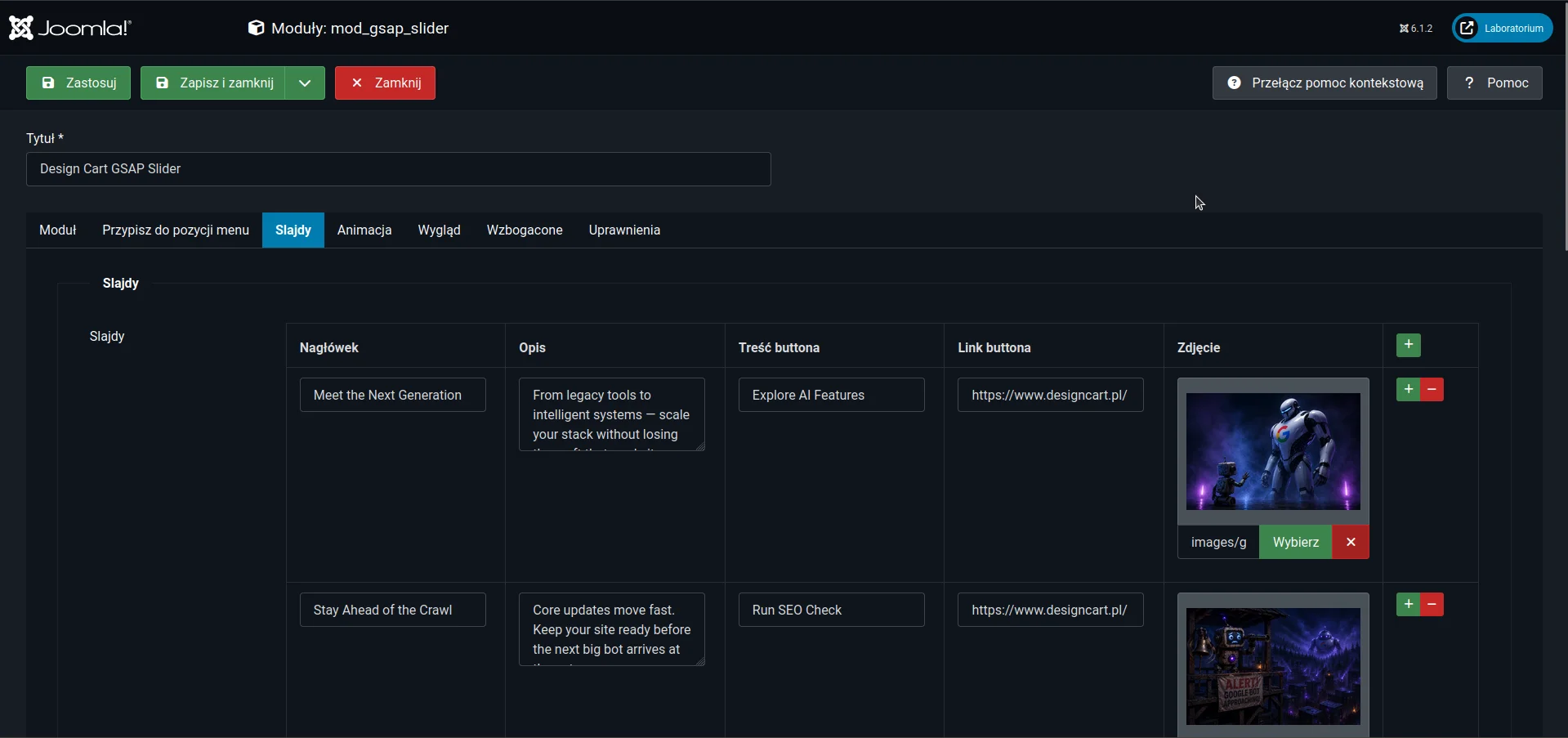
Tu budujesz treść karuzeli. Pole jest typu subform (tabela powtarzalna): dodajesz i usuwasz wiersze przyciskami Add / Remove.
| Pole | Typ | Opis | Domyślnie |
|---|---|---|---|
| Slajdy | subform (wielokrotny) | Kontener wszystkich slajdów. Kolejność wierszy = kolejność na froncie. Pusty zestaw = moduł nic nie wyrenderuje. | — |
| Nagłówek | text | Tytuł na slajdzie. Może być pusty — wtedy nie pojawi się w HTML. Tag HTML nagłówka (h1 / h2 / h3 / p) ustawiasz w zakładce Wygląd. | pusty |
| Opis | textarea (safe HTML) | Krótki tekst pod nagłówkiem. Dopuszcza bezpieczny HTML (np. akapity, linki — zależnie od filtrów Joomli). Może być pusty. | pusty |
| Treść buttona | text | Etykieta CTA, np. „Zobacz ofertę”. Przycisk pojawi się tylko gdy jednocześnie wypełnisz link. | pusty |
| Link buttona | url | Adres docelowy CTA. Wymagany razem z treścią buttona. Walidowany jako URL. | pusty |
| Zdjęcie | media | Obraz slajdu z Media Managera Joomli. Renderowany jako tło CSS (background-image, cover, wycentrowane). To najważniejsze pole wizualne — bez sensownego zdjęcia efekt animacji nie ma na czym „zagrać”. |
pusty |
Zakładka „Animacja”
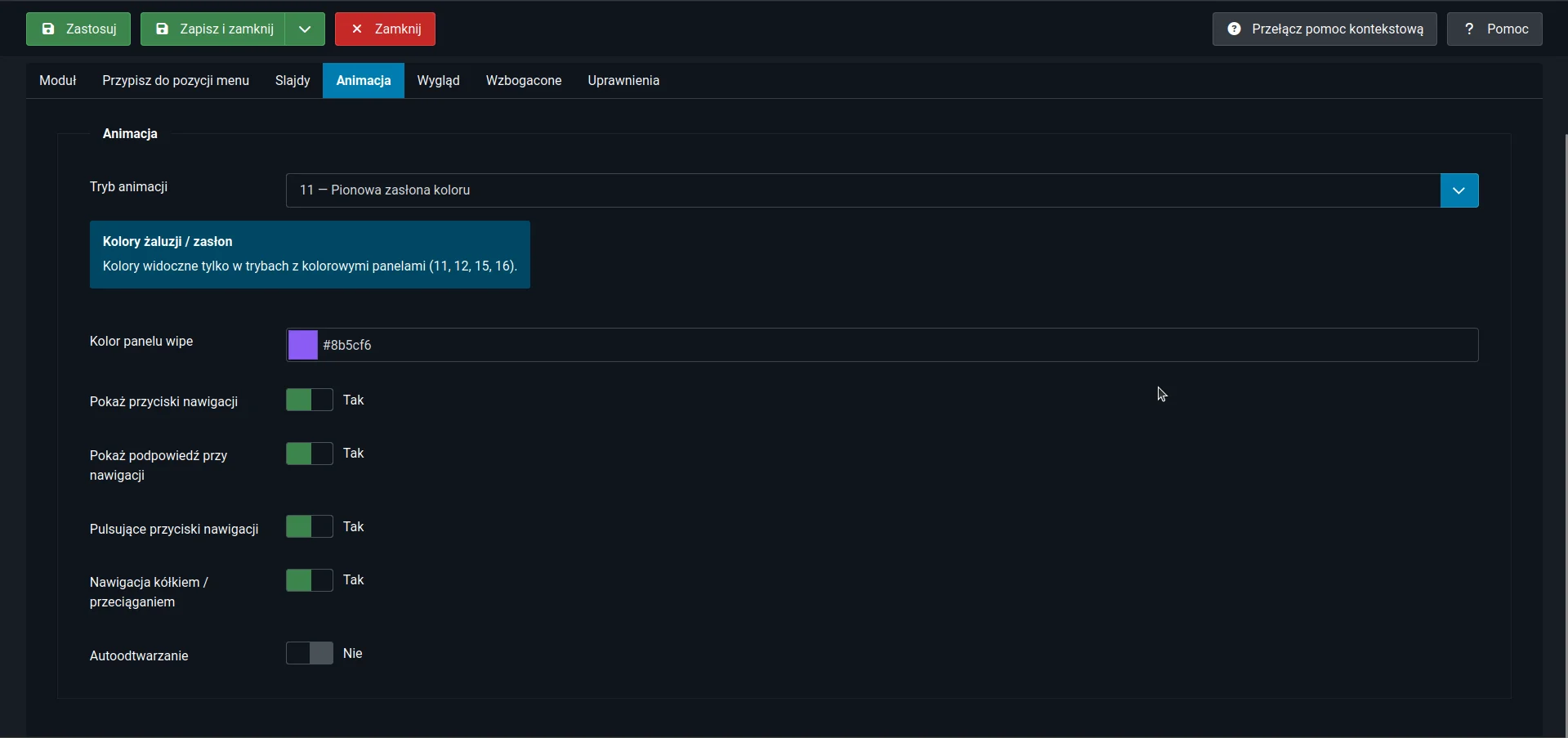
Tu wybierasz charakter ruchu i zachowanie nawigacji. Część pól kolorów paneli pojawia się dopiero przy konkretnych trybach (showon).
| Pole | Typ | Opis | Domyślnie |
|---|---|---|---|
| Tryb animacji | select (1–16) | Główny przełącznik stylu przejścia GSAP. Ładuje plik modeN.js. Tryby 11, 12, 15 i 16 dokładają kolorowe panele dekoracyjne.
|
1 |
| Kolory żaluzji / zasłon | note | Informacja widoczna przy trybach 11, 12, 15, 16. Pickery poniżej dotyczą tylko paneli przejściowych, nie tła całego slajdu. | — |
| Kolor panelu wipe | color | Tryb 11. Kolor pojedynczej pionowej zasłony między slajdami. | #8c718e |
| Kaskada — kolor 1 | color | Tryb 12. Pierwszy panel w poziomej kaskadzie. | #d4503e |
| Kaskada — kolor 2 | color | Tryb 12. Drugi panel w poziomej kaskadzie. | #1c1a1a |
| Kaskada — kolor 3 | color | Tryb 12. Trzeci panel w poziomej kaskadzie. | #4e4141 |
| Kolor żaluzji | color | Tryb 15. Jeden kolor dla obu pionowych żaluzji schodzących się na środku. | #000000 |
| Żaluzja — kolor A (para 1) | color | Tryb 16. Pierwsza para paneli „multi shutter”. | #060b17 |
| Żaluzja — kolor B (para 2) | color | Tryb 16. Druga para paneli. | #34365c |
| Żaluzja — kolor C (para 3) | color | Tryb 16. Trzecia para paneli. | #9f6794 |
| Pokaż przyciski nawigacji | switcher | Włącza / wyłącza strzałki prev / next w rogu slidera. | Tak |
| Pokaż podpowiedź przy nawigacji | switcher | Widoczne gdy nawigacja włączona. Etykieta typu „scroll / drag” obok przycisków (na mobile bywa ukryta w CSS). | Tak |
| Pulsujące przyciski nawigacji | switcher | Widoczne gdy nawigacja włączona. Półprzezroczysty, pulsujący cień (glow) w kolorze tła przycisków. Przy prefers-reduced-motion animacja jest ograniczona. |
Tak |
| Nawigacja kółkiem / przeciąganiem | switcher | GSAP Observer w obszarze modułu (wheel, touch, pointer). Przy ograniczonej wysokości może kolidować ze scrollem strony — wtedy ustaw Nie. | Tak |
| Autoodtwarzanie | switcher | Automatyczne przejście do następnego slajdu. Pauzuje przy hover / focus. | Nie |
| Opóźnienie autoplay (ms) | number | Widoczne gdy autoplay włączony. Czas między slajdami. Zakres: 2000–30000, krok 500. Minimum 2 s, żeby animacja zdążyła się domknąć. | 5000 |
Zakładka „Wygląd”
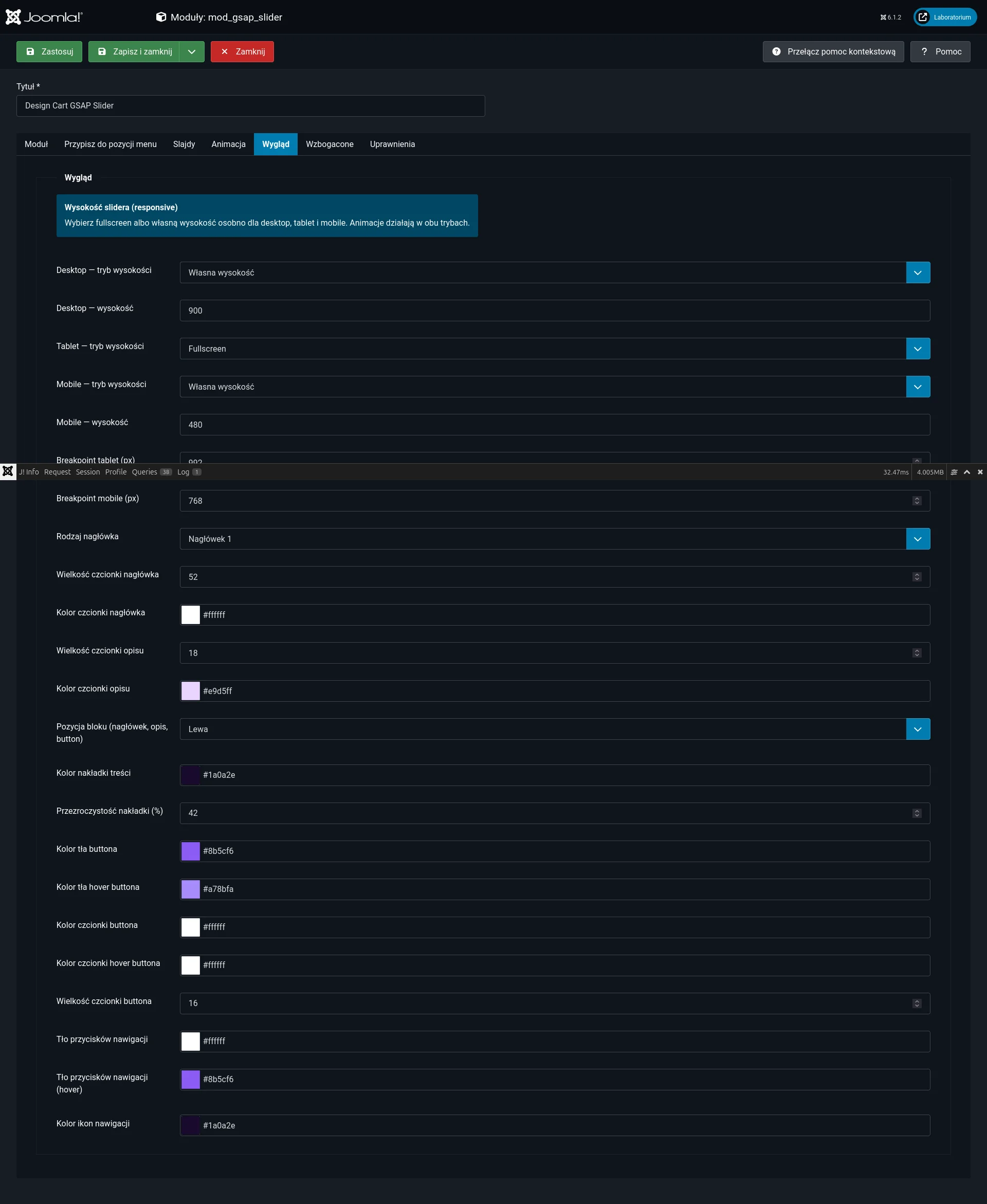
Tu ustawiasz geometrię kontenera, typografię treści, nakładkę czytelności, kolory CTA oraz kolory nawigacji.
| Pole | Typ | Opis | Domyślnie |
|---|---|---|---|
| Wysokość slidera (responsive) | note | Informacja: wysokość konfigurujesz osobno dla Desktop / Tablet / Mobile; animacje działają zarówno w fullscreen, jak i przy własnej wysokości. | — |
| Desktop — tryb wysokości | select | Fullscreen = 100vh z fallbackiem 100dvh. Własna wysokość = wartość z pola poniżej. | Fullscreen |
| Desktop — wysokość | text | Tylko przy trybie „Własna”. Przykłady: 700 (= px), 700px, 70vh, 80dvh. |
700 |
| Tablet — tryb wysokości | select | Jak Desktop, ale dla zakresu tabletu. | Fullscreen |
| Tablet — wysokość | text | Tylko przy własnej wysokości tabletu. Sama liczba = piksele. | 560 |
| Mobile — tryb wysokości | select | Domyślnie własna wysokość — żeby hero nie zabierał całego ekranu telefonu bez kontekstu treści poniżej. | Własna wysokość |
| Mobile — wysokość | text | Tylko przy własnej wysokości mobile. | 420 |
| Breakpoint tablet (px) | number | Poniżej tej szerokości viewportu obowiązują ustawienia tabletu. Zakres: 480–1400. | 992 |
| Breakpoint mobile (px) | number | Przy tej szerokości i poniżej obowiązują ustawienia mobile. Musi być niższy niż breakpoint tabletu (jeśli nie — moduł sam to skoryguje). Zakres: 320–1200. | 768 |
| Rodzaj nagłówka | select | Tag HTML dla pola „Nagłówek” slajdu: H1, H2, H3 albo akapit (P). Wybór SEO / hierarchii — nie zmienia samego tekstu. | H1 |
| Wielkość czcionki nagłówka | number | Rozmiar w px (12–120). Na wąskich ekranach CSS dokłada clamp. | 48 |
| Kolor czcionki nagłówka | color | Kolor tekstu nagłówka na slajdzie. | #ffffff |
| Wielkość czcionki opisu | number | Rozmiar opisu w px (12–48). | 18 |
| Kolor czcionki opisu | color | Kolor tekstu opisu. | #ffffff |
| Pozycja bloku (nagłówek, opis, button) | select | Lewa / Środek / Prawa. Steruje flexem treści i kierunkiem gradientu nakładki. | Lewa |
| Kolor nakładki treści | color | Bazowy kolor gradientu pod tekstem dla czytelności. | #000000 |
| Przezroczystość nakładki (%) | number | 0 = brak nakładki, 100 = pełne pokrycie. Razem z kolorem buduje RGBA w CSS. Zakres: 0–100. | 35 |
| Kolor tła buttona | color | Tło CTA na slajdzie. | #27C07C |
| Kolor tła hover buttona | color | Tło CTA po najechaniu. | #22a86a |
| Kolor czcionki buttona | color | Kolor tekstu CTA. | #ffffff |
| Kolor czcionki hover buttona | color | Kolor tekstu CTA w stanie hover. | #ffffff |
| Wielkość czcionki buttona | number | Rozmiar tekstu CTA w px (12–24). | 16 |
| Tło przycisków nawigacji | color | Gdy nawigacja włączona. Kolor kółek prev/next i „pill” z hintem. Ten sam kolor zasila pulsujący glow. | #ffffff |
| Tło przycisków nawigacji (hover) | color | Kolor kółek po najechaniu. | #cccccc |
| Kolor ikon nawigacji | color | Kolor strzałek i tekstu hintu. | #000000 |
Zakładka „Zaawansowane” (standard Joomla)
To pola frameworkowe, obecne w większości modułów — warto je znać, bo wpływają na cache i integrację z szablonem.
| Pole | Typ | Opis | Domyślnie |
|---|---|---|---|
| Alternatywny układ | module layout | Wybór override’u layoutu z szablonu (jeśli istnieje html/mod_gsap_slider/...). |
layout z paczki |
| Przyrostek klasy modułu | textarea | Dodatkowa klasa CSS doklejana do wrappera. Przydatna do lokalnych styli w szablonie. Walidowana jako identyfikator CSS. | pusty |
| Buforowanie | select | Użyj ustawień globalnych albo wyłącz cache dla tego modułu. Przy częstej zmianie treści slajdów czasem wygodniej wyłączyć cache na czas prac. | Użyj globalnych |
| Czas buforowania | number | Czas cache w sekundach. | 900 |
Podsumowanie
Design Cart GSAP Slider to most między światem kreatywnych dem z Codrops a codzienną pracą w Joomla 6. Pod spodem masz GSAP, Observer i szesnaście timeline’ów inspirowanych pracą Manoeli Ilic na tympanus.net. Na wierzchu — panel, w którym redaktor dodaje zdjęcia, teksty i CTA, wybiera tryb animacji, ustawia wysokość pod Desktop / Tablet / Mobile, kolory paneli w trybach „żaluzjowych”, autoplay z konkretnym czasem oraz nawigację z opcjonalnym pulsem.
Jeśli potrzebujesz hero, które nie wygląda jak kolejny gotowiec z szablonu, a jednocześnie nie chcesz utrzymywać ręcznie wklejonego playgroundu z GitHuba Codrops — ten moduł jest właśnie po to. Pobierz paczkę ze strony Design Cart lub z GitHuba, zainstaluj w Joomli 6, wrzuć kilka mocnych kadrów i wybierz tryb, który pasuje do marki. Reszta to dopieszczenie kolorów i wysokości pod device’y.
Wróć do wszystkich publikacji