

 Sklepy internetowe Woocommerce
 Sklepy internetowe Opencart
 Sklepy internetowe Prestashop
 Sklepy internetowe Magento
 Strony internetowe Joomla!
 Strony Internetowe Wordpress

- Co robi wtyczka w skrócie
- Dokumentacja – zakładka Content (Treść)
- Dokumentacja – zakładka Background & layout (Tło i układ)
- Dokumentacja – zakładka Typography (Typografia)
- Dokumentacja – zakładka Form (Formularz)
- Dokumentacja – zakładka Advanced (Zaawansowane)
- Dokumentacja – zakładka Subscribers (Subskrybenci)
- Frontend – shortcode i działanie formularza
- Instrukcja instalacji
- Instrukcja obsługi po instalacji – kolejność kroków
- Domyślne wartości – punkt wyjścia po instalacji
- Mapa zakładek – szybki przewodnik „co gdzie ustawić”
- Gdzie pobrać wtyczkę?
- Najczęstsze pytania (FAQ)
- Rozwiązywanie problemów
- Wymagania techniczne
- Dlaczego ta wtyczka zamiast ciężkiej platformy mailingowej
- Podsumowanie
Sklep internetowy bez własnej bazy adresów e-mail to biznes, który za każdym razem od nowa płaci za dotarcie do tego samego klienta.
Reklamy, social media i kampanie sezonowe działają – dopóki masz budżet i dopóki algorytmy nie zmienią zasad gry. Tymczasem użytkownik, który odwiedził sklep internetowy, obejrzał produkty i wyszedł bez zakupu, znika na zawsze, jeśli nie masz sposobu, żeby do niego wrócić.
Lista mailingowa rozwiązuje ten problem. Adres e-mail to kanał, który należy do Ciebie: nie zależy od Facebooka, Google Ads ani TikToka. Możesz wracać do odbiorcy z poradą, nowością, promocją albo po prostu przypomnieć o swojej marce – regularnie, legalnie i bez kupowania zasięgu za każdym razem od nowa. W e-commerce dobrze prowadzony newsletter obniża koszt ponownego dotarcia do klienta, zwiększa wartość klienta w czasie (LTV) i stabilizuje sprzedaż między sezonami.
Konkretne przykłady w sklepie: przypomnienie o porzuconym koszyku (gdy połączysz bazę z własnym procesem mailowym), informacja o nowej dostawie bestsellera, sezonowa promocja dla stałych klientów, poradnik dopasowania produktu – wszystko to wymaga wcześniej zebranego adresu. Im wcześniej zaczniesz zbierać maile, tym szybciej zbudujesz aktyw, który przetrwa okresy słabszej sprzedaży i droższych reklam.
Problem w tym, że WordPress – mimo ogromnej popularności – nie oferuje natywnie gotowego modułu newslettera: estetycznej sekcji zapisu, formularza na froncie i panelu do zarządzania subskrybentami. Można korzystać z zewnętrznych platform mailingowych, ale często oznacza to abonament, limity kontaktów, branding obcej usługi, bannery „upgrade to PRO” i konfigurację, która na start jest po prostu za ciężka.
Stąd powstała wtyczka Design Cart Newsletter – darmowe rozwiązanie do zbierania adresów e-mail w WordPressie, bez reklam, bez nachalnych wersji PRO i bez sztucznego blokowania podstawowych funkcji. Osadzasz moduł shortcode’em, konfigurujesz wygląd i treść w panelu, zbierasz subskrybentów do własnej bazy WordPress i eksportujesz listę do CSV, kiedy tego potrzebujesz.
Artykuł ma trzy części. Najpierw krótko o sensie biznesowym zbierania maili w sklepie. Potem pełna dokumentacja – każda zakładka panelu, każde pole i co ono robi. Na końcu instrukcja instalacji i obsługi krok po kroku.
Zobacz też: tworzenie stron Wordpress oraz tworzenie firmowych stron WWW
Co robi wtyczka w skrócie
- wyświetla na froncie sekcję newslettera z formularzem zapisu (shortcode
[design_cart_newsletter]), - zapisuje adresy e-mail przez AJAX – bez przeładowania strony,
- przechowuje subskrybentów lokalnie w bazie WordPress,
- udostępnia panel ustawień z sześcioma zakładkami konfiguracyjnymi,
- pozwala przeglądać listę subskrybentów, wyszukiwać, usuwać wpisy i eksportować CSV.
Panel administracyjny znajduje się pod ścieżką: Ustawienia → Design Cart Newsletter. Poniżej opisujemy każdą zakładkę i każdą opcję dostępną w wtyczce.
Dokumentacja – zakładka Content (Treść)
Zakładka Content odpowiada za wszystkie teksty widoczne użytkownikowi na froncie. Podzielona jest na dwie sekcje kart: „Module texts” (teksty modułu) oraz „Signup form” (formularz zapisu).
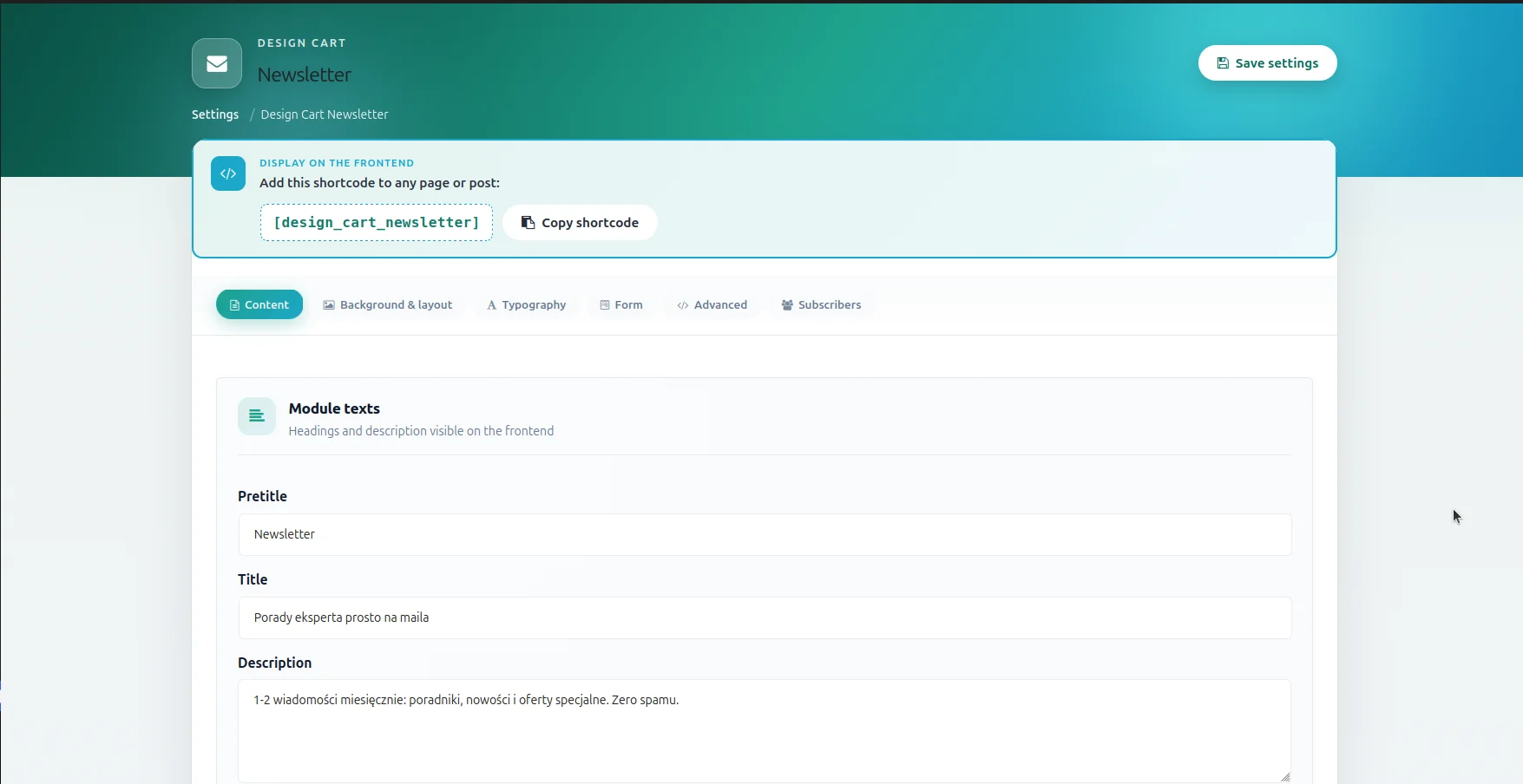
Sekcja: Module texts – nagłówki i opis
- Pretitle (nadtytuł)
- Krótki tekst nad głównym nagłówkiem, np. „Newsletter” lub „Dołącz do nas”. Domyślnie: „Newsletter”. Służy jako etykieta kategorii lub kontekst sekcji. Wyświetlany jest nad tytułem w mniejszej czcionce.
- Title (tytuł)
- Główny nagłówek sekcji newslettera – najważniejszy element przekazu. Domyślnie: „Expert tips straight to your inbox” (możesz zmienić na polski, np. „Porady eksperta prosto na maila”). To tutaj warto umieścić obietnicę korzyści z zapisu.
- Description (opis)
- Tekst pod tytułem, rozwijający propozycję wartości. Domyślnie informuje o częstotliwości maili i braku spamu. Pole typu textarea – możesz wpisać kilka zdań wyjaśniających, co subskrybent otrzyma po zapisie.
Sekcja: Signup form – etykiety i komunikaty formularza
- Email field placeholder (placeholder pola e-mail)
- Tekst widoczny w pustym polu e-mail, zanim użytkownik zacznie pisać. Domyślnie: „Your email address” (np. „Twój adres e-mail”). Nie zastępuje etykiety dostępności – ta jest ukryta dla czytników ekranu.
- Button label (etykieta przycisku)
- Tekst na przycisku wysyłki formularza. Domyślnie: „Subscribe” (np. „Zapisz się”). Krótki, jednoznaczny CTA działa najlepiej.
- Success message (komunikat sukcesu)
- Wiadomość wyświetlana po poprawnym zapisie adresu. Domyślnie: „Subscribed! Thank you for your trust.” (np. „Zapisano! Dziękujemy za zaufanie.”). Pojawia się w sekcji sukcesu z ikoną checkmark – formularz znika, a użytkownik widzi potwierdzenie.
Po zmianie treści kliknij Save settings u dołu formularza. Zmiany są widoczne od razu na froncie tam, gdzie osadzony jest shortcode.
Dokumentacja – zakładka Background & layout (Tło i układ)
Zakładka Background & layout kontroluje tło sekcji, nakładkę kolorystyczną oraz wymiary i odstępy modułu. Podzielona jest na dwie sekcje: „Section background” oraz „Section layout”.
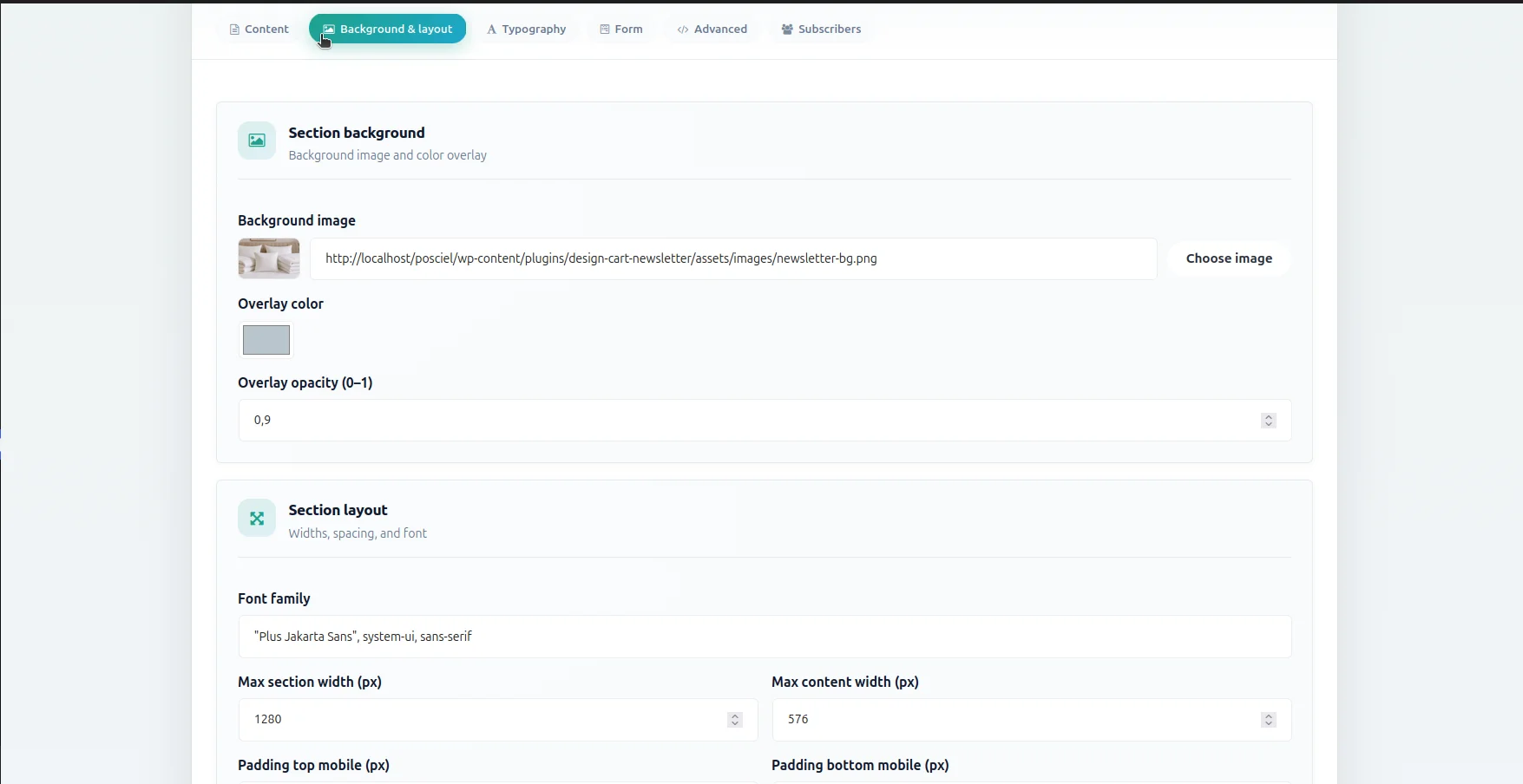
Sekcja: Section background – tło i overlay
- Background image (obraz tła)
- Adres URL obrazu tła sekcji newslettera. Domyślnie wskazuje na wbudowany plik
newsletter-bg.pngw folderze wtyczki. Możesz kliknąć „Choose image” i wybrać dowolny obraz z biblioteki mediów WordPress. Obraz wyświetlany jest jako tło całej sekcji (cover, wyśrodkowany). - Overlay color (kolor nakładki)
- Kolor półprzezroczystej warstwy nałożonej na obraz tła. Domyślnie:
#bac5ce(szaro-niebieski). Ułatwia czytelność białego tekstu na tle zdjęcia. Wybierany przez color picker (HEX). - Overlay opacity (przezroczystość nakładki)
- Wartość od 0 do 1 określająca krycie overlay. Domyślnie: 0,90. Im wyższa wartość, tym mocniej kolor nakładki przykrywa zdjęcie i tym lepiej widać tekst. Przy zbyt niskiej wartości tło może „gryźć się” z treścią.
Sekcja: Section layout – wymiary, odstępy i font
- Font family (rodzina fontu)
- CSS
font-familydla całej sekcji newslettera. Domyślnie: „Plus Jakarta Sans”, system-ui, sans-serif. Możesz wpisać dowolną listę fontów zgodną z CSS, np. fonty z motywu sklepu. - Max section width (maks. szerokość sekcji, px)
- Maksymalna szerokość całego bloku newslettera. Zakres: 320–2200 px. Domyślnie: 1280 px. Ogranicza, jak szeroko rozciąga się moduł na dużych ekranach.
- Max content width (maks. szerokość treści, px)
- Maksymalna szerokość obszaru z tekstem i formularzem wewnątrz sekcji. Zakres: 260–1200 px. Domyślnie: 576 px. Węższa kolumna tekstu poprawia czytelność długich linii.
- Padding top mobile / Padding bottom mobile (odstęp góra/dół – mobile, px)
- Wewnętrzny odstęp sekcji od góry i dołu na urządzeniach mobilnych. Zakres: 0–300 px. Domyślnie: 64 px. Większe wartości dają więcej „powietrza” wokół formularza na małych ekranach.
- Padding top desktop / Padding bottom desktop (odstęp góra/dół – desktop, px)
- To samo co powyżej, ale dla widoku desktop. Domyślnie: 80 px. Często na desktop ustawia się nieco większe paddingi niż na mobile.
Dokumentacja – zakładka Typography (Typografia)
Zakładka Typography pozwala osobno stylować trzy elementy tekstowe: nadtytuł (Pretitle), tytuł (Title) i opis (Description). Każdy ma własną kartę ustawień.
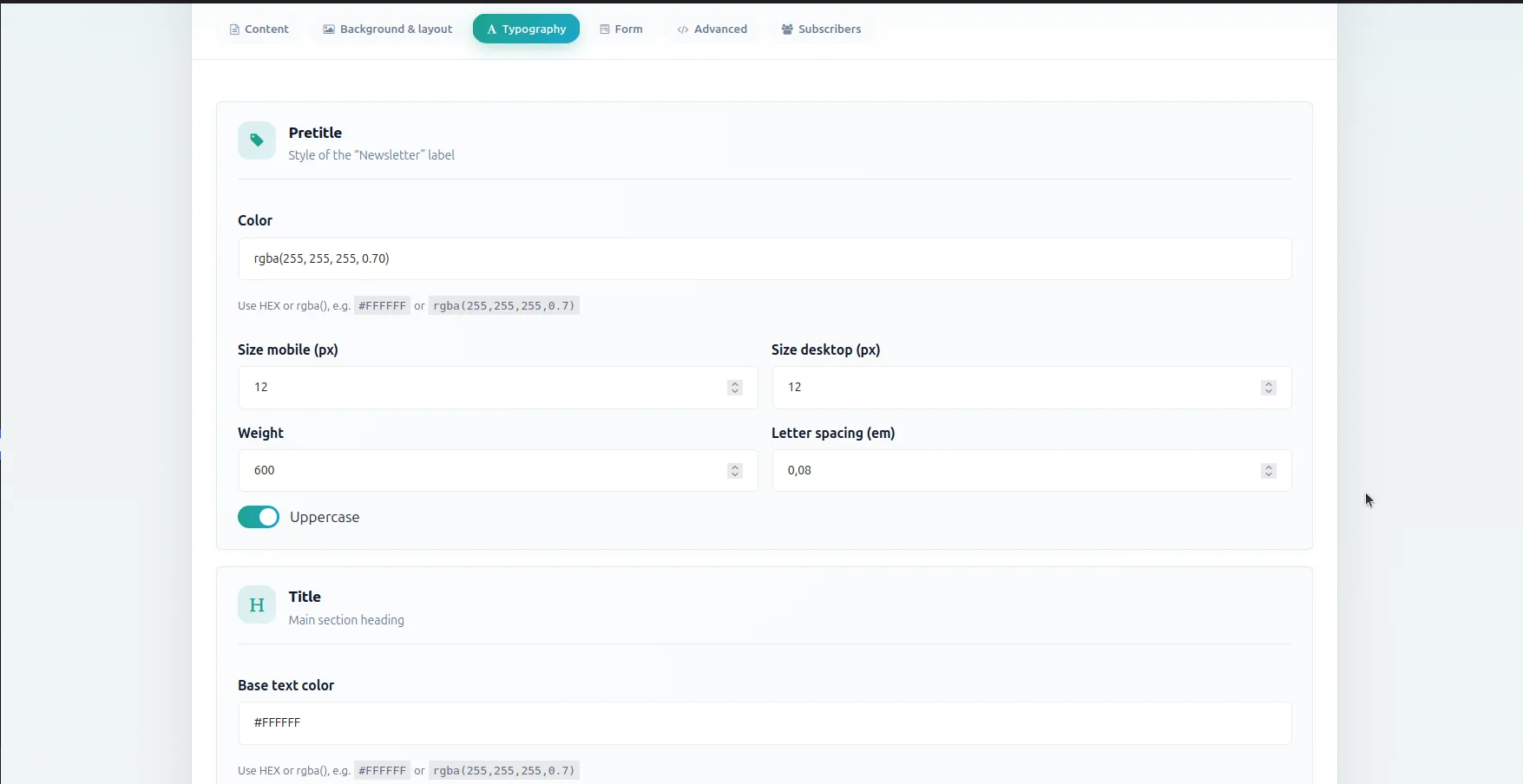
Sekcja: Pretitle – styl nadtytułu
- Color (kolor)
- Kolor tekstu nadtytułu. Akceptuje HEX (
#FFFFFF) lub rgba (rgba(255,255,255,0.7)). Domyślnie: półprzezroczysty biały. - Size mobile / Size desktop (rozmiar mobile/desktop, px)
- Rozmiar czcionki nadtytułu na mobile i desktop. Zakres: 8–120 px. Domyślnie: 12 px na obu.
- Weight (grubość fontu)
- Grubość czcionki (font-weight). Zakres: 100–900, krok 100. Domyślnie: 600 (semi-bold).
- Letter spacing (odstęp między literami, em)
- CSS letter-spacing w jednostkach em. Zakres: 0–0,4. Domyślnie: 0,08. Przydatne przy uppercase i małych nadtytułach.
- Uppercase (wielkie litery)
- Przełącznik: włącza transformację tekstu na wielkie litery (uppercase). Domyślnie: włączone dla pretitle.
Sekcja: Title – styl głównego nagłówka
- Base text color (kolor bazowy tekstu)
- Kolor głównego tytułu sekcji. Domyślnie: biały (#FFFFFF). To kolor bazowy dla nagłówka h2.
- Size mobile / Size desktop (rozmiar, px)
- Rozmiar tytułu. Mobile: 8–120 px (domyślnie 32). Desktop: 8–140 px (domyślnie 48). Tytuł jest zwykle największym elementem typograficznym.
- Weight (grubość)
- Font-weight tytułu. Domyślnie: 600.
- Line height (wysokość linii)
- CSS line-height bez jednostki. Zakres: 1,0–2,2. Domyślnie: 1,2. Niższa wartość = ciaśniejszy nagłówek; wyższa = więcej oddechu między liniami przy długich tytułach.
- Uppercase
- Przełącznik wielkich liter dla tytułu. Domyślnie: wyłączone.
Sekcja: Description – styl opisu pod tytułem
- Color (kolor)
- Kolor tekstu opisu. Domyślnie: półprzezroczysty biały, jak pretitle.
- Size mobile / Size desktop (rozmiar, px)
- Rozmiar opisu. Domyślnie: 14 px na mobile i desktop. Zakres: 8–120 px.
- Weight (grubość)
- Domyślnie: 400 (regular) – opis zwykle jest lżejszy wizualnie niż tytuł.
- Line height
- Domyślnie: 1,6 – wyższe niż u tytułu, bo opis to zwykle kilka linii tekstu.
Dokumentacja – zakładka Form (Formularz)
Zakładka Form dotyczy wyglądu pola e-mail, przycisku zapisu oraz komunikatu sukcesu. Podzielona na trzy sekcje: Email field, Subscribe button, Success message.
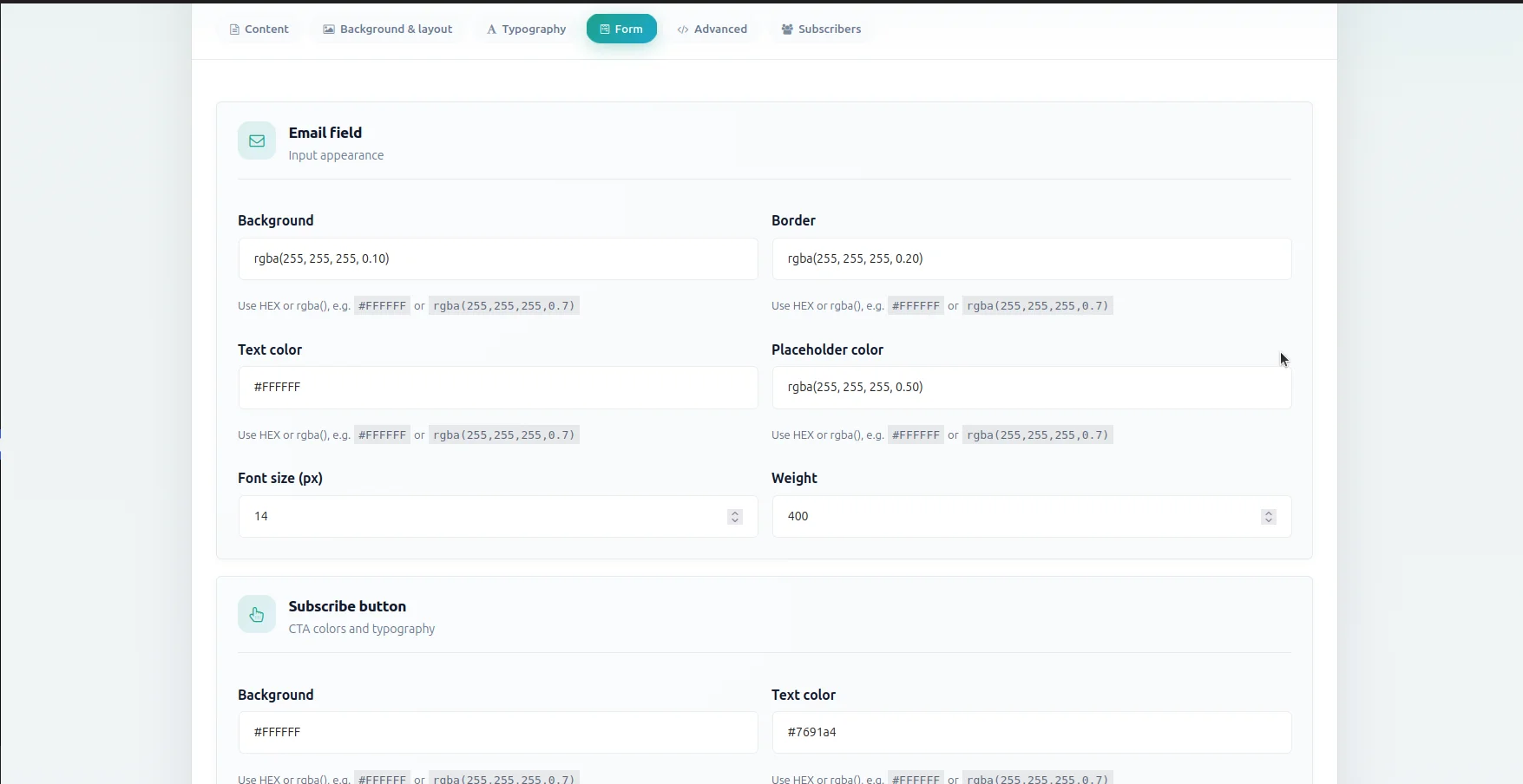
Sekcja: Email field – pole adresu e-mail
- Background (tło inputu)
- Kolor tła pola e-mail. Domyślnie: półprzezroczyste białe rgba. Akceptuje HEX lub rgba.
- Border (obramowanie)
- Kolor obramowania pola. Domyślnie: delikatna biała obwódka rgba.
- Text color (kolor wpisywanego tekstu)
- Kolor tekstu, który użytkownik wpisuje w pole. Domyślnie: biały.
- Placeholder color (kolor placeholdera)
- Kolor podpowiedzi w pustym polu. Domyślnie: półprzezroczysty biały – słabszy niż tekst wpisany.
- Font size (rozmiar fontu, px)
- Rozmiar czcionki w polu e-mail. Zakres: 8–120 px. Domyślnie: 14 px.
- Weight (grubość fontu)
- Font-weight tekstu w polu. Domyślnie: 400.
Sekcja: Subscribe button – przycisk zapisu
- Background (tło przycisku)
- Kolor tła przycisku w stanie normalnym. Domyślnie: biały (#FFFFFF).
- Text color (kolor tekstu przycisku)
- Kolor napisu na przycisku. Domyślnie: #7691a4 (szaro-niebieski).
- Hover background (tło po najechaniu)
- Kolor tła przycisku po najechaniu kursorem. Domyślnie: #f8f9fa (bardzo jasny szary). Daje wizualny feedback interakcji.
- Font size (rozmiar fontu, px)
- Rozmiar tekstu na przycisku. Domyślnie: 14 px.
- Weight (grubość)
- Domyślnie: 600 – przycisk CTA zwykle jest nieco grubszy niż pole input.
- Uppercase
- Przełącznik wielkich liter na przycisku. Domyślnie: wyłączone.
- Letter spacing (odstęp liter, em)
- Letter-spacing tekstu przycisku. Zakres: 0–0,4 em. Domyślnie: 0.
Sekcja: Success message – komunikat po zapisie
- Text color (kolor tekstu sukcesu)
- Kolor tekstu komunikatu potwierdzenia. Domyślnie: biały.
- Icon background (tło ikony checkmark)
- Kolor tła okrągłej ikony z ptaszkiem obok komunikatu sukcesu. Domyślnie: półprzezroczyste białe rgba.
Treść komunikatu sukcesu ustawiasz w zakładce Content (pole Success message). Kolory w zakładce Form.
Dokumentacja – zakładka Advanced (Zaawansowane)
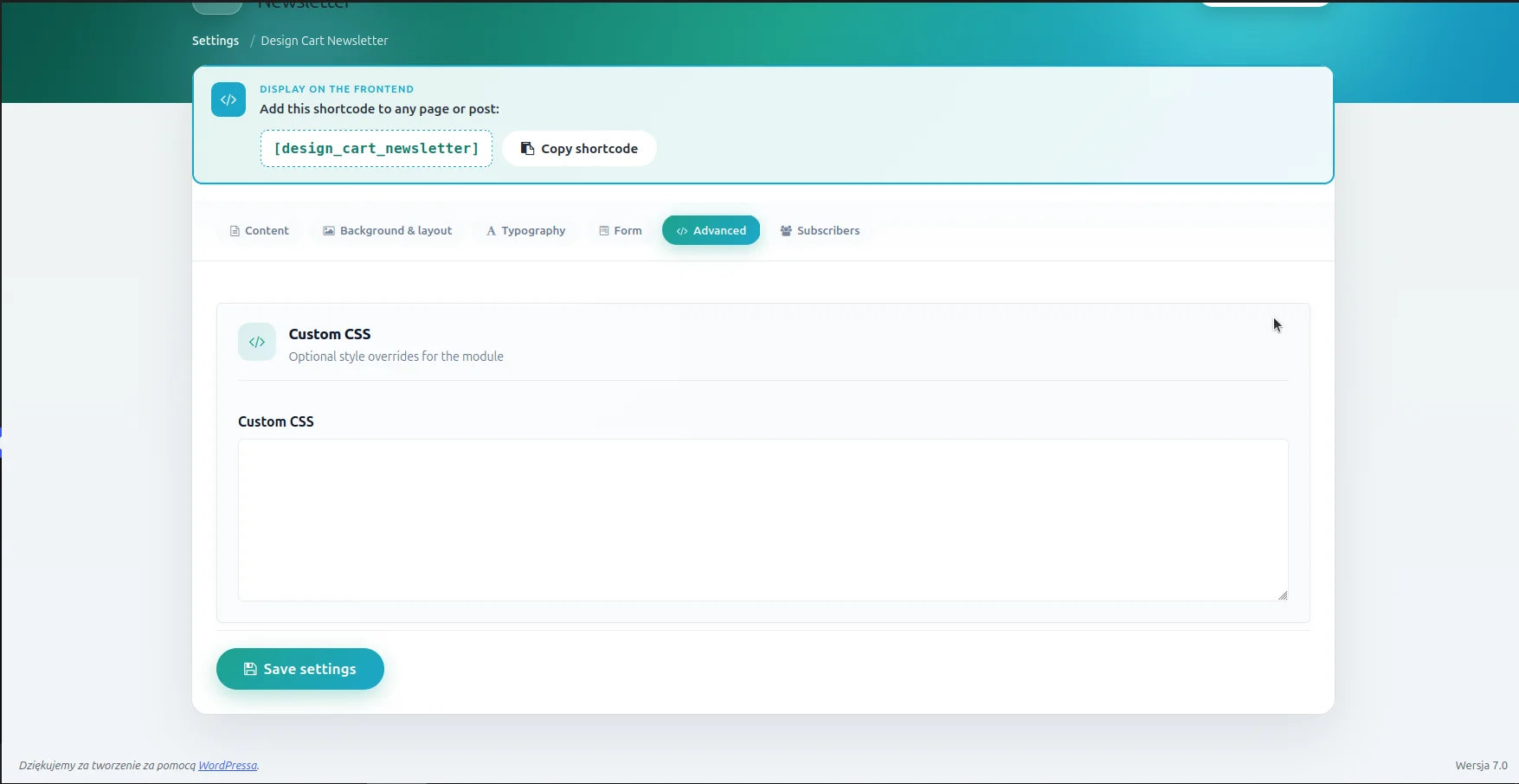
Zakładka Advanced zawiera jedno pole, ale o dużej mocy dostosowania:
- Custom CSS (własny CSS)
- Textarea na reguły CSS, które wtyczka dołącza do stylów modułu newslettera (przez mechanizm WordPress
wp_add_inline_style). Domyślnie puste. Użyj, gdy potrzebujesz drobnych nadpisań: zaokrąglenie rogów inputu, cień przycisku, marginesy, media queries – bez edycji plików motywu ani wtyczki. Wartość jest sanityzowana przy zapisie (usuwane tagi HTML).
Przykładowe zastosowania: zmiana border-radius formularza, ukrycie elementu na mobile, dopasowanie odstępu między polem a przyciskiem. Selektory CSS powinny odnosić się do klas modułu, np. .dc-newsletter, .dc-newsletter__email, .dc-newsletter__submit.
Dokumentacja – zakładka Subscribers (Subskrybenci)
Zakładka Subscribers nie jest częścią formularza ustawień – to osobny panel operacyjny listy mailingowej. Tutaj zarządzasz zebranymi adresami e-mail.
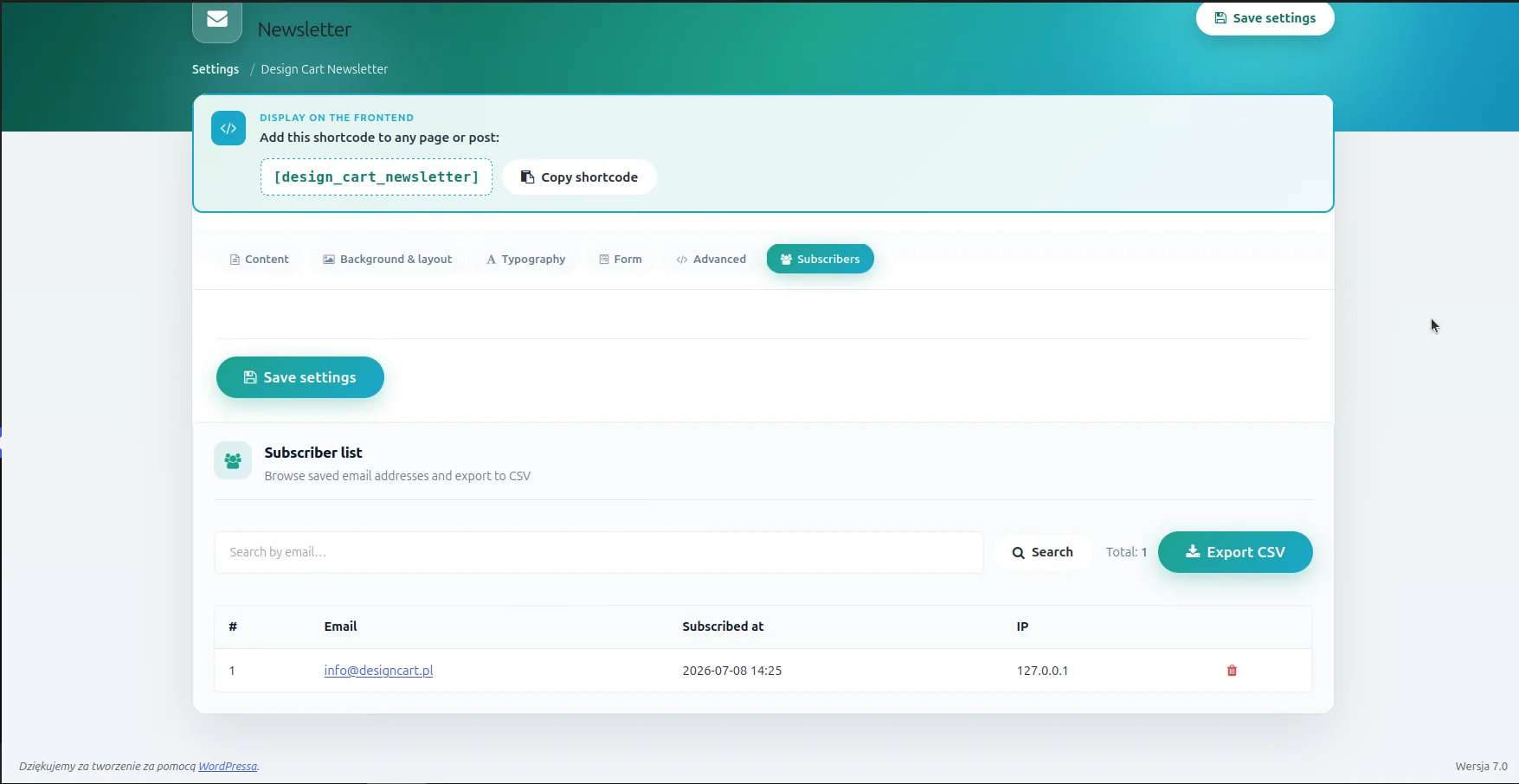
Lista subskrybentów
Tabela wyświetla zapisane rekordy z kolumnami:
- # – numer porządkowy na bieżącej stronie listy,
- Email – adres subskrybenta (link mailto:),
- Subscribed at – data i godzina zapisu (format Y-m-d H:i),
- IP – adres IP z momentu zapisu,
- ikona kosza – usuwanie pojedynczego wpisu (z potwierdzeniem i zabezpieczeniem nonce).
Na liście wyświetla się 20 rekordów na stronę. Przy większej bazie dostępna jest paginacja na dole tabeli.
Wyszukiwarka
Pole „Search by email…” pozwala filtrować listę po fragmencie adresu e-mail. Po wyszukiwaniu URL zawiera parametr s oraz nonce bezpieczeństwa. Przycisk Clear czyści filtr i wraca do pełnej listy.
Licznik Total
Obok wyszukiwarki widoczny jest licznik Total: z łączną liczbą subskrybentów (z uwzględnieniem aktywnego filtra wyszukiwania, jeśli jest ustawiony).
Eksport CSV
Przycisk Export CSV pobiera plik z kolumnami: email, ip_address, created_at. Separator: średnik. Plik ma BOM UTF-8, więc polskie znaki otwierają się poprawnie w Excelu. Eksport wymaga uprawnień administratora (manage_options) i nonce.
Usuwanie subskrybenta
Kliknięcie ikony kosza przy wierszu usuwa rekord z bazy po potwierdzeniu w oknie dialogowym. Po usunięciu wyświetla się komunikat „Subscriber deleted.” i przekierowanie z parametrem deleted=1.
Co jest zapisywane w bazie
Wtyczka tworzy tabelę {prefix}dc_newsletter_subscribers z polami: id, email (unikalny), ip_address, user_agent, created_at. Ten sam adres e-mail nie może być zapisany dwukrotnie – przy ponownym zapisie użytkownik widzi sukces (bez duplikatu w bazie).
Frontend – shortcode i działanie formularza
Aby wyświetlić moduł na stronie, wstaw shortcode:
[design_cart_newsletter]
Działa w edytorze blokowym (blok Shortcode), w klasycznym edytorze, w widgetach obsługujących shortcody i w szablonach motywu przez do_shortcode().

Po wysłaniu formularza JavaScript wysyła żądanie AJAX do admin-ajax.php z akcją dc_newsletter_subscribe, adresem e-mail i tokenem nonce. Serwer waliduje e-mail, zapisuje rekord i zwraca JSON z komunikatem sukcesu. Sekcja dostaje klasę dc-newsletter--success – formularz znika, widać komunikat potwierdzenia.
W panelu administracyjnym, nad zakładkami, wyświetlany jest blok z shortcode’em i przyciskiem Copy shortcode do szybkiego skopiowania do schowka.
Instrukcja instalacji
Instalacja przez panel WordPress
- Pobierz paczkę ZIP wtyczki (folder w archiwum musi nazywać się
design-cart-newsletter). - Zaloguj się do WordPress jako administrator.
- Przejdź do Wtyczki → Dodaj nową → Wyślij wtyczkę na serwer.
- Wybierz plik ZIP i kliknij Zainstaluj teraz.
- Kliknij Włącz wtyczkę.
- Przejdź do Ustawienia → Design Cart Newsletter.
Instalacja ręczna (FTP / menedżer plików)
- Rozpakuj archiwum.
- Skopiuj folder
design-cart-newsletterdo/wp-content/plugins/. - W panelu WordPress: Wtyczki → aktywuj Design Cart Newsletter.
- Skonfiguruj ustawienia i dodaj shortcode na wybranej stronie.
Przy aktywacji wtyczka automatycznie tworzy tabelę subskrybentów w bazie danych.
Instrukcja obsługi po instalacji – kolejność kroków
- Content – ustaw treści: nadtytuł, tytuł, opis, placeholder, przycisk, komunikat sukcesu.
- Background & layout – wybierz tło, dopasuj overlay, szerokości i paddingi.
- Typography – dopracuj kolory i rozmiary pretitle, title, description.
- Form – ustaw wygląd pola e-mail, przycisku i komunikatu sukcesu.
- Advanced – opcjonalnie dodaj Custom CSS.
- Kliknij Save settings.
- Wstaw
[design_cart_newsletter]na stronie głównej, w stopce, na blogu lub landing page. - Wykonaj test zapisu z frontu.
- Sprawdź zakładkę Subscribers, czy adres pojawił się na liście.
- Regularnie eksportuj CSV i prowadź komunikację e-mail z bazą.
Domyślne wartości – punkt wyjścia po instalacji
Po pierwszej aktywacji wtyczki wszystkie pola mają sensowne domyślne wartości, dzięki czemu moduł od razu wygląda dobrze na froncie – wystarczy dodać shortcode. Poniżej zestawienie kluczowych defaultów (możesz je nadpisać w panelu):
- Pretitle: „Newsletter”
- Title: „Expert tips straight to your inbox”
- Description: informacja o 1–2 mailach miesięcznie, bez spamu
- Placeholder e-mail: „Your email address”
- Przycisk: „Subscribe”
- Komunikat sukcesu: „Subscribed! Thank you for your trust.”
- Tło: wbudowany obraz
newsletter-bg.png - Overlay: #bac5ce, opacity 0,90
- Szerokość sekcji: 1280 px, treści: 576 px
- Padding mobile: 64 px góra/dół; desktop: 80 px
- Font: Plus Jakarta Sans, system-ui, sans-serif
Jeśli prowadzisz sklep po polsku, pierwszą rzeczą po instalacji powinna być zmiana tekstów w zakładce Content na polskie warianty – resztę wyglądu możesz zostawić domyślną i dopasowywać stopniowo.
Mapa zakładek – szybki przewodnik „co gdzie ustawić”
| Zakładka | Co konfigurujesz | Typowe zadanie |
|---|---|---|
| Content | Teksty widoczne dla klienta | Zmiana języka, copy sprzedażowe, komunikat po zapisie |
| Background & layout | Tło, overlay, wymiary, paddingi, font globalny | Wgranie własnego zdjęcia tła, dopasowanie do szerokości motywu |
| Typography | Kolory i rozmiary pretitle, title, description | Spójność z identyfikacją wizualną sklepu |
| Form | Pole e-mail, przycisk, kolory sukcesu | Poprawa kontrastu CTA, czytelność na mobile |
| Advanced | Custom CSS | Drobne poprawki bez edycji motywu |
| Subscribers | Lista, wyszukiwanie, eksport, usuwanie | Operacje na bazie, backup CSV |
Gdzie pobrać wtyczkę?
Wtyczkę możesz pobrać z naszej strony poniżej:
 1
1
...lub z serwisu GitHub:

Najczęstsze pytania (FAQ)
Czy wtyczka wysyła maile do subskrybentów?
Nie. Design Cart Newsletter zbiera adresy i przechowuje je lokalnie. Wysyłkę kampanii robisz osobno – np. po eksporcie CSV do narzędzia mailingowego albo ręcznie z własnego klienta poczty (przy małej bazie).
Czy potrzebuję konta u zewnętrznego dostawcy?
Nie. Wtyczka nie łączy się z zewnętrznym API newsletterowym. Font Awesome w panelu admina jest dołączony lokalnie w folderze wtyczki – nie ładuje zasobów z CDN.
Gdzie najlepiej umieścić shortcode?
Najczęściej: strona główna (nad stopką), końcówka artykułów blogowych, dedykowany landing page, strona „O nas”. Testuj – konwersja zależy od ruchu i kontekstu strony.
Co jeśli ktoś wpisze ten sam e-mail drugi raz?
Baza ma unikalny indeks na polu email. Drugi zapis nie tworzy duplikatu, ale użytkownik nadal widzi komunikat sukcesu – to normalne zachowanie.
Czy mogę mieć kilka sekcji newslettera na jednej stronie?
Shortcode można wstawić wielokrotnie, ale wszystkie instancje korzystają z tych samych ustawień globalnych wtyczki. Do wielu różnych wariantów wyglądu potrzebne byłyby osobne instalacje lub rozszerzenie wtyczki.
Jakie uprawnienia są wymagane?
Konfiguracja i lista subskrybentów: manage_options (typowy administrator). Zapis z frontu jest dostępny dla wszystkich odwiedzających (także niezalogowanych) przez endpoint AJAX.
Rozwiązywanie problemów
- Formularz się nie wysyła / brak reakcji po kliknięciu
- Sprawdź, czy na stronie ładuje się skrypt wtyczki (shortcode musi być na stronie, nie w podglądzie bez pełnego frontu). Wyłącz tymczasowo agresywny cache i zrób twarde odświeżenie (Ctrl+F5). Sprawdź konsolę przeglądarki pod kątem błędów JavaScript.
- Zapis działa, ale nie widzę rekordu w Subscribers
- Upewnij się, że kliknąłeś zakładkę Subscribers (ikona użytkowników). Wyczyść filtr wyszukiwania. Sprawdź paginację. Odśwież panel po teście zapisu.
- Ikony w panelu admina nie wyświetlają się
- Panel korzysta z lokalnego Font Awesome 4.7. Upewnij się, że folder
assets/admin/vendor/font-awesome/wraz z plikami fontów jest kompletny w instalacji wtyczki. - Custom CSS nie działa
- Pamiętaj o zapisaniu ustawień. Używaj selektorów modułu (
.dc-newsletteritd.). Unikaj tagów HTML w polu CSS – są usuwane przy zapisie.
Wymagania techniczne
- WordPress: minimum 6.2 (w readme: tested up to 7.0)
- PHP: minimum 7.4
- Licencja: GPL v2 or later
- Text domain:
design-cart-newsletter - Shortcode:
design_cart_newsletter - Opcja w bazie:
dc_newsletter_settings - Tabela subskrybentów:
{prefix}dc_newsletter_subscribers
Dlaczego ta wtyczka zamiast ciężkiej platformy mailingowej
Design Cart Newsletter nie zastępuje narzędzi do wysyłki kampanii (Mailchimp, Brevo, GetResponse itd.). Zastępuje lukę na etapie zbierania kontaktów: masz ładny moduł na stronie, własną bazę w WordPress i eksport, gdy chcesz przenieść dane dalej. Nie płacisz abonamentu za sam fakt posiadania formularza, nie widzisz reklam w panelu i nie musisz przechodzić na PRO, żeby zobaczyć listę subskrybentów czy pobrać CSV.
Dla wielu sklepów to idealny punkt startu: budujesz bazę od pierwszego dnia, uczysz się, co konwertuje, a dopiero potem – jeśli potrzeba – integrujesz wysyłkę z zewnętrznym systemem.
Podsumowanie
WordPress nie ma natywnego newslettera gotowego pod sklep. Design Cart Newsletter domyka ten brak: darmowa wtyczka bez reklam i nachalnego PRO, z pełną konfiguracją wyglądu w sześciu zakładkach, zapisem AJAX, lokalną bazą subskrybentów i eksportem CSV.
Każda zakładka ma jasno określoną rolę: Content – teksty, Background & layout – tło i wymiary, Typography – typografia trzech poziomów tekstu, Form – pole, przycisk i sukces, Advanced – własny CSS, Subscribers – operacje na bazie. Po przeczytaniu tej dokumentacji wiesz, co ustawić w każdym polu i jak wdrożyć moduł od instalacji po pierwszy zapis.


