

 Sklepy internetowe Woocommerce
 Sklepy internetowe Opencart
 Sklepy internetowe Prestashop
 Sklepy internetowe Magento
 Strony internetowe Joomla!
 Strony Internetowe Wordpress

- 1. Dlaczego warto dodać mapę na stronę? 🗺️
- 2. Darmowy plugin DC gMap – czym jest? 🧩
- 3. Jak zdobyć Google Maps API Key (krok po kroku) 🔑
- 4. Pobieranie, instalacja i pierwsze użycie ⚙️
- 5. Konfiguracja mapy (pełny walkthrough) 🧭
- 6. Osadzanie mapy na stronie 🧩
- 7. Jak działa mapa na froncie (technicznie) ⚡
- 8. Co drzemie pod maską? Przechowywanie danych 🗄️
- 9. Czego plugin NIE robi 🚫
- 10. Dla kogo stworzyłem DC gMap? 🎯
- 11. FAQ – Najczęstsze pytania ❓
- Podsumowanie 🚀
Dodanie mapy Google do WordPressa wydaje się prostym zadaniem, dopóki nie zaczniesz go realizować.
Szybko okazuje się, że zwykły iframe wygląda słabo i nie daje żadnej kontroli, a większość dostępnych pluginów to albo przeładowane funkcjami „kombajny”, albo wersje demo, które wymagają zakupu wersji Pro, aby dodać choćby własny marker.
Do tego dochodzi konfiguracja klucza API, która dla wielu osób jest po prostu mało intuicyjna.
Jako twórca stron wielokrotnie odbijałem się od tych problemów, szukając złotego środka. W tym artykule pokażę Ci, jak sprawnie przejść przez ten proces. Przedstawię też moje autorskie rozwiązanie – lekki plugin, który stworzyłem, aby wyeliminować zbędne kroki i dać Ci pełną kontrolę nad wyglądem mapy bez lania wody i ukrytych kosztów.
1. Dlaczego warto dodać mapę na stronę? 🗺️
Mapa to coś więcej niż tylko estetyczny dodatek. Z punktu widzenia Google (szczególnie w kontekście aktualizacji HCU – Helpful Content Update) oraz budowania autorytetu marki (E-E-A-T), jest to kluczowy element potwierdzający Twoją wiarygodność.
1.1 Zaufanie i transparentność (Trust) 🤝
Nic tak nie buduje zaufania, jak pokazanie klientowi, że Twoja firma istnieje w rzeczywistości. Podanie realnej lokalizacji i naniesienie jej na interaktywną mapę to sygnał, że nie jesteś anonimowym bytem w sieci. Transparentność w kwestii tego, gdzie działasz, to fundament budowania autorytetu (Experience & Authoritativeness).
1.2 Wyższe konwersje 💰
Mapa realnie skraca ścieżkę klienta do Twoich drzwi. Zamiast kopiować adres do nawigacji, użytkownik jednym kliknięciem wyznacza trasę. Statystyki nie kłamią: strony z poprawnie wdrożoną mapą odnotowują więcej bezpośrednich kontaktów i zapytań od osób, które faktycznie zamierzają odwiedzić dany punkt.
1.3 UX i Mobile-First ⚡
Większość użytkowników szuka usług lokalnych na telefonie. Google Maps to standard, do którego wszyscy są przyzwyczajeni. Intuicyjna, dobrze działająca na smartfonie mapa to ogromny plus dla User Experience. Jeśli klient może łatwo przesunąć mapę i sprawdzić dojazd bez opuszczania Twojej strony, zostaje na niej dłużej.
1.4 SEO Lokalne 📍
Google uwielbia spójność. Jeśli dane na Twojej stronie (NAP: Name, Address, Phone) są zgodne z tym, co widnieje w Google Business Profile, Twoja widoczność w wynikach lokalnych rośnie. Osadzenie mapy Google Maps pomaga algorytmom powiązać Twoją witrynę z konkretnym punktem na mapie świata, co bezpośrednio przekłada się na pozycję w tzw. "Local Pack".
Zobacz też: kompleksowe tworzenie stron WWW dla firm
2. Darmowy plugin DC gMap – czym jest? 🧩
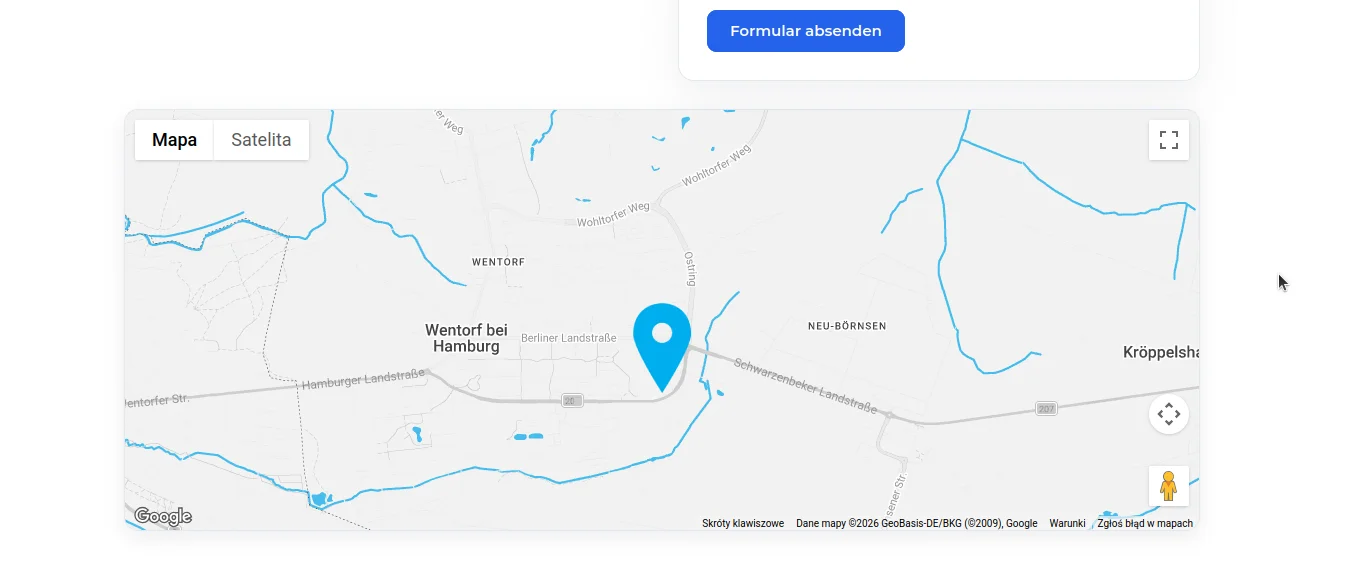
Zamiast walczyć z ograniczeniami darmowych wersji innych wtyczek, postanowiłem stworzyć coś własnego. DC gMap to lekki plugin do WordPressa, który powstał z jednej potrzeby: szybkiego i estetycznego wdrażania map Google bez zbędnego balastu w kodzie.
2.1 Co dokładnie robi ten plugin?
W skrócie: pozwala Ci stworzyć dowolną liczbę konfiguracji map i osadzić je w dowolnym miejscu na stronie za pomocą krótkich kodów (shortcodes). Ty decydujesz o wszystkim – od klucza API, przez niestandardową ikonę pineski, aż po zaawansowany styl wizualny.
2.2 Kluczowe cechy w pigułce:
-
Wielopunktowość: Możesz dodać jeden marker dla biura lub całą listę lokalizacji dla sieci sklepów.
-
Pełna kontrola wizualna: Obsługuje niestandardowe style JSON (np. ze Snazzy Maps), więc mapa będzie idealnie pasować do Twojego brandingu.
-
Lekkość: Plugin ładuje skrypty Google Maps tylko tam, gdzie faktycznie osadziłeś mapę. Nie spowalnia całego panelu ani frontu strony.
-
Brak geokodowania: Świadomie zrezygnowałem z automatycznego zamieniania adresów na współrzędne wewnątrz wtyczki. Dzięki temu unikasz dodatkowych kosztów i problemów z API Google, zachowując pełną kontrolę nad precyzją punktów (lat/lng).
2.3 Dla kogo go stworzyłem?
To narzędzie dla osób, które cenią swój czas. Sprawdzi się u właścicieli lokalnych firm, którzy chcą profesjonalnej mapy dojazdu, oraz u twórców stron i freelancerów, którzy potrzebują narzędzia przewidywalnego, czystego i darmowego – bez ukrytych okienek „Upgrade to Pro”.
Poniżej możesz zobaczyć film który pokazuje pełny etap konfiguracji modułu oraz jak się prezentuje na stronie kontaktowej:
3. Jak zdobyć Google Maps API Key (krok po kroku) 🔑
Aby mapa mogła wyświetlać się na Twojej stronie, potrzebujesz "połączenia" z serwerami Google. Służy do tego klucz API. Cały proces odbywa się w konsoli Google Cloud Platform. Oto jak go przejść bezbłędnie:
3.1 Tworzenie nowego projektu
Pierwszym krokiem po zalogowaniu do Google Cloud Console jest utworzenie projektu. To w nim będą gromadzone dane o Twojej mapie i jej użyciu.
-
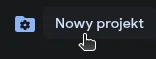
Kliknij przycisk Nowy projekt w górnym panelu.
Screen: dodaj nowy projekt -
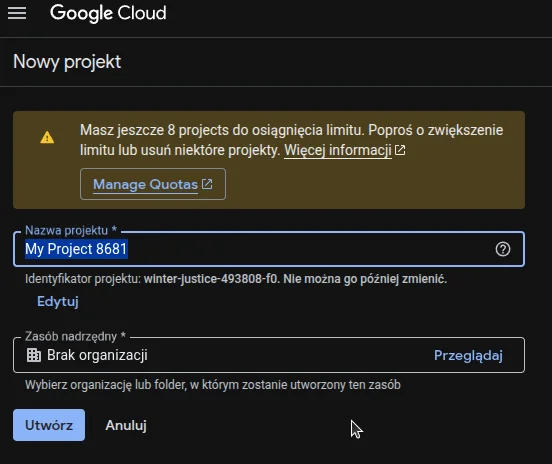
Wprowadź nazwę (np. "Mapa na stronę DC") i zatwierdź przyciskiem Utwórz.
Screen: formularz dodawania nowego projektu -
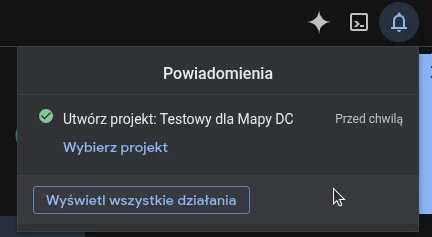
Poczekaj chwilę na powiadomienie o sukcesie i kliknij Wybierz projekt.
Screen: komunikat potwierdzajacy utworzenie nowego projektu
3.2 Włączenie odpowiedniego interfejsu API
Sam projekt to dopiero fundament. Teraz musisz powiedzieć Google, z jakiej konkretnie usługi chcesz korzystać. W przypadku map na stronę internetową interesuje nas Maps JavaScript API.
-
Z menu po lewej wybierz Interfejsy API i usługi, a następnie Włączone interfejsy API i usługi.
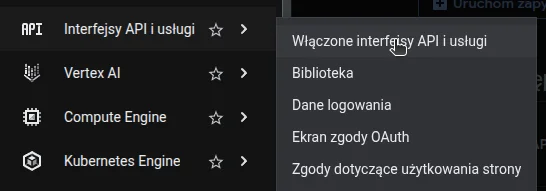
screen: lewe menu -
Kliknij przycisk + Włącz interfejsy API i usługi na górze strony.

screen: przycisk "Włącz interfejsy API i usługi" -
Znajdź na liście kafel Maps JavaScript API i kliknij go.
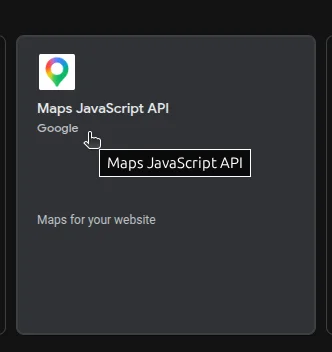
screen: kafelek z usługą "Maps JavaScript API" - Kliknij niebieski przycisk Włącz, aby przypisać tę usługę do swojego projektu.
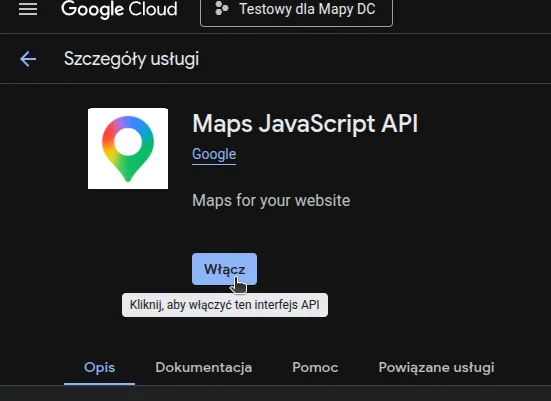
screen: kafelek z usługą "Maps JavaScript API" i opcja włączenia
3.3 Aktywacja usługi i generowanie klucza
Zostało już tylko oficjalne uruchomienie usługi i odebranie Twojego klucza.
-
Pojawi się okno z warunkami korzystania z usługi w EOG. Wpisz słowo Potwierdź w polu tekstowym i kliknij Zaakceptuj i kontynuuj.
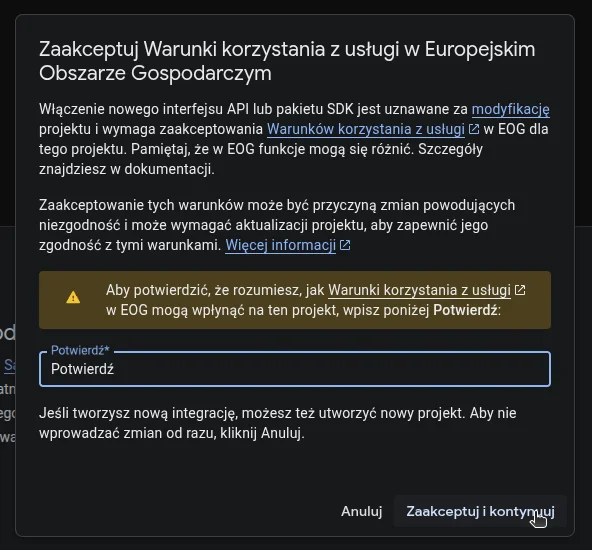
Screen: okno potwierdzenia warunków korzystania z usługi -
Gotowe! Na ekranie zobaczysz okno z Twoim kluczem API. Skopiuj go i zachowaj – za chwilę wkleisz go w ustawieniach pluginu DC gMap.
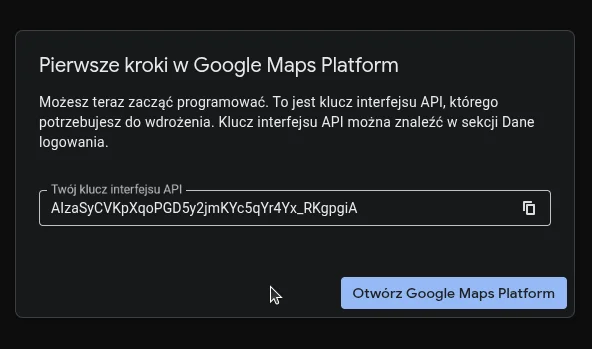
screen: okno z uzyskanym kluczem
3.4 Zabezpieczenie klucza (Ograniczenia domenowe) 🛡️
Wygenerowany klucz jest domyślnie "otwarty". Aby nikt niepowołany z niego nie korzystał, musisz nałożyć na niego ograniczenia.
-
Po wygenerowaniu klucza przejdź do sekcji Credentials (Dane uwierzytelniające) w panelu Google Cloud.
-
Kliknij edycję swojego klucza API.
-
W sekcji Set an application restriction wybierz opcję Websites (HTTP referrers).
-
W polu poniżej dodaj adres swojej strony w formacie:
*.twojadomena.pl/*. Dzięki temu klucz będzie działał tylko w Twojej domenie i na wszystkich jej podstronach. -
Dodatkowo, w sekcji API restrictions wybierz "Restrict key" i z listy rozwijanej zaznacz tylko Maps JavaScript API.
Dzięki temu masz pewność, że nawet jeśli ktoś skopiuje Twój klucz, nie będzie mógł go użyć na innej stronie.
3.5 Ważna uwaga o kosztach 💰
Google oferuje darmowy pakiet startowy (obecnie około $200 miesięcznie do wykorzystania w ramach usług Maps Platform). Dla większości standardowych stron firmowych oznacza to, że użytkowanie mapy będzie całkowicie darmowe, ponieważ limity wyświetleń są bardzo wysokie. Pamiętaj jednak, że Google wymaga podpięcia karty płatniczej do konta Cloud, aby zweryfikować Twoją tożsamość i aktywować klucz.
4. Pobieranie, instalacja i pierwsze użycie ⚙️
Kiedy masz już gotowy klucz API, czas przenieść się do panelu WordPressa. Instalacja pluginu DC gMap jest standardowa, ale warto wiedzieć, skąd go bezpiecznie pobrać.
4.1 Skąd pobrać plugin?
Wtyczka już jest dostępna w oficjalnym repozytorium WordPress. Oficjalną i zawsze aktualną wersję znajdziesz w dwóch miejscach:
Na naszej stronie: bezpośredni plik .zip gotowy do wgrania.
 0
0
W serwisie Wordpress.org:

4.2 Instalacja krok po kroku
-
Pobierz plik
.zipz pluginem. -
W panelu WordPress wejdź w zakładkę Wtyczki → Dodaj nową → Wyślij wtyczkę na serwer.
-
Wybierz pobrany plik i kliknij Zainstaluj teraz, a następnie Włącz.
4.3 Gdzie znaleźć ustawienia?
Po aktywacji nie musisz szukać ustawień w gąszczu zakładek. W lewym menu głównym pojawi się nowa pozycja: Google Maps opatrzona ikoną lokalizacji.
To tutaj bije serce pluginu. Znajdziesz tam:
-
Listę map – tabelę ze wszystkimi stworzonymi konfiguracjami.
-
Dodaj mapę – formularz tworzenia nowej mapy.
4.4 Kto ma dostęp do zarządzania mapami?
Z dbałości o bezpieczeństwo, dostęp do zarządzania mapami (tworzenie, edycja, usuwanie) mają wyłącznie użytkownicy z uprawnieniami zarządzania opcjami (manage_options). W standardowej konfiguracji WordPressa oznacza to, że tylko Administrator może konfigurować mapy, co zapobiega przypadkowym zmianom przez redaktorów czy autorów.
5. Konfiguracja mapy (pełny walkthrough) 🧭
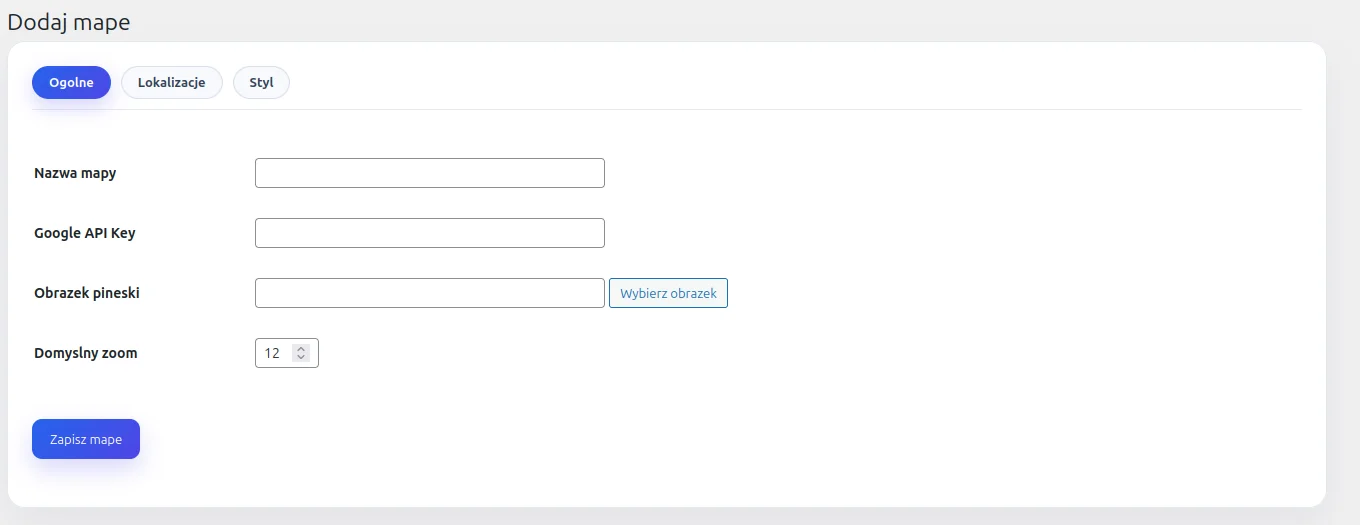
5.1 Zakładka „Ogólne” – fundamenty
W tym miejscu ustawiasz parametry techniczne, które zdefiniują bazowe zachowanie mapy.
-
Nazwa mapy: To tytuł widoczny tylko dla Ciebie w panelu WordPress. Ułatwia zarządzanie, jeśli tworzysz wiele map (np. „Mapa Kontakt”, „Nasze Oddziały”).
-
Google API Key: Tutaj wklejasz klucz wygenerowany w poprzednim kroku w Google Cloud Console. Bez niego mapa nie zostanie zainicjowana.
-
Obrazek pineski: Możesz wybrać dowolną grafikę z biblioteki mediów WordPress, która zastąpi standardowy marker Google. To świetny sposób na dopasowanie mapy do identyfikacji wizualnej marki.
-
Domyślny zoom: Suwak w zakresie 1–20. Określa on, jak blisko ma być "kamera" po załadowaniu mapy (pamiętaj, że przy wielu punktach plugin sam dopasuje widok, o czym piszę dalej).
5.2 Zakładka „Lokalizacje” – dodawanie punktów 📍
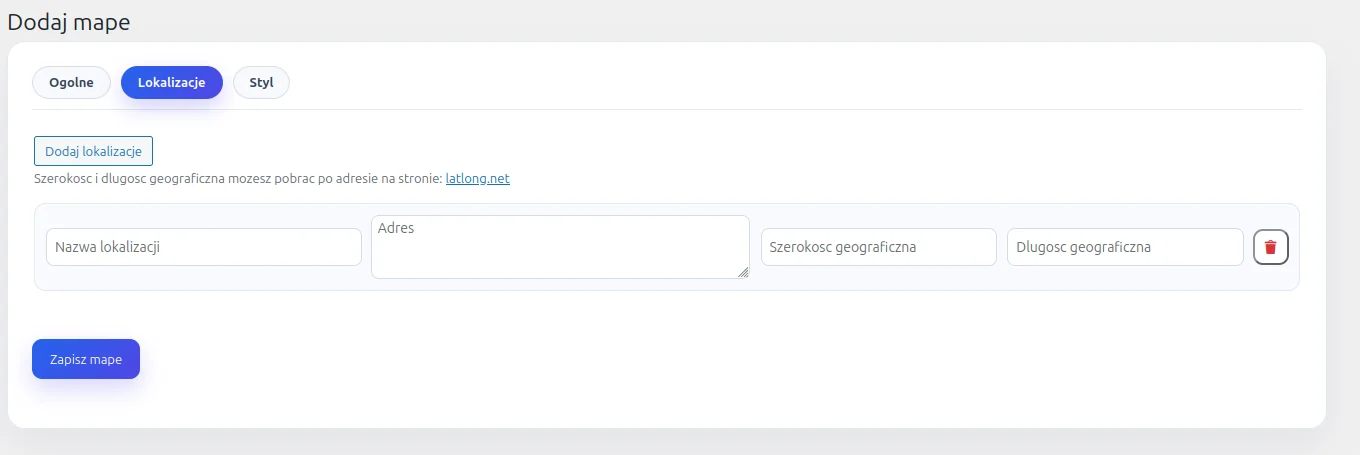
W tej sekcji decydujesz, co faktycznie ma się pojawić na mapie. Możesz dodać jeden punkt lub stworzyć całą listę lokalizacji.
-
Wiele punktów: Klikając „Dodaj wiersz”, tworzysz kolejne markery. Każdy z nich ma własną nazwę i opis (pokazywane w dymku po kliknięciu).
-
Współrzędne (Lat/Lng): Aby mapa działała precyzyjnie, musisz podać szerokość i długość geograficzną.
-
Dlaczego brak geokodowania? To moja świadoma decyzja projektowa. Automatyczne zamienianie adresu na współrzędne wewnątrz wtyczki wymagałoby włączenia kolejnego API (Geocoding API), co mogłoby generować dodatkowe koszty i komplikować konfigurację. Podanie
lat/lngto najbezpieczniejsza i najbardziej precyzyjna metoda. -
Wskazówka: W panelu znajdziesz link do zewnętrznego narzędzia (np. latlong.net), gdzie w sekundę sprawdzisz współrzędne dowolnego adresu.
5.3 Zakładka „Styl” – personalizacja 🎨
To tutaj dzieje się magia, dzięki której Twoja mapa nie będzie wyglądać jak każda inna.
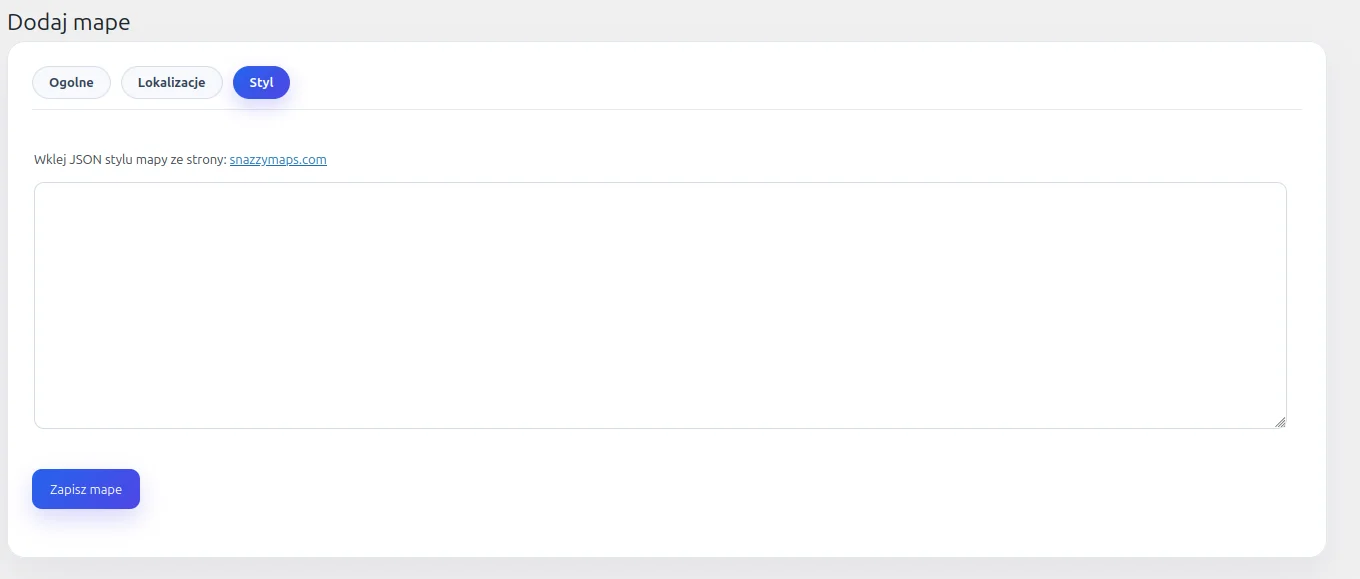
W sekcji tej znajduje się pole tekstowe na JSON stylu. Obsługuje ono format zgodny ze standardem Google Maps API. Możesz tam wkleić gotowe schematy kolorystyczne z serwisów takich jak Snazzy Maps. Jeśli zostawisz to pole puste, mapa wyświetli się w standardowych kolorach Google.
Przykładowy kod stylu (Dark Mode): Jeśli chcesz, aby Twoja mapa miała nowoczesny, ciemny wygląd, wklej poniższy kod w zakładce Styl:
[
    {
        "featureType": "all",
        "elementType": "labels.text.fill",
        "stylers": [
            {
                "saturation": 36
            },
            {
                "color": "#000000"
            },
            {
                "lightness": 40
            }
        ]
    },
    {
        "featureType": "all",
        "elementType": "labels.text.stroke",
        "stylers": [
            {
                "visibility": "on"
            },
            {
                "color": "#000000"
            },
            {
                "lightness": 16
            }
        ]
    },
    {
        "featureType": "all",
        "elementType": "labels.icon",
        "stylers": [
            {
                "visibility": "off"
            }
        ]
    },
    {
        "featureType": "administrative",
        "elementType": "geometry.fill",
        "stylers": [
            {
                "color": "#000000"
            },
            {
                "lightness": 20
            }
        ]
    },
    {
        "featureType": "administrative",
        "elementType": "geometry.stroke",
        "stylers": [
            {
                "color": "#000000"
            },
            {
                "lightness": 17
            },
            {
                "weight": 1.2
            }
        ]
    },
    {
        "featureType": "landscape",
        "elementType": "geometry",
        "stylers": [
            {
                "color": "#000000"
            },
            {
                "lightness": 20
            }
        ]
    },
    {
        "featureType": "poi",
        "elementType": "geometry",
        "stylers": [
            {
                "color": "#000000"
            },
            {
                "lightness": 21
            }
        ]
    },
    {
        "featureType": "road.highway",
        "elementType": "geometry.fill",
        "stylers": [
            {
                "color": "#000000"
            },
            {
                "lightness": 17
            }
        ]
    },
    {
        "featureType": "road.highway",
        "elementType": "geometry.stroke",
        "stylers": [
            {
                "color": "#000000"
            },
            {
                "lightness": 29
            },
            {
                "weight": 0.2
            }
        ]
    },
    {
        "featureType": "road.arterial",
        "elementType": "geometry",
        "stylers": [
            {
                "color": "#000000"
            },
            {
                "lightness": 18
            }
        ]
    },
    {
        "featureType": "road.local",
        "elementType": "geometry",
        "stylers": [
            {
                "color": "#000000"
            },
            {
                "lightness": 16
            }
        ]
    },
    {
        "featureType": "transit",
        "elementType": "geometry",
        "stylers": [
            {
                "color": "#000000"
            },
            {
                "lightness": 19
            }
        ]
    },
    {
        "featureType": "water",
        "elementType": "geometry",
        "stylers": [
            {
                "color": "#000000"
            },
            {
                "lightness": 17
            }
        ]
    }
]
6. Osadzanie mapy na stronie 🧩
Stworzenie mapy w panelu to połowa sukcesu. Teraz musisz ją wyświetlić użytkownikom. W DC gMap postawiłem na najprostsze i najbardziej uniwersalne rozwiązanie: Shortcode.
6.1 Gdzie możesz go użyć?
Shortcode zadziała praktycznie wszędzie. Możesz go wkleić w:
-
Edytorze Gutenberg (używając bloku „Shortcode”),
-
Klasycznym edytorze wpisów i stron,
-
Widgetach tekstowych (np. w stopce lub sidebarze),
-
Dowolnym Page Builderze (Elementor, Divi, Bricks, Oxygen itp.) – po prostu użyj modułu do krótkich kodów.
6.2 Składnia i parametry
Podstawowy kod wygląda tak: [dc_gmap id="12"] (gdzie "12" to ID Twojej mapy, które znajdziesz w tabeli na liście map).
Możesz jednak przejąć kontrolę nad rozmiarem kontenera bez wchodzenia w ustawienia. Domyślna wysokość to 420px, ale jeśli potrzebujesz czegoś innego, użyj parametru height: [dc_gmap id="12" height="600px"]
7. Jak działa mapa na froncie (technicznie) ⚡
Jako autorowi zależało mi na tym, aby mapa była inteligentna i nie „rozwalała” doświadczenia użytkownika. Oto co dzieje się „pod maską”, gdy strona się ładuje:
7.1 Optymalne ładowanie API
Skrypt Google Maps JavaScript API jest ładowany dynamicznie z Twoim unikalnym kluczem. Zadbałem o to, aby biblioteki ładowały się tylko wtedy, gdy na podstronie faktycznie znajduje się shortcode mapy. Nie obciążamy strony tam, gdzie nie jest to potrzebne.
7.2 Markery i Info Window
Dla każdej lokalizacji, której podałeś współrzędne, plugin generuje obiekt google.maps.Marker. Jeśli wgrałeś własną ikonę pineski, zostanie ona użyta zamiast standardowej. Po kliknięciu w marker pojawia się Info Window (okno informacyjne). Co ważne: zachowuje ono formatowanie tekstu – jeśli w adresie użyłeś enterów, na mapie pojawią się one jako czytelne przełamania linii <br>.
7.3 Inteligentne zachowanie zoomu
To kluczowy aspekt UX, o którym wiele wtyczek zapomina. Moja mapa zachowuje się różnie, zależnie od tego, ile punktów chcesz pokazać:
-
1 Punkt: Mapa centruje się idealnie na danej lokalizacji i używa sztywnego zoomu, który ustawiłeś w panelu (np. 15, aby pokazać najbliższe ulice).
-
Wiele Punktów: Tutaj priorytetem jest to, aby klient zobaczył wszystkie Twoje lokalizacje naraz. Plugin ignoruje wtedy ręczny zoom i używa funkcji fitBounds. Mapa automatycznie oblicza obszar, w którym mieszczą się wszystkie markery i dopasowuje widok tak, aby żaden nie znalazł się poza ramką.
Dzięki temu, niezależnie od tego, czy Twoje oddziały są na jednej ulicy, czy w różnych miastach, mapa zawsze zaprezentuje je w optymalny sposób.
8. Co drzemie pod maską? Przechowywanie danych 🗄️
Dla osób technicznych i deweloperów ważne jest, jak wtyczka wpływa na bazę danych. DC gMap została zaprojektowana zgodnie ze sztuką WordPressa:
-
Custom Post Type (CPT): Każda stworzona mapa to osobny wpis w dedykowanym, ukrytym typie treści. Dzięki temu każda konfiguracja ma swoje unikalne ID, co ułatwia zarządzanie i zapewnia porządek w bazie.
-
Post Meta: Wszystkie parametry – od klucza API, przez style JSON, aż po tablicę lokalizacji – są przechowywane jako metadane przypisane do konkretnej mapy.
-
Lekkość: Nie tworzę osobnych tabel w bazie danych. Wykorzystuję natywne mechanizmy WP, co gwarantuje kompatybilność z wtyczkami do backupu i łatwość migracji między serwerami.
9. Czego plugin NIE robi 🚫
Uważam, że uczciwość wobec użytkownika jest ważniejsza niż marketingowe obietnice. Abyś mógł podjąć świadomą decyzję, oto lista rzeczy, których mój plugin celowo nie posiada:
-
Brak automatycznego geokodowania: Jak wspomniałem wcześniej, plugin nie zamienia wpisanego tekstu (np. "ul. Jasna 1, Warszawa") na współrzędne w locie. Wymaga to podania
lat/lng. Dzięki temu nie obciążam Twojego limitu API i masz 100% pewności, że marker stoi dokładnie tam, gdzie chcesz. -
Brak zarządzania billingiem: Plugin nie monitoruje Twoich wydatków w Google Cloud Platform. To Ty masz pełną kontrolę nad swoim kontem Google i tam ustawiasz ewentualne limity budżetowe.
-
Brak "śledzenia": Wtyczka nie zbiera danych o Twoich użytkownikach ani nie przesyła żadnych informacji na moje serwery. Jest całkowicie autonomiczna.
10. Dla kogo stworzyłem DC gMap? 🎯
To narzędzie powstało z myślą o trzech grupach odbiorców:
-
Firmy lokalne: Które potrzebują jednej, estetycznej mapy dojazdu, która nie spowolni ich strony i będzie działać bezawaryjnie latami.
-
Agencje i Webdesignerzy: Którzy szukają powtarzalnego, czystego narzędzia do wdrażania na stronach klientów bez konieczności kupowania licencji Pro dla każdego projektu.
-
Freelancerzy: Ceniący sobie kontrolę nad kodem i możliwość pełnej stylizacji mapy pod indywidualny projekt graficzny.
11. FAQ – Najczęstsze pytania ❓
Ile kosztuje API Google Maps? Google oferuje darmowy pakiet startowy o wartości 200 USD miesięcznie. Dla standardowej strony firmowej (nawet przy kilku tysiącach odsłon mapy miesięcznie) oznacza to, że korzystanie z mapy jest w praktyce całkowicie darmowe.
Czy mogę stworzyć więcej niż jedną mapę? Tak. Możesz stworzyć nieograniczoną liczbę map, każda z innym kluczem API, innym stylem i dowolną liczbą markerów. Każdą osadzasz osobnym shortcodem.
Czy mapa zadziała bez klucza API? Nie. Google wymaga klucza do zainicjowania biblioteki JavaScript. Bez niego w miejscu mapy zobaczysz błąd lub szary boks.
Czy plugin spowalnia stronę? Nie. Skrypty są ładowane warunkowo – tylko na tych podstronach, na których faktycznie użyłeś shortcode'u. Kod wtyczki jest zoptymalizowany pod kątem Core Web Vitals.
Podsumowanie 🚀
Wdrożenie mapy Google na stronę nie musi oznaczać kompromisu między wyglądem a wydajnością. DC gMap to proste, solidne narzędzie, które daje Ci profesjonalny efekt bez zbędnego "balastu". Jeśli szukasz rozwiązania, które po prostu działa i pozwala na pełną personalizację – ten plugin jest dla Ciebie.
Pobierz go z naszej strony lub GitHub i sprawdź, jak odmieni zakładkę "Kontakt" na Twojej stronie!


