

 Sklepy internetowe Woocommerce
 Sklepy internetowe Opencart
 Sklepy internetowe Prestashop
 Sklepy internetowe Magento
 Strony internetowe Joomla!
 Strony Internetowe Wordpress

- 1. Czym jest Design Cart Simple Slider
- 2. Jak wygląda zarządzanie sliderami w panelu WordPress
- 3. Tworzenie i edycja slidera krok po kroku
- 4. Każdy slajd to osobny, niezależny element
- 5. Co mogę ustawić w pojedynczym slajdzie
- 6. Wygląd na froncie i działanie slidera
- 7. Ustawienia globalne pluginu
- 8. Jak osadzić slider na stronie
- 9. Najważniejsze zalety modułu
- 10. Dla kogo stworzyłem ten slider
- 11. Dlaczego zrobiłem własny slider zamiast korzystać z gotowych wtyczek
- 12. Gdzie pobrać i jak zainstalować?
- Podsumowanie
- FAQ
Prosty, lekki i darmowy slider do WordPressa, który pozwala budować responsywne slidery z pełną kontrolą nad treścią i wyglądem. Zaprojektowany jako narzędzie praktyczne — bez zbędnych funkcji, reklam i ograniczeń wersji „pro”.🚀
Stworzyłem ten moduł, bo brakowało mi slidera, który będzie:
- prosty,
- szybki ⚡
- wygodny w administracji,
- darmowy,
- bez przerostu funkcji nad treścią.
Nie chciałem budować kolejnego kombajnu, który próbuje robić wszystko i w efekcie komplikuje najprostsze rzeczy. Zależało mi na narzędziu, które da się wdrożyć szybko i bez walki z panelem.
Zobacz cennik tworzenia stron WWW firmowych
1. Czym jest Design Cart Simple Slider
Design Cart Simple Slider to moduł WordPress do budowania sliderów z osobnych slajdów.
Po instalacji w panelu administracyjnym pojawia się osobna pozycja menu: Simple Slider.
Zarządzanie podzieliłem na 3 czytelne obszary:
- Slidery
- Slajdy
- Ustawienia globalne
To nie jest przypadkowy generator jednego bannera, tylko uporządkowany system, w którym:
- osobno tworzę slajdy,
- osobno składam z nich konkretne slidery,
- osobno ustawiam kwestie globalne.
👉 Dzięki temu od początku masz porządek, przewidywalność i pełną kontrolę nad tym, co tworzysz.
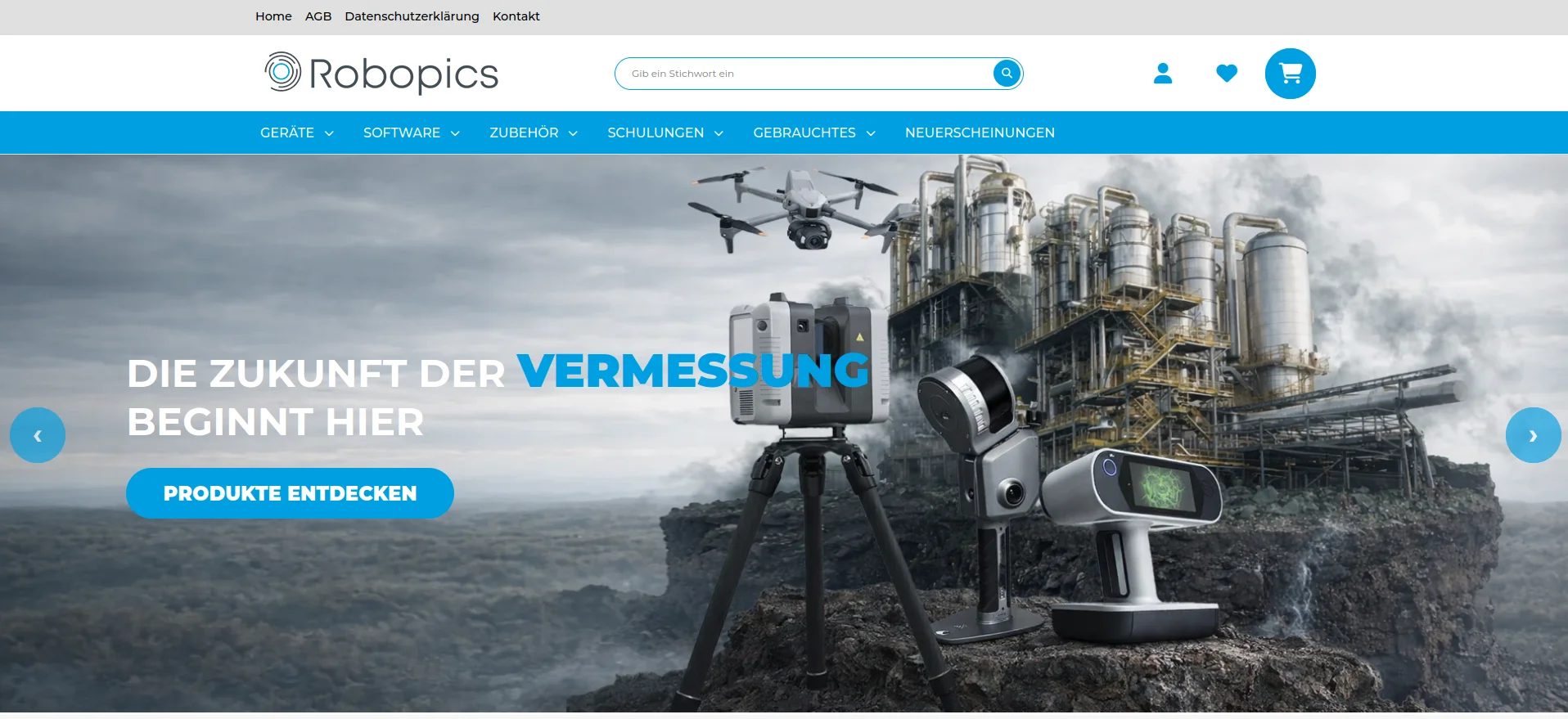
2. Jak wygląda zarządzanie sliderami w panelu WordPress
Tu nie ma marketingu — jest konkret. Wchodzisz i od razu wiesz, co się dzieje.
2.1 Lista sliderów

Na liście widzisz dokładnie to, czego potrzebujesz:
- nazwę slidera,
- shortcode w formacie
[dc_simple_slider id="123"], - datę utworzenia,
- status (włączony / wyłączony),
- akcje: edycja, kopiowanie, usunięcie.
Bez zbędnych kolumn, bez ukrytych opcji.
Co to daje w praktyce?
- szybko widzisz, co jest aktywne i gdzie może być użyte,
- możesz w sekundę skopiować istniejący slider i zrobić jego wariant,
- nie budujesz wszystkiego od zera za każdym razem.
3. Tworzenie i edycja slidera krok po kroku
Formularz slidera podzieliłem na 3 przejrzyste zakładki.
Nie ma tu chaosu, każda rzecz ma swoje miejsce i jest tam, gdzie się jej intuicyjnie spodziewasz 👇
3.1. Ogólne

Tutaj ustawiasz absolutne podstawy:
- nazwę slidera,
- przełącznik włączenia / wyłączenia,
- gdy slider jest wyłączony, shortcode nic nie renderuje.
👉 Proste, ale bardzo ważne — masz pełną kontrolę nad tym, czy slider w ogóle pojawia się na stronie.
3.2. Slajdy
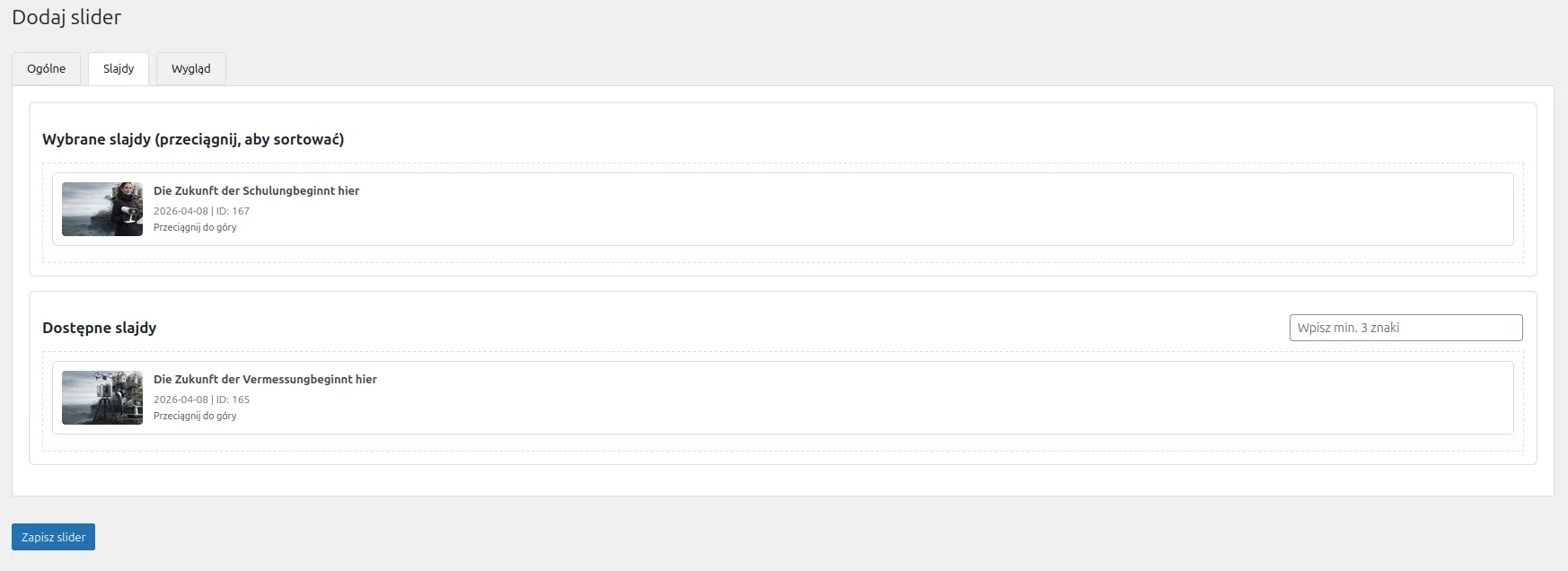
To jest najważniejsza część całego procesu.
Masz tu dwa obszary:
Górny panel
To lista wybranych slajdów — w dokładnie takiej kolejności, w jakiej pojawią się na stronie.
- zmieniasz kolejność metodą drag & drop,
- wszystko dzieje się wizualnie — bez klikania w strzałki czy wpisywania pozycji.
Dolny panel
To baza dostępnych slajdów:
- wyszukiwarka AJAX po tytule (od 3 znaków),
- przeciągasz slajd do góry → dodajesz do slidera,
- przeciągasz w dół → usuwasz z wyboru.
👉 Jeden ważny detal:
ten sam slajd może wystąpić w danym sliderze tylko raz — dzięki temu nie robisz przypadkowych duplikatów.
3.3. Wygląd
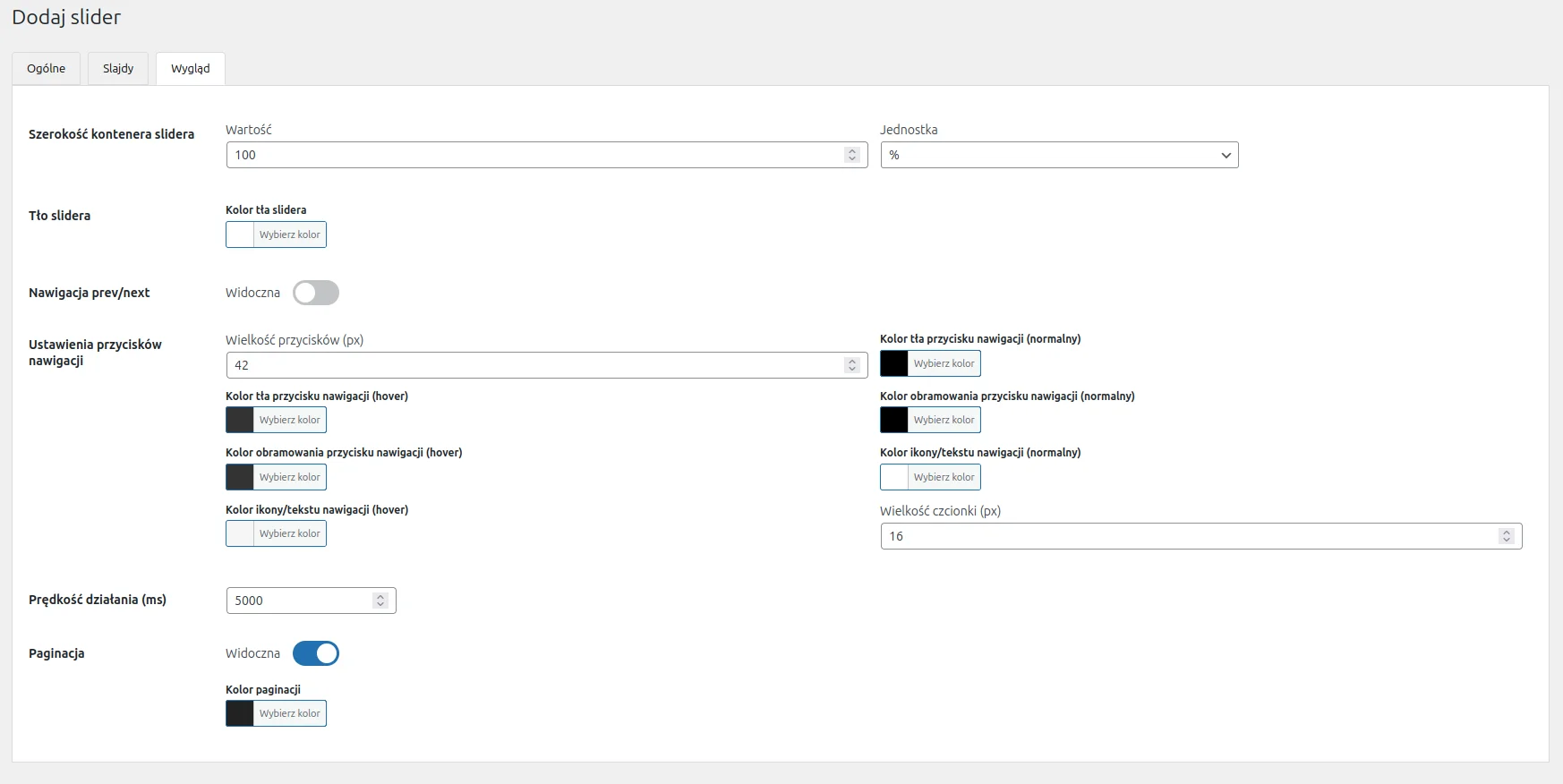
Tutaj ustawiasz cały wygląd slidera na froncie:
- kolor tła,
- szerokość kontenera (% lub px),
- nawigację prev/next:
- włączenie,
- rozmiar,
- kolory (normal / hover),
- paginację (kropki),
- prędkość przełączania slajdów,
- colorpickery z jasnym opisem każdej opcji.
👉 Zależało mi na tym, żeby konfiguracja slidera była intuicyjna i szybka, bez przeklikiwania się przez dziesiątki nieczytelnych opcji.
4. Każdy slajd to osobny, niezależny element

Jedną z kluczowych decyzji w tym module było rozdzielenie slajdów od sliderów.
Każdy slajd to osobny byt:
- można nim zarządzać niezależnie,
- można go używać w różnych sliderach,
- łatwo utrzymać porządek w projekcie.
W praktyce oznacza to tyle, że nie tworzysz wszystkiego od nowa przy każdym sliderze. Raz przygotowany slajd możesz wykorzystać wielokrotnie — bez duplikowania i bez chaosu.
👉 To podejście bardzo dobrze sprawdza się na stronach, gdzie treści (np. bannery, promocje, komunikaty) zmieniają się cyklicznie. Zamiast przebudowywać cały slider, po prostu podmieniasz lub aktualizujesz konkretne slajdy.
5. Co mogę ustawić w pojedynczym slajdzie
To jest najbardziej „mięsna” część modułu — tutaj decydujesz, jak slajd wygląda, zachowuje się i jak prezentuje treść na różnych urządzeniach.
5.1. Obrazy responsywne
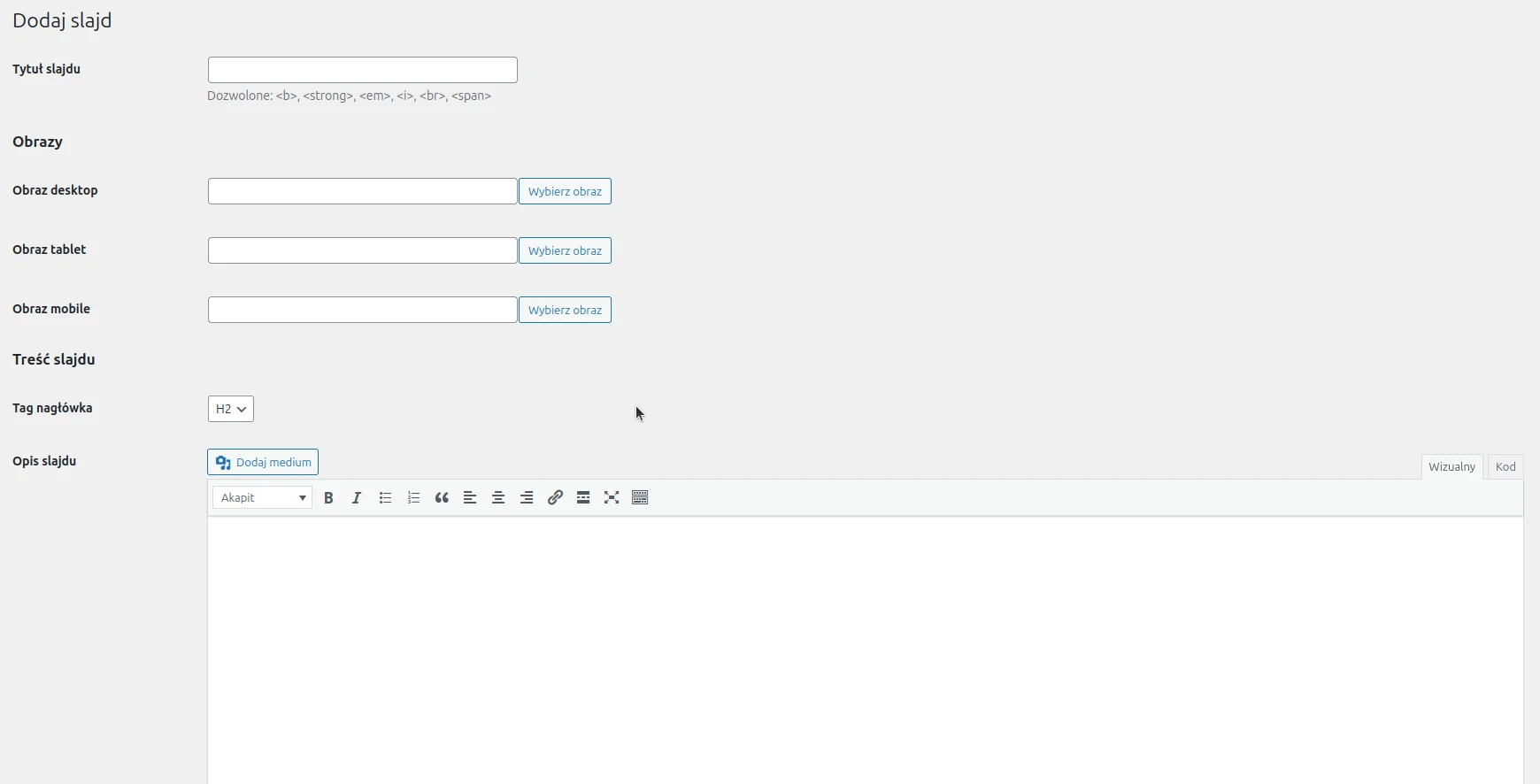
- osobne obrazy dla desktop, tablet i mobile,
- na froncie wykorzystywany jest element
<picture>, - dzięki temu urządzenie ładuje właściwy plik.
👉 To nie jest tylko kwestia wyglądu — to realna optymalizacja wydajności i czasu ładowania strony.
5.2. Treść slajdu
W slajdzie masz pełną kontrolę nad treścią:
- tytuł,
- możliwość użycia prostego HTML (np.
<b>,<br>), - treść filtrowana dla bezpieczeństwa,
- wybór tagu nagłówka (H1–H6),
- opis w edytorze WYSIWYG,
- CTA: tekst i adres URL.
👉 Dzięki temu możesz tworzyć zarówno proste bannery, jak i bardziej rozbudowane sekcje hero.
5.3. Typografia i kolory
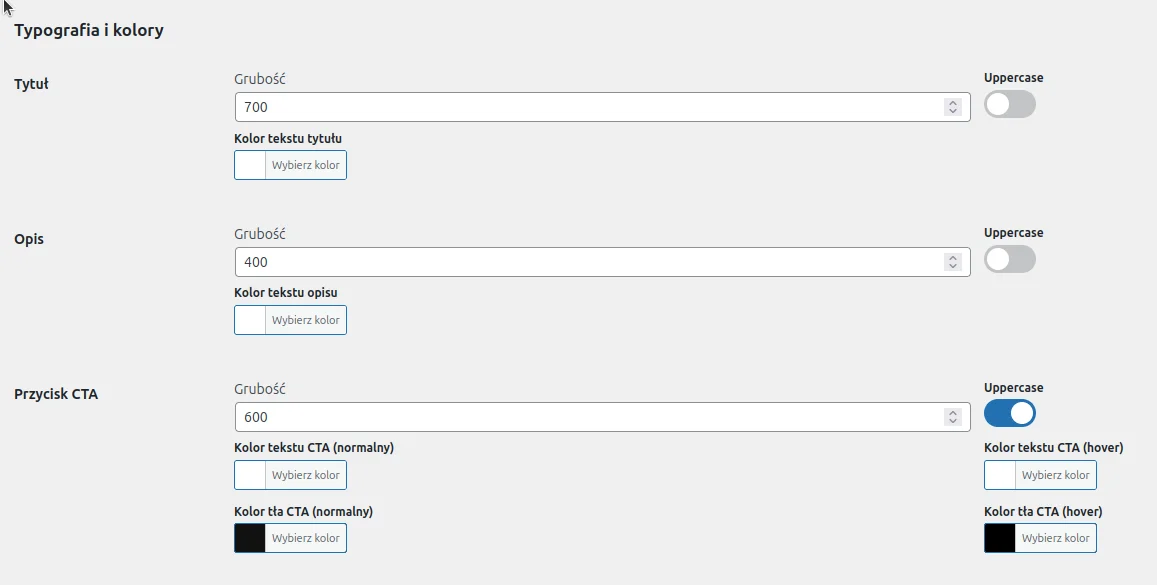
- grubość fontów,
- uppercase (włącz/wyłącz),
- kolory tytułu i opisu,
- kolory przycisku CTA,
- osobne style dla stanu normalnego i hover.
👉 Wszystko ustawiasz wizualnie — bez dotykania CSS.
5.4. Osobne ustawienia dla urządzeń
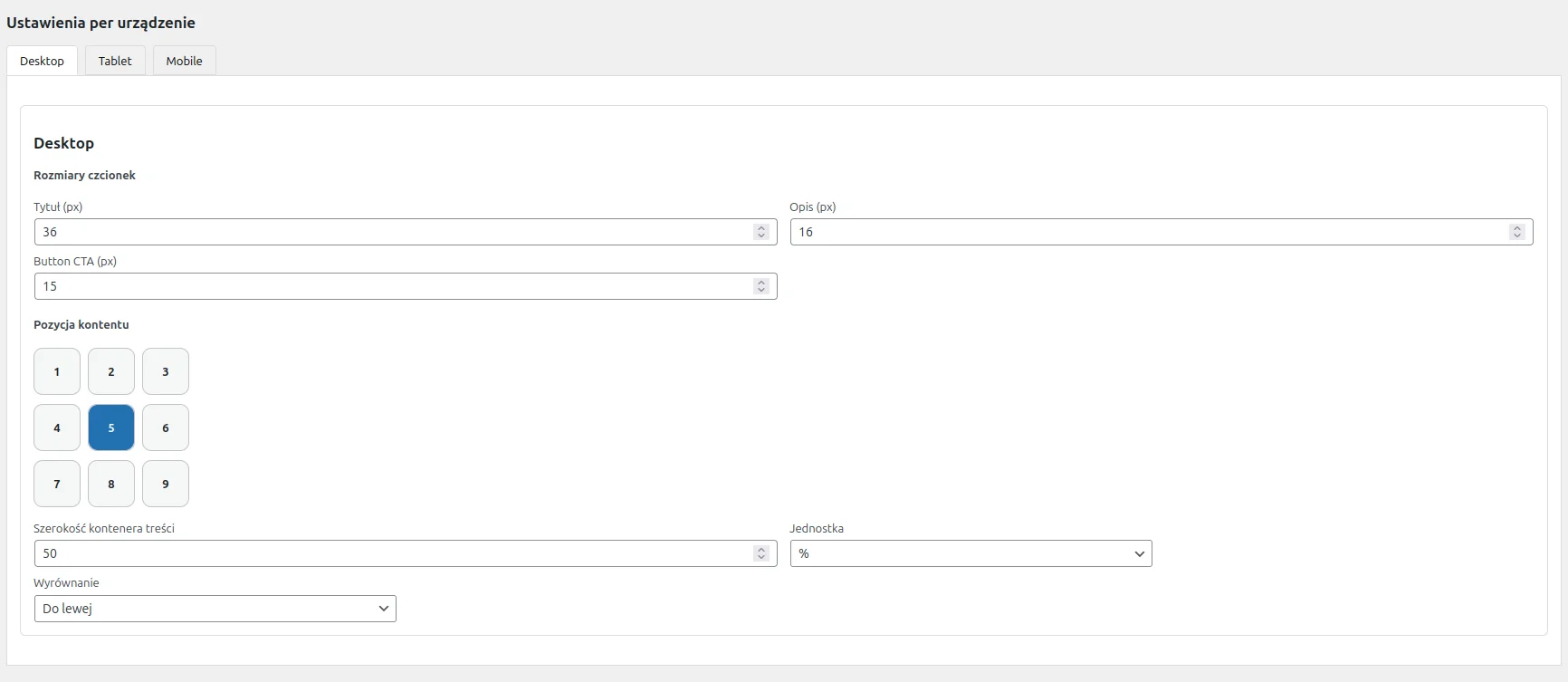
- zakładki Desktop / Tablet / Mobile,
- rozmiary czcionek,
- pozycjonowanie treści w siatce 3×3,
- szerokość kontenera treści (% lub px),
- wyrównanie tekstu.
👉 Nie chciałem robić slidera, który dobrze wygląda tylko na desktopie.
Dlatego ustawienia działają osobno dla różnych urządzeń i masz nad nimi pełną kontrolę.
6. Wygląd na froncie i działanie slidera
Na froncie slider zachowuje się dokładnie tak, jak go skonfigurujesz — bez niespodzianek i bez „magii w tle”.
- renderuje się shortcode’em,
- działa tylko gdy jest aktywny i ma przypisane slajdy,
- CTA korzysta z ustawionych kolorów i efektu hover,
- paginacja i nawigacja stylują się zgodnie z konfiguracją slidera,
- przyciski prev/next są po bokach slajdu i wyśrodkowane pionowo,
- półprzezroczystość przycisków wzmacnia się po najechaniu kursorem.
👉 Efekt końcowy jest spójny wizualnie i przewidywalny — to, co ustawisz w panelu, dokładnie tak wygląda na stronie.
7. Ustawienia globalne pluginu
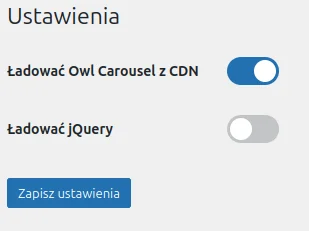
Na poziomie globalnym możesz zdecydować, jak moduł zachowuje się technicznie:
- możliwość ładowania Owl Carousel z CDN,
- opcjonalne ładowanie jQuery,
- jeśli motyw już ładuje jQuery — możesz uniknąć jego duplikowania.
8. Jak osadzić slider na stronie
Tu naprawdę nie ma filozofii.
Wystarczy shortcode:
[dc_simple_slider id="163"]- wklejasz go do treści strony lub edytora,
- slider pojawi się tylko jeśli jest aktywny i ma przypisane slajdy.
👉 Minimum teorii, maksimum praktyki.
9. Najważniejsze zalety modułu
Z perspektywy codziennej pracy najważniejsze są dla mnie konkretne rzeczy:
- prosty i czytelny panel administracyjny,
- osobne zarządzanie sliderami i slajdami,
- pełna responsywność,
- obrazy dopasowane do urządzeń,
- kontrola wyglądu bez pisania kodu,
- lekkość działania i brak przeładowania funkcjami,
- szybkie osadzanie przez shortcode,
- sensowne ustawienia globalne.
👉 To są rzeczy, które realnie przyspieszają pracę, a nie tylko dobrze wyglądają w opisie.
10. Dla kogo stworzyłem ten slider
Stworzyłem go głównie dla moich klientów.
Chciałem, żeby mogli obsługiwać slajdy na swojej stronie:
- w prosty, zrozumiały sposób,
- bez nachalnych reklam typu „kup wersję pro”,
- które znacząco zmniejszają czytelność interfejsu,
- i prowadzą do błądzenia.
To jest problem, który widzę praktycznie w każdej „darmowej” wtyczce.
Jednocześnie muszę zaznaczyć że:
To rozwiązanie jest dla tych, którzy cenią prostotę i kontrolę.
Jeśli ktoś szuka rozbudowanego kreatora animacji warstwowych — to nie był mój kierunek, szukaj dalej 👍
11. Dlaczego zrobiłem własny slider zamiast korzystać z gotowych wtyczek
Główny powód?
Mam ogromną awersję do pluginów, które są „darmowe”, ale:
- biją reklamą po oczach,
- ograniczają funkcje do minimum,
- i co chwilę próbują sprzedać wersję PRO.
W świecie WordPressa naprawdę nie wygląda to dobrze.
Większość rozwiązań:
- daje tylko absolutne minimum w wersji darmowej,
- utrudnia zrozumienie, co faktycznie jest free, a co płatne,
- działa w modelu subskrypcji.
👉 Pobierz 5–6 sliderów z WordPress.org i szybko zobaczysz ten schemat.
Ten moduł to poniekąd trochę manifest tego, czym kiedyś był open source —
i czym, moim zdaniem, nadal powinien być. 🚀
12. Gdzie pobrać i jak zainstalować?
Moduł możesz pobrać na dwa sposoby:
bezpośrednio z naszej strony,
 3
3
lub z repozytorium GitHub.

👉 W obu przypadkach dostajesz pełną wersję — bez „uciętych” funkcji i bez wersji PRO.
12.1 Instalacja
Instalacja jest standardowa dla WordPressa i zajmuje dosłownie chwilę:
- W panelu WordPress przejdź do Wtyczki → Dodaj nową
- Kliknij Wyślij wtyczkę na serwer
- Wgraj plik ZIP z modułem
- Kliknij Zainstaluj, a następnie Aktywuj
Gotowe.
Po aktywacji w menu pojawi się sekcja Simple Slider i możesz od razu zacząć tworzyć slidery 🚀
Podsumowanie
Stworzyłem ten slider jako narzędzie do realnej pracy — nie do robienia wrażenia listą funkcji, tylko do szybkiego i wygodnego wdrażania sliderów na stronach WordPress.
Masz tutaj wszystko, co potrzebne:
- pełną kontrolę nad treścią i wyglądem,
- sensowną responsywność,
- prosty i czytelny panel,
- i brak rzeczy, które tylko przeszkadzają.
👉 Jeśli szukasz slidera, który po prostu działa i nie komplikuje życia — to dokładnie takie rozwiązanie.
FAQ
Czy slider jest darmowy?
Tak.
Jak wstawić slider na stronę WordPress?
Shortcode [dc_simple_slider id="123"].
Czy mogę ustawić inne obrazy na mobile i desktop?
Tak — osobno dla każdego urządzenia.
Czy mogę zmieniać kolejność slajdów?
Tak — drag & drop.
Czy slider działa przez shortcode?
Tak.
Czy mogę wyłączyć ładowanie jQuery?
Tak — w ustawieniach.
Czy CTA ma efekt hover?
Tak.
Czy mogę ustawić inne fonty dla mobile?
Tak — osobne ustawienia dla urządzeń.


