

 Sklepy internetowe Woocommerce
 Sklepy internetowe Opencart
 Sklepy internetowe Prestashop
 Sklepy internetowe Magento
 Strony internetowe Joomla!
 Strony Internetowe Wordpress

- 🔧 1. Rozszerzenie funkcjonalności kategorii w PrestaShop
- 🧩 2. Instalacja modułu
- ⚙️ 3. Gdzie znajdziesz FAQ w kategorii
- ✍️ 4. Konfiguracja sekcji „Intro”
- 🧠 5. Dodawanie pytań i odpowiedzi
- 🎨 6. Ustawienia wyglądu
- ⚙️ 7. Jak działa zapis danych (technicznie)
- 🛍️ 8. Wyświetlanie FAQ na froncie
- 🚀 9. Dlaczego warto mieć FAQ na kategorii
- Podsumowanie
W PrestaShop nie ma natywnego sposobu, żeby dodać FAQ bezpośrednio na stronie kategorii, a w praktyce to właśnie tam użytkownicy szukają odpowiedzi na podstawowe pytania. W wielu wdrożeniach powtarzał się ten sam problem — klienci pytali o rzeczy, które spokojnie mogłyby być widoczne od razu na kategorii, dlatego powstał moduł DC Categories FAQ.
🔧 1. Rozszerzenie funkcjonalności kategorii w PrestaShop
W praktyce wdrożeniowej bardzo szybko pojawia się potrzeba uporządkowania informacji, które użytkownicy realnie wyszukują na etapie przeglądania kategorii. Chodzi przede wszystkim o pytania powtarzające się — dotyczące oferty, różnic między produktami, dostępnych opcji czy warunków zakupu.
Zamiast rozpraszać te treści w różnych miejscach sklepu internetowego, sensownym podejściem jest przypisanie ich bezpośrednio do kategorii i przedstawienie w formie czytelnej sekcji pytań i odpowiedzi. Kluczowe jest przy tym zachowanie kontroli nad strukturą, kolejnością oraz wyglądem, bez komplikowania pracy w panelu administracyjnym.
Moduł DC Categories FAQ rozszerza edycję kategorii o dedykowaną sekcję FAQ, umożliwiając zarządzanie treścią i wyglądem w jednym miejscu, w sposób spójny z istniejącym workflow PrestaShop.
Sprawdź też: oferta tworzenia sklepu internetowego Prestashop.
Poniżej zamieszczam wideo prezentujące proces od instalacji modułu, po konfigurację i prezentację jak prezentuje się w widoku kategorii.
🧩 2. Instalacja modułu
Moduł DC Categories FAQ można pobrać ze strony firmowej lub repozytorium GitHub, a następnie zainstalować w standardowy sposób przez panel administracyjny PrestaShop (Moduły → Menedżer modułów → Dodaj nowy moduł). Po instalacji warto wykonać reset modułu, aby upewnić się, że wszystkie hooki zostały poprawnie zarejestrowane. W przypadku pracy na środowisku developerskim lub po zmianach w plikach statycznych może być również konieczne wyczyszczenie cache PrestaShop. Cały proces nie różni się od instalacji innych modułów i nie wymaga dodatkowej konfiguracji na tym etapie.
 8
8

⚙️ 3. Gdzie znajdziesz FAQ w kategorii
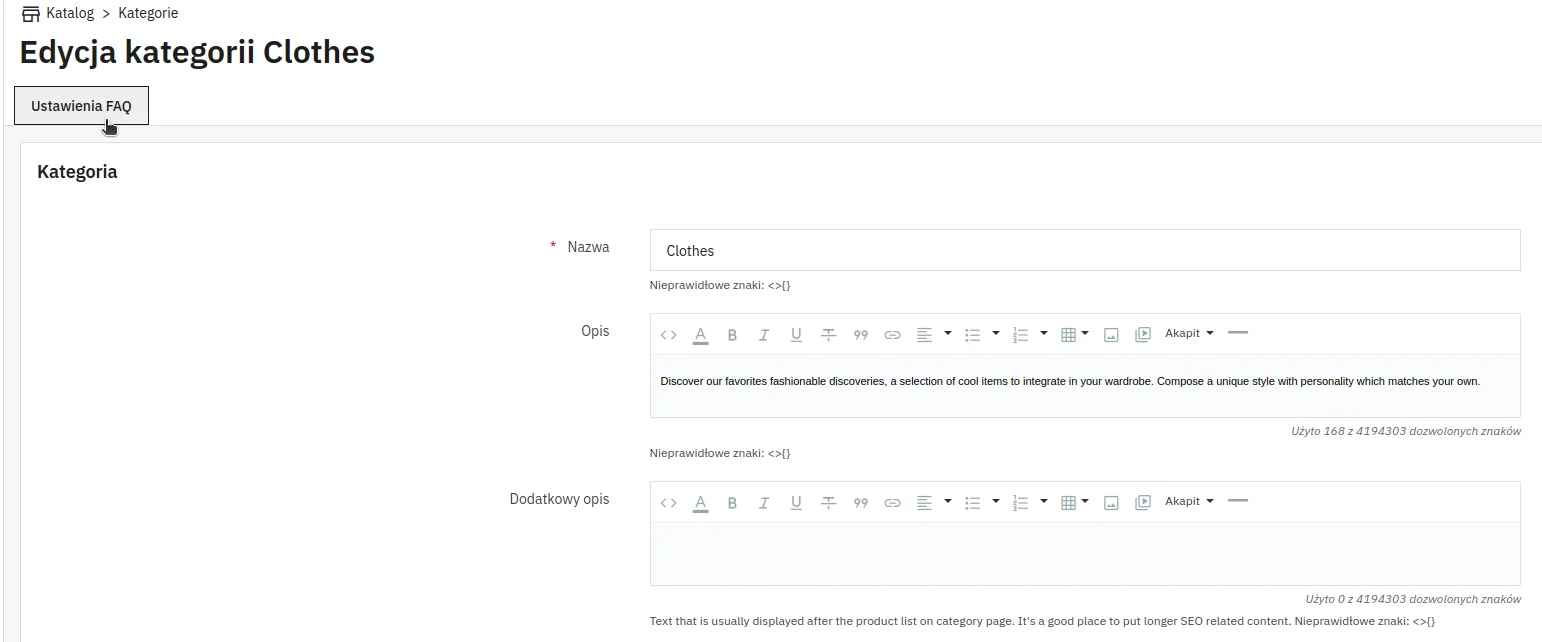
Sekcja FAQ jest dostępna bezpośrednio w edycji kategorii. W formularzu pojawia się dodatkowy przycisk „Ustawienia FAQ”, który otwiera konfigurację w formie modala, zamiast rozbudowywać główny formularz.
Takie podejście pozwala zachować przejrzystość panelu administracyjnego — ustawienia FAQ są odseparowane, ale jednocześnie dostępne dokładnie tam, gdzie są potrzebne. Dzięki temu praca na kategoriach pozostaje czytelna i nie wymaga zmiany dotychczasowego workflow.
✍️ 4. Konfiguracja sekcji „Intro”
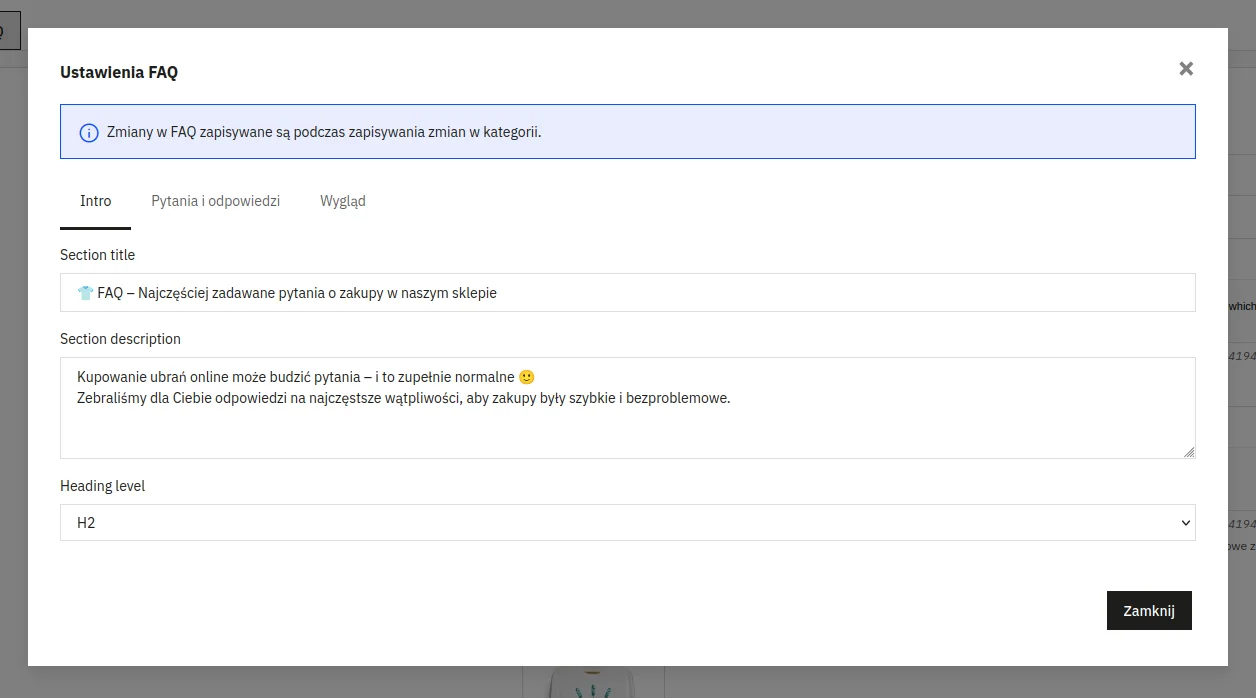
Zakładka „Intro” odpowiada za wprowadzenie do całej sekcji FAQ. W tym miejscu definiowany jest tytuł, opcjonalny opis oraz poziom nagłówka, który zostanie użyty na froncie.
Opis może zawierać HTML, co pozwala na swobodne formatowanie treści — np. dodanie akapitów, wyróżnień czy linków. Daje to możliwość lepszego dopasowania sekcji do stylistyki sklepu i struktury contentu.
Dodatkowo można wybrać poziom nagłówka od H1 do H6. W praktyce warto stosować H2 lub H3, aby zachować poprawną hierarchię nagłówków na stronie kategorii i uniknąć konfliktów z głównym nagłówkiem strony.
🧠 5. Dodawanie pytań i odpowiedzi
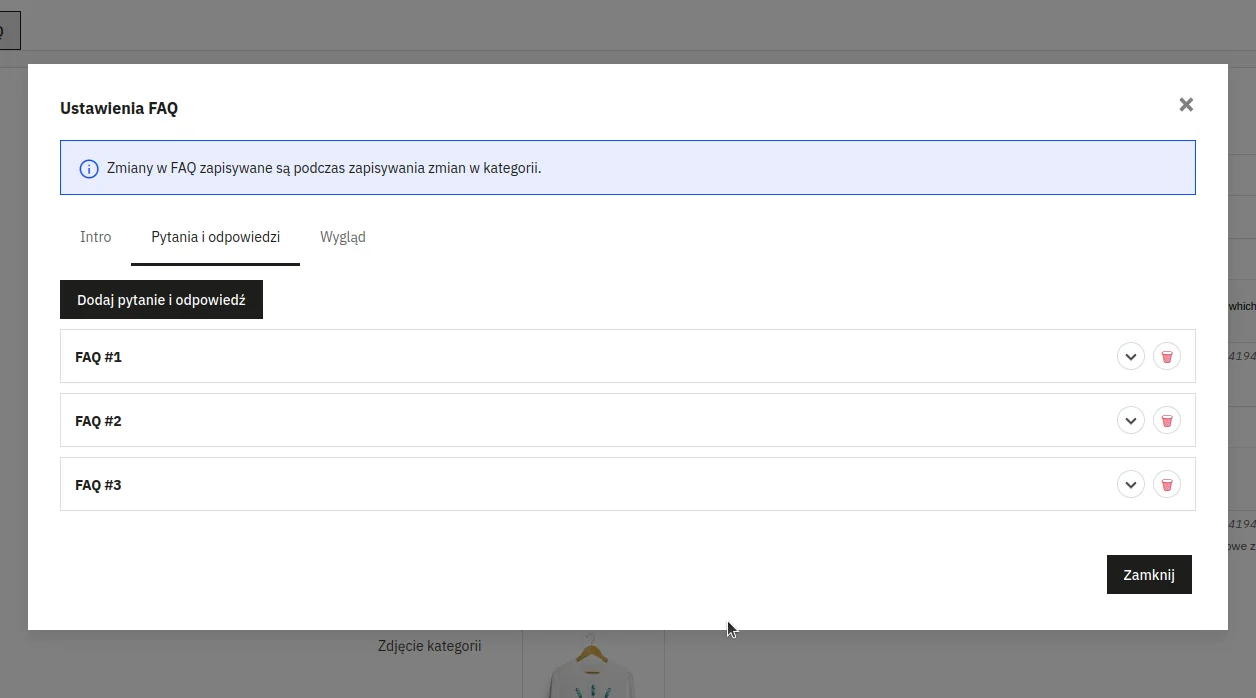
Zakładka „Pytania i odpowiedzi” pozwala na budowanie listy FAQ przypisanej do danej kategorii. Nowe pozycje można dodawać dynamicznie, a każda z nich składa się z pola pytania oraz odpowiedzi.
Elementy są domyślnie zwinięte, co ułatwia pracę przy większej liczbie wpisów. Po rozwinięciu dostępna jest pełna edycja treści, a niepotrzebne pozycje można usunąć za pomocą ikony kosza.
Kolejność elementów ustalana jest metodą drag & drop, co pozwala szybko zmieniać układ bez potrzeby ręcznego sortowania. Warto pamiętać, że kolejność ustawiona w panelu administracyjnym jest dokładnie odwzorowana na froncie — ma więc bezpośredni wpływ na sposób prezentacji treści użytkownikowi.
🎨 6. Ustawienia wyglądu
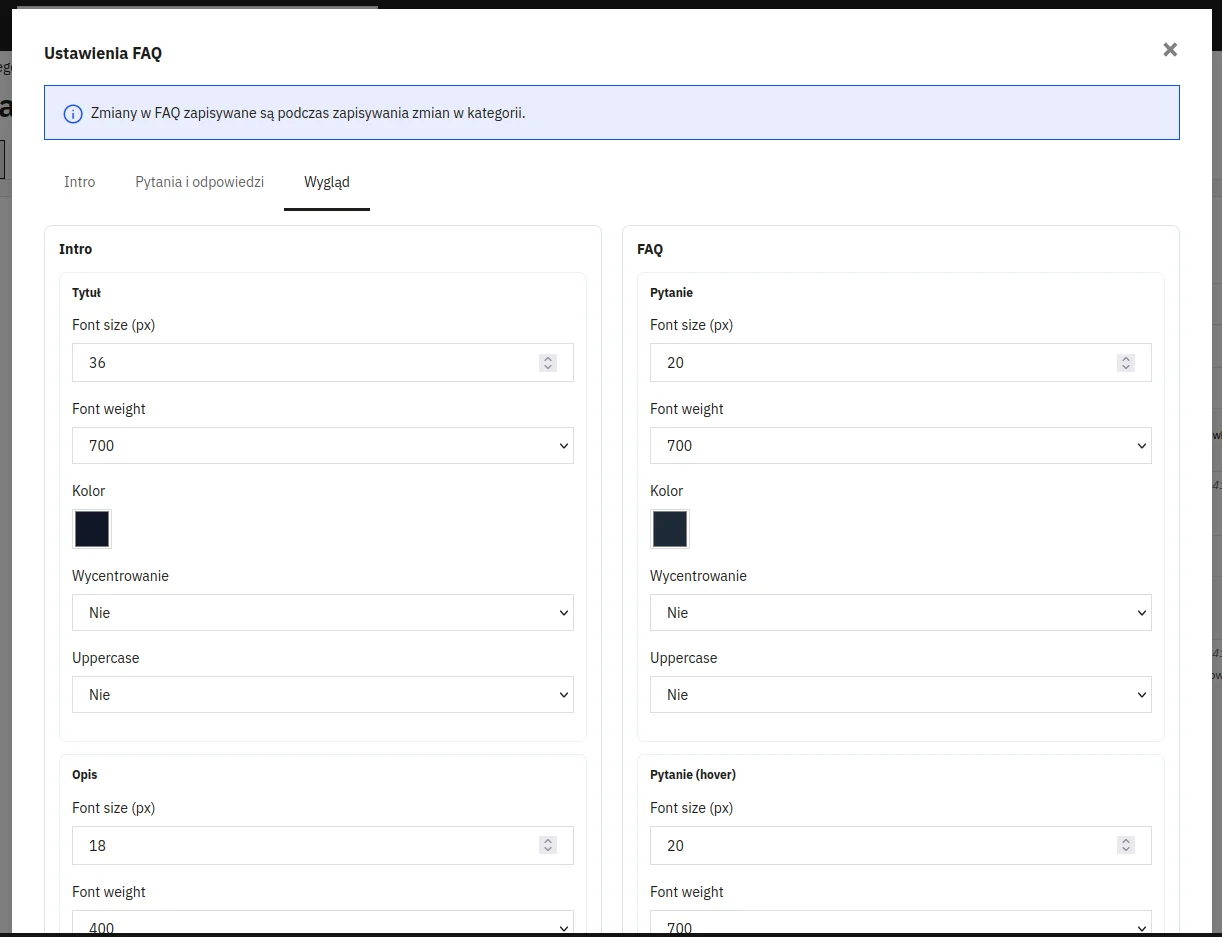
Zakładka „Wygląd” odpowiada za pełną kontrolę wizualną sekcji FAQ. Można tutaj niezależnie ustawić typografię dla poszczególnych elementów — w tym rozmiar i grubość czcionki dla tytułu, pytań oraz odpowiedzi.
Dostępne są również ustawienia kolorów, w tym stanów hover dla pytań, co pozwala dopasować interakcję do stylu motywu. Dodatkowo można zdefiniować tło odpowiedzi oraz parametry obramowania accordionu — kolor, grubość i promień zaokrąglenia.
Całość konfiguracji odbywa się bezpośrednio w panelu administracyjnym, bez potrzeby ingerencji w CSS. Dzięki temu zmiany można wprowadzać szybko i bez udziału developera.
⚙️ 7. Jak działa zapis danych (technicznie)
Konfiguracja FAQ zapisywana jest jako jeden payload w formacie JSON, osadzony w formularzu kategorii. Dzięki temu cały zestaw danych (intro, lista pytań oraz ustawienia wyglądu) trafia do zapisu razem ze standardowymi danymi kategorii — bez potrzeby dodawania osobnych formularzy czy endpointów.
Po stronie modułu payload jest rozbijany na logiczne części — intro, items (pytania i odpowiedzi) oraz appearance (ustawienia wyglądu) — i zapisywany w odpowiednich strukturach powiązanych z daną kategorią. Całość odbywa się przy standardowej operacji „Zapisz kategorię”, więc nie wprowadza dodatkowych kroków w workflow panelu administracyjnego.
🛍️ 8. Wyświetlanie FAQ na froncie
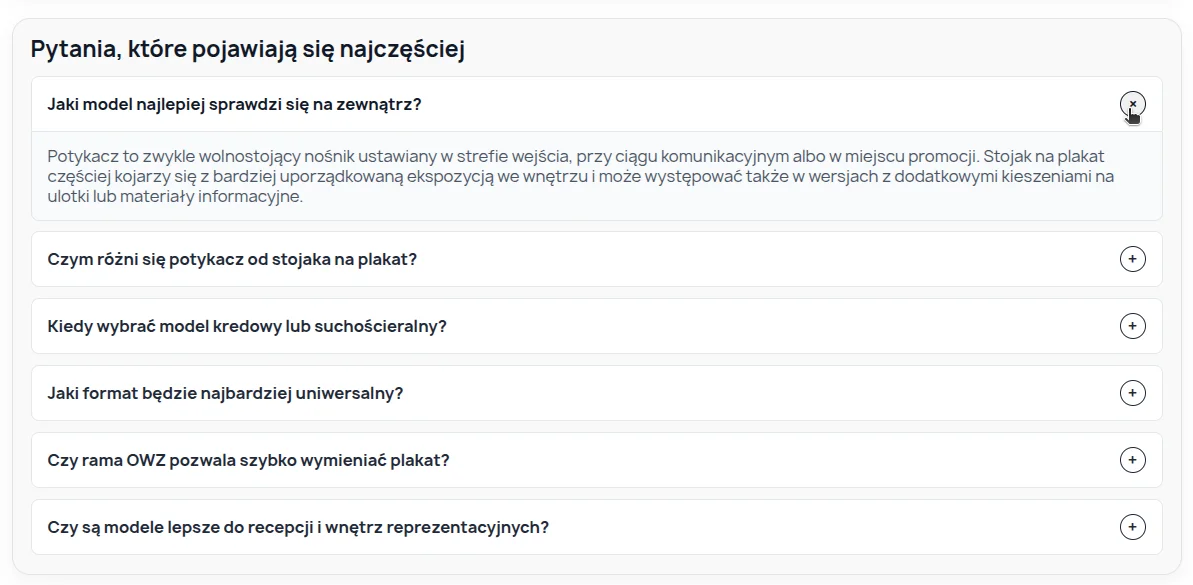
Sekcja FAQ wyświetlana jest bezpośrednio na stronie kategorii — pod długim opisem. Dzięki temu użytkownik ma dostęp do najważniejszych informacji już na etapie przeglądania oferty, bez konieczności przechodzenia do produktów.
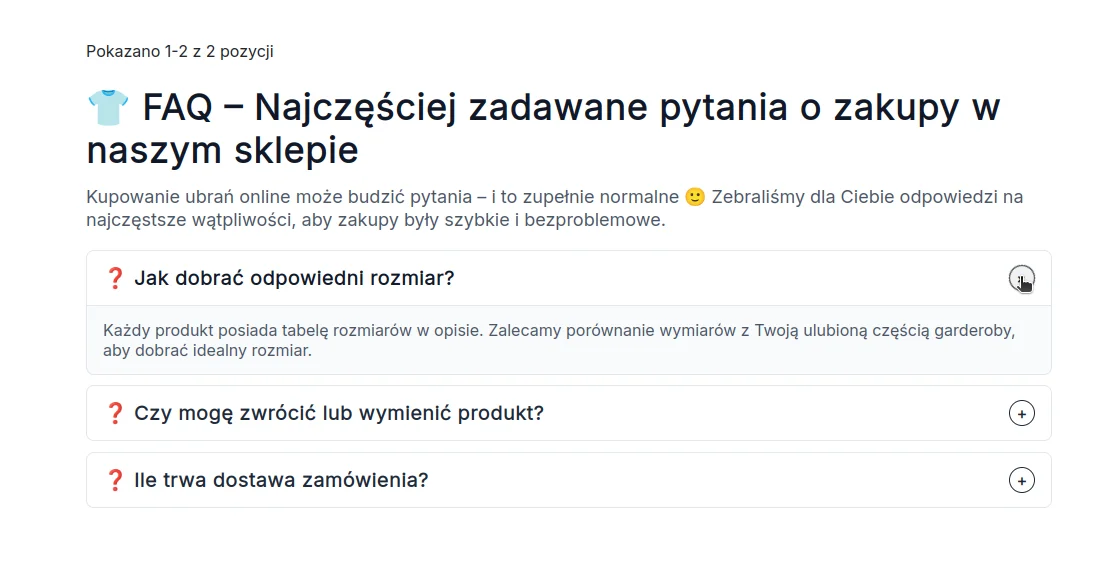
Pytania prezentowane są w formie accordionu, co pozwala zachować przejrzystość nawet przy większej liczbie odpowiedzi. Cały wygląd sekcji — kolory, typografia, obramowania — jest dokładnie odwzorowany na podstawie ustawień skonfigurowanych w panelu administracyjnym.
🚀 9. Dlaczego warto mieć FAQ na kategorii
Sekcja FAQ realnie zwiększa ilość wartościowego contentu na stronie kategorii, co przekłada się na lepsze pokrycie fraz i większy potencjał SEO. Szczególnie dobrze działa w kontekście zapytań long-tail, bo odpowiada dokładnie na konkretne pytania użytkowników.
Z punktu widzenia UX użytkownik szybciej znajduje potrzebne informacje, co ogranicza liczbę zapytań do obsługi i skraca ścieżkę decyzyjną. W praktyce przekłada się to na lepsze zaangażowanie i wyższą konwersję — szczególnie w kategoriach wymagających wyjaśnienia oferty.
Podsumowanie
Dodanie sekcji FAQ na stronie kategorii to proste rozszerzenie, które realnie wpływa na widoczność i użyteczność sklepu. Pozwala uporządkować kluczowe informacje, odpowiedzieć na najczęstsze pytania i wzmocnić content bez ingerencji w strukturę kategorii.
Moduł DC Categories FAQ rozwiązuje ten problem w sposób spójny z PrestaShop — daje pełną kontrolę nad treścią i wyglądem, a jednocześnie nie komplikuje pracy w panelu administracyjnym. Jeśli zależy Ci na lepszym SEO i czytelniejszej komunikacji z użytkownikiem, to jedno z tych wdrożeń, które szybko przynosi widoczne efekty a jeśli szukasz specjalistów dla swojego sklepu internetowego, zapoznaj się z naszą ofertą tworzenia sklepów internetowych.


