

 Sklepy internetowe Woocommerce
 Sklepy internetowe Opencart
 Sklepy internetowe Prestashop
 Sklepy internetowe Magento
 Strony internetowe Joomla!
 Strony Internetowe Wordpress

- 🧩 Co to za moduł i czy będzie działał u Ciebie?
- 🧱 Do czego służy ten moduł?
- 🗄️ Jak moduł przechowuje dane? (czyli co dzieje się w bazie)
- ⚙️ Jak wygląda panel modułu i co możesz w nim ustawić?
- 🖥️ Jak moduł wyświetla treść na stronie sklepu?
- 🔌 Do jakich miejsc w sklepie możesz podpiąć moduł?
- ⬇️ Jak pobrać i zainstalować moduł?
- ⚠️ O czym musisz wiedzieć przy wielu instancjach modułu?
- 🛡️ Jak moduł podchodzi do bezpieczeństwa treści?
- 🧾 Podsumowanie w jednym zdaniu
Chcesz wstawić własny HTML na stronę PrestaShop, ale bez grzebania w kodzie? 🤔 Ten artykuł pokazuje, jak zrobić to wygodnie za pomocą modułu Design Cart pHTML — z edytorem treści i pełną kontrolą nad wyglądem.
Dowiesz się, jak działa moduł, jak zarządzać blokami i jak wyświetlać je dokładnie tam, gdzie chcesz 🎯
🧩 Co to za moduł i czy będzie działał u Ciebie?
Design Cart pHTML to moduł o kodzie technicznym dc_phtml, stworzony przez Design Cart i rozwijany w wersji 1.1.0. Działa na PrestaShop 8.x oraz 9.x, zgodnie z deklaracją kompatybilności (od 8.0.0 do aktualnej wersji sklepu).
W panelu znajdziesz go w kategorii funkcji front-office, a technicznie działa jako widget dzięki implementacji WidgetInterface, co pozwala wyświetlać jego zawartość w hookach na stronie sklepu. Jeśli interesuje Cię także budowanie sklepów internetowych lub bardziej zaawansowane projektowanie sklepów PrestaShop, ten moduł jest jednym z elementów, które wykorzystujemy w praktycznych wdrożeniach 🛍️
🧱 Do czego służy ten moduł?
Moduł pozwala wyświetlać na stronie sklepu własne bloki treści — każdy z tytułem (w formacie HTML h1–h6) oraz treścią, którą możesz wprowadzić jako tekst lub HTML przez edytor WYSIWYG ✍️
Każdy blok ma osobne ustawienia wyglądu (np. tło, typografia, wyrównanie, uppercase), a wszystkie dane są zapisywane w bazie jako oddzielne elementy, a nie jedna wspólna konfiguracja.
🗄️ Jak moduł przechowuje dane? (czyli co dzieje się w bazie)
Po instalacji moduł tworzy w bazie danych kilka własnych tabel (z prefiksem sklepu, np. ps_), które odpowiadają za przechowywanie bloków i ich przypisań.
- dc_phtml_block – zawiera dane wspólne dla bloku, niezależne od języka (m.in. id sklepu, tag tytułu, kolory, rozmiary czcionek, ustawienia typu przełączniki)
- dc_phtml_block_lang – przechowuje treści wielojęzyczne, czyli:
titlecontent(HTML)
dla każdego języka (id_lang)
- dc_phtml_hook_instance – odpowiada za przypisanie bloków do konkretnych miejsc (hooków) w sklepie:
(id_hook, id_shop, instance_position) → id_blockinstance_positionoznacza kolejność wywołania modułu w danym hooku (liczoną dynamicznie w kodzie)
Podczas instalacji moduł tworzy domyślny blok z przykładowym tytułem i treścią we wszystkich językach oraz przypisuje go do hooka displayHome jako pierwszą instancję (jeśli hook istnieje) ⚙️
Przy deinstalacji wszystkie te tabele są usuwane, co oznacza, że dane bloków i ich przypisań zostają trwale skasowane 🗑️
⚙️ Jak wygląda panel modułu i co możesz w nim ustawić?
Ekran konfiguracji modułu znajdziesz w: Moduły → Design Cart pHTML → Konfiguruj. Panel jest podzielony na trzy główne sekcje: listę bloków, formularz edycji oraz przypisania do hooków.
🧾 A) Lista bloków
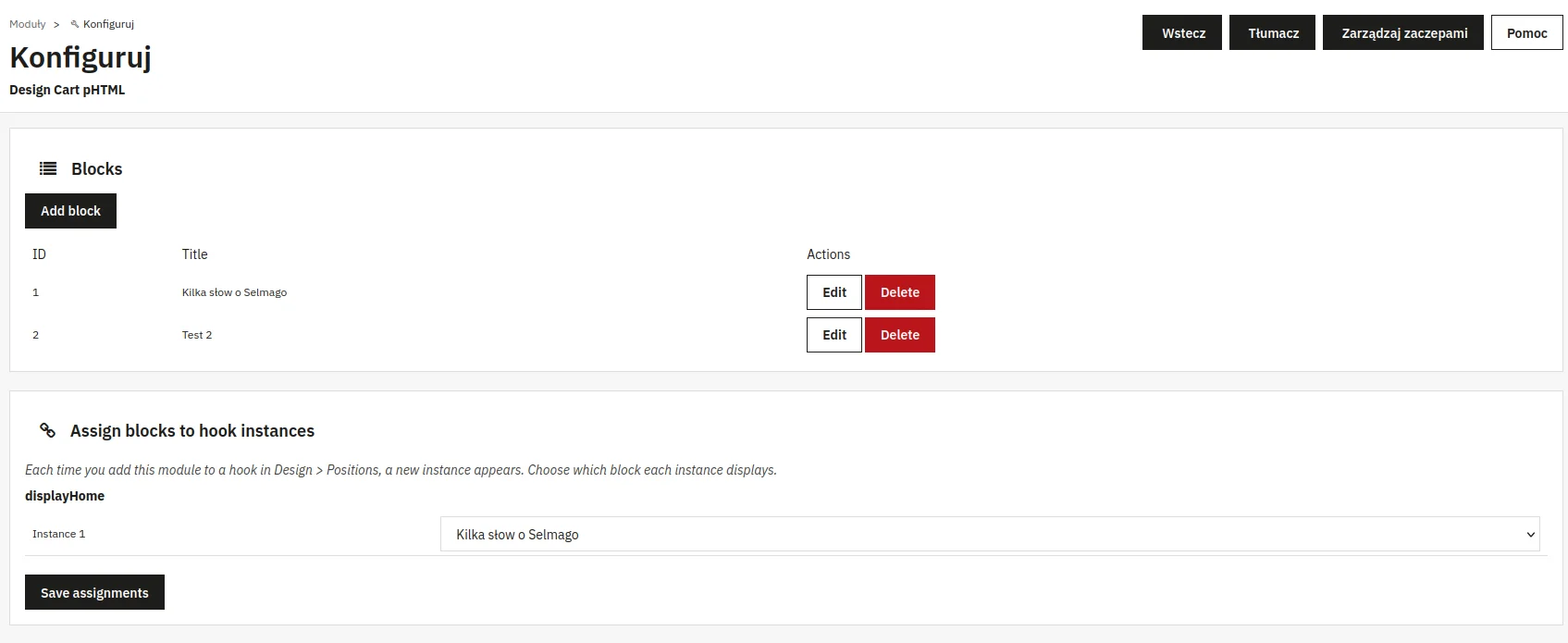
W tej sekcji widzisz wszystkie utworzone bloki w formie tabeli:
- ID,
- tytuł (z aktualnego języka zaplecza),
- akcje.
Dostępne operacje:
- Dodaj blok – przejście do formularza tworzenia nowego bloku,
- Edytuj – modyfikacja istniejącego bloku,
- Usuń – usunięcie bloku (z potwierdzeniem).
Przy usuwaniu czyszczone są również powiązania w tabeli dc_phtml_hook_instance dla danego id_block.
✍️ B) Formularz bloku (dodawanie / edycja)
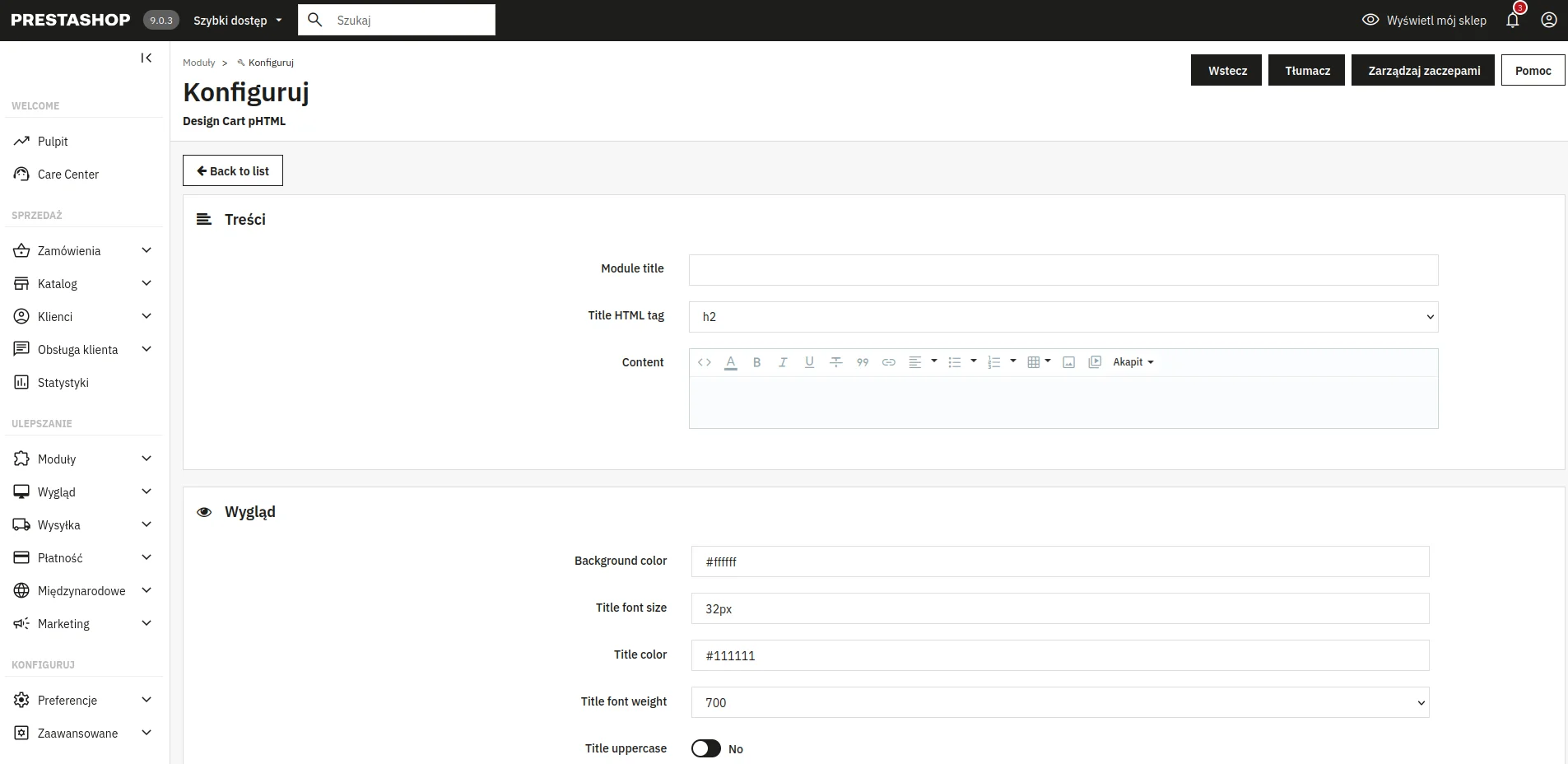
Formularz składa się z dwóch oddzielnych sekcji (HelperForm – dwa formularze pod sobą):
1. Treści
- Tytuł modułu – pole tekstowe, wielojęzyczne (dla każdego języka sklepu),
- Tag nagłówka – wybór: h1–h6,
- Treść – pole textarea z edytorem WYSIWYG (TinyMCE), wielojęzyczne; obsługuje HTML zgodny z walidacją
isCleanHtml.
2. Wygląd
- Kolor / tło modułu – wartość CSS (np. #fff, rgba),
- Tytuł – rozmiar czcionki – np. 32px, 2rem,
- Tytuł – kolor – wartość CSS,
- Tytuł – grubość – zakres 200–900,
- Tytuł – uppercase – przełącznik tak/nie,
- Tytuł – wyrównanie – lewo / środek / prawo,
- Treść – rozmiar czcionki – wartość z jednostką,
- Treść – kolor – wartość CSS,
- Treść – wyśrodkowanie – przełącznik,
- Treść – uppercase – przełącznik,
- Zapisz – zapisuje blok
Opcjonalnie dostępny jest link Powrót do listy.
🔗 C) Przypisanie bloków do hooków
Ta sekcja odpowiada za to, gdzie konkretny blok pojawi się na stronie.
- Każde wywołanie modułu na hooku traktowane jest jako osobna instancja (1, 2, 3…),
- Dla każdego hooka wyświetlana jest lista: Instancja 1, Instancja 2, …,
- Przy każdej instancji wybierasz z listy rozwijanej, który blok ma się wyświetlić (lub brak).
Zmiany zapisujesz przyciskiem Zapisz przypisania.
🖥️ Jak moduł wyświetla treść na stronie sklepu?
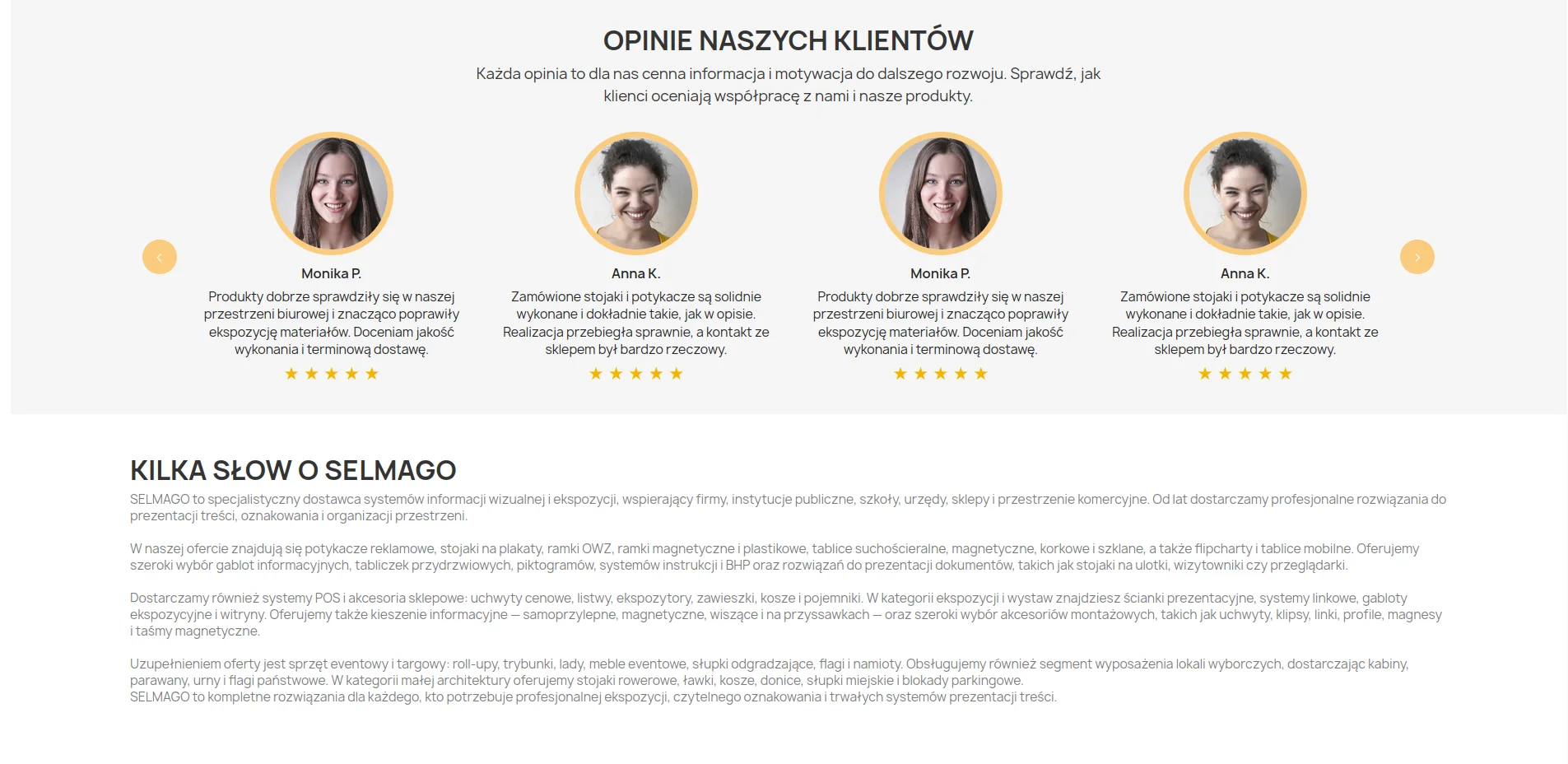
Na froncie moduł korzysta z szablonu Smarty: views/templates/hook/dc_phtml.tpl. To właśnie ten plik odpowiada za końcowe wyświetlenie bloku na stronie sklepu.
Renderowany blok ma postać sekcji z tłem ustawianym inline z konfiguracji, wewnątrz kontenera Bootstrap (container / row / col-12). Tytuł wyświetlany jest jako odpowiedni tag h1–h6 ze stylami inline, a treść trafia do elementu div, również ze stylami inline ✨
Zarówno tytuł, jak i treść mogą zawierać HTML, zgodnie z ustawieniami nofilter tam, gdzie przewiduje to szablon. Moduł korzysta z języka aktualnego kontekstu frontu (id_lang klienta), a sam szablon jest cache’owany z identyfikatorem zależnym od bloku: dc_phtml_{id_block}.
🔌 Do jakich miejsc w sklepie możesz podpiąć moduł?
Podczas instalacji moduł automatycznie rejestruje się w hooku displayHome, dzięki czemu od razu może wyświetlać treść na stronie głównej 🏠
Możesz go jednak przypisać także do innych hooków, korzystając ze standardowego mechanizmu PrestaShop (Pozycje modułów) — pod warunkiem, że dany hook jest dostępny dla modułu.
⬇️ Jak pobrać i zainstalować moduł?
Moduł Design Cart pHTML możesz pobrać na dwa sposoby:
ze naszej strony internetowej (Design Cart),
 3
3
z repozytorium na GitHubie 💻

Po pobraniu instalacja przebiega standardowo jak w każdym module PrestaShop:
- przejdź do Moduły → Menedżer modułów,
- kliknij „Prześlij moduł”,
- wgraj paczkę ZIP z modułem,
- a następnie kliknij Zainstaluj.
Po instalacji moduł będzie dostępny w panelu i automatycznie podpięty do hooka displayHome 🚀
⚠️ O czym musisz wiedzieć przy wielu instancjach modułu?
W nowszych wersjach PrestaShop rdzeń systemu ogranicza możliwość przypisania tego samego modułu więcej niż raz do jednego hooka. W praktyce oznacza to, że zazwyczaj możesz mieć tylko jeden wpis modułu na danym hooku.
Efekt jest taki, że w sekcji „Pozycje modułów” często nie da się dodać drugiego wystąpienia Design Cart pHTML w tym samym miejscu (np. dwa razy displayHome). To ograniczenie wynika z działania PrestaShop, a nie z samego modułu.
Moduł nadal pozwala tworzyć wiele bloków treści i przypisywać wybrany blok do jednej instancji na hooku. Logika „instancja 2, 3…” ma zastosowanie głównie tam, gdzie silnik rzeczywiście wywołuje moduł wielokrotnie (np. w środowiskach testowych lub przy modyfikacjach rdzenia).
🛡️ Jak moduł podchodzi do bezpieczeństwa treści?
Treść HTML w module przechodzi przez walidację typu isCleanHtml w modelu, zgodnie z typowymi zasadami PrestaShop. W praktyce oznacza to, że niektóre elementy, takie jak iframe i podobne osadzenia, mogą wymagać dodatkowych ustawień globalnych po stronie sklepu.
Przy zapisie i usuwaniu bloków moduł korzysta także z tokenów oraz kontekstu sklepu, co zabezpiecza operacje wykonywane w panelu administracyjnym i w linkach akcji 🔒
🧾 Podsumowanie w jednym zdaniu
Design Cart pHTML to moduł dla PrestaShop 8/9, który pozwala tworzyć wiele bloków treści HTML z pełną kontrolą wyglądu, wielojęzycznością i przypisaniami do hooków — przy czym liczba instancji na jednym hooku zależy od ograniczeń samej platformy, a nie tylko modułu ⚙️


