

 Sklepy internetowe Woocommerce
 Sklepy internetowe Opencart
 Sklepy internetowe Prestashop
 Sklepy internetowe Magento
 Strony internetowe Joomla!
 Strony Internetowe Wordpress

- 1. Wprowadzenie – dlaczego eksponowanie informacji w sklepie jest ważne
- 2. Czym są feature boxes w sklepach internetowych
- 3. DC pFeaturedbox – darmowy moduł dla Prestashop
- 4. Instalacja modułu
- 5. Konfiguracja modułu – przegląd ustawień
- 6. Sekcja Intro – wprowadzenie do bloków
- 7. Dodawanie bloków informacyjnych
- 8. Własny menedżer obrazów – największa zaleta modułu
- 9. Personalizacja wyglądu sekcji
- 10. Przykłady zastosowania w sklepach
- 11. Dlaczego warto stosować feature boxes
- 12. Podsumowanie
W sklepach internetowych pierwsze sekundy decydują o tym, czy klient zostanie na stronie, czy ją opuści. Dlatego dbam o to, aby najważniejsze informacje — takie jak szybka realizacja, korzystne warunki współpracy czy doświadczenie firmy — były widoczne od razu 👀.
W tym artykule pokazuję, jak w prosty sposób wyeksponować kluczowe informacje w sklepie internetowym PrestaShop za pomocą darmowego modułu DC pFeaturedbox , który pozwala tworzyć estetyczne bloki informacyjne z ikoną, opisem i przyciskiem CTA 🚀.
1. Wprowadzenie – dlaczego eksponowanie informacji w sklepie jest ważne
W sklepach internetowych użytkownicy rzadko czytają stronę od początku do końca. Zamiast tego skanują ją wzrokiem , szukając najważniejszych informacji, które pomogą im szybko ocenić sklep i podjąć decyzję zakupową 👀.
Często jednak kluczowe komunikaty giną w treści strony — są ukryte w długich opisach, regulaminach lub na dole strony. W efekcie klient może ich w ogóle nie zauważyć, mimo że to właśnie one budują zaufanie do sklepu.
Najczęściej są to informacje takie jak:
-
szybka realizacja zamówienia ⚡
-
darmowa dostawa 🚚
-
doświadczenie firmy 🏆
-
bezpieczne płatności 🔒
Dlatego budując sklep internetowy warto sięgnąć po moduły featuredbox i przekazać te wartości w szybki i czytelny sposób , najlepiej już na pierwszym ekranie strony.
Jednym z najskuteczniejszych rozwiązań są feature boxes , czyli niewielkie bloki informacyjne z ikoną, tytułem i krótkim opisem. Dzięki nim najważniejsze informacje są natychmiast widoczne dla użytkownika i łatwiejsze do przyswojenia.
W praktyce stosuję to rozwiązanie bardzo często — praktycznie w każdym sklepie, który tworzę, umieszczam sekcję zbudowaną z feature boxes . Taki blok świetnie sprawdza się jako szybkie przedstawienie najważniejszych zalet sklepu lub firmy.
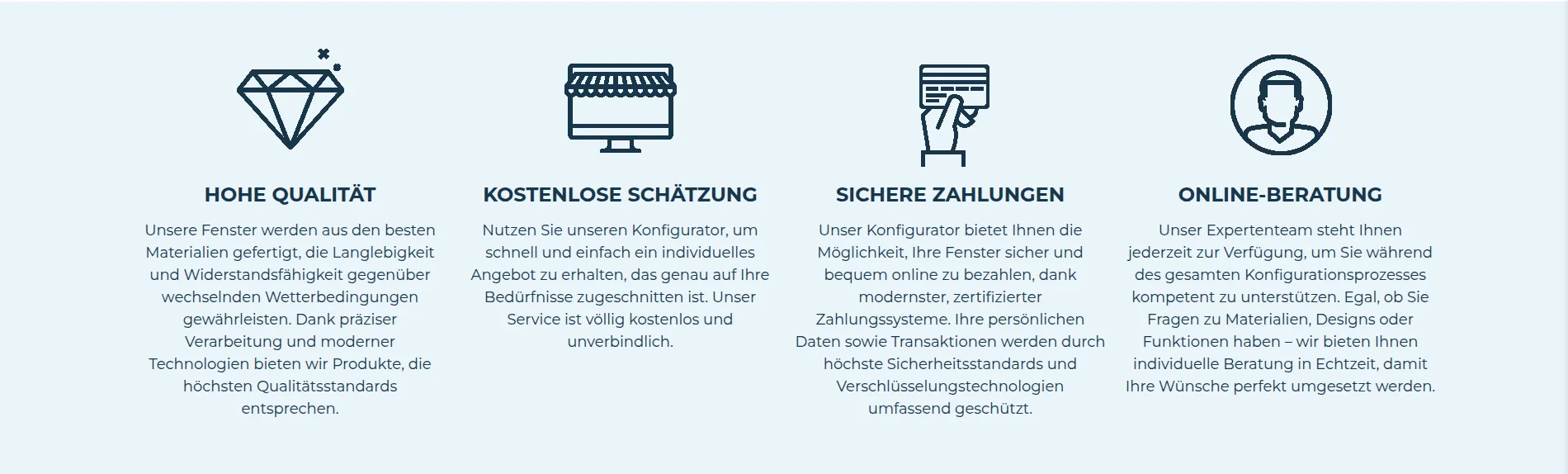
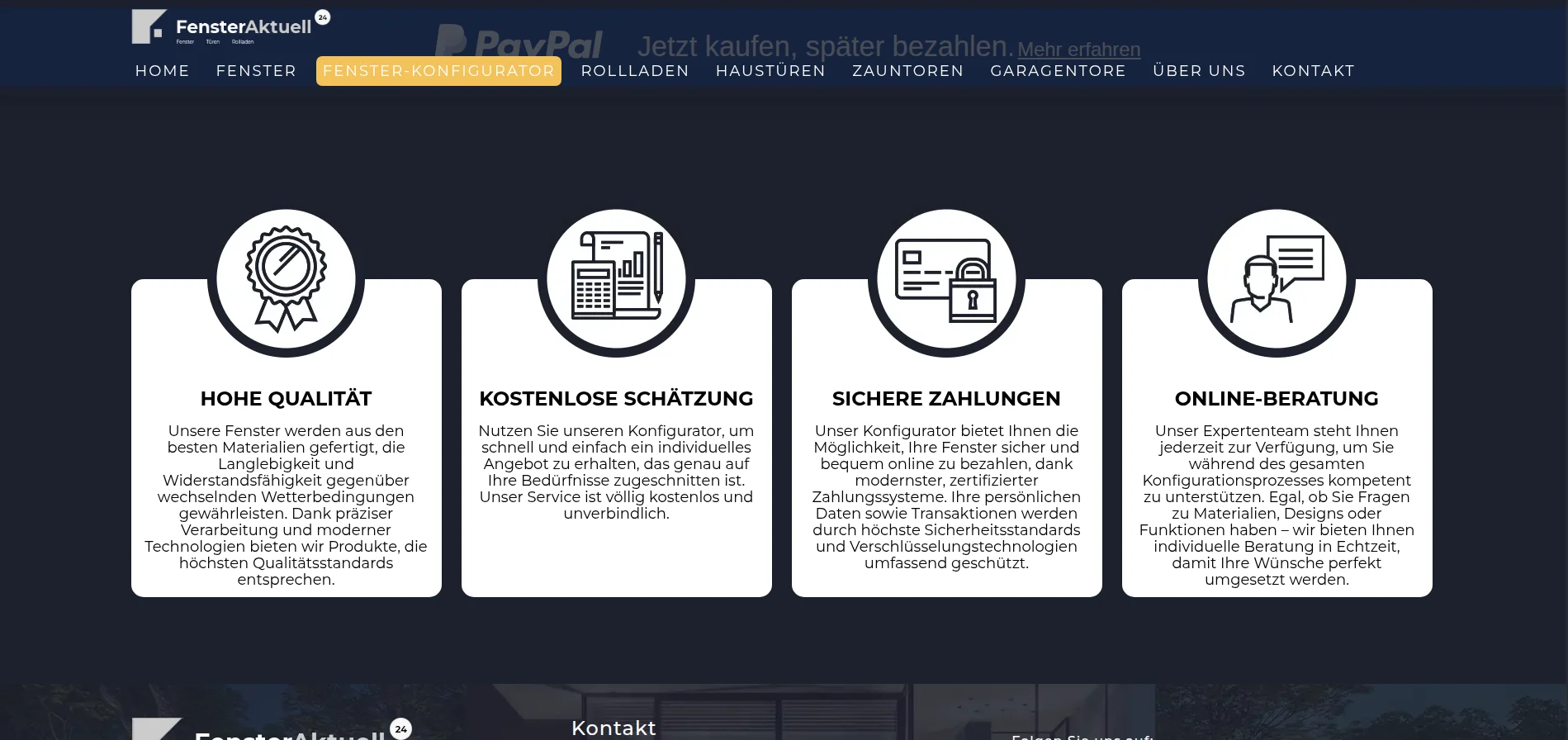
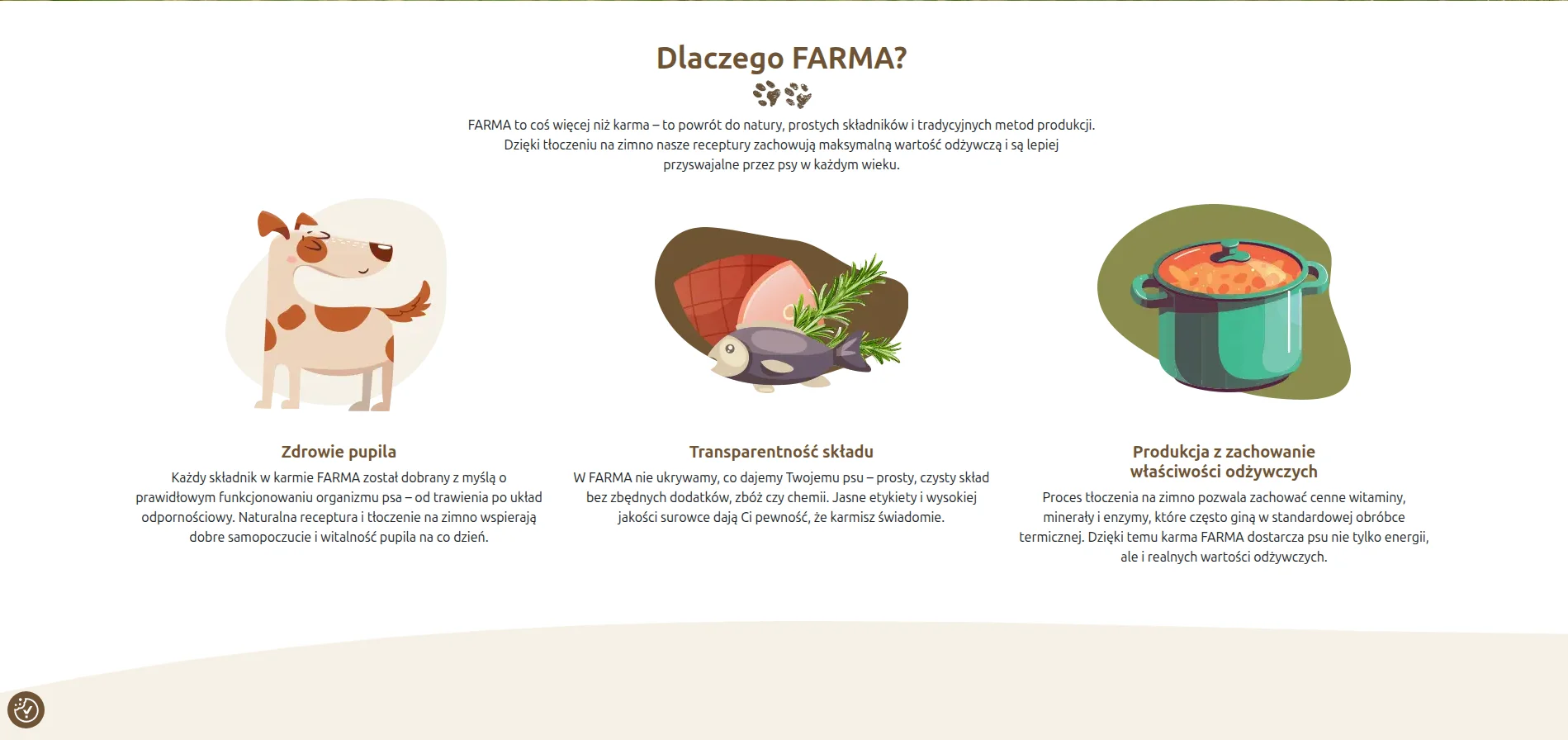
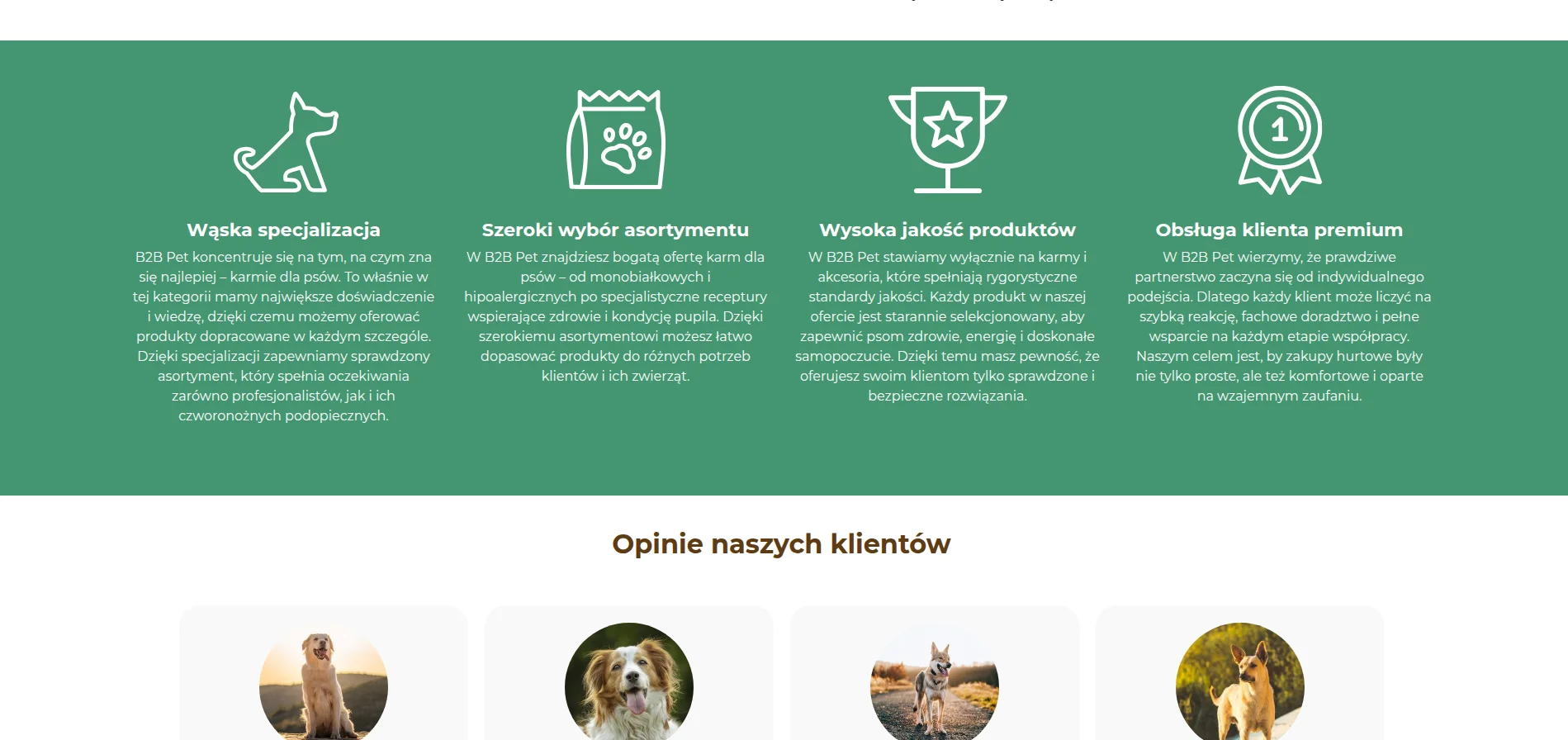
Poniżej możesz zobaczyć przykłady sekcji Featuredboxes z realnych wdrożeń w naszej firmie:
2. Czym są feature boxes w sklepach internetowych
Feature boxes to niewielkie bloki informacyjne, które pozwalają w czytelny sposób zaprezentować najważniejsze informacje o sklepie lub ofercie. Najczęściej składają się z trzech prostych elementów: ikony lub obrazka, krótkiego tytułu oraz zwięzłego opisu .
Tego typu sekcje bardzo często pojawiają się na stronie głównej sklepu internetowego , zazwyczaj tuż pod sliderem lub w widocznym miejscu na początku strony. Dzięki temu użytkownik od razu widzi najważniejsze informacje, bez konieczności przeszukiwania całej witryny.
Feature boxes mogą przedstawiać na przykład:
-
korzyści zakupowe
-
najważniejsze cechy oferty
-
przewagi konkurencyjne firmy
-
kluczowe informacje o obsłudze klienta
Ich największą zaletą jest prostota i czytelność. Zamiast długiego tekstu użytkownik otrzymuje krótki, wizualny komunikat , który można zrozumieć w kilka sekund.
Takie rozwiązanie przynosi kilka istotnych korzyści:
-
pozwala szybko przekazać najważniejsze informacje ⚡
-
zwiększa zaufanie do sklepu 🤝
-
poprawia doświadczenie użytkownika (UX) 👌
-
zwiększa czytelność i przejrzystość strony 👀
Dlatego właśnie sekcje typu feature boxes stały się standardem w nowoczesnych sklepach internetowych i bardzo często pojawiają się w projektach stron e-commerce.
3. DC pFeaturedbox – darmowy moduł dla Prestashop
Aby w prosty sposób dodać sekcję feature boxes w sklepie, przygotowałem darmowy moduł DC pFeaturedbox dla PrestaShop . Jest to lekkie i proste rozwiązanie, które pozwala w kilka minut stworzyć estetyczny blok z najważniejszymi informacjami o sklepie.
Moduł można bezpłatnie pobrać ze strony Design Cart , a jego kod jest również dostępny w repozytorium GitHub , dzięki czemu można go swobodnie wykorzystać w swoich projektach.
DC pFeaturedbox pozwala tworzyć przejrzyste bloki informacyjne, które mogą zawierać:
-
ikonę lub obraz 🎨
-
tytuł bloku
-
krótki opis
-
przycisk CTA
-
link prowadzący do wybranej podstrony
Dzięki temu można łatwo stworzyć sekcję prezentującą najważniejsze zalety sklepu, informacje o usługach lub szybkie odnośniki do istotnych części witryny.
Dużą zaletą modułu jest to, że cała konfiguracja odbywa się w panelu administracyjnym PrestaShop . Dodawanie nowych bloków, zmiana treści czy ustawienie linków nie wymaga żadnej znajomości programowania. Wszystko można zrobić w kilku kliknięciach, bez ingerencji w kod strony. 🚀
4. Instalacja modułu
Instalacja modułu DC pFeaturedbox jest bardzo prosta i wygląda tak samo jak w przypadku większości modułów dla PrestaShop. Cały proces zajmuje dosłownie kilka minut ⚙️
Aby zainstalować moduł, wykonuję następujące kroki:
1️⃣ Pobieram moduł ze strony Design Cart lub z repozytorium GitHub .
 5
5

2️⃣ Loguję się do panelu administracyjnego PrestaShop.
3️⃣ Przechodzę do sekcji Moduły → Menedżer modułów .
4️⃣ Klikam przycisk Dodaj nowy moduł i wgrywam pobrany plik ZIP .
Po przesłaniu pliku instaluję moduł i przechodzę do jego konfiguracji.
Po instalacji moduł jest automatycznie podłączony do strony głównej sklepu , dzięki czemu sekcja z blokami informacyjnymi może być od razu wyświetlana na homepage.
Następnie wystarczy przejść do ustawień modułu i skonfigurować treści oraz wygląd bloków informacyjnych. 🚀
5. Konfiguracja modułu – przegląd ustawień
Po zainstalowaniu modułu przechodzę do jego konfiguracji w panelu administracyjnym PrestaShop. Interfejs ustawień został podzielony na trzy przejrzyste zakładki , dzięki czemu zarządzanie modułem jest proste i intuicyjne ⚙️
Panel konfiguracji składa się z następujących sekcji:
Intro
Pierwsza zakładka pozwala ustawić wprowadzenie do całej sekcji z blokami informacyjnymi . Mogę tutaj dodać tytuł oraz krótki opis, który pojawi się nad feature boxes. To dobre miejsce na krótkie przedstawienie oferty, usług lub najważniejszych zalet sklepu.
Featured boxes
To najważniejsza część konfiguracji modułu. W tej zakładce tworzę i zarządzam blokami informacyjnymi , które będą wyświetlane na stronie sklepu. Mogę tutaj dodawać nowe boxy, edytować ich treść, ustawiać obrazy oraz zmieniać kolejność elementów.
Wygląd
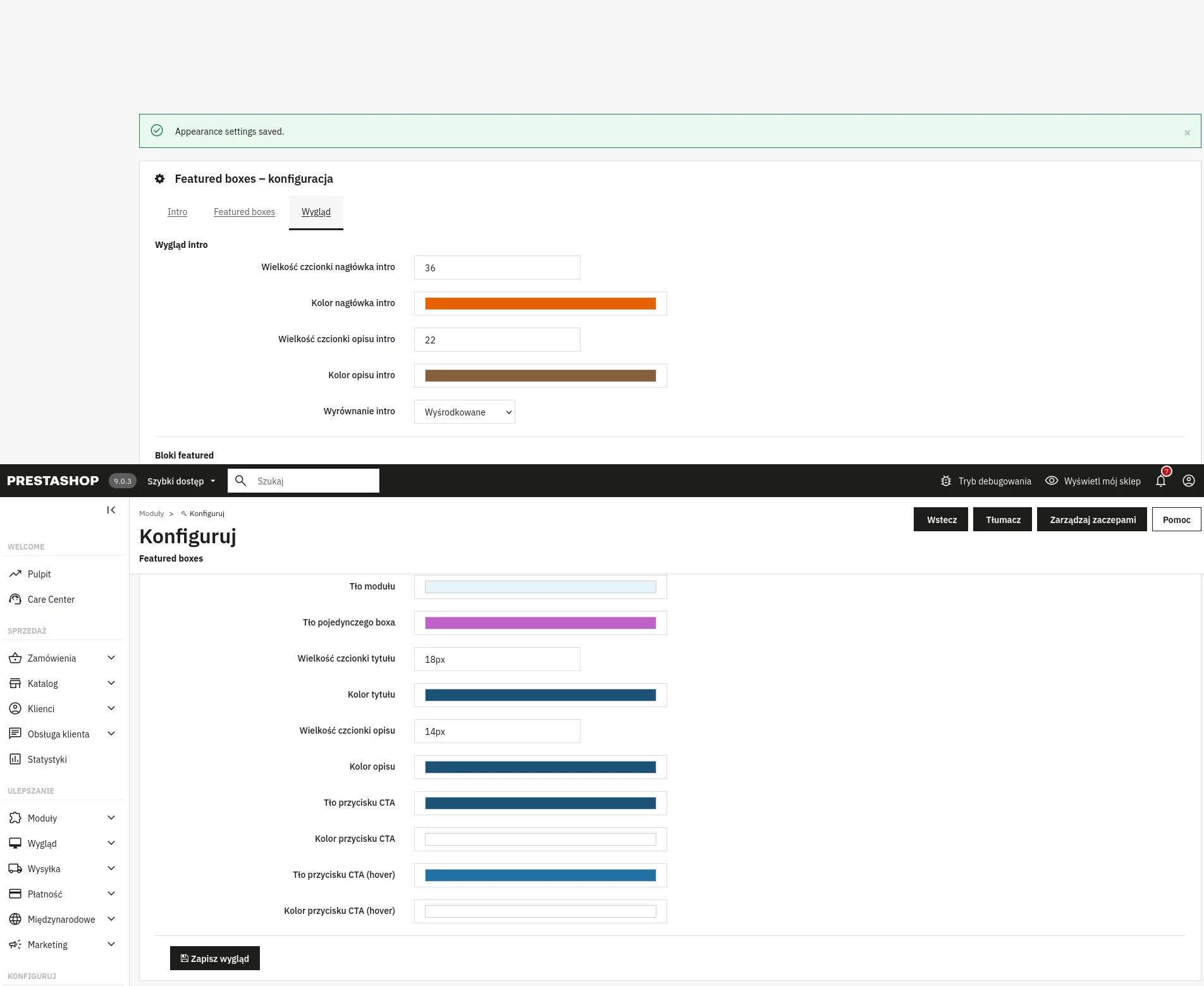
Ostatnia zakładka odpowiada za ustawienia wizualne modułu . W tym miejscu mogę dopasować wygląd sekcji do stylu sklepu, zmieniając m.in. kolory, typografię czy inne elementy wizualne bloków informacyjnych.
Dzięki takiemu podziałowi konfiguracja modułu jest uporządkowana, a wszystkie najważniejsze ustawienia można szybko znaleźć i edytować. 🚀
6. Sekcja Intro – wprowadzenie do bloków
Pierwsza zakładka w konfiguracji modułu pozwala ustawić wprowadzenie do całej sekcji z blokami informacyjnymi . Dzięki temu przed samymi feature boxes mogę dodać krótki nagłówek oraz opis, który wprowadza użytkownika w temat sekcji.
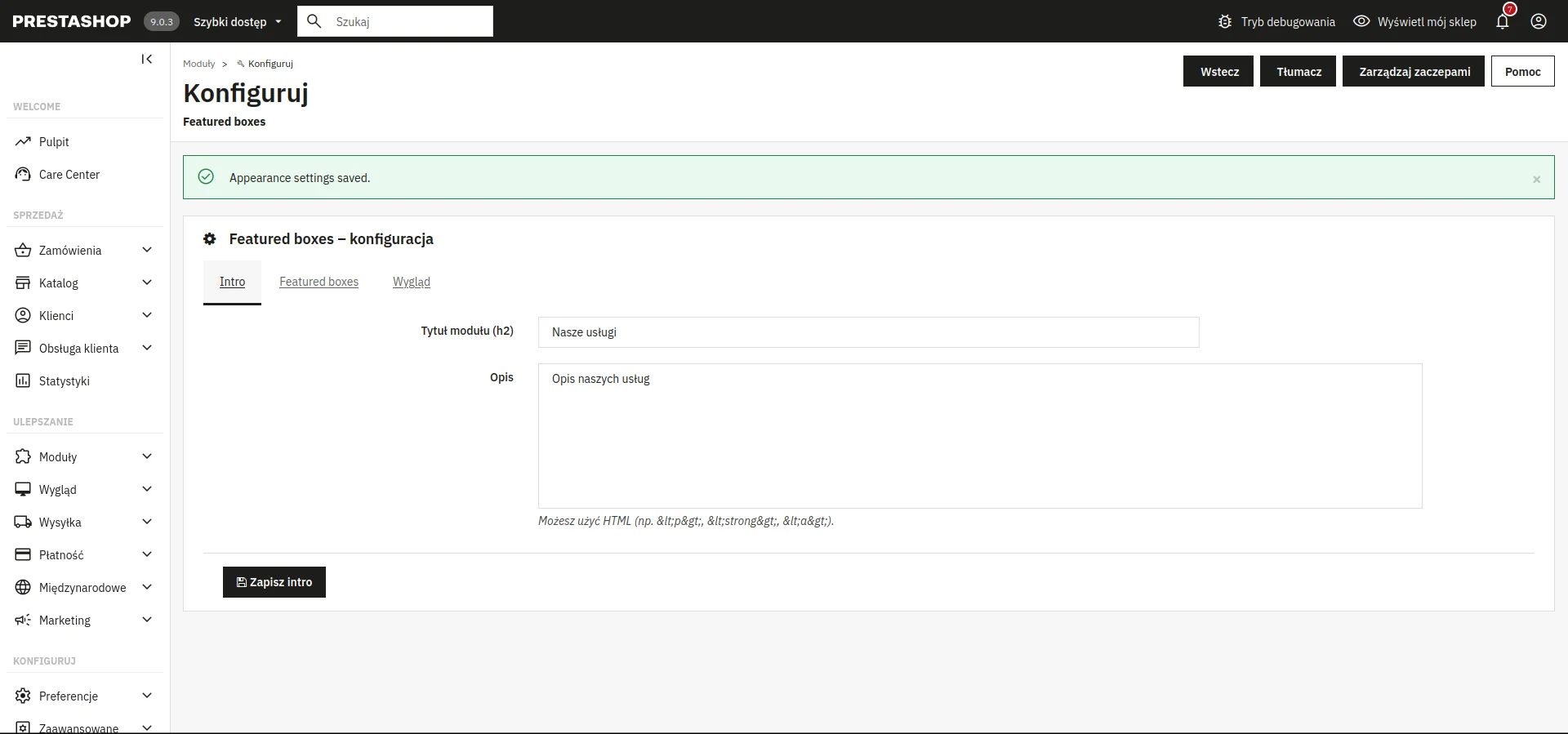
W tej części konfiguracji dostępne są dwa podstawowe pola:
-
tytuł sekcji
-
opis sekcji
Opis może zawierać również HTML , dzięki czemu można używać np. pogrubień, linków czy prostych elementów formatowania tekstu. Pozwala to stworzyć bardziej atrakcyjny wizualnie wstęp.
Sekcja Intro może pełnić różne funkcje w zależności od projektu sklepu. Najczęściej wykorzystuję ją jako:
-
krótkie wprowadzenie do sekcji usług
-
opis najważniejszych zalet firmy
-
marketingowy wstęp do prezentowanych informacji
Dzięki temu cała sekcja z blokami informacyjnymi jest bardziej spójna i czytelna dla użytkownika. ✨
7. Dodawanie bloków informacyjnych
Najważniejszą częścią modułu jest zakładka Featured boxes , w której tworzę i zarządzam blokami informacyjnymi wyświetlanymi na stronie sklepu.
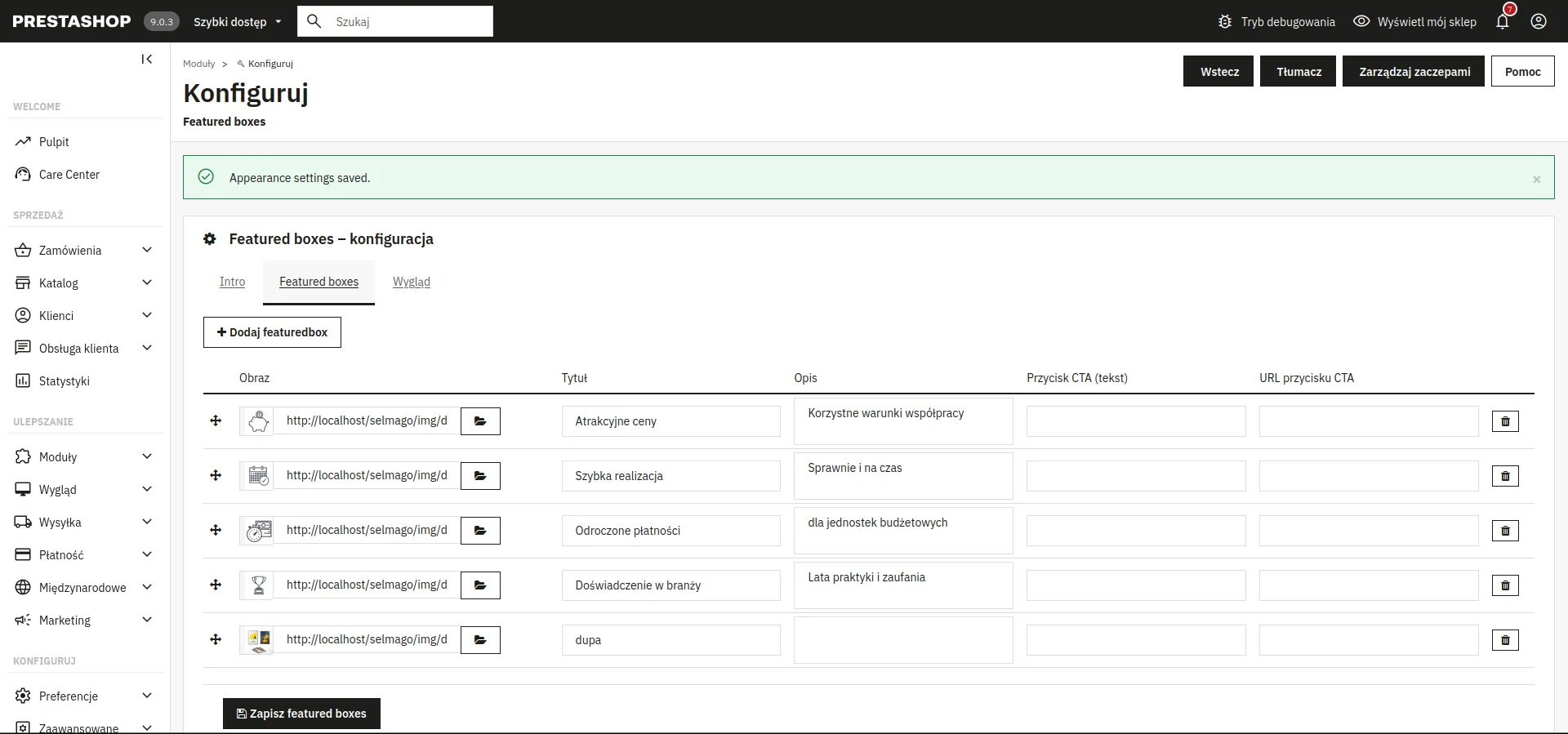
Każdy blok można łatwo skonfigurować, ustawiając jego podstawowe elementy:
-
ikonę lub obraz 🖼️
-
tytuł bloku
-
krótki opis
-
tekst przycisku CTA
-
link prowadzący do wybranej podstrony
Dzięki temu jeden box może pełnić rolę krótkiej informacji, a inny może kierować użytkownika do ważnej części sklepu, np. strony z usługami lub ofertą.
Moduł pozwala również:
-
zmieniać kolejność bloków , aby dopasować układ do potrzeb strony
-
dodawać dowolną liczbę boxów , dzięki czemu sekcja może być mała lub bardziej rozbudowana
W praktyce takie bloki świetnie sprawdzają się do prezentowania:
-
najważniejszych zalet sklepu
-
etapów realizacji zamówienia
-
kluczowych korzyści dla klienta
To bardzo prosty sposób na uporządkowanie informacji i przekazanie ich w formie czytelnych, wizualnych komunikatów. 🚀
8. Własny menedżer obrazów – największa zaleta modułu
Jedną z funkcji, z której jestem najbardziej zadowolony w tym module, jest własny menedżer obrazów . Zamiast korzystać z zewnętrznych bibliotek lub ręcznego wklejania ścieżek do plików, dodałem prosty system zarządzania grafikami bezpośrednio w panelu modułu.
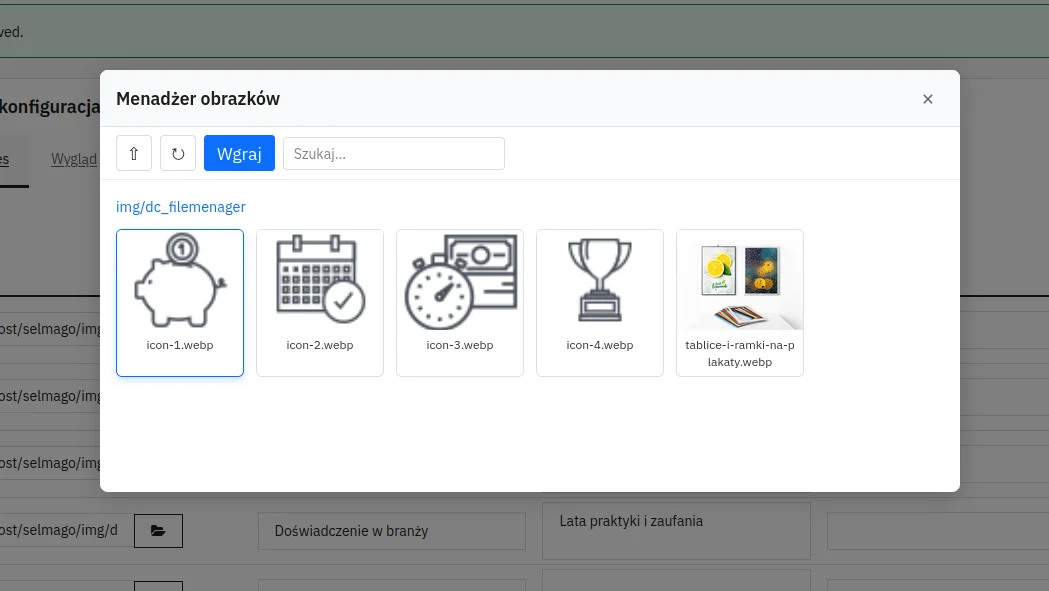
Projektując go, wzorowałem się na menedżerze plików z OpenCart , który zawsze bardzo podobał mi się ze względu na swoją prostotę i szybkość działania. Jednocześnie dodałem również obsługę przeciągania plików (drop area) znaną z systemów takich jak Joomla czy WordPress, co znacznie ułatwia wgrywanie nowych obrazów.
Menedżer działa bezpośrednio w module, więc nie trzeba przechodzić do innych sekcji panelu administracyjnego.
Dzięki temu można:
-
przeglądać katalogi z obrazami 📁
-
wyszukiwać pliki
-
szybko wybierać ikony i grafiki
-
wgrywać nowe pliki metodą przeciągnij i upuść
-
korzystać z podglądu obrazów
System obsługuje najpopularniejsze formaty plików graficznych:
-
jpg
-
png
-
webp
-
svg
Takie rozwiązanie sprawia, że praca z modułem jest znacznie wygodniejsza. Wszystkie potrzebne grafiki można wybrać lub wgrać bez opuszczania konfiguracji modułu , co znacząco przyspiesza zarządzanie blokami informacyjnymi. ⚡
9. Personalizacja wyglądu sekcji
Ostatnia zakładka w konfiguracji modułu odpowiada za wygląd całej sekcji z feature boxes . Dzięki niej mogę dopasować moduł do stylistyki sklepu bez konieczności modyfikowania kodu lub plików CSS 🎨
Ustawienia zostały podzielone na kilka logicznych części, co ułatwia konfigurację poszczególnych elementów sekcji.
Ustawienia Intro
W pierwszej części mogę dostosować wygląd tekstu wprowadzającego, który znajduje się nad blokami informacyjnymi. Dostępne są między innymi opcje takie jak:
-
wielkość czcionki tytułu
-
kolor tekstu
-
wyrównanie tekstu (np. do środka lub do lewej)
Dzięki temu wprowadzenie można łatwo dopasować do stylu nagłówków używanych w sklepie.
Wygląd bloków informacyjnych
Kolejna sekcja pozwala zmienić wygląd samych feature boxes . Można tutaj ustawić między innymi:
-
kolor tła całego modułu
-
kolor tła pojedynczego boxa
-
wielkość czcionki tytułu
-
kolor tytułu
-
wielkość czcionki opisu
-
kolor opisu
Dzięki tym opcjom bloki informacyjne mogą idealnie pasować do motywu sklepu i jego kolorystyki.
Styl przycisku CTA
Ostatnia część konfiguracji dotyczy przycisku CTA znajdującego się w każdym boxie. Mogę tutaj ustawić:
-
kolor przycisku
-
kolor tekstu na przycisku
-
kolor przycisku po najechaniu kursorem (hover)
Pozwala to zachować spójność z innymi przyciskami w sklepie oraz dopasować je do identyfikacji wizualnej marki.
Dzięki tym ustawieniom moduł można bardzo łatwo dopasować do praktycznie każdego motywu PrestaShop , bez potrzeby ingerencji w kod strony. 🚀
10. Przykłady zastosowania w sklepach
Sekcja z feature boxes jest bardzo uniwersalna i można ją wykorzystać na wiele różnych sposobów. W praktyce wszystko zależy od tego, jakie informacje chcę wyróżnić na stronie sklepu. Tego typu blok sprawdza się zarówno w sklepach produktowych, jak i w serwisach oferujących usługi.
Jednym z najczęstszych zastosowań jest sekcja prezentująca zalety sklepu . W takim układzie poszczególne boxy mogą informować o najważniejszych korzyściach dla klienta, takich jak:
-
darmowa dostawa 🚚
-
szybka realizacja zamówień ⚡
-
bezpieczne płatności 🔒
Feature boxes można także wykorzystać do przedstawienia zakresu usług firmy . Każdy blok może wtedy reprezentować jedną usługę, np.:
-
projekt
-
druk
-
montaż
Dzięki temu użytkownik szybko orientuje się w ofercie firmy i może przejść do szczegółowej strony danej usługi.
Innym ciekawym zastosowaniem jest sekcja informacyjna o firmie , która pomaga budować zaufanie do marki. W takiej sekcji można wyróżnić na przykład:
-
doświadczenie firmy 🏆
-
posiadane certyfikaty 📜
-
wsparcie techniczne lub obsługę klienta 🤝
Takie wizualne przedstawienie informacji sprawia, że strona jest bardziej przejrzysta, a użytkownik szybciej znajduje interesujące go treści.
11. Dlaczego warto stosować feature boxes
Feature boxes to jedno z najprostszych rozwiązań, które może znacząco poprawić czytelność strony sklepu internetowego. Dzięki nim najważniejsze informacje są prezentowane w formie krótkich i czytelnych komunikatów.
Takie rozwiązanie przynosi kilka istotnych korzyści:
-
poprawia doświadczenie użytkownika (UX) 👌
-
pozwala szybciej przekazać najważniejsze informacje ⚡
-
zwiększa zaufanie klientów do sklepu 🤝
-
nadaje stronie bardziej profesjonalny wygląd 🎨
Dobrze zaprojektowana sekcja z feature boxes pomaga uporządkować informacje i sprawia, że strona główna staje się bardziej przejrzysta oraz przyjazna dla użytkownika.
12. Podsumowanie
Moduł DC pFeaturedbox to proste i jednocześnie bardzo praktyczne narzędzie, które pozwala w łatwy sposób wyróżnić najważniejsze informacje w sklepie PrestaShop.
Najważniejsze zalety modułu to:
-
całkowicie darmowy moduł 💡
-
łatwa konfiguracja w panelu administracyjnym
-
wbudowany menedżer obrazów , który przyspiesza pracę z grafikami
-
pełna personalizacja wyglądu , dzięki której sekcję można dopasować do stylu sklepu
Dzięki temu w kilka minut można stworzyć estetyczną sekcję z blokami informacyjnymi, która poprawia czytelność strony i pomaga użytkownikom szybciej znaleźć najważniejsze informacje. 🚀


