

 Sklepy internetowe Woocommerce
 Sklepy internetowe Opencart
 Sklepy internetowe Prestashop
 Sklepy internetowe Magento
 Strony internetowe Joomla!
 Strony Internetowe Wordpress

- 1. Widok ogólny modułu w panelu Joomla
- 2. Mechanizm działania modułu (jak to działa w praktyce)
- 3. Zakładka „Treść” – sekcja widoczna na stronie
- 4. Zakładka „Okno modalne” – treść popupu
- 5. Zakładka „Design” – wygląd modułu na stronie
- 6. Zakładka „Design: Modal” – wygląd i animacje
- 7. Zakładka „Design: Formularz” – styl pól
- 8. Zakładka „Formularz” – budowa briefu
- 9. Zakładka „E-mail” – konfiguracja wysyłki
- 10. Proces z perspektywy użytkownika końcowego
- 11. Pobranie i instalacja modułu 🚀
- 12. Podsumowanie
DC BRIEF to moduł Joomla stworzony z myślą o zbieraniu konkretnych, jakościowych informacji od użytkownika jeszcze przed pierwszym kontaktem mailowym lub telefonicznym.
Zamiast ogólnego formularza kontaktowego, moduł pozwala przygotować dedykowany brief, dopasowany do rodzaju usługi, projektu lub oferty.
Tworzenie stron WWW firmowych często wymusza zastosowanie rozszerzeń które pozwolą zbudować rozbudowany formularz pozwalający zebrać od użytkownika potrzebne dane np. do wyceny. Głównym zadaniem DC BRIEF jest umożliwienie użytkownikowi wypełnienia szczegółowego formularza bezpośrednio na stronie, w czytelnym i nowoczesnym oknie modalnym. Dzięki temu osoba wysyłająca zapytanie przekazuje komplet informacji od razu — bez wymiany kilku maili i dodatkowych doprecyzowań.
W porównaniu do klasycznych formularzy kontaktowych, DC BRIEF daje znacznie większą kontrolę:
-
pozwala dzielić formularz na logiczne grupy,
-
obsługuje różne typy pól (tekstowe, wyboru, wielokrotnego wyboru),
-
wymusza uzupełnienie kluczowych informacji,
-
a przy tym oferuje lepsze doświadczenie użytkownika dzięki animowanemu, immersyjnemu interfejsowi.
W dalszej części artykułu pokażę jak skonfigurować moduł krok po kroku, omówię mechanizm jego działania oraz przyjrzymy się warstwie wizualnej i designowi, które wyróżniają DC BRIEF na tle standardowych rozwiązań Joomla.
1. Widok ogólny modułu w panelu Joomla
Po otwarciu modułu DC BRIEF w panelu administracyjnym Joomla od razu widać, że konfiguracja została podzielona na czytelne, logiczne zakładki. Każda z nich odpowiada za inny etap działania modułu — od tego, co użytkownik widzi na stronie, aż po wysyłkę danych.
Struktura konfiguracji odzwierciedla faktyczny przebieg procesu po stronie użytkownika:
treść → okno modalne → formularz → wysyłka.
Dzięki temu ustawienia prowadzą administratora krok po kroku przez cały mechanizm, bez konieczności przeskakiwania między niepowiązanymi opcjami.
Podział na zakładki ma też bardzo praktyczne uzasadnienie:
-
ułatwia orientację w rozbudowanych ustawieniach,
-
pozwala skupić się na jednym obszarze naraz (treść, design, formularz, e-mail),
-
umożliwia szybkie modyfikacje tylko wybranego elementu bez ryzyka „rozjechania” reszty konfiguracji.
Taki układ sprawia, że nawet bardziej rozbudowany brief można skonfigurować w sposób uporządkowany i przewidywalny, bez wrażenia pracy z jednym, przeładowanym formularzem ustawień.
Poniżej możesz zobaczyć krótki filmik jak prezentuje się moduł DC Brief
2. Mechanizm działania modułu (jak to działa w praktyce)
Zanim przejdę do szczegółowej konfiguracji, warto zrozumieć jak działa DC BRIEF od strony użytkownika i frontendu. Ten mechanizm jest prosty w obsłudze, ale jednocześnie przemyślany technicznie — i właśnie to buduje zaufanie do całego rozwiązania.
Proces zaczyna się w momencie kliknięcia przycisku widocznego na stronie (np. „Wypełnij brief”). Przycisk ten nie prowadzi do osobnej podstrony ani klasycznego formularza, lecz uruchamia własne okno modalne, stworzone niezależnie od Bootstrapa. Dzięki temu modal ma pełną kontrolę nad wyglądem, animacjami i zachowaniem.
Po otwarciu modala formularz nie jest „sztywny”. Jego struktura jest generowana dynamicznie na podstawie ustawień modułu — grup pól, typów inputów, oznaczeń pól wymaganych oraz wartości domyślnych. Oznacza to, że każda zmiana w konfiguracji natychmiast wpływa na to, co widzi użytkownik, bez potrzeby edycji kodu.
Podczas wypełniania briefu działa walidacja po stronie frontendu. Wymagane pola są sprawdzane jeszcze przed wysyłką, a użytkownik otrzymuje czytelne komunikaty w obrębie formularza. Eliminuje to przypadkowe lub niekompletne zgłoszenia.
Po poprawnym uzupełnieniu danych formularz jest wysyłany asynchronicznie przez AJAX, bez przeładowania strony. Użytkownik pozostaje w tym samym kontekście, a cały proces przebiega płynnie i bez zakłóceń.
Na końcu Joomla obsługuje wysyłkę maila zawierającego kompletny brief — uporządkowany według grup i pól zdefiniowanych w module. Administrator otrzymuje od razu pełen zestaw informacji potrzebnych do dalszego kontaktu, bez konieczności dodatkowych doprecyzowań.
Ta sekwencja — od kliknięcia, przez walidację, aż po wysyłkę — sprawia, że DC BRIEF działa jak spójny, zamknięty proces, a nie przypadkowy formularz dodany do strony.
3. Zakładka „Treść” – sekcja widoczna na stronie
Zakładka „Treść” odpowiada za element, który użytkownik widzi bezpośrednio na stronie, jeszcze zanim otworzy formularz. To pierwszy punkt styku z modułem DC BRIEF, dlatego jej konfiguracja ma kluczowe znaczenie dla tego, czy użytkownik zdecyduje się przejść dalej.
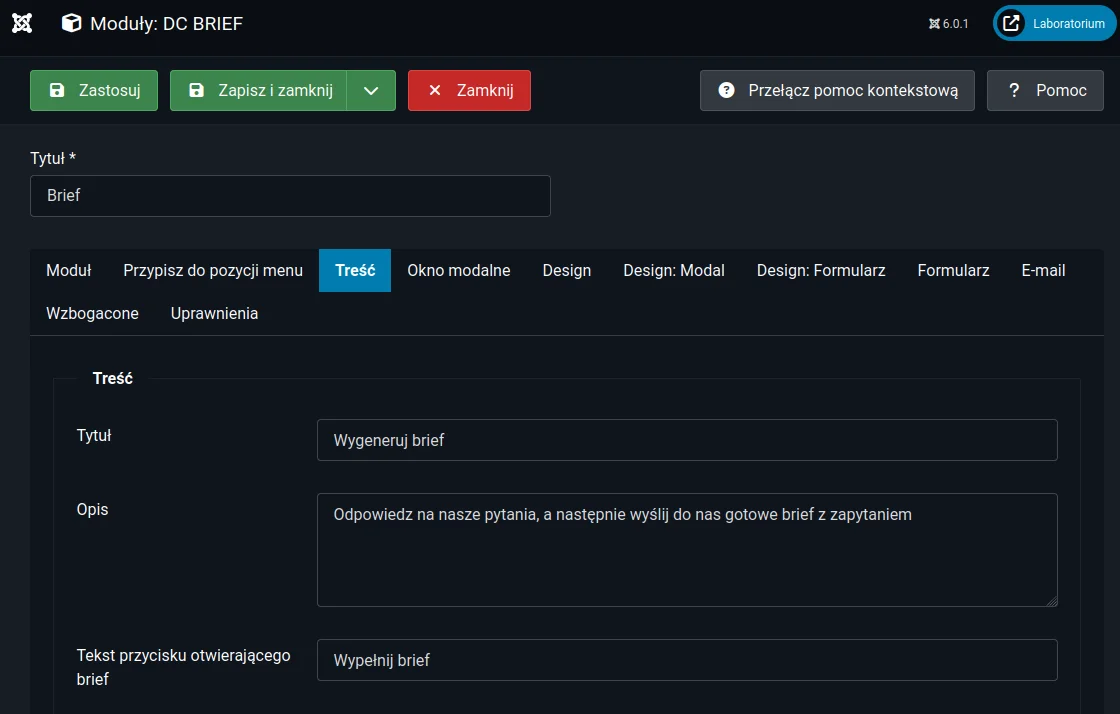
W tym miejscu definiowany jest tytuł modułu, który pełni rolę nagłówka sekcji. Powinien jasno komunikować, czego dotyczy brief — np. rodzaju usługi lub procesu, którego dotyczy formularz.
Pod tytułem znajduje się opis, czyli krótki tekst wprowadzający. Jego zadaniem jest wyjaśnienie użytkownikowi, dlaczego warto wypełnić brief i co się stanie po jego wysłaniu. To dobre miejsce na uspokojenie użytkownika i ustawienie właściwych oczekiwań.
Kolejnym elementem jest tekst przycisku, który otwiera formularz. Przycisk nie prowadzi do nowej podstrony — jego kliknięcie uruchamia okno modalne z briefem. Dzięki temu użytkownik pozostaje w tym samym kontekście strony i nie traci skupienia.
Cała sekcja działa więc jak czytelna brama do formularza: użytkownik widzi nagłówek, krótki opis i jasne wezwanie do działania, a następnie jednym kliknięciem przechodzi do wypełniania briefu w oknie modalnym.
4. Zakładka „Okno modalne” – treść popupu
Zakładka „Okno modalne” pozwala zdefiniować treści, które użytkownik zobaczy po otwarciu briefu, już wewnątrz popupu. To moment, w którym użytkownik podejmuje decyzję, czy faktycznie wypełni formularz, dlatego copy w tym miejscu ma realny wpływ na skuteczność całego procesu.
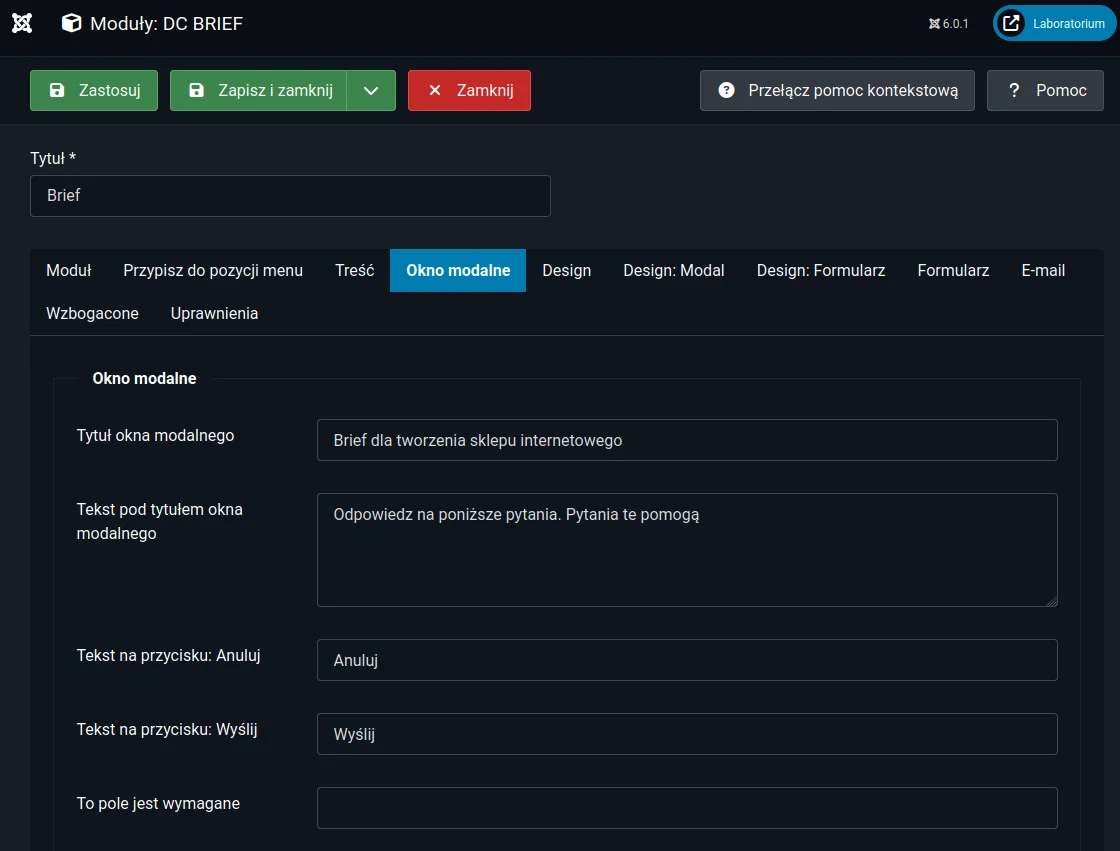
Najważniejszym elementem jest tytuł okna modalnego. Powinien on jasno komunikować cel formularza i utwierdzać użytkownika, że znajduje się we właściwym miejscu — np. że wypełnia brief projektu, zapytanie ofertowe lub formularz wstępny.
Pod tytułem znajduje się tekst wprowadzający. To krótkie wyjaśnienie, czego dotyczy formularz, ile czasu może zająć jego wypełnienie i co stanie się po wysłaniu danych. Dobrze napisany tekst wprowadzający obniża barierę wejścia i zmniejsza ryzyko porzucenia formularza.
W tej zakładce definiowane są również teksty przycisków akcji:
-
Anuluj – pozwala zamknąć okno modalne bez wysyłania danych,
-
Wyślij – inicjuje walidację formularza i wysyłkę briefu.
Moduł umożliwia także ustawienie komunikatów walidacji, które pojawiają się przy nieuzupełnionych lub błędnie wypełnionych polach. Jasne, zrozumiałe komunikaty sprawiają, że użytkownik wie dokładnie, co należy poprawić, bez frustracji i zgadywania.
Całość tej zakładki pokazuje, jak duże znaczenie ma copy w oknie modalnym. Odpowiednio dobrane tytuły, opisy i komunikaty nie tylko poprawiają UX, ale też realnie zwiększają liczbę poprawnie wysłanych briefów.
5. Zakładka „Design” – wygląd modułu na stronie
Zakładka „Design” odpowiada za wizualną warstwę modułu DC BRIEF w miejscu, w którym jest on widoczny na stronie. To tutaj decydujesz, jak sekcja z briefem wpisuje się w wygląd całego serwisu i czy jest spójna z jego identyfikacją wizualną.
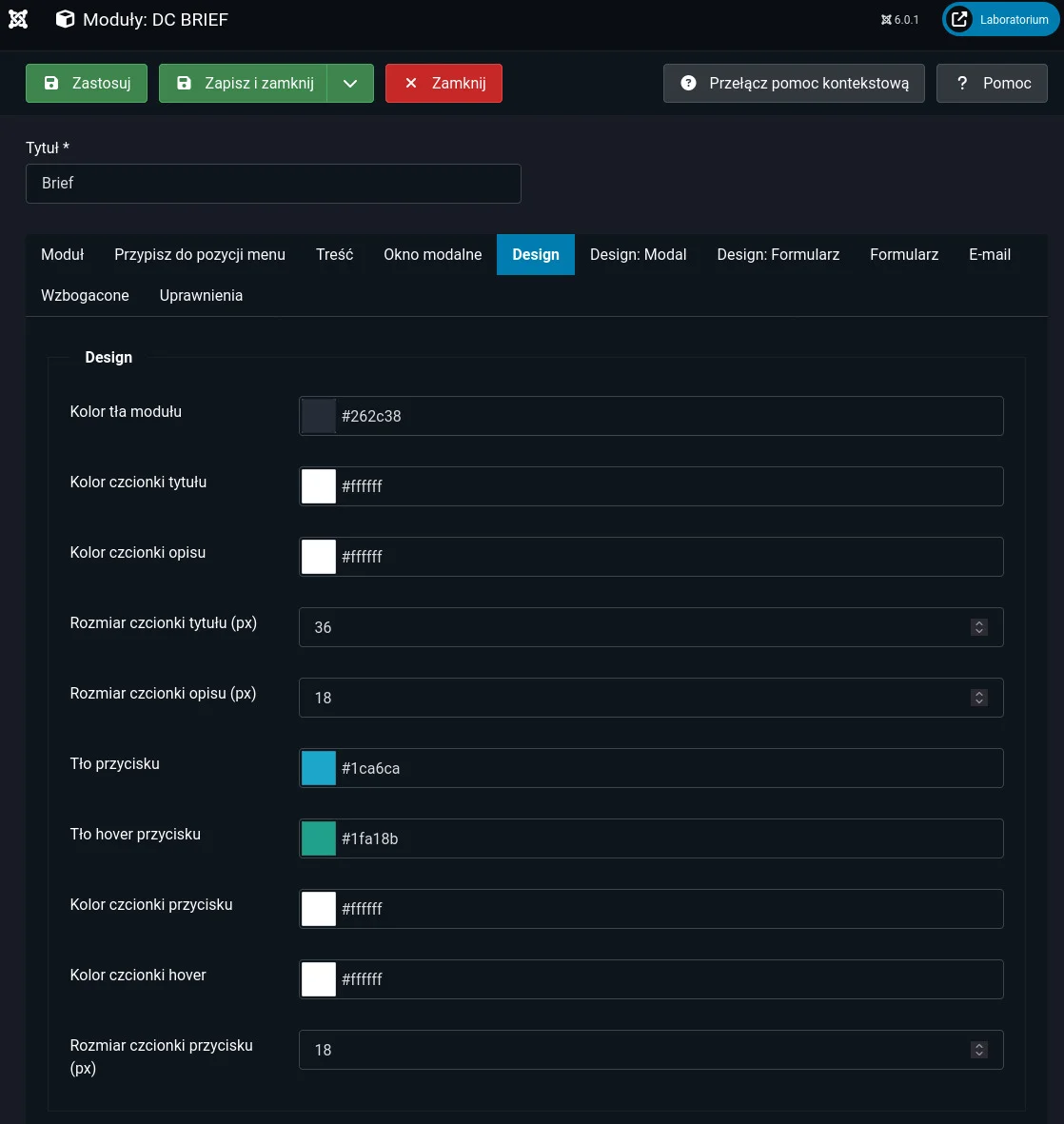
W pierwszej kolejności konfigurowane są kolory tła modułu. Pozwalają one wyróżnić sekcję z briefem lub przeciwnie — subtelnie wpasować ją w istniejący layout strony. Dzięki temu moduł może działać zarówno jako mocny element CTA, jak i spokojna część większej sekcji.
Kolejnym obszarem jest typografia. Ustawienia obejmują wygląd tytułu i opisu — ich kolor, wielkość oraz czytelność. Dobrze dobrana typografia sprawia, że użytkownik od razu rozumie hierarchię informacji i szybciej podejmuje decyzję o przejściu dalej.
Istotnym elementem jest również styl przycisku otwierającego brief. Można tu ustawić jego kolor, wygląd tekstu oraz zachowanie przy interakcji. Przycisk pełni rolę głównego wezwania do działania, dlatego powinien być wyraźny i spójny z resztą interfejsu.
Całość tych ustawień pozwala dopasować moduł do brandingu strony bez ingerencji w kod. Dzięki temu DC BRIEF może być używany na różnych projektach i stronach, zachowując indywidualny charakter każdego z nich.
6. Zakładka „Design: Modal” – wygląd i animacje
Zakładka „Design: Modal” odpowiada za wygląd okna modalnego, czyli kluczowego elementu całego modułu DC BRIEF. To właśnie tutaj użytkownik spędza najwięcej czasu, wypełniając formularz, dlatego warstwa wizualna i animacje mają bezpośredni wpływ na odbiór i komfort pracy.

W tej sekcji definiowany jest styl nagłówka oraz opisu wyświetlanego wewnątrz modala. Ustawienia pozwalają dopasować kolor i czytelność tekstu, tak aby zachować spójność z resztą strony, a jednocześnie wyraźnie oddzielić treść formularza od tła.
Osobno konfigurowane są przyciski akcji — „Anuluj” i „Wyślij”. Można dostosować ich kolory oraz wygląd tak, aby były jednoznaczne w swojej funkcji i czytelne dla użytkownika. Dzięki temu nie ma wątpliwości, który przycisk zamyka okno, a który finalizuje wysyłkę briefu.
Charakterystycznym elementem tej zakładki jest animowane gradientowe tło backdropu. Zamiast statycznego, półprzezroczystego overlayu zastosowano dynamiczny gradient, który animuje się w tle podczas otwierania modala. Dodatkowo backdrop pojawia się poprzez efekt skalowania, co wizualnie „otacza” użytkownika formularzem.
Połączenie animacji i gradientu tworzy efekt immersyjnego wejścia — użytkownik ma wrażenie przejścia w osobny tryb wypełniania briefu, bez rozpraszających elementów strony.
To rozwiązanie wyraźnie odróżnia DC BRIEF od standardowych popupów, które najczęściej ograniczają się do prostego fade-in i szarego tła. W tym przypadku modal nie jest tylko technicznym oknem, ale pełnoprawnym elementem interfejsu zaprojektowanym z myślą o doświadczeniu użytkownika.
7. Zakładka „Design: Formularz” – styl pól
Zakładka „Design: Formularz” pozwala dopasować wygląd wszystkich pól formularza wyświetlanych w oknie modalnym. To właśnie te ustawienia w największym stopniu wpływają na komfort wypełniania briefu i odbiór całego modułu przez użytkownika.

W pierwszej kolejności konfigurowane są labelki, czyli opisy pól. Można określić ich kolor i wielkość, tak aby były czytelne, ale nie dominowały nad samymi polami formularza. Dobrze zaprojektowane labelki prowadzą użytkownika krok po kroku przez brief i ograniczają liczbę błędów.
Kolejnym elementem są inputy i pola textarea. Ustawienia obejmują m.in. tło pól, obramowania, zaokrąglenia oraz kolor tekstu. Dzięki temu formularz może mieć bardziej techniczny, minimalistyczny charakter albo miękki, nowoczesny wygląd — w zależności od stylu strony.
Całość została zaprojektowana z myślą o czytelności i ergonomii. Odpowiednie odstępy między polami, logiczny układ etykiet oraz wyraźne stany aktywne sprawiają, że nawet rozbudowany brief nie przytłacza użytkownika.
Istotnym elementem jest również responsywność formularza. Układ pól automatycznie dostosowuje się do mniejszych ekranów, dzięki czemu brief pozostaje wygodny do wypełnienia także na urządzeniach mobilnych, bez konieczności dodatkowej konfiguracji.
8. Zakładka „Formularz” – budowa briefu
Zakładka „Formularz” to najważniejsza część konfiguracji modułu DC BRIEF. To właśnie tutaj tworzony jest właściwy brief — jego struktura, logika i zakres informacji, które użytkownik ma uzupełnić. Całość opiera się na dwóch poziomach: grupach pól oraz pojedynczych polach formularza.
8.1 Grupy pól
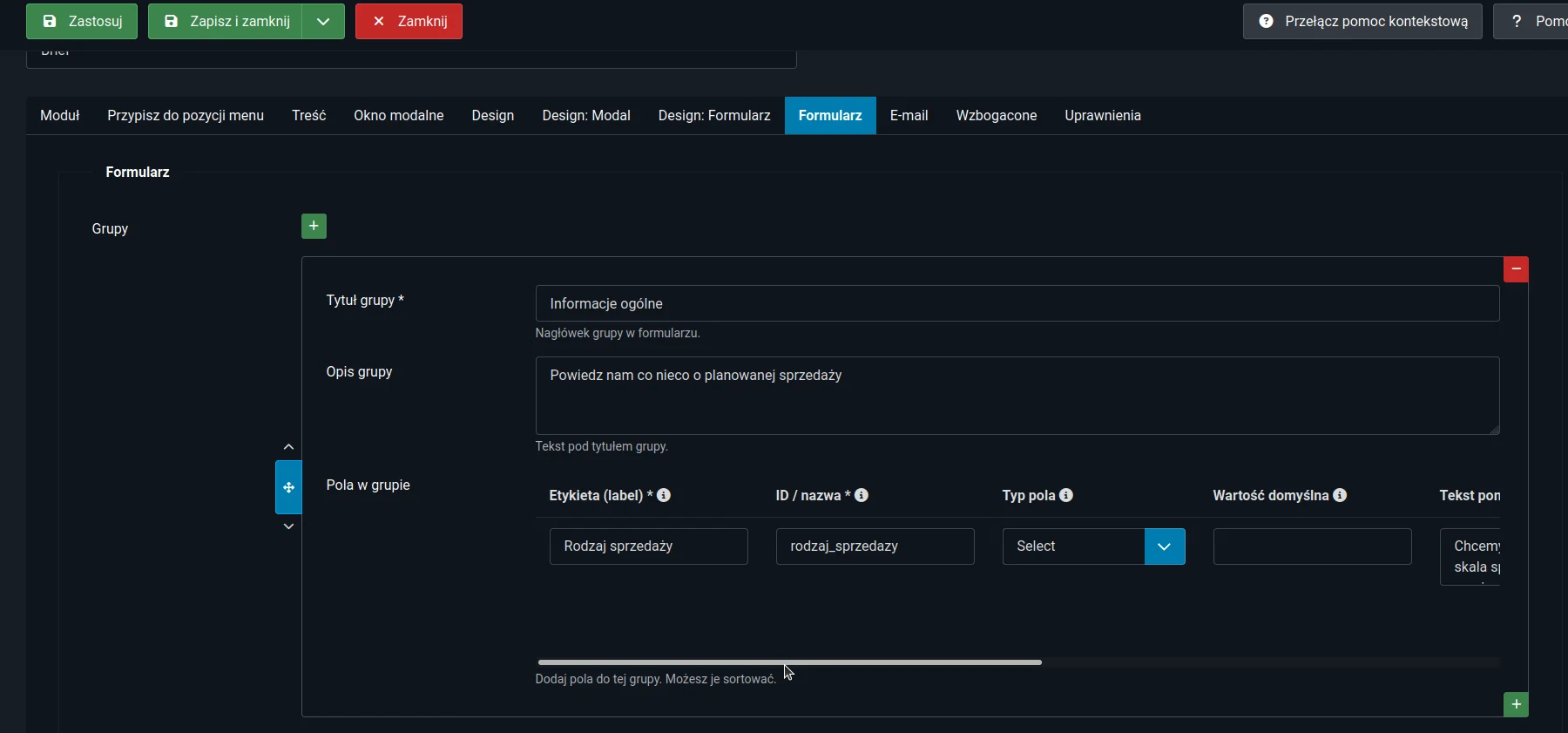
Grupy pól służą do logicznego porządkowania formularza. Zamiast jednego długiego zestawu pytań, brief można podzielić na sekcje tematyczne, co znacząco poprawia czytelność i komfort wypełniania.
Każda grupa posiada:
-
tytuł, który informuje użytkownika, jakiego obszaru dotyczą pytania (np. „Informacje ogólne”, „Zakres projektu”, „Materiały”),
-
opis, który może dodatkowo wyjaśnić, czego dotyczą pola w danej sekcji lub jak szczegółowo należy na nie odpowiedzieć.
Istotnym elementem jest również kolejność wyświetlania grup. Grupy są renderowane dokładnie w takiej kolejności, w jakiej zostały zdefiniowane w konfiguracji. Dzięki temu można poprowadzić użytkownika przez brief w przemyślany sposób — od ogólnych informacji, przez szczegóły, aż po dodatkowe uwagi.
8.2 Pola formularza
W obrębie każdej grupy definiowane są pola formularza, czyli konkretne pytania zadawane użytkownikowi. Moduł oferuje kilka dostępnych typów pól, m.in.:
-
pola tekstowe,
-
pola wielolinijkowe (textarea),
-
listy wyboru (select),
-
pola typu radio,
-
checkboxy pojedyncze i wielokrotne.
Dla każdego pola można określić, czy jest wymagane. Pola oznaczone jako obowiązkowe są sprawdzane podczas walidacji, a formularz nie zostanie wysłany, dopóki użytkownik ich nie uzupełni.
Dostępne są także wartości domyślne, które mogą podpowiadać użytkownikowi oczekiwany format odpowiedzi lub przyspieszyć wypełnianie formularza w typowych przypadkach.
Uzupełnieniem są teksty pomocnicze, wyświetlane przy polach formularza. Pozwalają one doprecyzować pytanie, podać przykład odpowiedzi lub wyjaśnić, do czego dana informacja będzie wykorzystana.
Połączenie grup, odpowiednich typów pól, walidacji i tekstów pomocniczych pozwala zbudować kompletny, dopasowany do potrzeb brief, który zbiera dokładnie te informacje, które są potrzebne do dalszej pracy — bez nadmiarowych pytań i bez niejasności po stronie użytkownika.
9. Zakładka „E-mail” – konfiguracja wysyłki
Zakładka „E-mail” odpowiada za ostatni etap działania modułu DC BRIEF, czyli przekazanie wypełnionego briefu do administratora. To tutaj definiowana jest forma i treść wiadomości, która trafia do skrzynki odbiorczej po wysłaniu formularza.
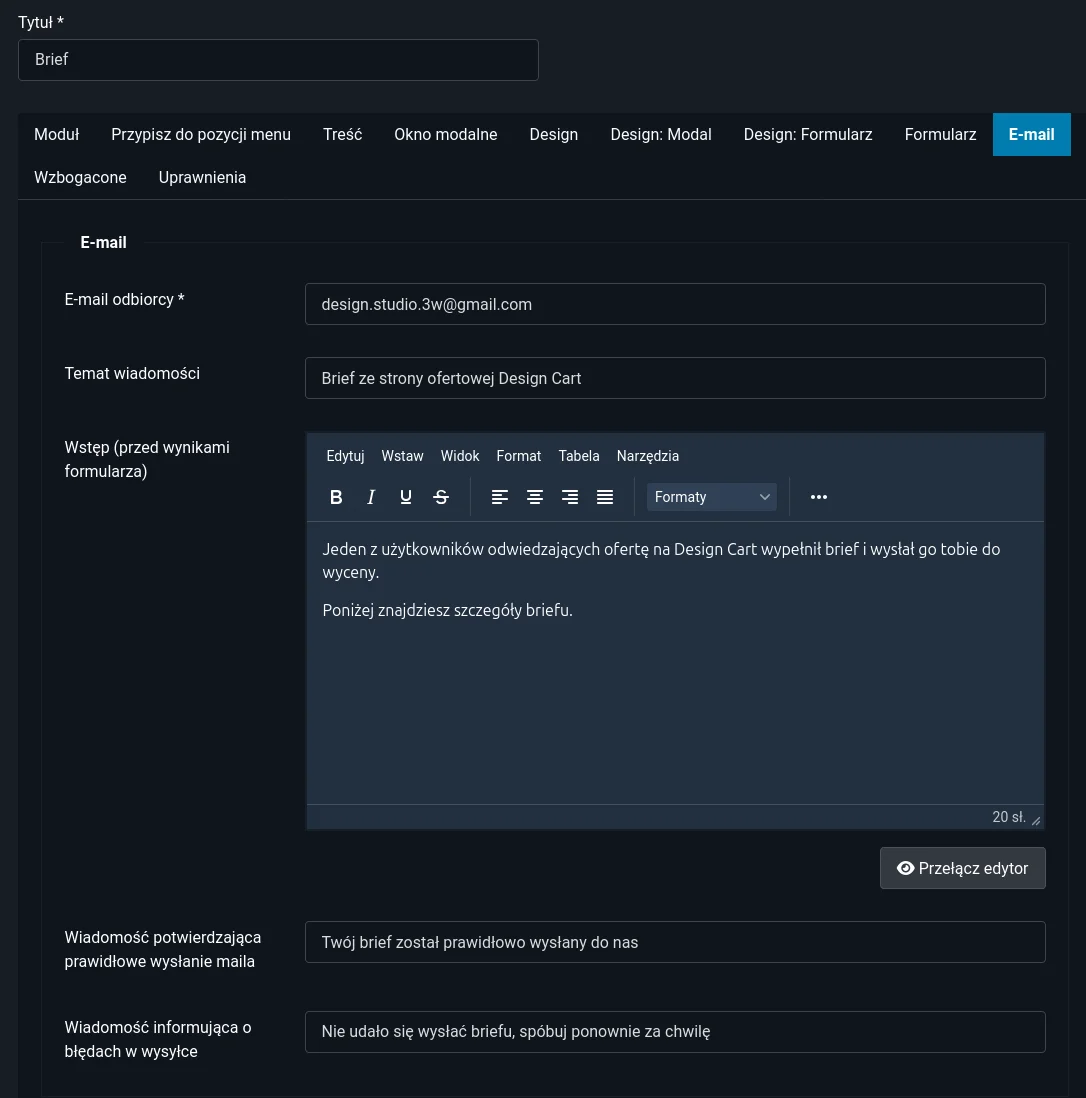
W pierwszej kolejności ustawiany jest adres odbiorcy. To na ten adres zostanie wysłany brief po poprawnym wypełnieniu formularza. Dzięki temu moduł może obsługiwać różne scenariusze — od zapytań ofertowych po briefy projektowe kierowane do konkretnego zespołu lub osoby.
Kolejnym elementem jest temat wiadomości. Dobrze sformułowany temat pozwala szybko zidentyfikować, czego dotyczy zgłoszenie, jeszcze przed otwarciem maila. Może on zawierać np. nazwę usługi lub informację, że wiadomość pochodzi z formularza briefu.
W tej zakładce konfigurowana jest także treść wstępna maila. To krótki tekst wyświetlany na początku wiadomości, przed właściwą zawartością briefu. Może pełnić funkcję wprowadzenia lub krótkiego komentarza informującego, że poniżej znajduje się komplet danych przesłanych przez użytkownika.
Dostępne są również komunikaty sukcesu i błędu, które pojawiają się po stronie użytkownika po próbie wysłania formularza. Jasne komunikaty potwierdzające wysyłkę lub informujące o problemie zwiększają poczucie kontroli i wiarygodność całego procesu.
Sam mail z briefem jest generowany automatycznie na podstawie konfiguracji formularza. Zawiera wszystkie grupy i pola w czytelnej, uporządkowanej formie, dzięki czemu otrzymujesz kompletny zestaw informacji bez konieczności dodatkowych wyjaśnień czy follow-upów.
10. Proces z perspektywy użytkownika końcowego
Z punktu widzenia użytkownika końcowego cały proces wypełniania briefu jest prosty, czytelny i pozbawiony zbędnych kroków. Moduł DC BRIEF prowadzi go przez kolejne etapy w sposób naturalny i przewidywalny.
Proces zaczyna się od kliknięcia przycisku widocznego na stronie. Jest to wyraźne wezwanie do działania, które jasno komunikuje, że użytkownik przejdzie do wypełnienia briefu, a nie na kolejną podstronę.
Po kliknięciu otwiera się animowane okno modalne. Dynamiczne tło i płynna animacja wejścia odcinają użytkownika od reszty strony i skupiają jego uwagę wyłącznie na formularzu.
Następnie następuje wypełnianie formularza, który jest podzielony na logiczne grupy i jasno opisane pola. Użytkownik dokładnie wie, jakie informacje są wymagane i w jakim celu są zbierane.
Podczas próby wysłania formularza uruchamia się walidacja danych. Jeśli któreś z wymaganych pól nie zostało uzupełnione lub zawiera błąd, użytkownik otrzymuje czytelny komunikat bezpośrednio przy danym polu.
Po poprawnym uzupełnieniu wszystkich danych następuje wysłanie briefu bez przeładowania strony. Cały proces odbywa się płynnie i bez zakłóceń.
Na końcu użytkownik widzi komunikat potwierdzający, który jasno informuje o poprawnym wysłaniu formularza. Dzięki temu ma pewność, że brief został przekazany i może spokojnie oczekiwać dalszego kontaktu.
11. Pobranie i instalacja modułu 🚀
Na tym etapie znasz już mechanizm działania, możliwości konfiguracji oraz warstwę wizualną modułu DC BRIEF. Jeśli chcesz wdrożyć go na własnej stronie, ostatnim krokiem jest pobranie i instalacja modułu.
Skąd pobrać DC BRIEF 📦
Moduł jest dostępny w dwóch źródłach:
oficjalna strona Design Cart – stabilna wersja gotowa do użycia,
 14
14
repozytorium GitHub – dla osób, które chcą śledzić rozwój projektu lub dostosować moduł do własnych potrzeb.

Dzięki temu możesz wybrać źródło najlepiej dopasowane do swojego sposobu pracy.
Instalacja modułu w Joomla ⚙️
Proces instalacji jest standardowy i nie różni się od innych rozszerzeń Joomla:
-
Przejdź do Rozszerzenia → Instaluj i wgraj pobrany pakiet modułu.
-
Po zakończeniu instalacji opublikuj moduł w panelu administracyjnym.
-
Przypisz moduł do odpowiedniej pozycji menu lub konkretnej podstrony, na której ma się wyświetlać.
Po wykonaniu tych kroków moduł jest gotowy do konfiguracji i użycia.
✨ To dobry moment, aby przetestować DC BRIEF w praktyce — po pełnym zrozumieniu jego możliwości instalacja i pierwsza konfiguracja zajmują tylko kilka minut.
12. Podsumowanie
DC BRIEF znacząco podnosi jakość zapytań, które trafiają z formularza kontaktowego. Zamiast krótkich, ogólnych wiadomości użytkownik przekazuje komplet informacji już na etapie pierwszego kontaktu, co oszczędza czas i eliminuje konieczność dodatkowych doprecyzowań.
Jedną z największych zalet modułu jest elastyczność konfiguracji. Możliwość budowania briefu z grup i różnych typów pól pozwala precyzyjnie dopasować formularz do konkretnej usługi, procesu lub projektu — bez ingerencji w kod i bez ograniczeń narzucanych przez gotowe szablony formularzy.
Istotnym wyróżnikiem DC BRIEF jest również nowoczesny UX i design. Customowe okno modalne, animowane tło, czytelny układ formularza i walidacja po stronie frontendu sprawiają, że wypełnianie briefu jest intuicyjne i przyjemne, nawet jeśli sam formularz jest rozbudowany.
Dzięki temu moduł sprawdzi się w wielu scenariuszach:
-
na stronach ofertowych,
-
na landing page’ach sprzedażowych,
-
przy usługach wymagających dokładnego opisu potrzeb klienta.
DC BRIEF to rozwiązanie dla osób, które chcą zbierać lepsze zapytania, oferując jednocześnie użytkownikom spójne i dopracowane doświadczenie.


