

 Sklepy internetowe Woocommerce
 Sklepy internetowe Opencart
 Sklepy internetowe Prestashop
 Sklepy internetowe Magento
 Strony internetowe Joomla!
 Strony Internetowe Wordpress
- KROK 1: Wejście do Pulpitu profesjonalisty Meta
- KROK 2: Otwórz wszystkie narzędzia biznesowe
- KROK 3: Przejście do Meta Business Suite
- KROK 4: Otwórz Menedżera reklam
- KROK 5: Rozpocznij dodawanie nowego źródła danych
- KROK 6: Wybierz źródło danych „Internet”
- KROK 7: Utwórz nowy zestaw danych (Pixel Meta)
- KROK 8: Uzupełnij dane Pixela
- KROK 9: Przypisz konto reklamowe
- KROK 10: Ekran polecanej konfiguracji – pomijamy GTM
- KROK 11: Wybierz konfigurację ręczną
- KROK 12: Wybierz Pixel
- KROK 13: Zakończ etap konfiguracji w Meta
- KROK 14: Nie kopiuj kodu Pixela
- KROK 15: Kontynuuj bez ręcznej instalacji
- KROK 16: Przejdź do instalacji wtyczki w WordPressie
- KROK 17: Wyślij wtyczkę na serwer
- KROK 18: Wybierz plik wtyczki z komputera
- KROK 19: Zainstaluj wtyczkę
- KROK 20: Włącz wtyczkę
- KROK 21: Przejdź do ustawień wtyczki
- KROK 22: Wklejenie kodu Pixela Meta w WordPressie
- ✅ Efekt końcowy – co masz po ukończeniu całego kursu
Zanim przejdziemy do technicznej konfiguracji Pixela Meta, musisz wiedzieć jedną ważną rzecz 👇
śledzenie konwersji i reklamy mają sens tylko wtedy, gdy sklep internetowy jest dobrze przygotowany technicznie i marketingowo.
Dlatego jeśli interesuje Cię Tworzenie sklepów internetowych, albo planujesz Tworzenie sklepu internetowego na Woocommerce, to integracja Pixela Meta jest absolutną podstawą — bez niej nie da się skutecznie mierzyć sprzedaży, optymalizować reklam ani skalować kampanii 📈.
KROK 1: Wejście do Pulpitu profesjonalisty Meta
W tym kroku zaczynamy od panelu Meta, czyli miejsca, w którym zarządza się:
-
reklamami na Facebooku i Instagramie,
-
Pikslem Meta,
-
zdarzeniami i konwersjami,
Ważne: konto na Facebooku musi być kontem biznesowym ⚠️
Aby móc korzystać z Pulpitu profesjonalisty, Menedżera reklam i Pixela Meta, Twoje konto na Facebooku musi być przekształcone na konto biznesowe (profesjonalne).
Jeśli korzystasz jeszcze ze zwykłego konta prywatnego:
-
Meta nie udostępni Ci wszystkich narzędzi reklamowych,
-
nie będziesz w stanie poprawnie skonfigurować Pixela.
👉 W takiej sytuacji najpierw przekształć konto na biznesowe.
Wskazówka z doświadczenia 💡 (bardzo częsty problem)
Jeśli masz stare konto na Facebooku (zakładane wiele lat temu) i:
-
nie możesz przekształcić go na konto biznesowe,
-
Meta blokuje dostęp do narzędzi,
-
pojawiają się błędy przy aktywacji funkcji profesjonalnych,
👉 w pierwszej kolejności sprawdź, czy masz włączone logowanie dwuetapowe (2FA).
Brak włączonego 2FA to obecnie jedna z najczęstszych przyczyn problemów z:
-
przekształceniem konta,
-
dostępem do Menedżera reklam,
-
konfiguracją Pixela Meta.
Po włączeniu logowania dwuetapowego bardzo często:
-
opcja konta biznesowego pojawia się automatycznie,
-
albo proces przechodzi bez błędów ✅
Co musisz zrobić w tym kroku? ✅
-
Zaloguj się na swoje konto na Facebooku.
-
Przejdź do Pulpitu profesjonalisty.
-
Upewnij się, że masz dostęp do strony firmowej lub konta biznesowego, na którym będziemy konfigurować Pixela Meta.
Pulpit profesjonalisty to takie centrum dowodzenia 🧭 — właśnie stąd przejdziemy dalej do Menedżera reklam i Menedżera zdarzeń.
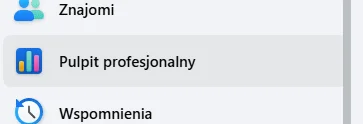
👉 Gdy masz już otwarty Pulpit profesjonalisty, w kolejnym kroku pokażę Ci, gdzie znaleźć wszystkie narzędzia biznesowe Meta, które będą nam potrzebne do dalszej konfiguracji.
KROK 2: Otwórz wszystkie narzędzia biznesowe
Będąc w Pulpicie profesjonalisty Meta, masz dostęp do wielu funkcji, ale nie wszystkie narzędzia są widoczne od razu.
Dlatego w tym kroku przechodzimy do miejsca, w którym Meta zbiera wszystkie kluczowe narzędzia biznesowe w jednym widoku.
To właśnie stąd przejdziesz dalej m.in. do:
-
Menedżera reklam,
-
Menedżera zdarzeń,
-
konfiguracji Pixela Meta,
-
ustawień konta biznesowego.
Co musisz zrobić? ✅
W menu bocznym po lewej stronie kliknij Wszystkie narzędzia.

Wskazówka 💡
Jeśli:
-
nie widzisz opcji Wszystkie narzędzia,
-
menu boczne wygląda inaczej niż na screenie,
najczęściej oznacza to, że:
-
nie jesteś zalogowany na konto biznesowe,
-
albo nie masz pełnych uprawnień do konta lub strony.
W takiej sytuacji wróć na chwilę do KROKU 1 i sprawdź, czy konto jest poprawnie przekształcone na profesjonalne 👌
KROK 3: Przejście do Meta Business Suite
Po otwarciu listy wszystkich narzędzi biznesowych czas przejść do głównego panelu zarządzania kontem Meta, czyli Meta Business Suite.
To właśnie w Meta Business Suite będziesz:
-
zarządzać stroną firmową na Facebooku,
-
mieć dostęp do kont reklamowych,
-
przechodzić do Menedżera reklam i Menedżera zdarzeń,
-
kontrolować podstawowe ustawienia biznesowe.
Co musisz zrobić? ✅
Z listy narzędzi kliknij Meta Business Suite.

Wskazówka 💡
Jeśli po kliknięciu:
-
Meta Business Suite nie otwiera się,
-
widzisz komunikat o braku dostępu,
-
albo zostajesz przekierowany do innego panelu,
najczęściej oznacza to, że:
-
nie masz przypisanej strony firmowej,
-
albo nie masz odpowiednich uprawnień administracyjnych.
W takim przypadku upewnij się, że:
-
jesteś administratorem strony,
-
konto jest ustawione jako biznesowe (profesjonalne).
KROK 4: Otwórz Menedżera reklam
Będąc w Meta Business Suite, masz już dostęp do wszystkich kluczowych narzędzi reklamowych.
Teraz przechodzimy do miejsca, w którym zarządza się kampaniami oraz ustawieniami technicznymi reklam — czyli do Menedżera reklam.
To właśnie stąd:
-
tworzysz i edytujesz kampanie reklamowe,
-
zarządzasz kontami reklamowymi,
-
przechodzisz dalej do Menedżera zdarzeń (Pixel Meta).
Co musisz zrobić? ✅
W menu po lewej stronie rozwiń sekcję „Menedżer reklam”.
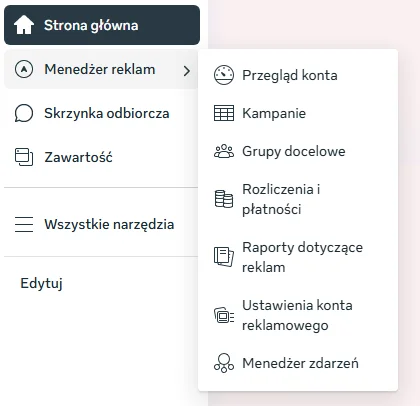
Następnie kliknij pozycję "Menadżer zdarzeń"

Przypadek z życia 💡
W zeszłym roku przyszedł do nas klient który prosił abyśmy odblokowali jego konto na Facebook ponieważ nie mógł wystawiać promowanych postów, a wcześniej robił to bez problemu. Wszystkie komunikaty wskazywały że najprawdopodobniej funkcja ta została zablokowana przez nieodpowiednie treści. Klient zarzekał się że promował jedynie posty promujące usługę stawiania ogrodzeń. Po dość obszernym researchu sieci okazało się że te objawy są charakterystyczne dla czasowej blokady ze wzglądu na niskie zabezpieczenia konta Facebook. Okazało się że gdy aktywowaliśmy usługę dwuetapowej weryfikacji funkcja ta zaczęła działać poprawnie.
KROK 5: Rozpocznij dodawanie nowego źródła danych
Na tym etapie przechodzimy do najważniejszej części całej konfiguracji, czyli dodania źródła danych, na podstawie którego Meta będzie zbierać informacje o działaniach użytkowników w Twoim sklepie 🛒.
Źródłem danych w naszym przypadku będzie:
-
Pixel Meta (dane z przeglądarki),
Wszystko zaczyna się właśnie tutaj.
Co musisz zrobić? ✅
W Menedżerze zdarzeń kliknij przycisk Połącz dane.

Dlaczego ten krok jest ważny? 💡
Klikając „Połącz dane”:
-
informujesz Meta, że chcesz śledzić zdarzenia na stronie internetowej,
-
rozpoczynasz proces tworzenia Pixela Meta,
-
przygotowujesz konto pod późniejszą integrację z WooCommerce.
KROK 6: Wybierz źródło danych „Internet”
Po kliknięciu „Połącz dane” Meta zapyta, skąd mają pochodzić dane, które chcesz śledzić.
W naszym przypadku odpowiedź jest prosta — chodzi o dane ze strony internetowej, czyli ze sklepu opartego na WordPressie i WooCommerce 🛒.
Co musisz zrobić? ✅
Z dostępnych opcji wybierz Internet, a następnie kliknij „Dalej”.
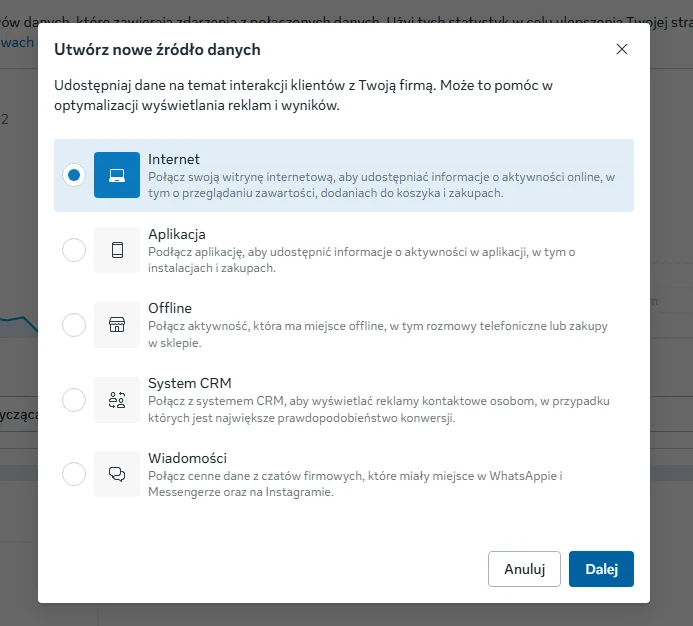
Dlaczego wybieramy „Internet”? 💡
Opcja Internet pozwala:
-
śledzić zachowania użytkowników na stronie (np. wyświetlenia produktów, dodania do koszyka, zakupy),
-
korzystać z Pixela Meta,
-
zbierać dane niezbędne do optymalizacji kampanii sprzedażowych.
Inne źródła danych (np. aplikacje, CRM) nie są potrzebne w przypadku klasycznego sklepu internetowego.
KROK 7: Utwórz nowy zestaw danych (Pixel Meta)
Po wybraniu źródła danych „Internet” czas na utworzenie właściwego Pixela Meta, czyli zestawu danych, który będzie zbierał informacje o działaniach użytkowników w Twoim sklepie internetowym 🛒.
Pixel Meta to kluczowy element całej konfiguracji — bez niego:
-
nie zmierzysz sprzedaży,
-
nie uruchomisz skutecznych kampanii remarketingowych,
-
Meta nie będzie mogła optymalizować reklam pod realne konwersje.
Co musisz zrobić? ✅
Kliknij przycisk Utwórz nowy zestaw danych.

Wskazówka 💡
Na tym etapie:
-
nie musisz jeszcze niczego instalować na stronie,
-
nie wklejasz żadnego kodu,
-
tworzysz jedynie „pojemnik” na dane, który w kolejnych krokach połączymy z WooCommerce.
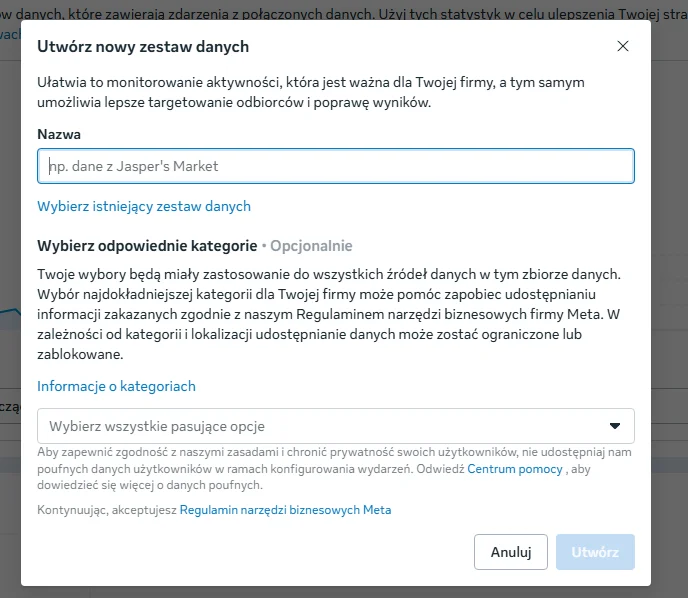
KROK 8: Uzupełnij dane Pixela
Po kliknięciu „Utwórz nowy zestaw danych” Meta poprosi Cię o podstawowe informacje dotyczące Pixela Meta. To ważny moment, bo ta nazwa będzie widoczna później w Menedżerze zdarzeń, kampaniach i raportach 📊.
Co musisz zrobić? ✅
-
W polu nazwy wpisz nazwę sklepu lub inną łatwą do rozpoznania nazwę (np. nazwa-sklepu.pl).
-
Opcjonalnie wybierz kategorię działalności — nie jest ona obowiązkowa i nie wpływa na działanie Pixela.
Wskazówka 💡
-
Nadaj nazwę w taki sposób, abyś od razu wiedział, do jakiego sklepu należy Pixel.
-
Jeśli zarządzasz kilkoma sklepami lub kontami reklamowymi, dobra nazwa oszczędzi Ci później sporo czasu i nerwów 😉
-
Kategorię możesz pominąć — Pixel będzie działał tak samo.
KROK 9: Przypisz konto reklamowe
Na tym etapie Meta zapyta, z którym kontem reklamowym ma być połączony Pixel Meta.
To bardzo ważne, ponieważ bez tego nie użyjesz Pixela w kampaniach reklamowych.
Co musisz zrobić? ✅
Z listy dostępnych kont zaznacz konto reklamowe, na którym będziesz prowadzić reklamy dla tego sklepu.
Wskazówka 💡
-
Jeśli widzisz tylko jedno konto — po prostu je wybierz.
-
Jeśli masz kilka kont reklamowych, upewnij się, że zaznaczasz właściwe konto przypisane do tego projektu.
-
W razie potrzeby Pixel można później przypisać do kolejnych kont, ale najlepiej zrobić to poprawnie już teraz ✅
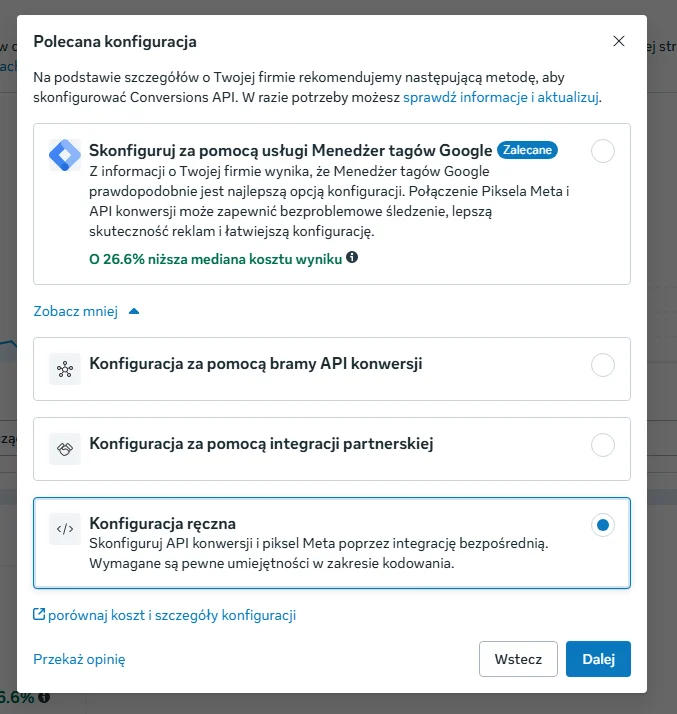
KROK 10: Ekran polecanej konfiguracji – pomijamy GTM
Po przypisaniu konta reklamowego Meta automatycznie zaproponuje polecaną metodę konfiguracji Pixela, najczęściej w postaci:
Menedżer tagów Google (GTM)
Na pierwszy rzut oka może się wydawać, że to najlepsza opcja — w końcu Meta sama ją rekomenduje.
W praktyce jednak dla WordPressa i WooCommerce nie jest to najprostsze ani najbezpieczniejsze rozwiązanie.
Dlaczego nie wybieramy GTM? ❌
-
wymaga dodatkowej konfiguracji Menedżera tagów Google,
-
wprowadza więcej punktów, w których może dojść do błędu,
-
jest zbędny, jeśli korzystasz z dedykowanej wtyczki do WordPressa.
👉 Dlatego w tym kursie nie wybieramy tej opcji.
Co musisz zrobić? ✅
Kliknij „Zobacz inne sposoby konfiguracji”.

Wskazówka 💡
Jeśli masz już GTM poprawnie skonfigurowany — możesz go używać, ale:
-
to nie jest temat tego kursu,
-
celem jest rozwiązanie najprostsze, stabilne i powtarzalne.
KROK 11: Wybierz konfigurację ręczną
Po wyświetleniu alternatywnych metod konfiguracji zobaczysz kilka opcji integracji Pixela Meta.
W tym kursie wybieramy rozwiązanie, które daje pełną kontrolę, a jednocześnie nie wymaga kodowania.
Co musisz zrobić? ✅
Z dostępnych metod zaznacz Konfiguracja ręczna, a następnie kliknij „Dalej”.
Dlaczego konfiguracja ręczna? 💡
-
idealnie współpracuje z WordPress + WooCommerce,
-
działa stabilnie z wtyczkami,
-
nie wymaga edycji plików strony.
KROK 12: Wybierz Pixel
Na tym etapie Meta zapyta, w jaki sposób chcesz zbierać dane ze swojej strony internetowej.
Masz tu dwie główne opcje, ale tylko jedna z nich daje najlepszą jakość danych.
Co musisz zrobić? ✅
Zaznacz opcję API konwersji i piksel Meta.
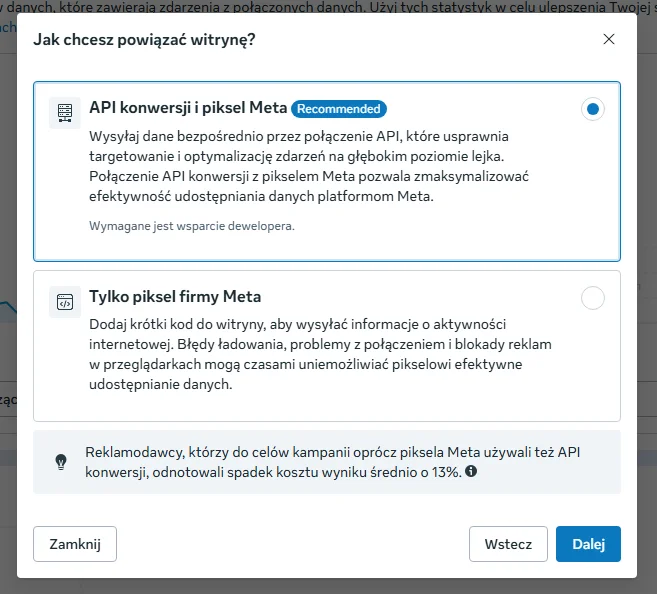
Dlaczego Pixel + API to najlepszy wybór? 💡
Połączenie Pixela i API konwersji:
-
przesyła dane zarówno z przeglądarki, jak i z serwera,
-
omija część blokad przeglądarek i adblocków,
-
poprawia dokładność pomiarów konwersji,
-
pozwala Meta lepiej optymalizować kampanie reklamowe 📈.
Krótko mówiąc — więcej poprawnych danych = lepsze wyniki reklam.
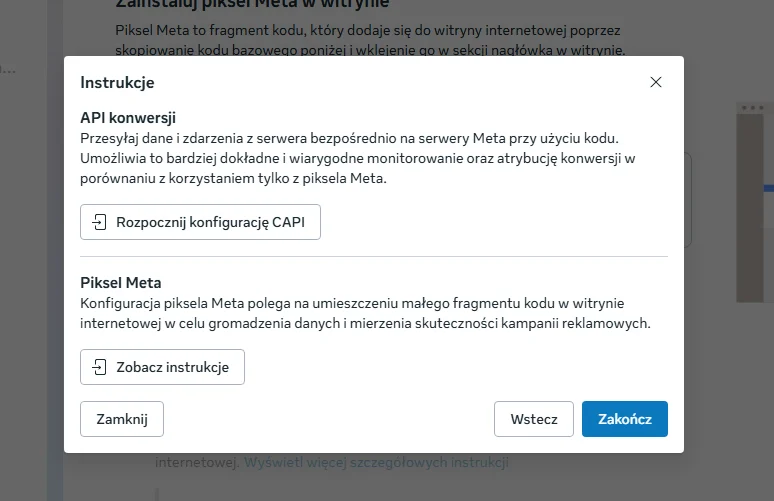
KROK 13: Zakończ etap konfiguracji w Meta
Meta wyświetli teraz ekran z instrukcjami dotyczącymi:
-
API konwersji,
-
Pixela Meta.
Ten ekran często wprowadza w błąd początkujących, dlatego zatrzymajmy się tu na chwilę ⚠️
Czego NIE robimy na tym etapie ❌
-
❌ nie konfigurujemy ręcznie API konwersji,
-
❌ nie wklejamy żadnego kodu do WordPressa,
-
❌ nie edytujemy plików motywu.
W tym kursie całą instalację wykonamy później przez wtyczkę, bezpiecznie i bez kodowania.
Co musisz zrobić? ✅
Po prostu kliknij „Zakończ”.
Wskazówka 💡
To normalne, że Meta próbuje zachęcić Cię do ręcznej instalacji kodu.
My ten krok świadomie pomijamy, bo:
-
WooCommerce i WordPress mają do tego lepsze rozwiązania,
-
wtyczka zrobi to za Ciebie automatycznie,
-
unikniesz najczęstszych błędów technicznych.
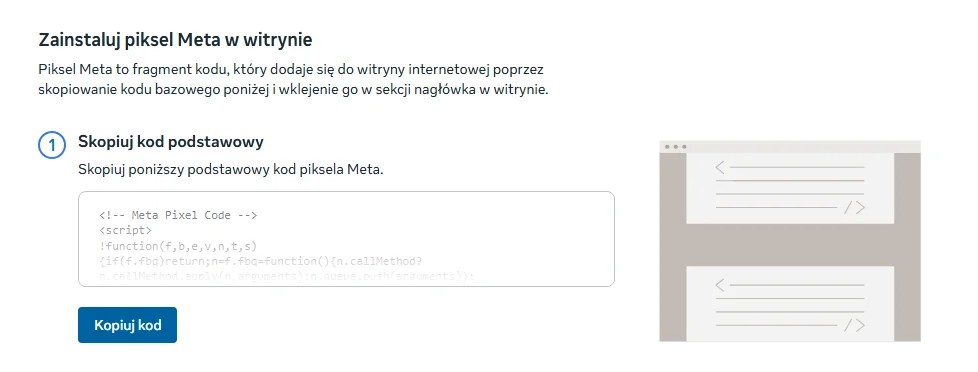
KROK 14: Nie kopiuj kodu Pixela
Po kliknięciu „Zakończ” Meta pokaże Ci kod instalacyjny Pixela — zazwyczaj jest to fragment JavaScript z unikalnym identyfikatorem Twojego Pixela.
👉 Nie kopiuj tego kodu i nie wklejaj go ręcznie do WordPressa.
My wykonamy instalację Pixela i API konwersji w WooCommerce za pomocą wtyczki, dzięki czemu:
-
unikniesz błędów w kodzie,
-
nie będziesz musiał edytować plików motywu,
-
zachowasz zgodność z aktualizacjami WordPressa i WooCommerce.
KROK 15: Kontynuuj bez ręcznej instalacji
Aby zakończyć tę część konfiguracji po stronie Meta, po prostu kliknij „Kontynuuj”.

Czy są jeszcze inne niezbędne kroki po stronie Facebooka? 🤔
Po utworzeniu Pixela i kliknięciu „Kontynuuj” w Meta de facto kończysz konfigurację po stronie Facebooka na ten moment — ale warto pamiętać o dwóch dodatkowych elementach, które pojawiają się dopiero później, po integracji z WordPress / WooCommerce:
🔹 1. Ustawienie zdarzeń (events)
Meta Pixel standardowo zbiera niektóre zdarzenia (np. PageView), ale kluczowe konwersje (np. Purchase, AddToCart, InitiateCheckout) trzeba skonfigurować dopiero po instalacji Pixela na stronie i integracji z WooCommerce. Dobrym narzędziem jest:
-
Menedżer zdarzeń Meta — pozwala testować i mapować zdarzenia,
-
narzędzie do testowania zdarzeń w czasie rzeczywistym.
🔹 2. (Opcjonalnie) Konfiguracja Conversions API Access Token
Jeśli konfigurujesz Conversions API ręcznie (bez wtyczki), to w Menedżerze zdarzeń możesz wygenerować token dostępu i wdrożyć go po stronie serwera. Ale w tym kursie:
👉 całą tę funkcję zrobimy przez wtyczkę WooCommerce, więc krok manualny jest pomijany.
Podsumowanie
Po wykonaniu tego kroku:
✅ masz utworzony Pixel Meta
✅ masz wybraną metodę zbierania danych (Pixel + API)
✅ nie wkleiłeś kodu ręcznie — bo to zrobimy przez wtyczkę
✅ możesz przejść do instalacji wtyczki WordPress/WooCommerce
🎯 To wszystko na razie po stronie Facebooka.
W następnym etapie przechodzimy do WordPressa i integracji z WooCommerce — krok po kroku 👇
KROK 16: Przejdź do instalacji wtyczki w WordPressie
Na tym etapie przenosimy się z Meta do WordPressa i zaczynamy właściwą integrację Pixela Meta ze sklepem WooCommerce 🔧.
Wszystkie dalsze kroki wykonasz już w panelu administracyjnym WordPressa.
Co musisz zrobić? ✅
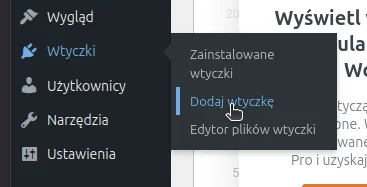
W menu po lewej stronie przejdź do:
Wtyczki → Dodaj nową.
Wskazówka 💡
Jeśli nie widzisz sekcji „Wtyczki”:
-
prawdopodobnie nie masz uprawnień administratora,
-
zaloguj się na konto z pełnymi prawami do strony.
👉 Gdy jesteś już w sekcji dodawania wtyczek, przechodzimy do wysłania pliku na serwer.
KROK 17: Wyślij wtyczkę na serwer
Ponieważ korzystamy z dedykowanej wtyczki, nie instalujemy jej z repozytorium WordPressa, tylko wgrywamy plik ZIP bezpośrednio na serwer.
Co musisz zrobić? ✅
Kliknij przycisk „Wyślij wtyczkę na serwer” (u góry strony).

Wskazówka 💡
Ten sposób instalacji:
-
pozwala korzystać z wtyczek premium lub autorskich,
-
jest całkowicie bezpieczny,
-
nie wpływa na działanie WooCommerce ani motywu.
KROK 18: Wybierz plik wtyczki z komputera
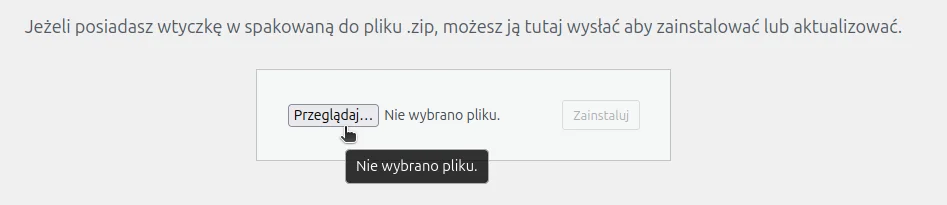
Po kliknięciu „Wyślij wtyczkę na serwer” WordPress poprosi Cię o wskazanie pliku instalacyjnego wtyczki.
Co musisz zrobić? ✅
-
Kliknij przycisk „Wybierz plik”.
-
Z dysku swojego komputera wskaż plik:
dc-wp-header-footer-scripts.zip
Skąd pobrać wtyczkę? 💡
Jeśli nie masz jeszcze pliku ZIP, możesz go pobrać bezpośrednio z naszej strony:
👉 DC WP Header & Footer Scripts – pobierz wtyczkę
Po pobraniu nie rozpakowuj pliku — wgrywamy go do WordPressa dokładnie w formacie ZIP.
Wtyczka jest darmowa bez żadnych reklam i innych irytujących elementów.
KROK 19: Zainstaluj wtyczkę
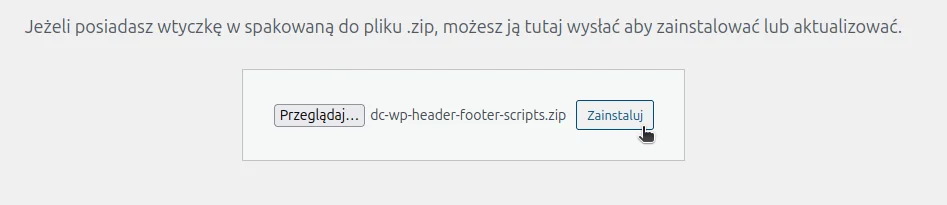
Gdy plik wtyczki jest już wybrany, możesz przejść do instalacji.
Co musisz zrobić? ✅
Kliknij przycisk „Zainstaluj”.
Wskazówka 💡
Podczas instalacji WordPress:
-
sprawdzi plik wtyczki,
-
skopiuje go na serwer,
-
przygotuje do aktywacji.
Jeśli zobaczysz komunikat o błędzie:
-
upewnij się, że plik ma rozszerzenie .zip,
-
sprawdź, czy wtyczka nie została wcześniej zainstalowana.
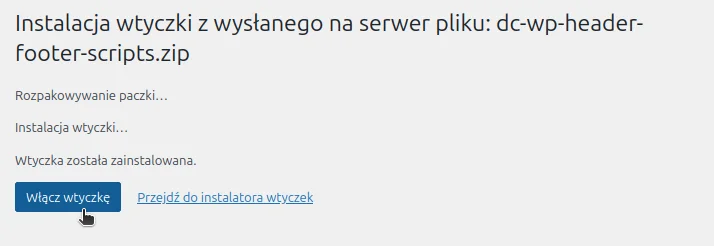
KROK 20: Włącz wtyczkę
Po zakończeniu instalacji WordPress wyświetli komunikat informujący, że wtyczka została poprawnie zainstalowana.
Aby móc z niej korzystać, musisz ją jeszcze aktywować 🔌
Co musisz zrobić? ✅
Kliknij przycisk „Włącz wtyczkę”.
Wskazówka 💡
Po aktywacji:
-
wtyczka zacznie działać od razu,
-
nie zmieni wyglądu strony,
-
nie wpłynie negatywnie na działanie WooCommerce ani motywu.
Jeśli po aktywacji pojawi się komunikat o błędzie:
-
sprawdź wersję WordPressa,
-
upewnij się, że wtyczka została pobrana w całości i poprawnie wgrana.
👉 Gdy wtyczka jest już aktywna, możemy przejść do jej ustawień.
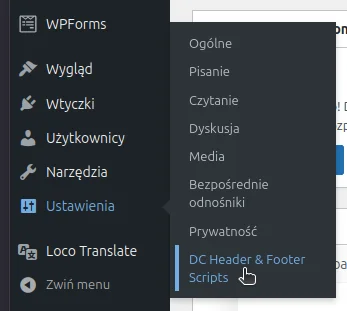
KROK 21: Przejdź do ustawień wtyczki
Po aktywacji wtyczki w panelu WordPressa pojawi się nowa pozycja w ustawieniach.
To właśnie tam będziemy dodawać kody takie jak Pixel Meta czy inne skrypty analityczne 🧩.
Co musisz zrobić? ✅
W menu po lewej stronie przejdź do:
Ustawienia → DC Header & Footer Scripts.
Wskazówka 💡
Jeśli nie widzisz tej opcji:
-
odśwież stronę panelu,
-
upewnij się, że wtyczka jest aktywna,
-
sprawdź, czy masz uprawnienia administratora.
KROK 22: Wklejenie kodu Pixela Meta w WordPressie
To najważniejszy moment całej konfiguracji 🔥
W tym kroku faktycznie instalujemy Pixel Meta na stronie, korzystając z wtyczki DC WP Header & Footer Scripts.
Co widzisz na ekranie? 👀
Formularz wtyczki składa się z trzech sekcji:
-
HEAD – TU wklejamy kod Pixela Meta ✅
-
BODY (wp_body_open) – w tym kursie nie używamy
-
FOOTER – w tym kursie nie używamy

Co musisz zrobić? ✅
-
Wróć do Menedżera zdarzeń Meta, gdzie widoczny jest kod Pixela.
-
Skopiuj cały kod Pixela Meta (wraz ze skryptem).
-
Wklej go w całości do pola HEAD w tej wtyczce.
-
Kliknij Zapisz zmiany.
Bardzo ważne ⚠️
-
❌ nie modyfikuj kodu Pixela,
-
❌ nie wklejaj go do BODY ani FOOTER,
-
❌ nie instaluj Pixela drugi raz inną metodą,
-
✅ jeden Pixel = jedno miejsce = HEAD.
Po zapisaniu zmian:
-
Pixel zacznie ładować się na każdej podstronie sklepu,
-
Meta zacznie odbierać pierwsze zdarzenia (np. PageView),
-
będziesz mógł przejść do testów i weryfikacji działania.
✅ Efekt końcowy – co masz po ukończeniu całego kursu
Jeśli przeszedłeś wszystkie kroki tego kursu od początku do końca, masz już za sobą najważniejszą część technicznej konfiguracji Pixela Meta dla sklepu internetowego 💪
Po ukończeniu kursu:
✅ masz poprawnie utworzony Pixel Meta w Menedżerze zdarzeń
– przypisany do właściwego konta reklamowego
✅ masz przygotowaną konfigurację pod Pixel + API konwersji (API)
– dzięki czemu Meta może zbierać dokładniejsze dane o użytkownikach
✅ masz zainstalowaną i aktywną wtyczkę DC WP Header & Footer Scripts
– bez edycji plików WordPressa i bez ryzyka błędów
✅ masz faktycznie zainstalowany Pixel Meta na stronie
– kod został poprawnie wklejony w sekcji HEAD i ładuje się na każdej podstronie
✅ Twoja strona i sklep WooCommerce są gotowe na kolejne etapy
– konfigurację zdarzeń (ViewContent, AddToCart, Purchase),
– testy działania Pixela,
– optymalizację i skalowanie kampanii reklamowych 📈
Co warto zrobić jako następny krok? 🎯
Jeśli chcesz wycisnąć maksimum z Pixela Meta:
-
skonfiguruj i przetestuj zdarzenia WooCommerce,
-
sprawdź dane w Menedżerze zdarzeń (zakładka Testuj zdarzenia),
-
upewnij się, że Meta poprawnie widzi zakupy i koszyki.
To właśnie te elementy decydują o tym, czy reklamy będą sprzedawać, a nie tylko generować kliknięcia.
Gratulacje 👏


