

 Sklepy internetowe Woocommerce
 Sklepy internetowe Opencart
 Sklepy internetowe Prestashop
 Sklepy internetowe Magento
 Strony internetowe Joomla!
 Strony Internetowe Wordpress

Rozszerzenie Faktura dla WooCommerce od WP Desk to jedno z najpopularniejszych narzędzi do wystawiania faktur w polskich sklepach internetowych.
Dzięki niemu każdy właściciel sklepu może w pełni zautomatyzować proces fakturowania — od generowania dokumentów po ich wysyłkę do klienta — zgodnie z wymogami polskiego prawa podatkowego.
W praktyce wtyczka pozwala wystawiać faktury VAT, proformy, korekty oraz paragony imienne, a także umożliwia automatyczne przesyłanie ich do klientów po dokonaniu zamówienia. Wszystko odbywa się bezpośrednio z poziomu panelu WooCommerce, co eliminuje konieczność ręcznego przenoszenia danych między systemami.
Osobiście bardzo cenię to rozszerzenie, głównie za trzy konkretne rzeczy:
1️⃣ Walidacja numerów VAT UE – wtyczka automatycznie weryfikuje poprawność numeru VAT w bazie VIES. To nie tylko wygoda, ale i ochrona przed błędami w transakcjach wewnątrzwspólnotowych, które mogą skutkować problemami księgowymi.
2️⃣ Polskie pochodzenie i pełna zgodność z lokalnymi przepisami – WP Desk to polski zespół, który doskonale rozumie realia krajowych przedsiębiorców i regularnie aktualizuje wtyczkę pod kątem zmian prawnych. To ogromny plus, bo zagraniczne rozwiązania często pomijają szczegóły specyficzne dla polskiego rynku.
3️⃣ Integracje z zewnętrznymi aplikacjami księgowymi – wtyczka oferuje rozszerzenia umożliwiające bezpośrednią synchronizację z popularnymi systemami, takimi jak FIRMA.pl czy wFirma.pl. Dzięki nim faktury z WooCommerce mogą automatycznie trafiać do systemu księgowego. Warto jednak zaznaczyć, że te integratory są dostępne jako dodatkowo płatne moduły.
W kolejnych częściach kursu omówimy krok po kroku, jak skonfigurować WP Desk Faktura, jak generować dokumenty sprzedaży i jak połączyć sklep z systemem księgowym, by faktury tworzyły się i wysyłały całkowicie automatycznie. Automatyzacja fakturowania to jeden z kluczowych elementów dobrze zaplanowanego tworzenia sklepu internetowego — szczególnie w sklepach, które skalują sprzedaż i chcą ograniczyć ręczną obsługę zamówień.
Lista faktur
Sekcja „Wszystkie faktury” w WP Desk Faktura to miejsce, w którym znajdziesz wszystkie wystawione dokumenty sprzedaży — faktury, korekty, proformy czy paragony imienne. Lista jest uporządkowana w kolumnach zawierających kluczowe informacje: numer faktury, nazwisko lub nazwę klienta, kwoty netto i brutto, datę wystawienia, termin płatności, powiązane zamówienie oraz status płatności.
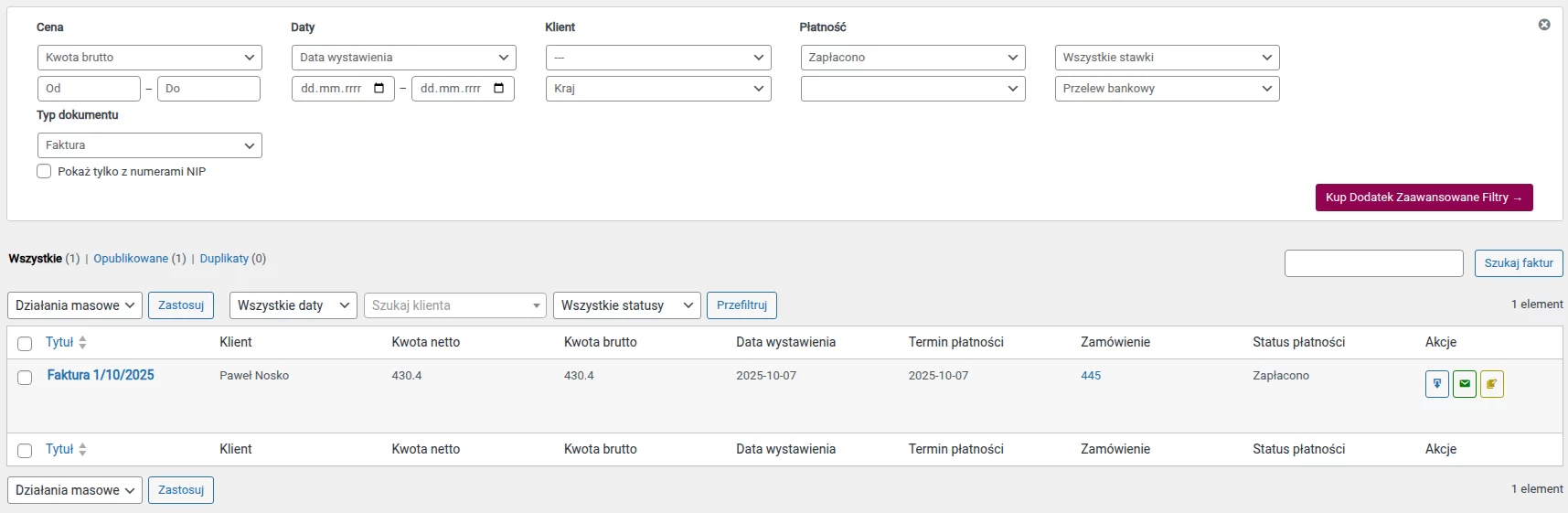
U góry dostępne są filtry wyszukiwania, dzięki którym można szybko zawęzić wyniki według dat, klientów, kraju, rodzaju dokumentu lub sposobu płatności. Można też włączyć opcję „Pokaż tylko z numerami NIP”, co ułatwia pracę z klientami firmowymi.
💡 Wskazówka: Jeśli chcesz znaleźć faktury z konkretnego miesiąca lub jednego klienta, wystarczy ustawić odpowiednie filtry i kliknąć „Przefiltruj”.
Pod listą filtrów znajduje się tabela z fakturami. Przy każdym wierszu znajdziesz ikony umożliwiające szybkie działania:
-
pobranie faktury w PDF,
-
oznaczenie płatności jako uregulowanej,
-
usunięcie dokumentu.
Możliwe są także akcje masowe, np. zaznaczenie kilku faktur i ich jednoczesne pobranie lub zmianę statusu płatności.
💡 Wskazówka: Wtyczka automatycznie tworzy fakturę po zmianie statusu zamówienia (np. na „Zrealizowano”). Jeśli masz tę opcję włączoną, sekcja faktur będzie się aktualizować bez konieczności ręcznego wystawiania dokumentów.
Ogólnie rzecz biorąc, dział listy faktur jest czytelny i dobrze zorganizowany – nie wymaga przyzwyczajenia, a jego układ przypomina standardowy widok zamówień w WooCommerce, co znacznie ułatwia codzienną obsługę.
Jak wystawić fakturę w WP Desk Faktura?
Aby wystawić dokument, przechodzimy do sekcji Faktury w panelu administracyjnym WordPressa. U góry znajdują się dwa przyciski:

-
Dodaj fakturę – tworzy klasyczny dokument sprzedaży,
-
Dodaj proformę – pozwala wystawić fakturę przedpłatową, jeszcze przed realizacją zamówienia.
Po kliknięciu w wybrany przycisk otwiera się prosty formularz podzielony na kilka sekcji.
1. Dane podstawowe i publikacja
Na początku widzimy pola związane z datami:
-
Data wystawienia,
-
Data sprzedaży,
-
Termin płatności.
Po uzupełnieniu danych można od razu pobrać dokument w PDF lub wysłać go e-mailem do klienta.
💡 Wskazówka: jeśli chcesz, by faktury były wysyłane automatycznie po opłaceniu zamówienia, opcję tę włączysz w ustawieniach wtyczki.
2. Powiązane dokumenty
Tu widzimy relacje między dokumentami, np. faktura może być powiązana z wcześniejszą proformą lub korektą. Dzięki temu łatwo kontrolować pełny cykl sprzedaży.
3. Dane sprzedawcy i klienta
Sekcja „Sprzedawca, Klient, Odbiorca” to najważniejsza część formularza. Dane te są zwykle pobierane automatycznie z zamówienia WooCommerce, ale można je edytować ręcznie. Widać tu wszystkie podstawowe informacje — nazwy firm, adresy, NIP, kraj, e-mail i numer telefonu.
💬 Moja opinia: układ tej sekcji jest bardzo przejrzysty – przypomina formularze znane z systemów księgowych, ale zachowuje prostotę charakterystyczną dla WordPressa.
4. Produkty
Poniżej znajduje się tabela z produktami dodanymi do faktury. Każdy wiersz zawiera:
-
nazwę produktu,
-
kod PKWiU,
-
jednostkę miary,
-
ilość,
-
ceny netto i brutto,
-
stawkę oraz kwotę VAT.
Produkty z zamówienia WooCommerce są dodawane automatycznie, ale można też kliknąć „Dodaj produkt”, aby ręcznie dodać pozycję niestandardową (np. usługę).
💡 Wskazówka: jeśli w sklepie występują różne stawki VAT, WP Desk Faktura przypisze każdą z nich automatycznie na podstawie danych produktu.
5. Płatności i informacje dodatkowe
Na końcu znajdują się pola związane z płatnością:
-
kwota zapłacona,
-
status płatności (np. „Do zapłaty”, „Zapłacono”),
-
waluta,
-
metoda płatności,
-
pole na dodatkowe uwagi.
💡 Wskazówka: warto korzystać z pola „Uwagi” przy transakcjach zagranicznych – można tam dopisać np. informację o wewnątrzwspólnotowej dostawie towarów (WDT).
Faktura vs. Proforma
Formularz obu typów dokumentów wygląda niemal identycznie, różnią się jedynie przeznaczeniem:
-
Faktura proforma – dokument informacyjny, wysyłany klientowi przed zapłatą,
-
Faktura – właściwy dokument księgowy, wystawiany po dokonaniu sprzedaży.
Po opłaceniu proformy możesz jednym kliknięciem utworzyć z niej właściwą fakturę.
Podsumowując, proces wystawiania dokumentów w WP Desk Faktura jest intuicyjny i dobrze zorganizowany. Wszystko odbywa się w jednym miejscu – od danych klienta po produkty i płatności – bez konieczności przełączania się między zakładkami.
Automatyczne wysyłanie faktur
Wtyczka WP Desk Faktura umożliwia również automatyczne wysyłanie faktur do klientów po złożeniu zamówienia. Wystarczy włączyć odpowiednią opcję w ustawieniach rozszerzenia — można zdecydować, czy faktura ma być wysyłana po opłaceniu zamówienia, po jego oznaczeniu jako zrealizowane, czy od razu po wystawieniu dokumentu. System automatycznie generuje plik PDF i dołącza go do wiadomości e-mail WooCommerce, zwykle w mailu potwierdzającym zakup lub informującym o wysyłce.
💡 Wskazówka: jeśli chcesz, aby faktury trafiały również do Twojego działu księgowości, możesz włączyć opcję wysyłki kopii na dodatkowy adres e-mail. Dzięki temu wszystkie dokumenty będą archiwizowane zarówno po stronie sklepu, jak i w firmowym systemie rozliczeń.
To rozwiązanie praktycznie eliminuje ręczne przesyłanie faktur – po jednorazowej konfiguracji proces działa w pełni automatycznie, co szczególnie docenią sklepy z dużą liczbą zamówień.
Jak pobrać faktury z danego okresu?
Wtyczka WP Desk Faktura umożliwia szybkie pobranie wielu faktur jednocześnie w postaci jednego archiwum ZIP. Opcja ta znajduje się zwykle w panelu „Faktury” pod przyciskiem „Pobierz faktury”.
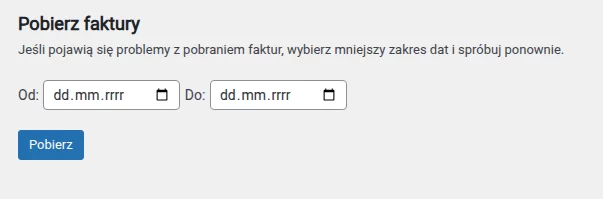
Aby pobrać dokumenty, wystarczy wybrać zakres dat, z którego mają pochodzić faktury — od konkretnego dnia do określonej daty końcowej — i kliknąć przycisk „Pobierz”. System automatycznie wygeneruje paczkę z plikami PDF, które możesz zapisać na dysku lub przesłać do działu księgowości.
💡 Wskazówka: jeśli sklep generuje dużą liczbę faktur, a pobieranie nie powiedzie się, spróbuj wybrać krótszy przedział czasu — np. tydzień zamiast całego miesiąca. Dzięki temu serwer szybciej przygotuje pliki i unikniesz przerwania procesu.
To prosty, ale bardzo praktyczny moduł — pozwala zaoszczędzić czas przy księgowaniu i przekazywaniu dokumentów finansowych bez konieczności otwierania każdej faktury osobno.
Ustawienia wtyczki WP Desk Faktura
Panel ustawień wtyczki WP Desk Faktura został podzielony na kilka logicznych sekcji, które razem tworzą kompleksowe centrum zarządzania fakturami w sklepie WooCommerce. Wszystko zostało zaprojektowane w sposób intuicyjny, dzięki czemu nawet osoby bez doświadczenia w księgowości poradzą sobie z konfiguracją.
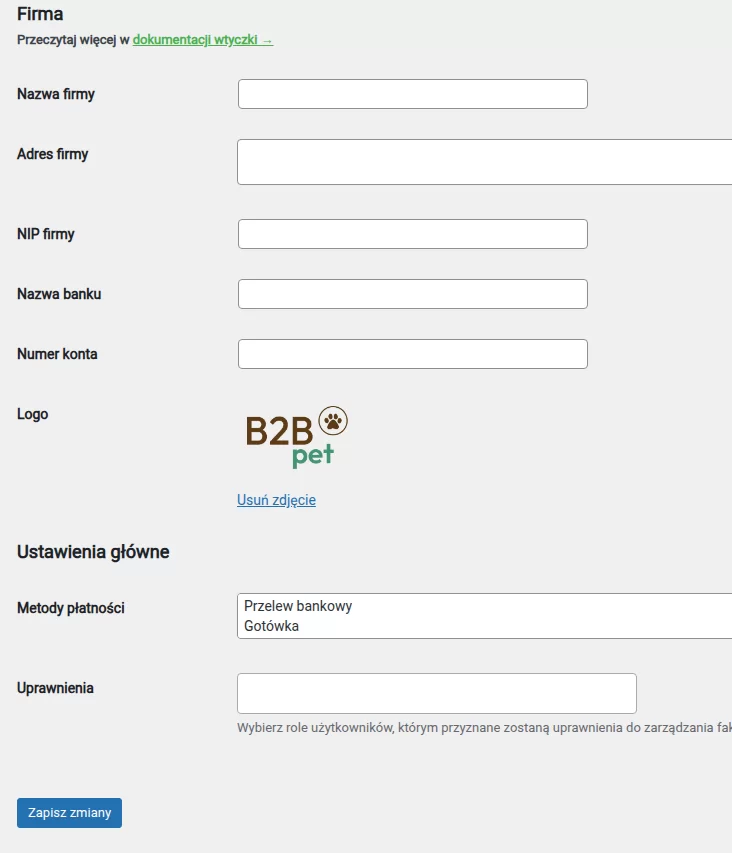
Dane firmy
Pierwszym krokiem jest uzupełnienie danych sprzedawcy: nazwy firmy, adresu, NIP-u, numeru konta bankowego oraz nazwy banku. W tym miejscu można również wgrać logo firmy, które będzie automatycznie dodawane do generowanych dokumentów. Warto też zaznaczyć, jakie metody płatności mają być dostępne na fakturach – np. przelew bankowy lub gotówka.
💡 Wskazówka: dobrze jest od razu wpisać pełne dane rejestrowe firmy – przyspieszy to proces wystawiania dokumentów i zapobiegnie błędom w danych fakturowych.
Ustawienia dokumentów
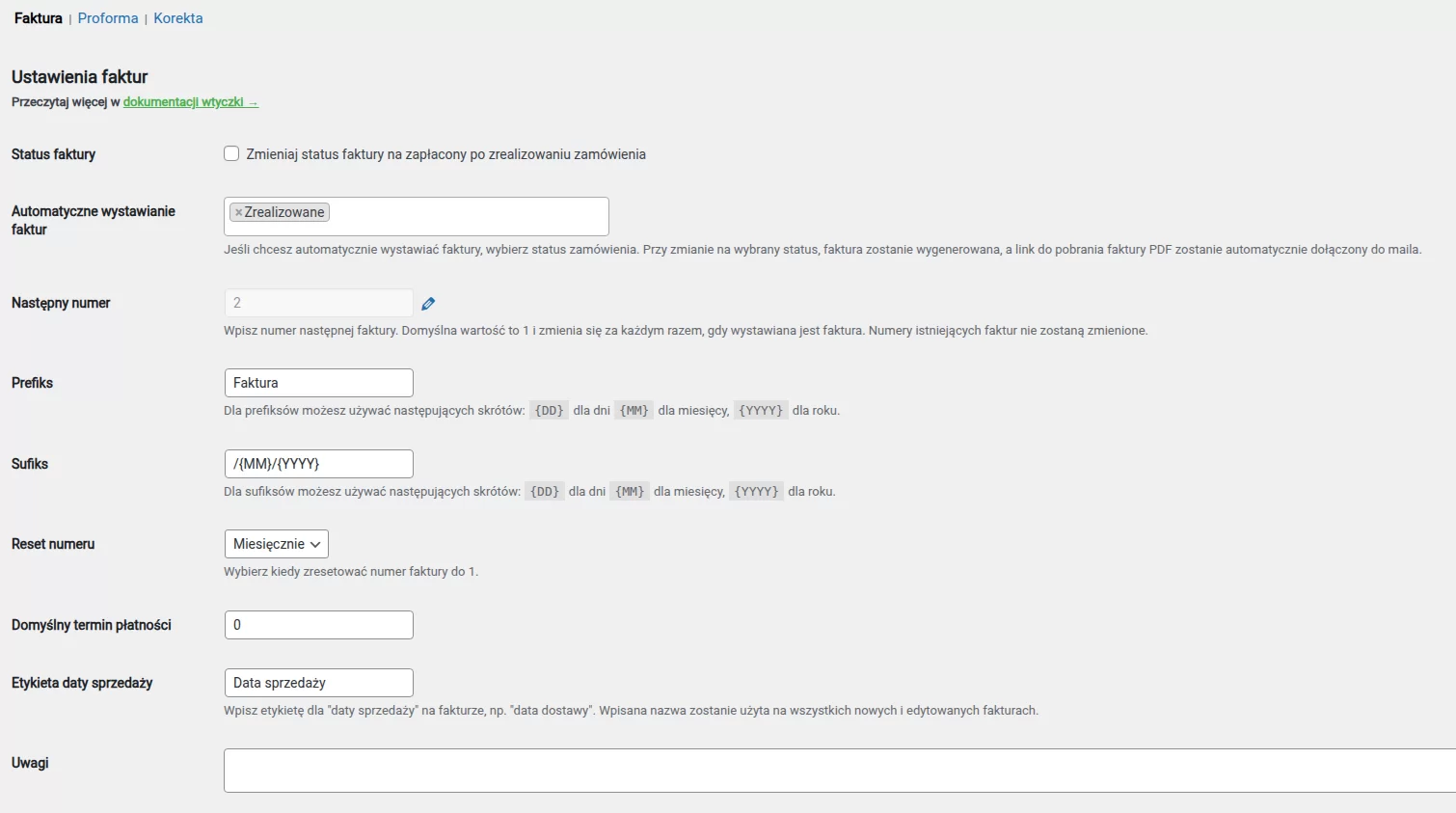
W tej zakładce można ustawić sposób numerowania faktur oraz ich wygląd. Administrator może zdefiniować prefiks (np. Faktura/) i sufiks (np. /{MM}/{YYYY}), a także wybrać, kiedy numeracja ma być resetowana – miesięcznie, rocznie lub nigdy. Dodatkowo można określić status zamówienia, po którym faktura będzie generowana automatycznie, np. „Zrealizowane”.
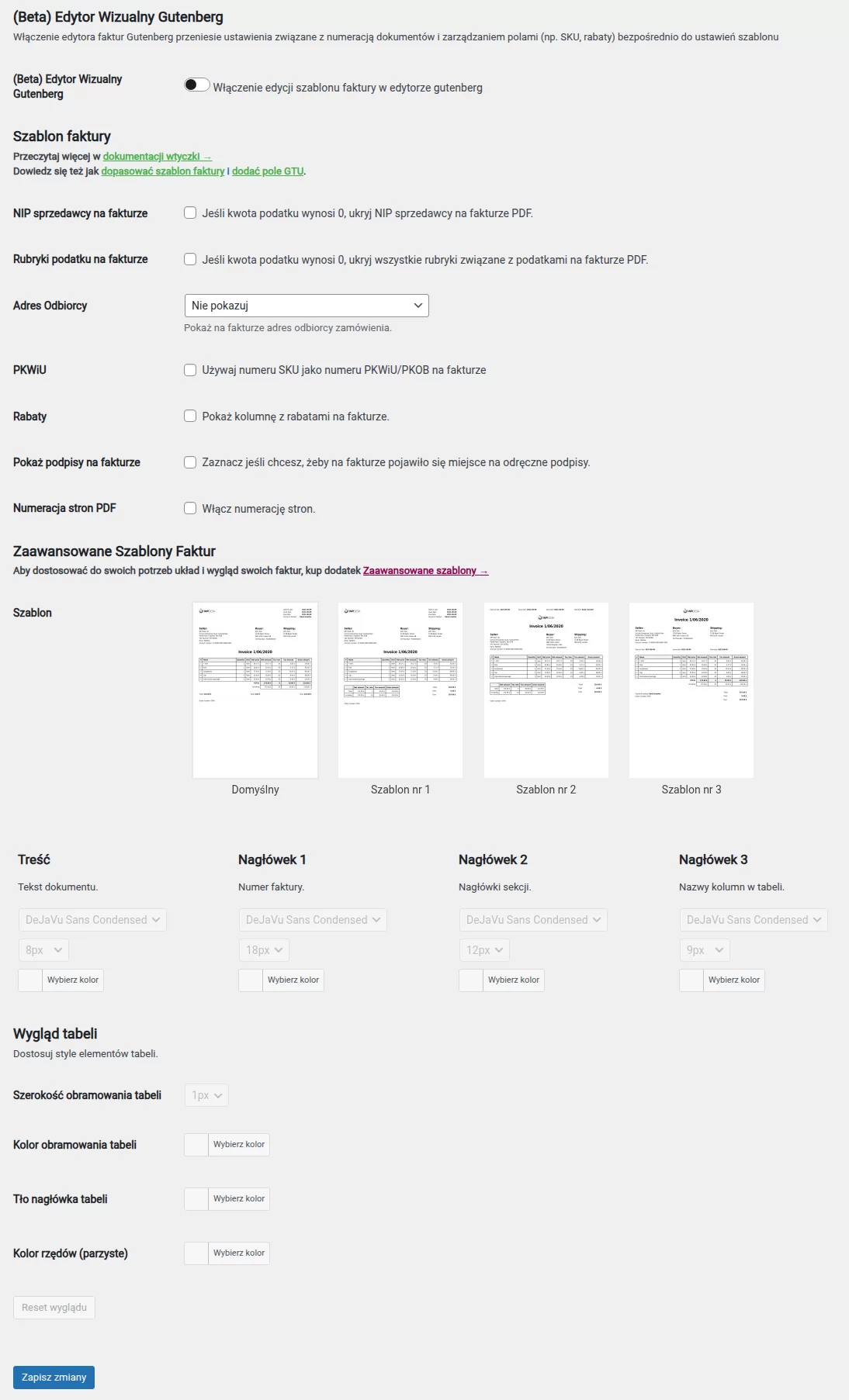
Szablon faktury
To jedno z najciekawszych miejsc w całym panelu. Wtyczka oferuje kilka gotowych szablonów faktur PDF, które można personalizować. Administrator ma wpływ na:
-
czcionki i kolory,
-
wygląd tabeli produktów,
-
rozmiar i styl nagłówków,
-
widoczność poszczególnych pól, np. NIP-u, rabatów, PKWiU, podpisów.
💡 Porada: jeśli chcesz nadać fakturom indywidualny charakter (np. zgodny z identyfikacją wizualną sklepu), możesz skorzystać z płatnego dodatku Zaawansowane Szablony Faktur, który rozszerza możliwości edycji.
Waluty
W tej sekcji definiuje się sposób prezentowania walut na fakturach. Można ustawić pozycję symbolu (np. po prawej – „99,99 zł” lub po lewej – „€99,99”) oraz separatory tysięcy i dziesiętnych. Dzięki temu dokumenty są zgodne z obowiązującymi standardami rachunkowymi, niezależnie od języka i rynku sklepu.

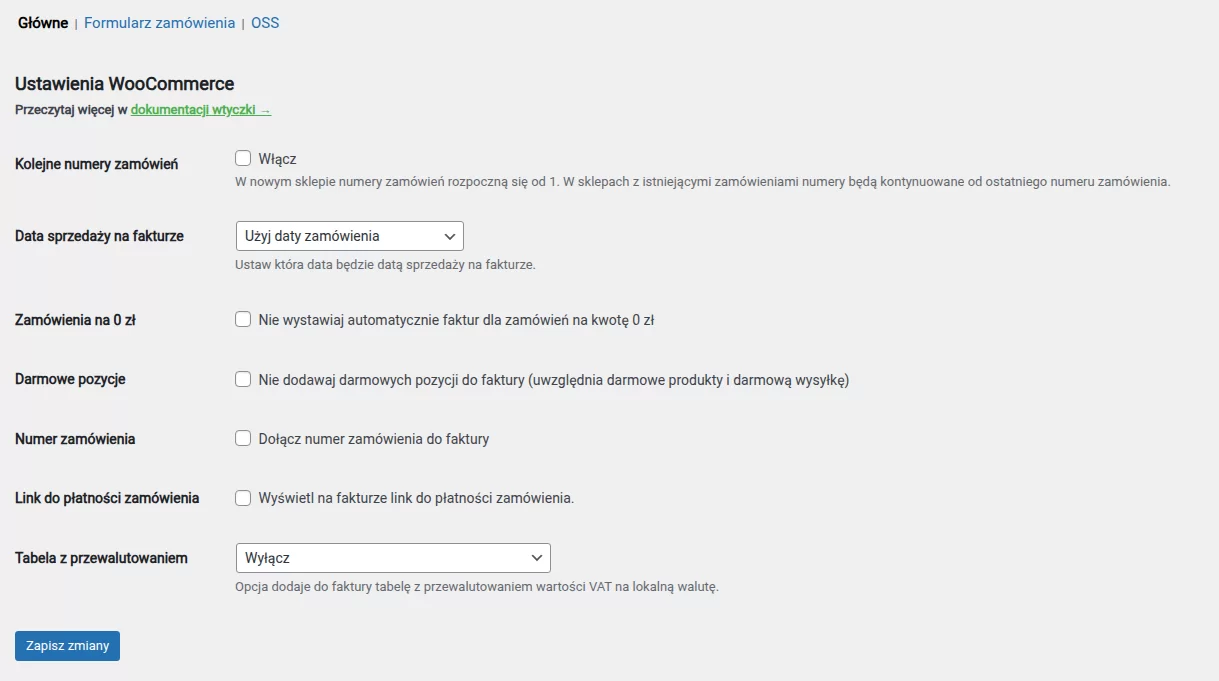
WooCommerce
Ta część integruje fakturowanie z zamówieniami WooCommerce. Można tu zdecydować m.in. czy:
-
wystawiać faktury dla zamówień o wartości 0 zł,
-
uwzględniać darmowe pozycje (np. gratisy lub darmową wysyłkę),
-
dołączać numer zamówienia do faktury,
-
wyświetlać link do płatności bezpośrednio na fakturze.
To praktyczne narzędzie, które pozwala dopasować zachowanie systemu do realnych procesów sprzedaży w sklepie.
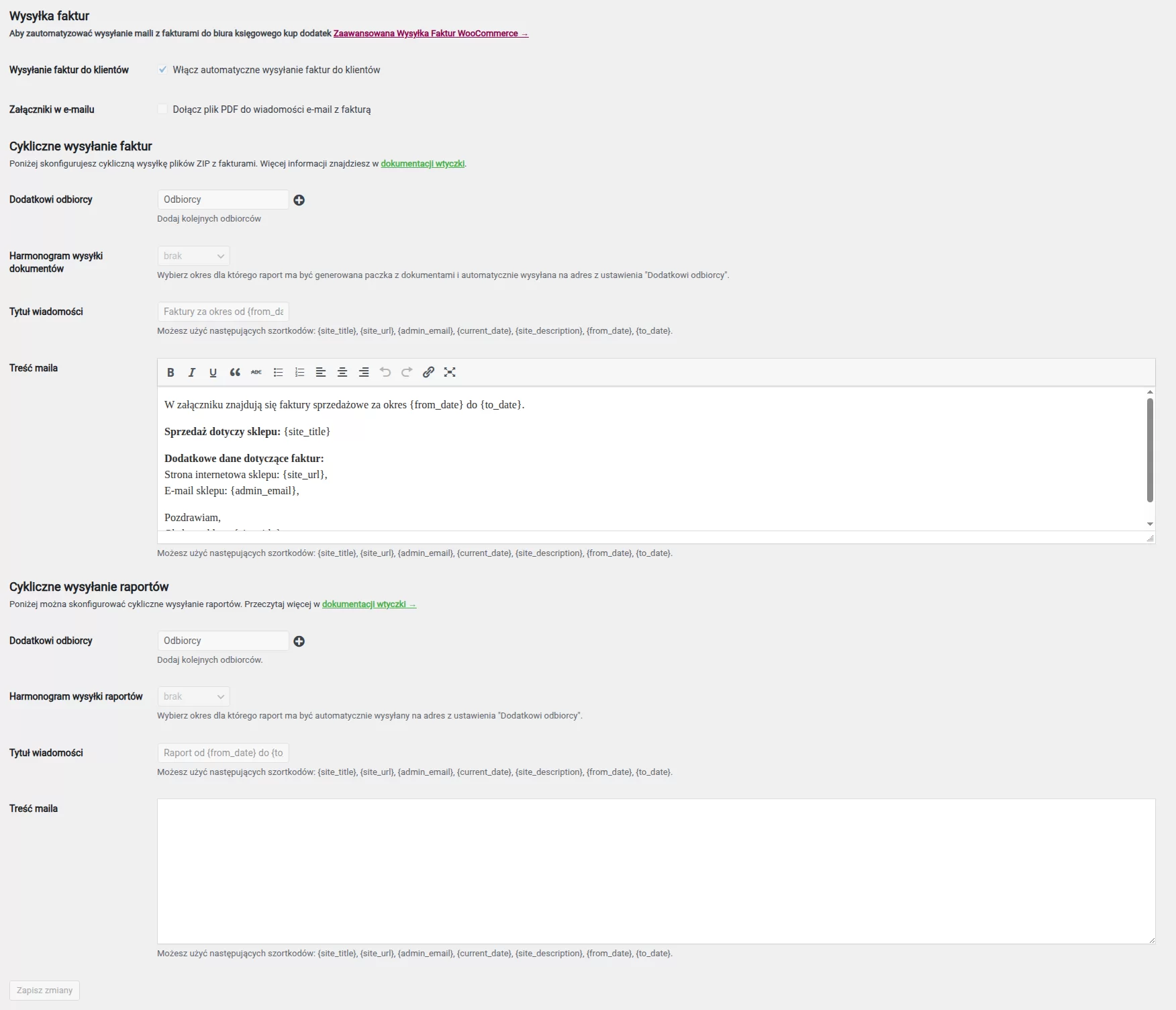
Automatyczna wysyłka faktur i raportów
Na koniec znajdziemy ustawienia automatycznego wysyłania faktur do klientów oraz cyklicznego raportowania. Można tu:
-
włączyć automatyczne dołączanie faktur PDF do e-maili WooCommerce,
-
zdefiniować treść wiadomości,
-
ustawić harmonogram wysyłek do działu księgowości,
-
określić dodatkowych odbiorców raportów.
💬 Moja opinia: Sekcja ustawień WP Desk Faktura robi dobre wrażenie – wszystko jest logicznie ułożone i dobrze opisane. Jedyną rzeczą, której może zabraknąć bardziej zaawansowanym użytkownikom, jest większa automatyzacja po stronie klienta (np. dostęp do faktur w jego panelu). Poza tym konfiguracja przebiega sprawnie i daje dużą kontrolę nad procesem fakturowania.
Podsumowanie
Rozszerzenie WP Desk Faktura to narzędzie, które w praktyczny sposób uzupełnia WooCommerce o pełną obsługę faktur sprzedażowych. Wtyczka pozwala automatycznie wystawiać faktury po złożeniu zamówienia, generować dokumenty proforma, a także zarządzać wszystkimi fakturami z jednego miejsca w panelu administracyjnym. Ogromnym atutem jest jej polskie pochodzenie, dzięki czemu obsługuje lokalne wymagania prawne, numery NIP, walidację VAT UE oraz integracje z popularnymi systemami księgowymi, takimi jak Firma czy wFirma (dostępne w płatnych rozszerzeniach).
Na szczególne uznanie zasługują funkcje:
-
automatyczne przypisywanie danych z zamówienia,
-
generowanie dokumentów PDF w kilku formatach,
-
możliwość masowego pobierania faktur z wybranego okresu,
-
intuicyjny formularz wystawiania faktur i proform.
💬 Moja opinia: WP Desk Faktura jest solidnym, dopracowanym rozwiązaniem, które dobrze wpisuje się w potrzeby większości polskich sklepów internetowych. Widać, że twórcy rozumieją lokalny rynek i realia księgowe.
Jednocześnie muszę wspomnieć o jednym sporym minusie – wtyczka nie udostępnia faktur w panelu klienta WooCommerce, np. w osobnej zakładce typu „Twoje faktury”. To dość duże ograniczenie, zwłaszcza jeśli zależy nam na pełnej automatyzacji i wygodzie klientów B2B.
Zapoznaj się też z naszą ofertą tworzenia sklepów internetowych Woocommerce


