

 Sklepy internetowe Woocommerce
 Sklepy internetowe Opencart
 Sklepy internetowe Prestashop
 Sklepy internetowe Magento
 Strony internetowe Joomla!
 Strony Internetowe Wordpress
Wysyłanie newslettera to jeden z najprostszych, a jednocześnie najskuteczniejszych sposobów na zwiększenie sprzedaży w sklepie internetowym. Problem polega na tym, że większość właścicieli sklepów…
kompletnie nie wie, jak się za to zabrać. PrestaShop ma formularz zapisu, zbiera adresy, pokazuje statystyki – ale nie ma żadnego narzędzia do wysyłania newsletterów. I tu właśnie pojawia się największa zagwozdka.
Skuteczne tworzenie sklepów internetowych Prestashop nie kończy się na uruchomieniu sprzedaży — obejmuje też komunikację z klientami, powroty do sklepu i budowanie bazy, która realnie napędza sprzedaż w dłuższym czasie.
Dlatego stworzyłem ten kurs.
Przejdziemy w nim od A do Z przez cały proces, dokładnie tak, jak robi to każdy sklep internetowy na PrestaShop – bez rozszerzeń, bez kombinowania i bez ryzyka naruszenia RODO. Pokażę Ci:
-
skąd biorą się subskrybenci i gdzie ich znaleźć,
-
jak wyeksportować listę e-maili w poprawnym formacie,
-
jak zadbać o zgody RODO i jak bezpiecznie usuwać dane,
-
jak przygotować pierwszą kampanię mailingową w najprostszym możliwym narzędziu,
-
jak zrobić newsletter, który wygląda profesjonalnie i naprawdę działa.
Kurs jest przygotowany specjalnie z myślą o osobach nietechnicznych — właścicielach sklepów, managerach, pracownikach biura, a nawet tych, którzy boją się kliknąć coś w panelu, żeby czegoś nie popsuć.
Nie musisz znać HTML-a. Nie musisz czytać dokumentacji. Nie musisz wiedzieć, czym jest SPF, DKIM czy SMTP.
To dokładnie takie podejście, które przyświeca dobremu projektowaniu sklepów internetowych — narzędzia i procesy mają być zrozumiałe dla ludzi, a nie tylko dla developerów.
Po tym kursie:
-
będziesz potrafić samodzielnie stworzyć kampanię mailingową,
-
zrozumiesz, jak legalnie budować bazę subskrybentów,
-
nauczysz się, jak działa eksport, import i segmentacja adresów,
-
poznasz najważniejsze zasady bezpieczeństwa i unikania kar RODO,
-
a przede wszystkim – zaczniesz realnie wykorzystywać newsletter, żeby zwiększyć sprzedaż.
Zaczynamy od podstaw. Krok po kroku.
Wszystko na realnych screenach z PrestaShop i narzędzia do wysyłki newsletterów.
Gotowy? No to jedziemy.
📘 1. Zbieranie adresów e-mail w PrestaShop
🎓 Jak klienci zapisują się do newslettera?
PrestaShop ma dwa miejsca, w których klient może zapisać się do newslettera: w stopce sklepu oraz podczas zakładania konta. Ważne jest to, że oba miejsca działają niezależnie i oba zapisują adres e-mail do tej samej listy subskrybentów.
1. Zapis do newslettera w stopce sklepu (formularz)
To najbardziej widoczne i najczęściej używane miejsce.
W stopce sklepu znajdziesz pole typu:
„Zapisz się do newslettera i otrzymuj aktualne informacje o promocjach”
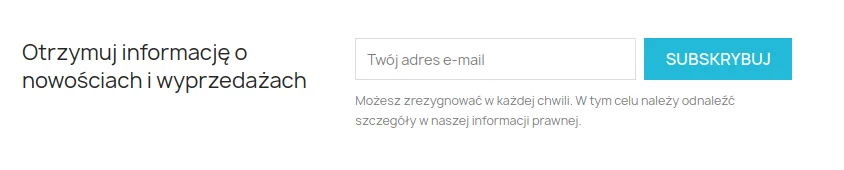
Klient wpisuje swój adres e-mail i klika Zapisz.
To wszystko — adres od razu trafia do listy subskrypcji.
Kiedy klient korzysta z tego miejsca?
-
gdy trafi do sklepu z Google
-
gdy przegląda produkty
-
gdy jest tylko „gościem”, a nie klientem
2. Zapis przy tworzeniu konta
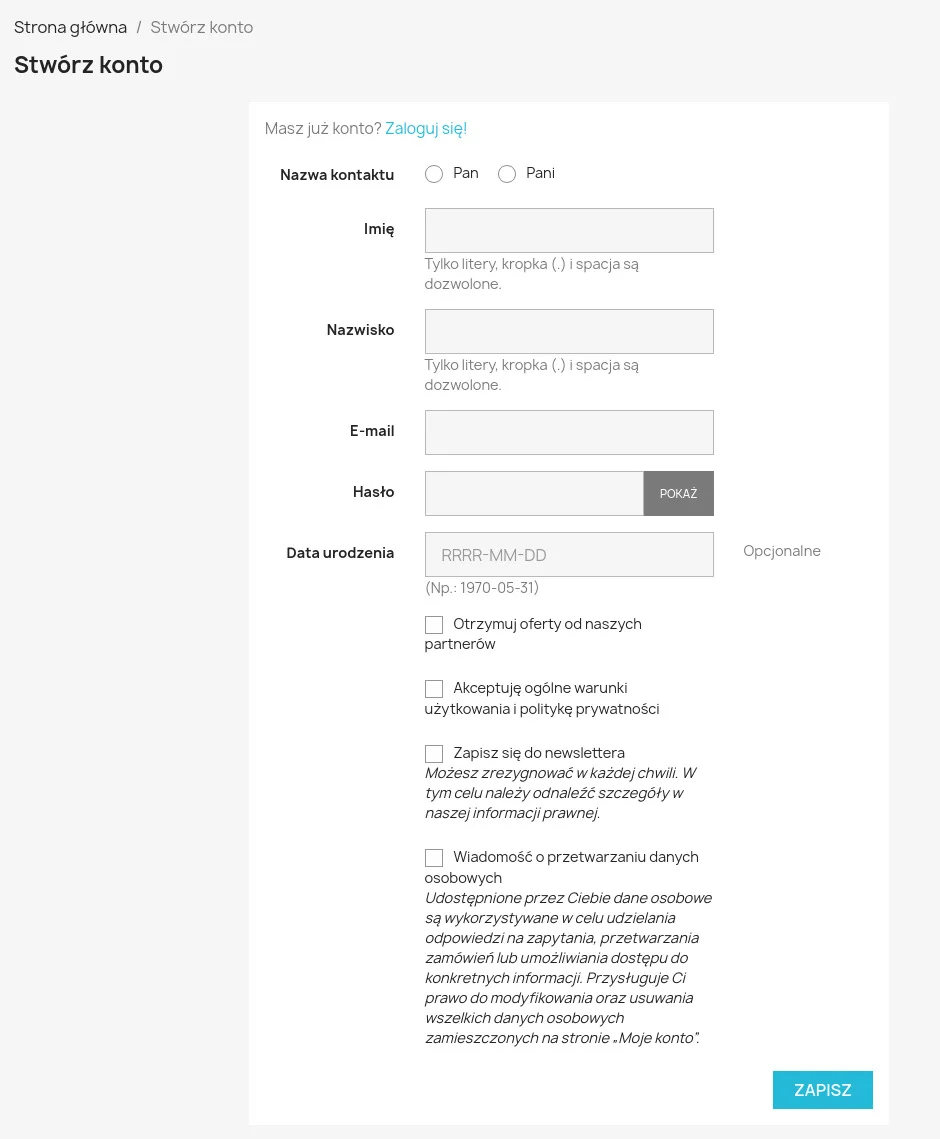
Drugie miejsce to formularz rejestracji klienta.
W trakcie zakładania konta pojawia się checkbox typu:
☑ Chcę otrzymywać newsletter i informacje o promocjach
Jeśli klient zaznaczy to pole — zostaje subskrybentem.
Dlaczego to ważne?
Bo wiele sklepów ma większość zapisów właśnie z procesu rejestracji.
3. Zgody RODO
Aby newsletter działał legalnie, musisz wprowadzić dwa elementy:
✔ 1. Zgoda marketingowa
Checkbox newslettera jest zgodą marketingową, ale…
powinieneś dopisać informację o newsletterze w polityce prywatności.
✔ 2. Informacja o administratorze danych
Każdy sklep musi poinformować klienta:
-
kto przetwarza dane
-
w jakim celu
-
jak długo
-
jak klient może zażądać usunięcia swoich danych
Wszystkie te treści dodajesz w:
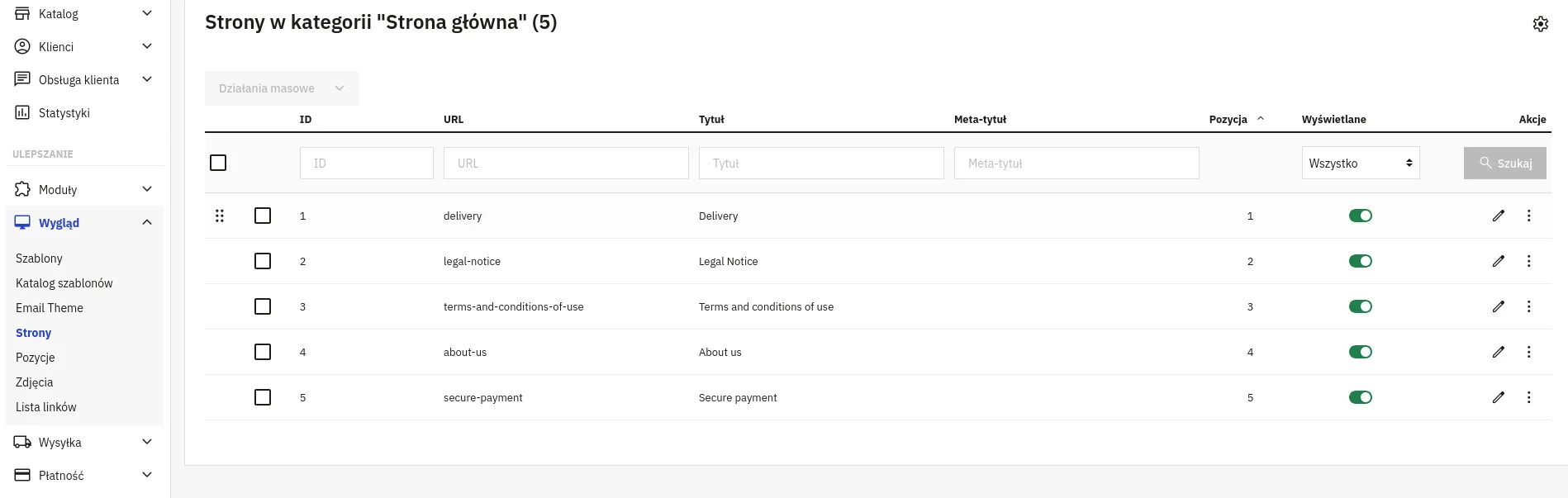
➡ Panel → Wygląd → Strony → Polityka prywatności
4. Czym różni się subskrybent od klienta?
To bardzo częste pytanie, dlatego tłumaczymy to prosto:
Subskrybent newslettera
-
osoba, która podała e-mail w stopce lub zaznaczyła checkbox
-
nie musi mieć konta
-
może być anonimowa
-
możesz do niej wysyłać newsletter
Klient
-
ma konto w sklepie
-
zrobił zamówienie lub je planuje
-
może, ale nie musi być zapisany na newsletter
Klientem można być bez newslettera.
Subskrybentem można być bez bycia klientem.
🎓 Jak sprawdzić listę subskrybentów
Adresy e-mail zapisane przez klientów NIE są widoczne w dziale „Klienci”. Są w innym miejscu:
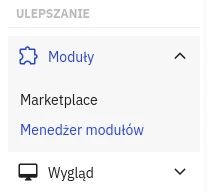
➡ Panel → Moduły → Newsletter (v2.x)
To moduł administracyjny, który trzyma całą listę subskrybentów.
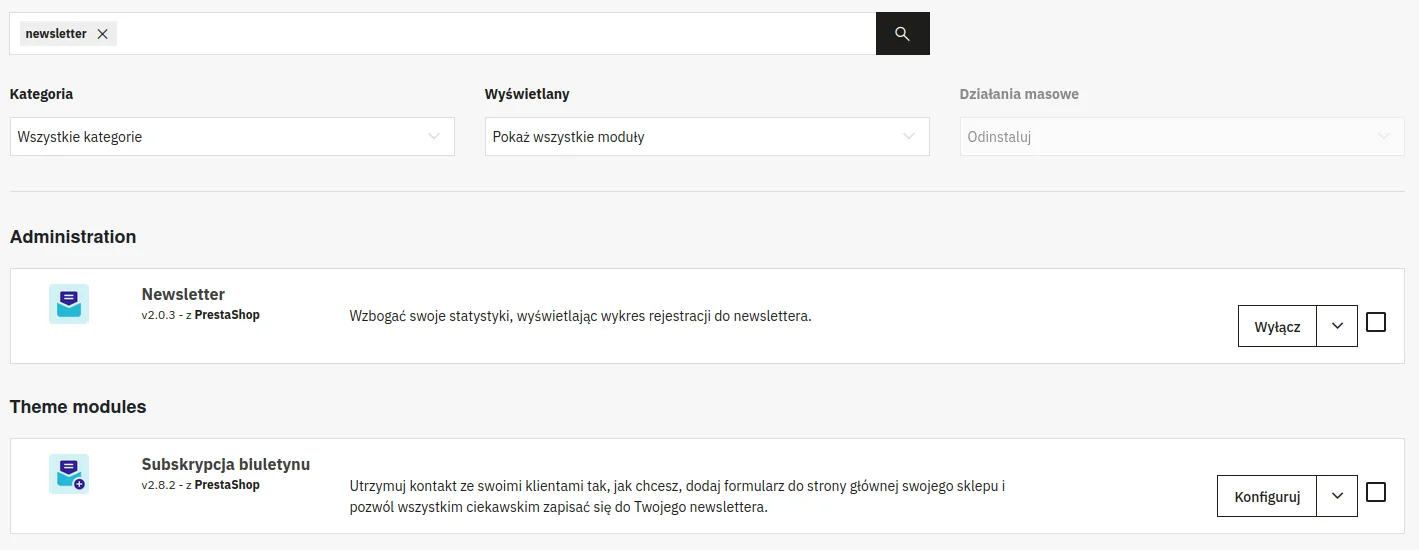
🎓 Co znajduje się w module Subskrypcja biuletynu?
To właśnie tutaj — a nie w module „Newsletter” — PrestaShop przechowuje:
-
listę adresów e-mail zapisanych na newsletter,
-
daty zapisów,
-
informację, czy adres jest powiązany z klientem,
-
informację o języku, w którym klient się zapisał,
-
płeć, imię i nazwisko (jeśli to zarejestrowany klient),
-
możliwość wyszukania konkretnego adresu,
-
możliwość eksportu listy do pliku CSV.

Wszystko to znajduje się w module:
➡ Moduły → Subskrypcja biuletynu → Konfiguruj
🧩 Wygląd tabeli subskrypcji

Tabela, którą widzisz w module, zawiera następujące kolumny:
| ID | Płeć | Nazwisko | Imię | E-mail | Subskrybowany | Język ISO | Zapisany w dniu |
Każdy wiersz to jedna osoba zapisana do newslettera — zarówno klient jak i osoba, która podała sam adres e-mail w stopce.
Dzięki temu możesz sprawdzić:
-
czy adres należy do istniejącego klienta,
-
kiedy dokładnie osoba się zapisała,
-
jakiego języka używała w momencie zapisu,
-
czy zgoda jest wciąż aktywna.
📤 Eksport listy subskrybentów w module „Subskrypcja biuletynu”
U dołu modułu znajduje się sekcja:
„Eksportuj adresy klientów”
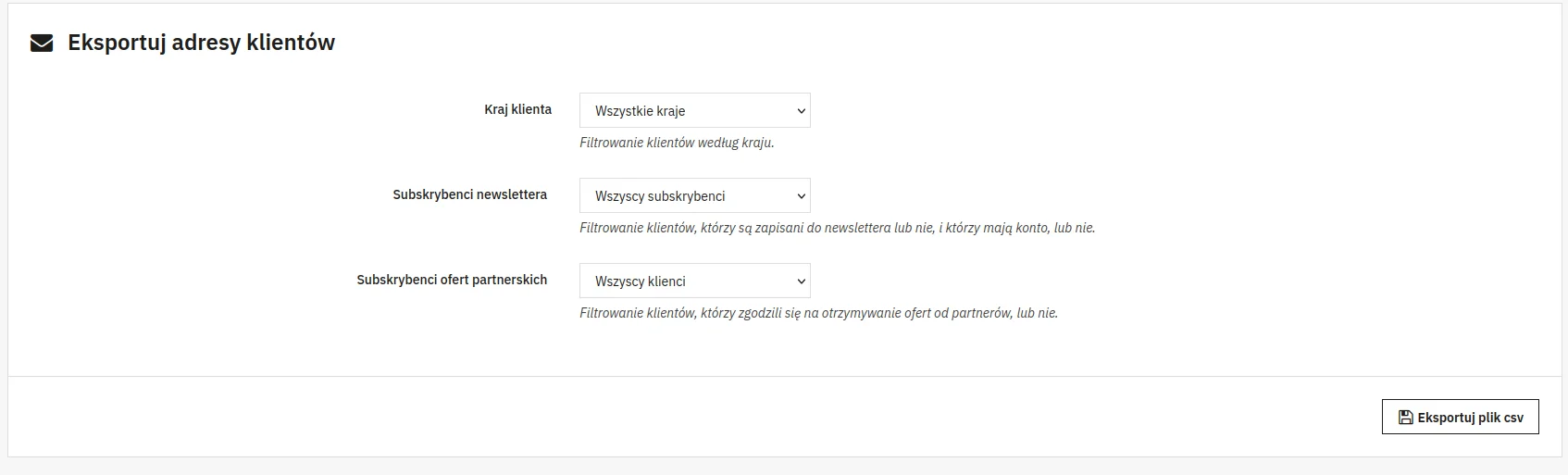
To tutaj możesz:
-
filtrować subskrybentów wg kraju,
-
filtrować „subskrybowany / niesubskrybowany”,
-
filtrować zgody partnerskie,
-
wyeksportować wszystko do pliku CSV.
➡ Kliknij przycisk „Eksportuj plik CSV”.
PrestaShop wygeneruje plik, który:
-
pobierze się automatycznie,
-
zawiera adresy e-mail oraz dane widoczne w tabeli,
-
możesz otworzyć w Excelu, LibreOffice lub Google Sheets.
📌 Ważne:
To jest jedyny oficjalny sposób na pobranie listy newsletterowej w PrestaShop.
Co zawiera plik CSV?
Zazwyczaj:
-
email
-
data zapisu
-
informacja czy klient jest zarejestrowany
-
zgody (jeśli są rejestrowane)
Gdzie ląduje plik?
-
Folder Pobrane w przeglądarce
-
Albo folder wskazany w ustawieniach przegladarki
Jak otworzyć plik CSV w Excelu?
-
Otwórz Excel
-
Plik → Otwórz
-
Wskaż pobrany plik CSV
-
Excel zapyta o kodowanie — wybierz „UTF-8”, żeby polskie znaki działały
-
Kliknij „Importuj”
Jak przygotować listę do narzędzia mailingowego (MailerLite/Mailchimp itd.)?
-
Usuń wszystkie kolumny poza „email” (opcjonalnie możesz zostawić imię)
-
Upewnij się, że kolumna „email” jest zapisana bez spacji
-
Zapisz jako CSV UTF-8
-
Wgraj do swojego narzędzia mailingowego
Dzięki temu unikniesz błędów podczas importu.
📘 2. RODO, zgody i bezpieczeństwo newslettera
🎓 Jak dodać obowiązkową zgodę marketingową
Newsletter = przetwarzanie danych osobowych.
W PrestaShop za całą „papierologię” związaną z RODO odpowiada moduł: Oficjalna zgodność z RODO.
Ścieżka:
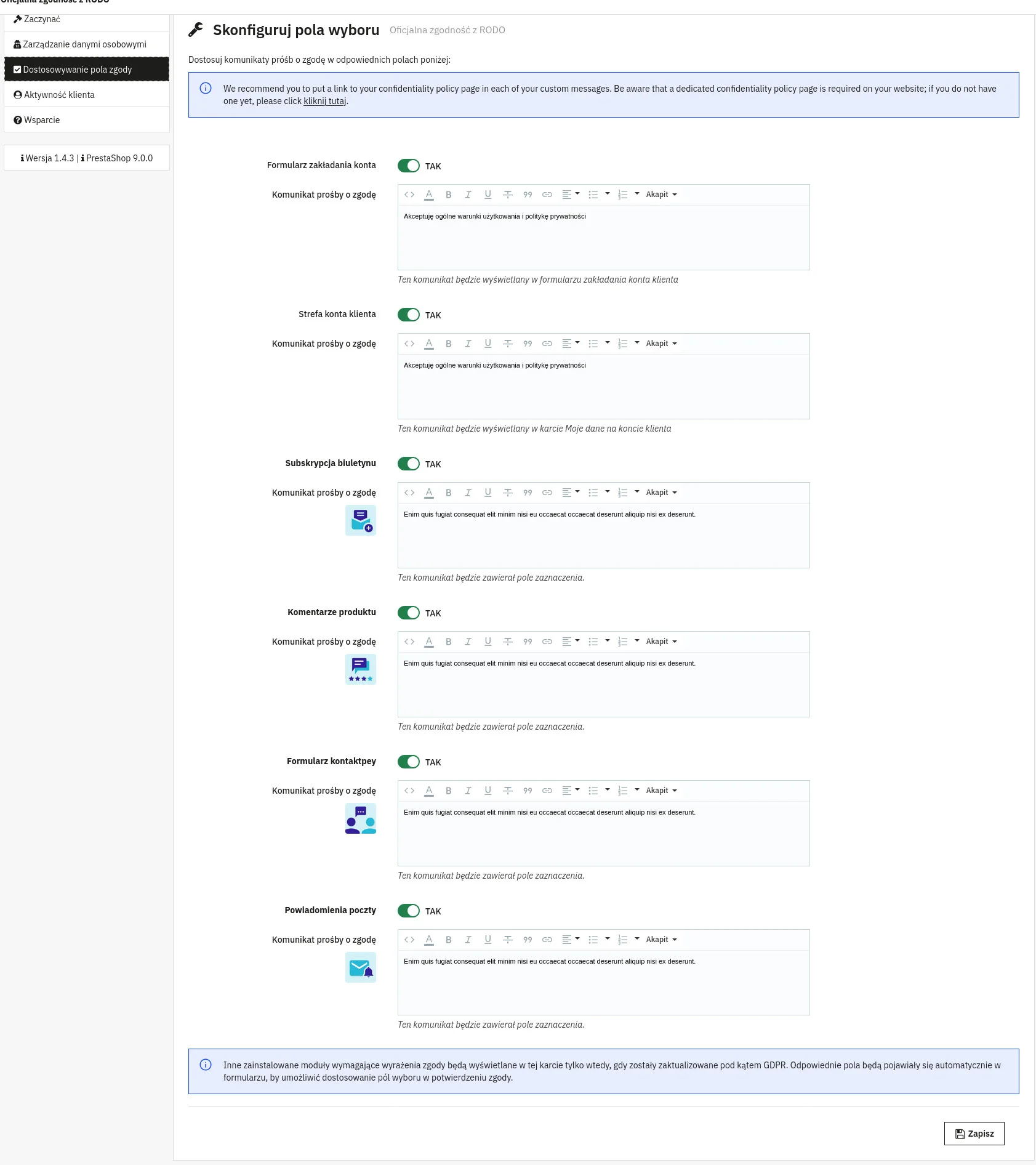
➡ Moduły → Oficjalna zgodność z RODO → Konfiguruj → Dostosowywanie pól zgody

Na tej zakładce zobaczysz sekcję „Skonfiguruj pola wyboru” – dokładnie tak, jak na Twoim screenie.
Znajdziesz tam osobne bloki dla:
-
Formularza zakładania konta
-
Strefy konta klienta (Moje dane)
-
Subskrypcji biuletynu
-
Komentarzy produktu
-
Formularza kontaktowego
-
Powiadomień poczty
Przy każdym bloku masz:
-
przełącznik TAK / NIE – czy dana zgoda ma się pojawiać,
-
pole „Komunikat prośby o zgodę” – tekst, który będzie wyświetlany przy checkboxie.
1. Zgoda dla subskrypcji biuletynu
Najważniejszy dla newslettera jest blok:
Subskrypcja biuletynu
Tu włączasz przełącznik na TAK i wpisujesz treść zgody, np.:
„Wyrażam zgodę na otrzymywanie drogą e-mail informacji handlowych i newslettera od [nazwa firmy] zgodnie z polityką prywatności.”
Ten tekst pojawi się przy polu zapisu do newslettera (w formularzu, gdzie moduł RODO podbije się z subskrypcją biuletynu).
2. Zgoda przy zakładaniu konta
Żeby wszystko było spójne, dobrze jest dodać podobną zgodę w bloku:
Formularz zakładania konta
Dzięki temu użytkownik, który tworzy konto, ma od razu czytelny komunikat, że może wyrazić zgodę na komunikację marketingową (w praktyce – newsletter i oferty).
Możesz użyć bardzo podobnego tekstu, z lekkim doprecyzowaniem, np.:
„Wyrażam zgodę na przetwarzanie moich danych osobowych w celu wysyłki newslettera i ofert promocyjnych drogą e-mail, zgodnie z polityką prywatności.”
3. Co musi być w polityce prywatności?
Moduł RODO sam z siebie nie napisze polityki – to nadal Twoje zadanie.
Treść dodajesz w:
➡ Projektowanie → Strony → Polityka prywatności
W polityce powinny się znaleźć minimum:
-
Administrator danych – pełna nazwa firmy, adres, kontakt.
-
Cele przetwarzania – np. obsługa zamówień, obsługa konta, wysyłka newslettera, działania marketingowe.
-
Podstawa prawna – m.in. zgoda użytkownika na newsletter.
-
Czas przechowywania danych – np. „do czasu wycofania zgody”.
-
Odbiorcy danych – np. dostawca systemu mailingowego (MailerLite, Mailchimp itd.).
-
Prawa użytkownika – prawo do wglądu, poprawy, ograniczenia przetwarzania, prawo do bycia zapomnianym, prawo wniesienia skargi do PUODO.
W modułach/tekstach zgody możesz dodać link do tej strony – moduł RODO nawet sugeruje to komunikatem u góry:
„We recommend you to put a link to your confidentiality policy page…”
Przeczytaj nasz poradnik: Polityka prywatności w sklepie internetowym: wymogi prawne i kluczowe elementy
4. Jak rozumieć „double opt-in” w kontekście PrestaShop?
„Double opt-in” = podwójne potwierdzenie:
-
Użytkownik podaje e-mail w formularzu.
-
System wysyła e-mail z linkiem potwierdzającym.
-
Dopiero po kliknięciu linku adres trafia na listę newsletterową.
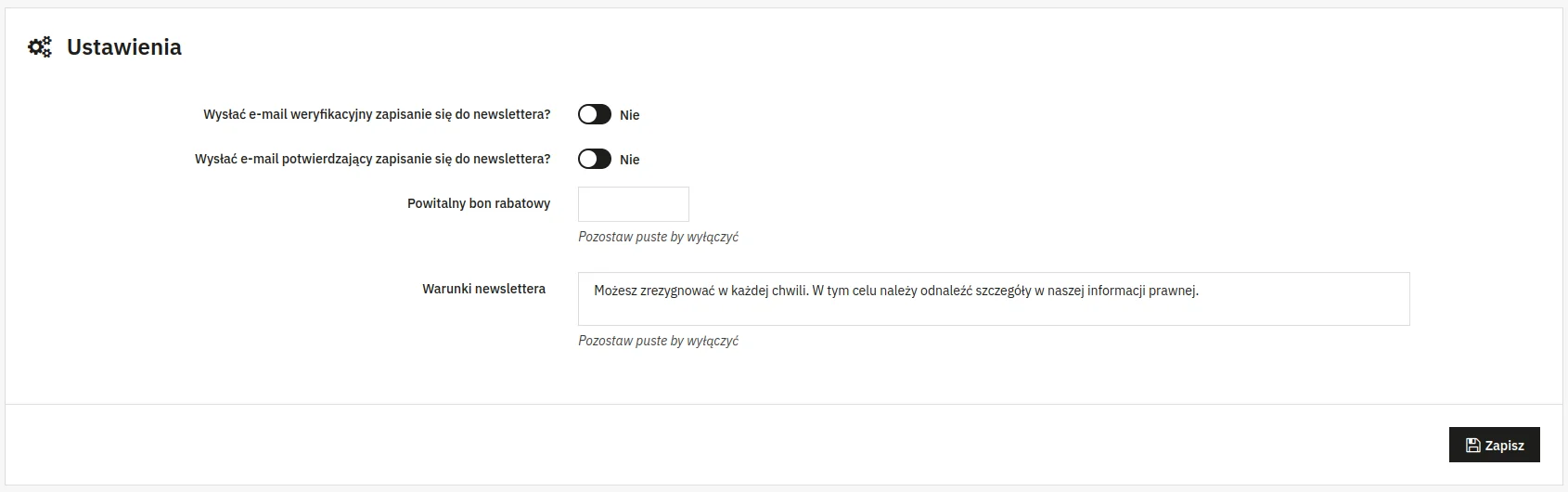
W standardowym PrestaShop :
-
moduł Subskrypcja biuletynu ma przełączniki typu
„Wysłać e-mail weryfikacyjny?” / „Wysłać e-mail potwierdzający zapisanie się do newslettera?” – możesz w kursie pokazać, gdzie je włączyć, -
nie ma jednak rozbudowanego logowania potwierdzeń ani panelu analitycznego jak w MailerLite.
Dlatego w kursie warto jasno powiedzieć:
„PrestaShop może wysłać e-mail potwierdzający zapis (double opt-in na poziomie modułu), ale jeśli chcesz pełnej historii zgód i raportów, rób docelowe wysyłki i zarządzanie bazą w zewnętrznym narzędziu newsletterowym.”
5. Co robić, gdy klient chce usunąć swoje dane?
Z punktu widzenia RODO:
-
musi mieć możliwość wycofania zgody na newsletter,
-
może poprosić o całkowite usunięcie danych (prawo do bycia zapomnianym).
W praktyce:
-
Newsletter / lista mailingowa
-
Jeśli używasz zewnętrznego narzędzia (MailerLite itd.) – usuwasz adres w tym narzędziu, bo stamtąd fizycznie idą maile.
-
Jeśli opierasz się tylko na PrestaShop (co odradzamy przy większych bazach) – procedurę opiszemy w dalszej części kursu.
-
-
Konto klienta w sklepie
-
jeśli klient ma konto i wyraźnie prosi o usunięcie danych, możesz usunąć / zanonimizować konto z poziomu panelu.
-
🎓 Jak usunąć subskrybenta na żądanie?
Klient pisze do Ciebie:
„Proszę o usunięcie mojego adresu z newslettera i usunięcie wszystkich moich danych.”
Masz dwa poziomy działania:
-
Newsletter / narzędzie mailingowe – tam, skąd faktycznie wysyłasz kampanie.
-
PrestaShop – jeśli użytkownik ma konto klienta.
1. PrestaShop nie ma oddzielnego panelu „archiwizuj subskrybenta”
Moduł Subskrypcja biuletynu:
-
pozwala podejrzeć listę zapisów,
-
pozwala przefiltrować i wyeksportować adresy,
…ale nie daje wygodnego przycisku „Usuń subskrybenta” w samym panelu.
Dlatego w kursie pokażemy dwa scenariusze.

2. Jak usunąć adres na liście newslettera (CSV)
Jeśli przechowujesz „roboczą” listę w CSV:
-
W module Subskrypcja biuletynu eksportujesz aktualną listę.
-
Otwierasz plik CSV w Excelu / LibreOffice.
-
Wyszukujesz wiersz z konkretnym adresem e-mail.
-
Usuwasz cały wiersz.
-
Zapisujesz plik (np. do ponownego importu w narzędziu mailingowym).
To najprostszy sposób na faktyczne „wycięcie” adresu z bazy newsletterowej.
3. Jak usunąć dane klienta w panelu PrestaShop
Jeżeli subskrybent jest jednocześnie zarejestrowanym klientem, w kursie pokazujesz:
-
Wejdź w:
➡ Klienci → Klienci -
Wyszukaj klienta po adresie e-mail.
-
Zaznacz przy nim checkbox.
-
Rozwiń opcję "Działania masowe", następnie kliknij "Usuń zaznaczone".
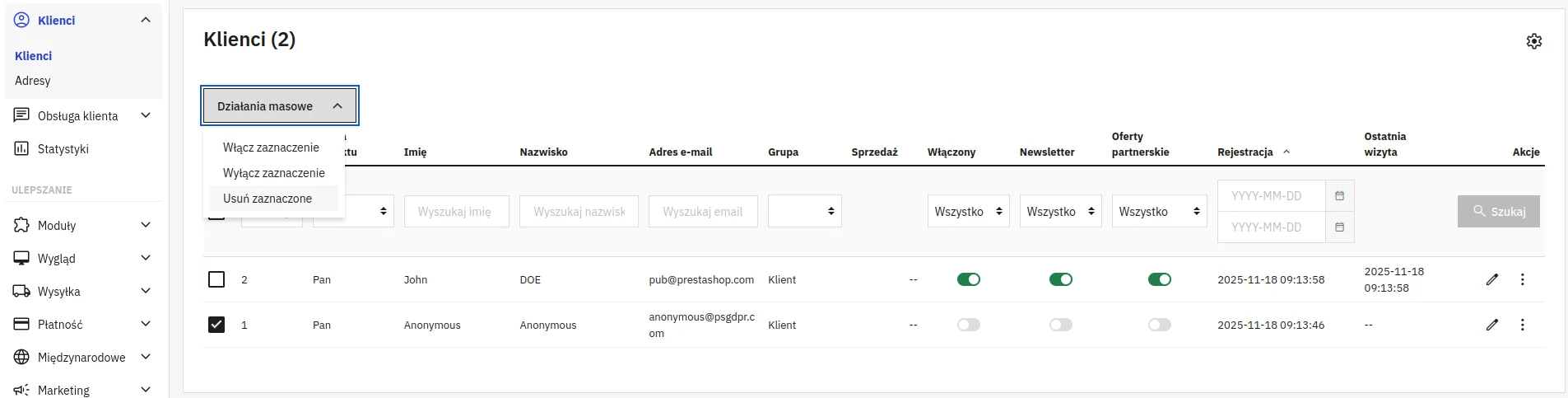
To działanie usuwa / anonimizuje:
-
konto użytkownika,
-
jego dane adresowe,
-
historię zgód w ramach konta (jeśli została zapisana),
-
powiązanie z newsletterem po stronie konta.
4. Jak udokumentować usunięcie (prosta procedura)
Najprostszym sposobem jest nagranie filmu z ekranu który monitoruje ten proces. Pamiętaj aby na takim filmie nie było widać danych innych użytkowników.
🎯 Podsumowanie
Newsletter w PrestaShop to połączenie trzech elementów: zbierania adresów, zadbania o zgodność z RODO oraz przygotowania danych do wysyłki poza systemem sklepowym. PrestaShop daje solidne fundamenty — posiada gotowy formularz zapisu, zapisuje subskrybentów, pozwala na ich filtrowanie, eksport i zarządzanie zgodami. To oznacza, że cały proces budowania listy mailingowej możesz przeprowadzić bez żadnych dodatkowych modułów.
W trakcie kursu przeszedłeś przez wszystkie kluczowe etapy:
-
dowiedziałeś się, gdzie w sklepie pojawiają się formularze zapisu i czym różni się klient od subskrybenta,
-
nauczyłeś się korzystać z modułu Subskrypcja biuletynu i sprawdzać wszystkie zapisy,
-
potrafisz wyeksportować adresy w poprawnym formacie i przygotować je do importu w zewnętrznym narzędziu mailingowym,
-
znasz zasady bezpieczeństwa i wiesz, jakie zgody marketingowe są wymagane,
-
wiesz też, jak spełnić żądanie usunięcia danych — zarówno po stronie newslettera, jak i konta klienta.
PrestaShop nie służy do wysyłania newsletterów i nie próbuje tego udawać. Jego rolą jest bezpieczne gromadzenie danych i przygotowanie ich do wykorzystania w narzędziu mailingowym, które wybierzesz później — zgodnie z własnymi potrzebami. Dzięki temu cały proces pozostaje prosty, czytelny i w pełni zgodny z prawem.
Jeśli opanujesz te podstawy, reszta to tylko kwestia wybrania narzędzia, stworzenia pierwszej kampanii i rozwijania komunikacji z klientami. Masz już wszystkie fundamenty potrzebne, by zacząć prowadzić newsletter, który realnie wspiera sprzedaż i buduje relacje z odbiorcami.
To dobry moment, by zrobić kolejny krok.


