

 Sklepy internetowe Woocommerce
 Sklepy internetowe Opencart
 Sklepy internetowe Prestashop
 Sklepy internetowe Magento
 Strony internetowe Joomla!
 Strony Internetowe Wordpress
Automatyzacja fakturowania to jeden z najprostszych sposobów, by oszczędzić czas i uniknąć błędów przy obsłudze zamówień.
Zamiast ręcznie generować i wysyłać dokumenty, można zrobić to w pełni automatycznie — zaraz po potwierdzeniu zamówienia. Właśnie do tego służy rozszerzenie PDF Invoice Pro od Geeko Dev, jedno z najczęściej wybieranych narzędzi do profesjonalnego tworzenia i wysyłania faktur w OpenCart 4. Rozszerzenie niezmiennie kosztuje $59.
Automatyzacja faktur to dokładnie ten obszar, w którym budowanie sklepów internetowych przekłada się na realną oszczędność czasu, mniejszą liczbę błędów i sprawniejszą obsługę zamówień na co dzień.
Dzięki temu modułowi możemy:
-
samodzielnie zaprojektować wygląd faktury (logo, kolory, układ, elementy),
-
ustawić automatyczne wysyłanie dokumentu w formacie PDF do klienta i administratora,
-
dodać własne pola tekstowe z dowolnymi informacjami (np. dane firmy, klauzule RODO, instrukcje dla klienta),
-
ustawić generowanie faktur tylko dla wybranych statusów zamówienia,
-
dobrać rozmiar papieru i format wydruku,
-
oraz przystosować faktury do wielu języków i walut.
To rozszerzenie wykorzystuje OCMOD, więc działa bez ingerencji w pliki źródłowe sklepu i jest w pełni kompatybilne z najnowszymi wersjami OpenCart (2.x, 3.x i 4.x).
Czemu akurat PDF Invoice Pro od Geeko Dev?
Bardzo dobrze znam produkty Geeko Dev i sobie je cenię. Mają też świetny stosunek ceny do jakości. Funkcjonalnie są znacznie bogatsze niż np. Faktura WP Desk dla Woocommerce, a cena podobna. Jest coś jeszcze za PDF Invoice Pro od Geeko Dev płacisz tylko raz. Nie ważne że za rok, dwa Opencart wypuści kolejną wersję, zawsze możesz pobrać aktualną wersję modułu. Zero abonamentów. A teraz przytrzymaj szczękę żeby nie opadła. Średni czas jaki oczekiwałem na odpowiedź supportu przy różnych wdrożeniach wahał się od 6 minut do 30 minut. Zazwyczaj ten dłuższy czas to było oczekiwanie na pierwszą odpowiedź, dalsza konwersacja szła błyskawicznie. Ostatnia rzecz za którą cenie sobie to rozszerzenie to funkcja która nie tylko wysyła fakturę automatycznie ale i użytkownik może ją pobrać ją samodzielnie wchodząc na swoje konto klienta - np. gdy niechcący usunął maila z fakturą, zawsze może ją odzyskać.
Takie detale mają ogromne znaczenie w codziennej pracy sklepu i są dokładnie tym, na czym opiera się dobre Tworzenie sklepów internetowych — automatyzacji, niezawodności i realnym odciążeniu sprzedawcy z powtarzalnych czynności.
Szybki przegląd funkcji
Rozszerzenie PDF Invoice Pro od Geeko Dev to kompletne narzędzie do automatycznego generowania, wysyłania i archiwizowania faktur w sklepie OpenCart 4.
Moduł umożliwia pełną personalizację wyglądu dokumentu, dodawanie własnych bloków treści, integrację z wieloma językami i automatyczne tworzenie kopii zapasowych wszystkich faktur.
🔧 Najważniejsze funkcje
-
Automatyczne generowanie faktur PDF
Faktura jest tworzona i wysyłana automatycznie po potwierdzeniu zamówienia lub zmianie jego statusu. Dokument trafia do klienta i administratora w formie załącznika e-mail. -
Pobieranie faktur przez klienta i administratora
PDF można pobrać zarówno z poziomu panelu administracyjnego, jak i z konta klienta w sklepie. -
Automatyczne nadawanie numerów faktur
Numer faktury generowany jest automatycznie przy zamówieniu lub może być wprowadzony ręcznie. -
Bloki niestandardowe (Custom Blocks)
Dodawaj własne pola tekstowe, komunikaty, klauzule lub podpisy w dowolnym miejscu faktury (góra, dół, środek, nowa strona). Wspierane jest formatowanie HTML oraz zmienne dynamiczne. -
Wybór kolumn i danych produktów
Sam decydujesz, które elementy mają się znaleźć w dokumencie: zdjęcie, SKU, model, waga, ilość, cena jednostkowa, rabat, VAT, suma itd. -
Personalizacja kolorów i stylu
Możliwość ustawienia kolorów dla nagłówków, tła tabel, czcionek, ramek i stopki, tak aby faktura była spójna z identyfikacją wizualną sklepu. -
Obsługa numerów VAT / NIP sprzedawcy i klienta
Moduł pozwala na dodanie numerów VAT (NIP, TVA, Partita IVA itp.) i ID firmy zarówno po stronie sklepu, jak i klienta, zgodnie z wymaganiami krajowymi. -
Dowód dostawy (Packing Slip)
Twórz dokumenty wysyłkowe z listą produktów – bez cen i podatków. Możesz je generować automatycznie i dostosować ich kolumny oraz wygląd niezależnie od faktur. -
Kopia zapasowa wszystkich faktur i dowodów dostawy
Automatyczne zapisywanie wszystkich dokumentów PDF w wybranym katalogu serwera. Możliwość wyboru struktury folderów (rok/miesiąc), formatu papieru i nazwy pliku. -
Obsługa wielu języków i wersji OpenCart (2.x, 3.x, 4.x)
Moduł działa ze sklepami wielojęzycznymi, wspiera języki RTL (np. arabski, hebrajski) oraz azjatyckie (chiński, japoński, koreański). -
Lekki format PDF
Pliki są optymalizowane (<50 KB), dzięki czemu szybko się generują i wysyłają nawet przy dużej liczbie zamówień. -
Pełna kompatybilność
Moduł współpracuje m.in. z rozszerzeniami:-
Bulk Order Status Update
-
Professional HTML Email Template
-
Status Email Template
-
Na koniec warto wspomnieć, że w Design Cart przygotowaliśmy pełne tłumaczenie panelu administracyjnego modułu PDF Invoice Pro na język polski, aby ułatwić jego obsługę i konfigurację.
📦 Pobierz tłumaczenie tutaj: https://www.designcart.pl/download/pdf_invoice_pro.zip
Jak edytować ustawienia modułu PDF Invoice Pro
Zanim zaczniemy konfigurować faktury, musimy dostać się do panelu ustawień modułu. W OpenCart 4 robi się to bezpośrednio z poziomu panelu administracyjnego.
1. Wejdź w zakładkę Rozszerzenia
W menu po lewej stronie kliknij ikonę puzzla „Rozszerzenia”.
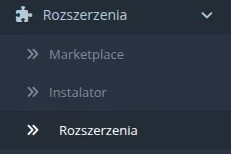
Z rozwijanego podmenu wybierz ponownie pozycję „Rozszerzenia” (tak jak na pierwszym screenie).
To sekcja, w której znajdują się wszystkie dodatki zainstalowane w Twoim sklepie — zarówno moduły płatności, wysyłki, jak i narzędzia administracyjne.
2. Wybierz typ rozszerzenia: Moduły
Na górze strony pojawi się lista rozwijana z napisem „Wybierz typ rozszerzenia” (drugi screen).
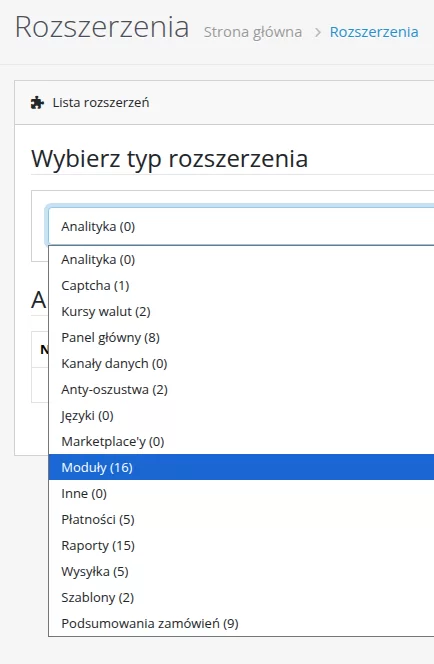
Kliknij w nią i wybierz kategorię „Moduły” — właśnie w tej grupie znajduje się PDF Invoice Pro.
Po wybraniu tej kategorii strona odświeży się, pokazując listę wszystkich zainstalowanych modułów.
3. Odszukaj PDF Invoice Pro na liście
Na liście modułów znajdź pozycję „PDF Invoice Pro” (trzeci screen).

Obok nazwy zobaczysz dwa przyciski:
-
niebieski z ikoną ołówka ✏️ – edytuj ustawienia,
-
czerwony z ikoną kosza 🗑️ – usuń moduł.
Kliknij niebieski przycisk edycji, aby przejść do panelu konfiguracji.
4. Panel konfiguracyjny modułu
Po kliknięciu edycji otworzy się ekran ustawień modułu PDF Invoice Pro.
To tutaj możesz:
-
włączyć lub wyłączyć automatyczne generowanie faktur,
-
ustawić język faktury,
-
zdefiniować statusy zamówień, dla których mają się generować dokumenty,
-
dodać logo, znak wodny, kolory, pola dodatkowe i stopkę faktury.
W następnych lekcjach dokładnie omówimy każdą zakładkę i opcję — krok po kroku, wraz ze screenami z panelu.
Główne ustawienia modułu PDF Invoice Pro
Po wejściu w edycję modułu otwiera się pierwsza zakładka – „Główne ustawienia”.
To tutaj decydujemy o automatycznym generowaniu i wysyłaniu faktur w sklepie OpenCart 4.

Faktura z wiadomością e-mail
ON / OFF
Włączenie tej opcji powoduje, że system dołącza fakturę PDF do wiadomości e-mail wysyłanej klientowi po potwierdzeniu zamówienia.
To najczęściej używana funkcja modułu – dzięki niej klient automatycznie otrzymuje dokument sprzedaży bez potrzeby ręcznej interwencji.
Kopia dla administratora
ON / OFF
Po włączeniu tej opcji kopie faktur PDF będą automatycznie wysyłane również na adres e-mail administratora sklepu.
To przydatne rozwiązanie, jeśli chcesz mieć pełną dokumentację wszystkich wystawionych faktur w swojej skrzynce lub systemie CRM.
Tylko z numerem faktury
ON / OFF
Jeśli ta opcja jest włączona, faktura zostanie wysłana dopiero po wygenerowaniu numeru faktury.
W praktyce oznacza to, że dokument PDF nie zostanie wysłany przy samym potwierdzeniu zamówienia, dopóki faktura nie otrzyma numeru (np. w momencie zmiany statusu na „Zrealizowane”).
Automatyczne generowanie numeru faktury
ON / OFF
Po włączeniu tej opcji system sam nadaje kolejny numer faktury przy potwierdzeniu zamówienia.
To najwygodniejsze ustawienie – nie wymaga ręcznego numerowania dokumentów i eliminuje ryzyko duplikacji numerów.
Ręczny numer faktury
ON / OFF
Jeśli chcesz samodzielnie kontrolować numerację, możesz włączyć tę opcję.
Wtedy numer faktury możesz wpisać ręcznie podczas edycji konkretnego zamówienia w panelu administracyjnym.
Dołącz PDF przy zmianie statusu
W tym miejscu możesz określić, przy jakich statusach zamówienia moduł ma automatycznie dołączać fakturę PDF do wiadomości e-mail wysyłanej do klienta.
Możesz zaznaczyć dowolne statusy, np.:
-
Zrealizowane,
-
W trakcie realizacji,
-
Wysłane,
-
Oczekujące.
Dzięki temu moduł sam dopasuje moment wysyłki faktury do Twojego procesu sprzedażowego.
Dołącz PDF przy zwrocie
Opcja ta pozwala wysyłać dokument PDF również w przypadku zwrotu towaru.
Możesz zaznaczyć, czy faktura ma być wysyłana np. przy statusie „Zwrot zakończony” lub „Zwrot oczekujący”.
Faktura korygująca
Tutaj decydujesz, dla których statusów system ma wystawiać fakturę korygującą.
Najczęściej wybiera się statusy typu:
-
Zwrócone,
-
Cofnięte,
-
Cofnięcie anulowania.
Tryb wyświetlania
Na dole zakładki znajduje się ustawienie sposobu wyświetlania faktur w panelu administracyjnym.
W przypadku problemów z podglądem (np. przeglądarka blokuje PDF-y) można kliknąć przycisk „Wymuś pobieranie”, aby faktura była pobierana bezpośrednio na komputer zamiast otwierać się w przeglądarce.
Zakładka „Opcje faktury”
W tej sekcji definiujemy informacje, które będą widoczne na każdej wygenerowanej fakturze PDF, oraz sposób ich prezentacji. To właśnie tutaj ustawiamy m.in. ID sklepu, numer NIP, prefix nazw faktur, terminy płatności i wygląd stopki.

ID Firmy sklepu
Wpisz tutaj numer ID swojej firmy (np. numer rejestracyjny lub wewnętrzny identyfikator).
Pole jest opcjonalne – służy wyłącznie do wyświetlenia na fakturze, jeśli chcesz oznaczyć sklep dodatkowym identyfikatorem.
NIP sklepu
Podaj numer NIP Twojego sklepu – zostanie on automatycznie umieszczony w sekcji danych sprzedawcy na fakturze.
Wyświetl pola niestandardowe klienta
ON / OFF
Jeśli w panelu OpenCart masz zdefiniowane pola niestandardowe (np. NIP klienta, numer firmy, oddział), możesz włączyć ich prezentację na fakturze.
Pola te konfiguruje się w:Sprzedaż → Klienci → Pola niestandardowe.
Wyświetl ID klienta
ON / OFF
Włączenie tej opcji dodaje na fakturze identyfikator klienta (ID) z bazy sklepu.
Przydatne zwłaszcza w przypadku sklepów B2B, gdzie każdy klient posiada własny numer konta.
Wyświetl komentarz klienta
ON / OFF
Pozwala automatycznie dodać na fakturze treść komentarza, który klient wpisał podczas składania zamówienia (np. „Proszę o fakturę bez VAT” lub „Dostawa po godzinie 16:00”).
PDF do klienta
-
Prefiks – wpisz dowolny przedrostek, np.
INV-lubFaktura-. -
Rozmiar numeru – określa ilość cyfr w numerze faktury (np. 5 → „00001”).
Przykład końcowego formatu:INV-00042.pdf
Odmierzanie terminu płatności
Pozwala automatycznie obliczyć datę płatności w oparciu o termin określony w dniach.
Przykład: wpisz 14, jeśli chcesz, aby faktura miała termin płatności 14 dni od daty zamówienia.
Automatycznie ustaw termin płatności
ON / OFF
Po włączeniu tej opcji system sam przypisze termin płatności do faktury według ustawionych reguł (bez potrzeby ręcznej edycji).
Automatycznie ustaw datę zamówienia
ON / OFF
Pozwala automatycznie przenosić datę zamówienia na fakturę — bez potrzeby wprowadzania jej w momencie wystawiania dokumentu.
Konfiguracja nazwy pliku
To tutaj ustalamy, jak będzie nazywał się wygenerowany plik PDF.
-
Możesz wpisać dowolny wzór, np.
lub
-
Moduł podstawia w miejsce nawiasów odpowiednie dane z zamówienia.
Stopka na ostatniej stronie
ON / OFF
Po włączeniu tej opcji stopka będzie widoczna tylko na ostatniej stronie faktury – przydatne, jeśli faktury są dłuższe (np. przy dużych zamówieniach).
Prefiks nazwy pliku
Określa nazwę generowanego pliku PDF – np. Invoice lub Faktura.
To, co wpiszesz, stanie się początkiem każdej nazwy dokumentu (np. Invoice_2025_001.pdf).
Format papieru
Z listy rozwijanej wybierasz format faktury PDF, np.:
-
A4 – standardowy format wydruku,
-
A5 – mniejszy format,
-
Letter / Legal – amerykańskie formaty.
Dla każdego formatu dostępna jest też wersja pionowa lub pozioma (landscape).
Stopka
W tym polu możesz wprowadzić dowolny tekst, HTML lub prosty kod CSS, który pojawi się w dolnej części faktury.
Najczęściej umieszcza się tu:
-
dane firmy,
-
numer konta bankowego,
-
klauzulę prawną (np. „Faktura wystawiona elektronicznie, nie wymaga podpisu ani pieczątki”),
-
link do polityki prywatności lub regulaminu.
Zakładka „Szablon”
W tej części modułu personalizujemy wygląd faktury PDF – od logo i kolorów, po konkretne dane produktów i sposób ich prezentacji. Wszystkie zmiany można testować, zapisując ustawienia i generując przykładową fakturę.
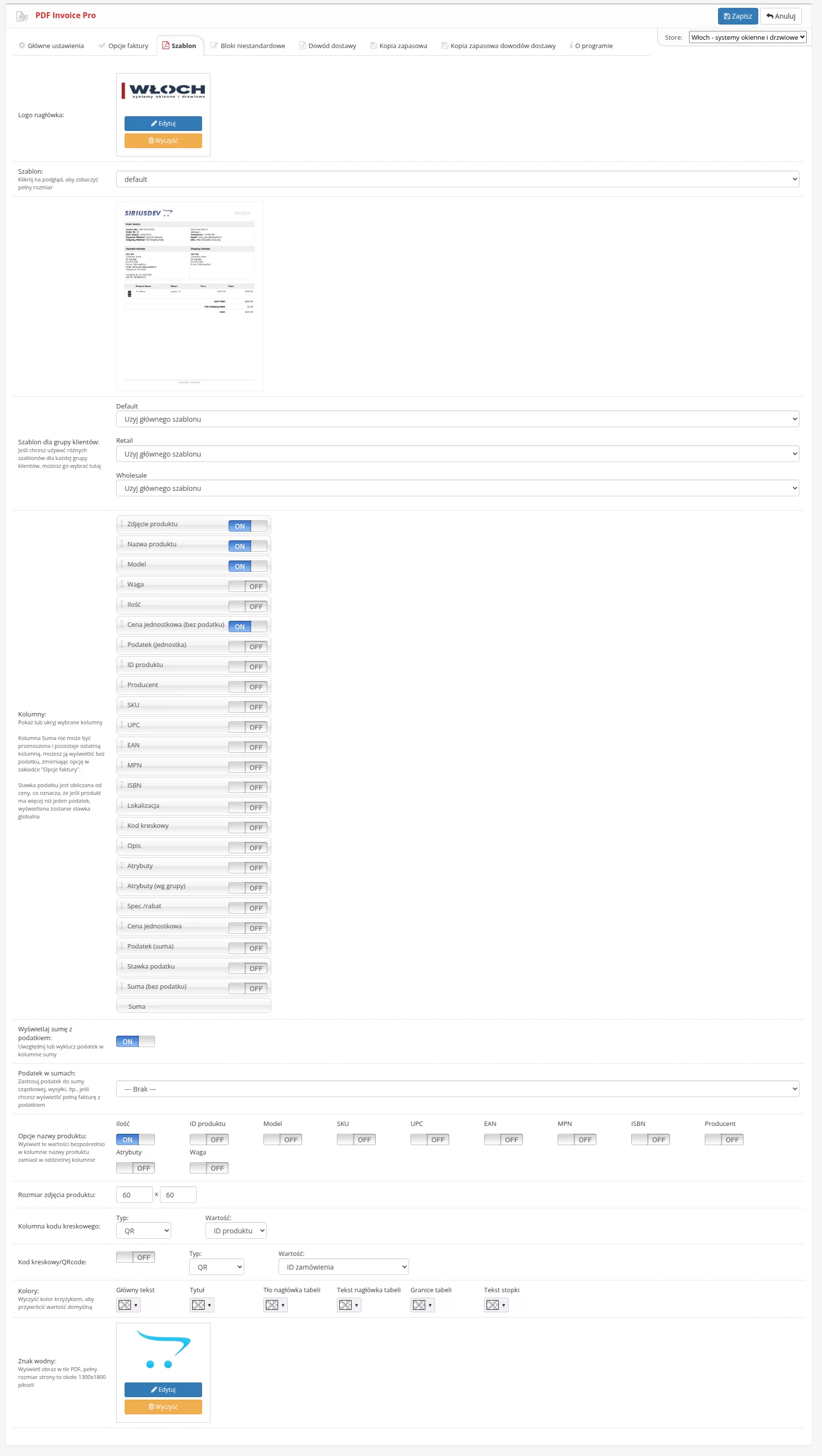
Logo nagłówka
Na górze strony znajduje się sekcja z Twoim logo firmowym.
Kliknij przycisk „Edytuj”, aby wgrać nowy plik graficzny w formacie JPG lub PNG.
Logo pojawi się automatycznie w lewym górnym rogu każdej faktury PDF.
💡 Zalecany rozmiar grafiki to około 1300×1800 px, dzięki czemu logo zachowa wysoką jakość nawet przy wydruku.
Szablon faktury
Poniżej widoczna jest miniatura przykładowego szablonu PDF (tutaj widzimy układ „default”).
Z listy rozwijanej możesz wybrać inny szablon, jeśli moduł posiada ich kilka (np. minimalistyczny, klasyczny, nowoczesny).
Podgląd pomaga zobaczyć rozmieszczenie elementów – nagłówka, kolumn z produktami, stopki i sum.
Szablon dla grupy klientów
Moduł pozwala stosować inne szablony faktur dla różnych grup klientów, np.:
-
Default – ogólny szablon domyślny,
-
Retail – dla klientów detalicznych,
-
Wholesale – dla klientów hurtowych.
Każda grupa może mieć inny układ, kolory lub logo.
Kolumny produktów
Tutaj decydujesz, które informacje o produktach będą wyświetlane na fakturze.
Każdy element możesz włączyć lub wyłączyć indywidualnie, np.:
-
Zdjęcie produktu
-
Nazwa produktu
-
Model
-
Waga
-
Ilość
-
Cena jednostkowa (bez podatku)
-
Podatek jednostkowy
-
Cena całkowita (z podatkiem)
-
SKU, EAN, UPC, MPN, ISBN
-
Opis, atrybuty, rabat, stawka VAT, suma
Włączaj tylko te kolumny, które mają znaczenie dla Twoich klientów – zbyt duża ilość informacji może niepotrzebnie wydłużyć fakturę.
Wyświetl sumę z podatkiem
ON / OFF
Włączenie tej opcji sprawia, że system pokaże łączną kwotę z podatkiem VAT w kolumnie podsumowania.
Jeśli chcesz zachować przejrzystość faktury dla klientów końcowych – zaleca się tę opcję włączyć.
Podatek w sumach
Tutaj można wybrać sposób wyświetlania podatku:
-
jako osobna kolumna,
-
zsumowany w jednej linii,
-
lub całkowicie pominięty.
Opcje nazwy produktu
Pozwala dodać dodatkowe informacje przy nazwie produktu, np.:
-
ID produktu,
-
Model,
-
SKU,
-
Waga,
-
Producent.
To przydatne, jeśli klient zamawia wiele podobnych pozycji i chcesz, aby faktura była bardziej czytelna.
Rozmiar zdjęcia produktu
Określa wysokość i szerokość miniatury produktu w fakturze PDF (np. 60 × 60 px).
Możesz dopasować te wartości w zależności od liczby kolumn i układu faktury.
Kod kreskowy / QR code
Możesz dodać kod kreskowy lub kod QR do faktury.
Opcje:
-
Typ – QR lub Barcode,
-
Wartość – np. ID zamówienia, numer faktury, ID klienta.
Świetne rozwiązanie, jeśli chcesz usprawnić identyfikację dokumentów w systemie księgowym.
Kolory
Sekcja kolorów pozwala spersonalizować wygląd faktury.
Możesz ustawić kolory dla:
-
tekstu głównego,
-
tła tabeli,
-
nagłówków,
-
obramowania tabeli,
-
tekstu stopki.
Dzięki temu faktura może wyglądać spójnie z identyfikacją wizualną Twojego sklepu.
Znak wodny
Na końcu znajduje się opcja „Znak wodny”, pozwalająca dodać półprzezroczysty obrazek w tle faktury (np. logo lub symbol firmy).
Kliknij „Edytuj”, by wgrać grafikę, lub „Wyczyść”, aby usunąć ją z projektu.
Znak wodny zostanie automatycznie skalowany i wycentrowany w dokumencie PDF.
Zakładka „Bloki niestandardowe”

Zakładka „Bloki niestandardowe” pozwala dodawać własne sekcje tekstowe na fakturach. Każdy blok możesz umieścić na górze lub na dole dokumentu, włączyć go tylko dla określonych typów faktur, a jego zawartość może zawierać tekst, HTML i stylowanie CSS.
To idealne miejsce na komunikaty typu:
-
„Dziękujemy za zakupy w naszym sklepie!”
-
„Faktura została wystawiona elektronicznie – nie wymaga podpisu ani pieczęci.”
-
„Zwroty prosimy kierować na adres magazynu głównego w ciągu 14 dni.”
Tworzenie nowego bloku
Po lewej stronie widoczna jest lista istniejących bloków (np. Blok 1).
Aby dodać nowy, kliknij przycisk „Dodaj blok”.
Każdy blok może mieć osobne ustawienia językowe, tytuł i treść.
Tytuł
Wpisz tytuł, który ułatwi Ci identyfikację bloku w panelu administracyjnym.
Tytuł nie musi być wyświetlany w samej fakturze – to nazwa pomocnicza dla administratora.
Wiadomość
W tym polu wpisujesz treść, która pojawi się na fakturze.
Edytor WYSIWYG pozwala stosować:
-
pogrubienia, kursywę, listy,
-
wstawianie linków i obrazów,
-
podstawowe formatowanie HTML i CSS.
Przykład:
Cel
Określa, dla jakich dokumentów blok ma się pojawiać:
-
Wszystkie – blok pojawi się na każdej fakturze,
-
Faktura – tylko na fakturach sprzedaży,
-
Korekta – tylko na fakturach korygujących,
-
Zwrot – tylko na dokumentach zwrotu.
Pozycja
Decyduje, gdzie blok ma być umieszczony:
-
Góra – nad treścią faktury,
-
Dół – pod sekcją z produktami i podsumowaniem.
Wyświetl w bloku
Aktywny / Nieaktywny
Pozwala tymczasowo włączać lub wyłączać blok bez jego usuwania.
Jeśli chcesz przygotować kilka wariantów treści i włączać je sezonowo (np. informacja o świętach lub promocjach), to właśnie ta opcja będzie przydatna.
Filtr
Służy do filtrowania według statusu zamówienia lub rodzaju klienta.
Na przykład – możesz ustawić, aby dany blok pojawiał się tylko dla klientów hurtowych albo przy zamówieniach o statusie „Zrealizowane”.
Kolejność sortowania
Jeżeli dodajesz kilka bloków w tym samym miejscu (np. dwa bloki na dole), możesz tu określić ich kolejność.
Blok z niższą wartością (np. 1) zostanie wyświetlony wyżej.
Języki
Każdy blok możesz przygotować osobno dla każdego języka sklepu.
Na górze ekranu znajdują się zakładki językowe – np. Polski, English, Deutsch.
To szczególnie ważne w sklepach wielojęzycznych, aby komunikaty były zawsze w języku klienta.
📌 Praktyczny przykład
Dla polskich klientów możesz stworzyć blok o treści:
„Faktura wystawiona elektronicznie – nie wymaga podpisu ani pieczątki.”
Dla niemieckich:
„Die Rechnung wurde elektronisch erstellt und benötigt keine Unterschrift oder keinen Stempel.”
Zakładka „Dowód dostawy”
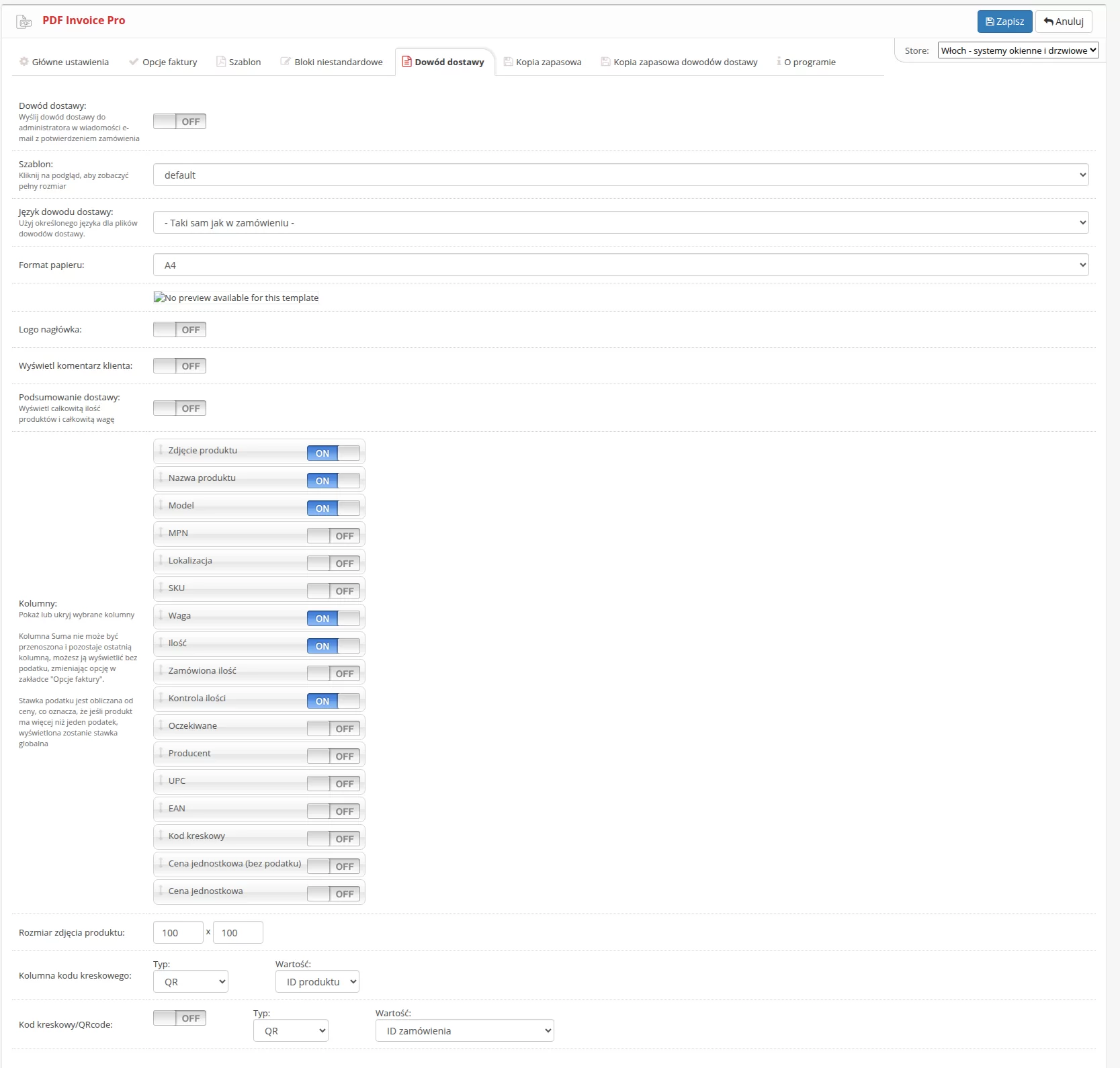
Zakładka „Dowód dostawy” służy do tworzenia i konfigurowania dokumentów potwierdzających wysyłkę zamówienia.
Możesz je generować automatycznie lub ręcznie — niezależnie od faktury — dzięki czemu zespół magazynowy może przygotować przesyłkę bez dostępu do danych finansowych.
Dowód dostawy
ON / OFF
Po włączeniu tej opcji moduł będzie automatycznie generował dokument PDF potwierdzający dostawę.
Można go wydrukować lub wysłać e-mailem po zmianie statusu zamówienia na np. „Wysłane”.
Szablon
Z listy rozwijanej wybierasz, który szablon ma zostać użyty dla dokumentu dostawy.
Najczęściej stosuje się domyślny układ (default), ale można też przygotować własny szablon (np. uproszczony, bez logo lub kolorów).
Język dowodu dostawy
Tutaj decydujesz, w jakim języku ma być generowany dokument:
-
„Taki sam jak w zamówieniu” – automatycznie dopasuje język klienta,
-
lub możesz wymusić konkretny język (np. zawsze polski, jeśli dostawy realizowane są w kraju).
Format papieru
Wybierz rozmiar strony PDF, np. A4 – standardowy format wydruku.
Wersje A5 lub Letter mogą być przydatne przy mniejszych zamówieniach lub gdy drukujesz etykiety wewnętrzne.
Logo nagłówka
ON / OFF
Pozwala włączyć lub wyłączyć logo sklepu w nagłówku dowodu dostawy.
Jeśli dokument jest używany wewnętrznie (np. dla magazynu), można logo ukryć.
Wyświetl komentarz klienta
ON / OFF
Po włączeniu tej opcji na dokumencie pojawi się komentarz dodany przez klienta w trakcie składania zamówienia (np. „Proszę o delikatne zapakowanie”).
Podsumowanie dostawy
ON / OFF
Gdy ta funkcja jest aktywna, na dole dokumentu pojawi się sekcja z łączną liczbą produktów i sumaryczną wagą przesyłki.
To bardzo praktyczne przy kompletowaniu zamówienia w magazynie.
Kolumny
Tutaj wybierasz, jakie informacje o produktach mają się znaleźć w dowodzie dostawy.
Dostępne są między innymi:
-
Zdjęcie produktu
-
Nazwa produktu
-
Model / MPN / SKU / UPC / EAN
-
Waga
-
Ilość
-
Kontrola ilości (checkbox) – przydatna przy ręcznym sprawdzaniu paczki
-
Cena jednostkowa (bez podatku) – zwykle pozostawiana wyłączona, ponieważ w dowodzie dostawy nie prezentuje się cen
-
Lokalizacja – jeśli używasz oznaczeń magazynowych
Każdą z kolumn możesz włączyć lub wyłączyć niezależnie.
Rozmiar zdjęcia produktu
Ustal wysokość i szerokość miniatury (np. 100 × 100 px) w tabeli produktów.
Dzięki temu możesz dopasować układ do ilości kolumn i czytelności wydruku.
Kolumna kodu kreskowego
Pozwala dodać kolumnę z kodem kreskowym lub QR przy każdym produkcie.
Ustawienia:
-
Typ: QR lub Barcode,
-
Wartość: ID produktu, model lub inny identyfikator.
To rozwiązanie przydatne w magazynie, gdy używasz skanera do kompletowania zamówień.
Kod kreskowy / QR code
Na końcu możesz dodać globalny kod kreskowy lub QR dla całego dokumentu.
Zazwyczaj wybiera się tu ID zamówienia – co pozwala szybko zeskanować i otworzyć zamówienie w systemie po wydrukowaniu dowodu dostawy.
Dzięki tym opcjom możesz w kilka minut stworzyć profesjonalny dokument potwierdzający wysyłkę — czytelny dla magazyniera i pozbawiony wrażliwych danych finansowych.
Zakładka „Kopia zapasowa”

Zakładka „Kopia zapasowa” odpowiada za automatyczne tworzenie kopii wszystkich faktur PDF generowanych w sklepie.
Dzięki niej masz pełną historię dokumentów w jednym miejscu — przydatną przy audytach, rozliczeniach lub odzyskiwaniu danych po awarii.
Kopia zapasowa faktur PDF
ON / OFF
Po włączeniu tej opcji moduł automatycznie zapisuje każdą wygenerowaną fakturę w katalogu kopii zapasowych na serwerze.
Plik jest zapisywany równolegle z wysyłką do klienta lub z momentem wygenerowania faktury w panelu administracyjnym.
Kopia zapasowa w
Tutaj określasz moment, w którym moduł ma utworzyć kopię pliku.
Najczęściej wybierana opcja to:
-
„Potwierdzenie zamówienia” – kopia tworzona w chwili potwierdzenia zamówienia,
ale można też wybrać inne zdarzenia (np. po zmianie statusu).
Struktura folderów
Pozwala ustalić strukturę katalogów, w jakich będą zapisywane kopie faktur.
Dostępne są opcje takie jak:
-
/ Rok / Miesiąc– uporządkowana archiwizacja według daty, -
/ Rok /– jeden folder roczny, -
lub brak struktury (wszystko w jednym katalogu).
Dzięki temu pliki możesz łatwo znaleźć i porządkować zgodnie z okresem sprzedaży.
Format papieru
Określa format zapisywanych plików PDF (np. A4).
Nie wpływa na zawartość faktury, a jedynie na rozmiar strony w kopii zapasowej.
Konfiguracja nazwy pliku
Tu decydujesz, jak mają nazywać się generowane pliki PDF.
Możesz korzystać z dynamicznych zmiennych, które moduł automatycznie zamieni na dane zamówienia, np.:
Dzięki temu każda faktura ma unikalną nazwę, łatwą do zidentyfikowania w katalogu kopii.
Folder kopii zapasowych
To lokalizacja na serwerze, w której moduł będzie zapisywał kopie wszystkich faktur.
Domyślnie folder nazywa się invoice_backup, ale możesz zmienić jego nazwę lub ścieżkę (np. /storage/invoices/backup).
💡 Warto zadbać, aby ten katalog był poza publicznym dostępem (np. poza katalogiem /public_html/), dzięki czemu dane klientów i transakcje pozostaną bezpieczne.
Dzięki tej funkcji masz pewność, że żadna faktura nie zginie — nawet jeśli klient ją skasuje, a serwer pocztowy odrzuci załącznik.
Kopie można później łatwo pobierać, archiwizować lub przenosić do zewnętrznego systemu księgowego.
Zakładka „Kopia zapasowa dowodów dostawy”
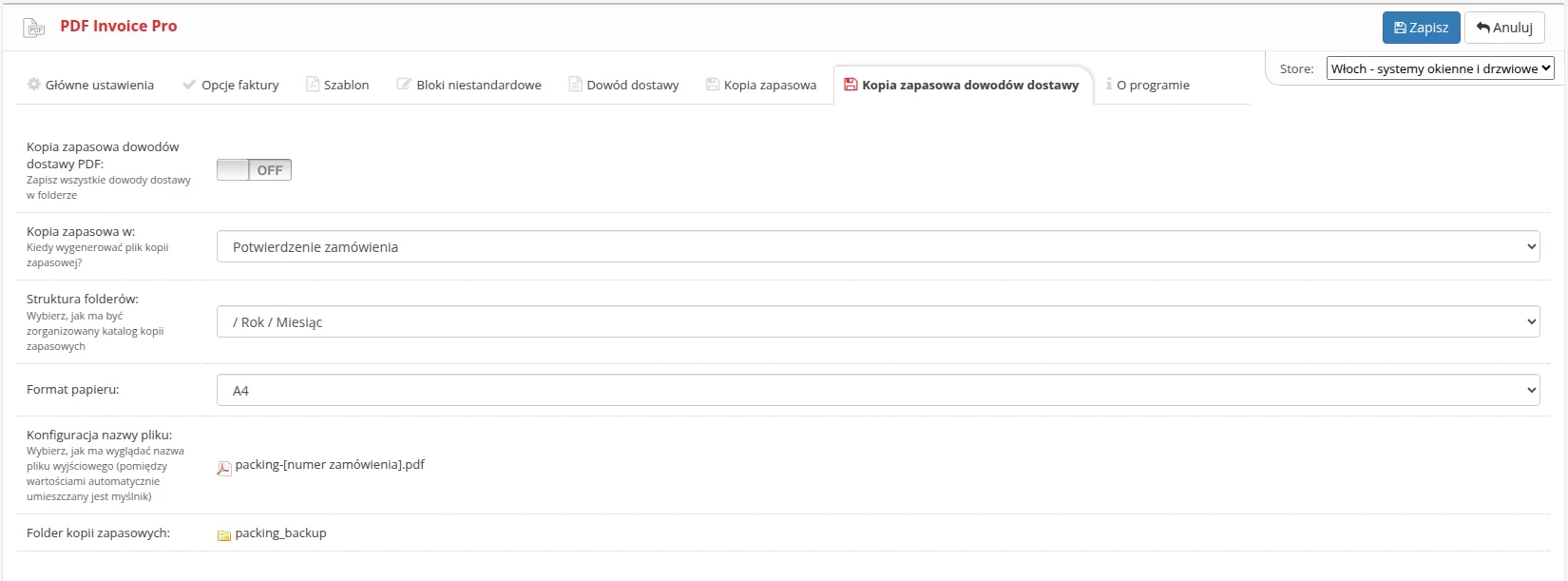
Ta sekcja odpowiada za automatyczne tworzenie kopii zapasowych wszystkich dokumentów dostawy (packing slips) generowanych w sklepie.
To świetne rozwiązanie, jeśli chcesz mieć dostęp do każdej potwierdzonej wysyłki nawet po dłuższym czasie — bez konieczności ponownego generowania pliku.
Kopia zapasowa dowodów dostawy PDF
ON / OFF
Po włączeniu tej funkcji moduł zapisze każdy wygenerowany dowód dostawy w dedykowanym folderze na serwerze.
Dzięki temu możesz zawsze wrócić do oryginalnego dokumentu, np. przy reklamacjach lub analizie historii zamówień.
Kopia zapasowa w
Tutaj wybierasz moment, w którym system ma utworzyć kopię dowodu dostawy.
Najczęściej stosowana opcja to:
-
„Potwierdzenie zamówienia” – dokument zostanie zapisany w momencie, gdy zamówienie zostanie potwierdzone.
Możesz jednak dostosować to do własnego procesu, np. ustawić tworzenie kopii po zmianie statusu na „Wysłane”.
Struktura folderów
Określa sposób organizacji katalogu, w którym będą przechowywane kopie.
Dostępne warianty:
-
/ Rok / Miesiąc– uporządkowanie kopii według daty, -
/ Rok– pojedynczy katalog roczny, -
lub bez struktury – wszystkie pliki w jednym miejscu.
Dzięki temu możesz łatwo znaleźć potrzebny dokument nawet po wielu miesiącach.
Format papieru
Wybierz format strony dla kopii PDF, np. A4.
Format nie wpływa na zawartość, a jedynie na układ strony przy wydruku lub podglądzie.
Konfiguracja nazwy pliku
W tym polu określasz nazwę każdego zapisywanego pliku PDF.
Możesz używać zmiennych automatycznych — w nawiasach kwadratowych moduł sam wstawi odpowiednie dane.
Przykład:
Dzięki temu każda kopia będzie miała unikalną nazwę, przypisaną do konkretnego zamówienia.
Folder kopii zapasowych
To ścieżka do folderu, w którym moduł zapisuje wszystkie wygenerowane kopie dokumentów dostawy.
Domyślnie katalog nosi nazwę packing_backup, ale można ją zmienić, np. na:
💡 Zaleca się, aby folder kopii znajdował się poza publicznym katalogiem strony (np. /public_html/) – dzięki temu dane klientów i zamówień pozostają w pełni bezpieczne.
Dzięki tej funkcji możesz mieć pełne archiwum wszystkich dokumentów wysyłkowych – idealne rozwiązanie, jeśli Twoje zamówienia są kompletowane w kilku lokalizacjach lub musisz regularnie udostępniać kopie firmie kurierskiej, magazynowi lub działowi obsługi klienta.
Podsumowanie
Automatyzacja fakturowania w OpenCart 4 z pomocą modułu PDF Invoice Pro to jedno z najpraktyczniejszych usprawnień, jakie można wdrożyć w sklepie internetowym. Dzięki temu rozszerzeniu proces wystawiania i wysyłania dokumentów odbywa się bez udziału człowieka – klient otrzymuje fakturę zaraz po potwierdzeniu zamówienia, a administrator ma dostęp do pełnych kopii wszystkich faktur i dokumentów dostawy w jednym miejscu.
W trakcie kursu przeszliśmy przez każdą zakładkę modułu:
-
Główne ustawienia – gdzie ustalasz, kiedy i komu system ma wysyłać faktury.
-
Opcje faktury – pozwalające dopasować treść, numerację i wygląd dokumentu.
-
Szablon – odpowiedzialny za układ, kolory, logo i kolumny produktów.
-
Bloki niestandardowe – umożliwiające dodanie własnych komunikatów, klauzul czy podpisów.
-
Dowód dostawy – do generowania dokumentów wysyłkowych bez cen.
-
Kopie zapasowe – zapewniające automatyczne archiwizowanie wszystkich faktur i dokumentów.
W efekcie Twój sklep działa sprawniej, dokumentacja jest uporządkowana, a błędy ludzkie praktycznie wyeliminowane.
To rozwiązanie, które przyspiesza obsługę zamówień, wzmacnia profesjonalny wizerunek sklepu i pozwala zachować pełną kontrolę nad dokumentacją sprzedaży.


