

 Sklepy internetowe Woocommerce
 Sklepy internetowe Opencart
 Sklepy internetowe Prestashop
 Sklepy internetowe Magento
 Strony internetowe Joomla!
 Strony Internetowe Wordpress

System podatkowy w OpenCart pozwala na elastyczne zarządzanie podatkami, co jest kluczowe dla prowadzenia sklepu internetowego.
Umożliwia definiowanie różnych stawek podatkowych, które mogą być następnie przypisane do produktów lub kategorii produktów w zależności od regionu, w którym są sprzedawane.
Prawidłowa obsługa podatków to jeden z fundamentów tworzenia sklepu internetowego, który ma działać zgodnie z przepisami i bez problemów skalować sprzedaż na różne rynki.
1. Dodawanie nowej stawki podatkowej
- Krok 1: W panelu administracyjnym przejdź do
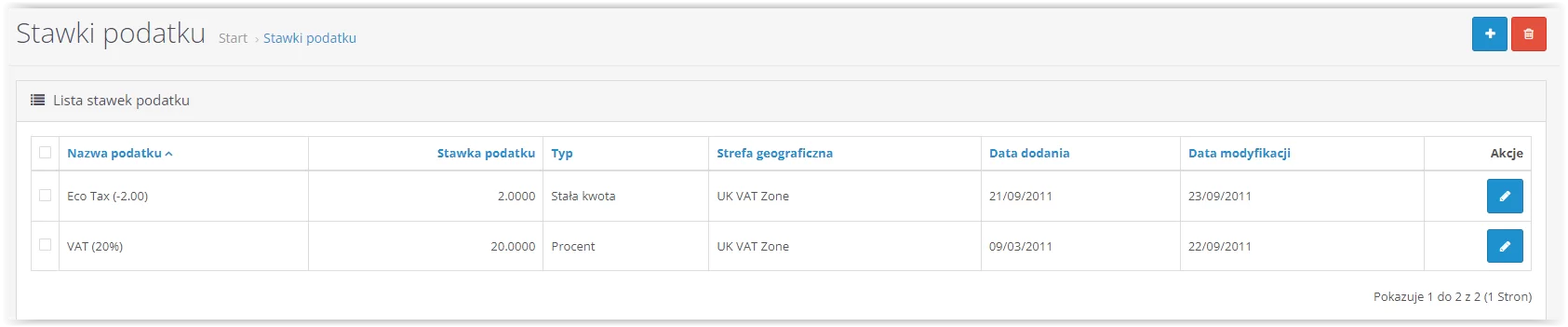
System>Lokalizacja>Podatki>Stawki podatkowe. 
- Krok 2: Kliknij
Dodaj nowyna górze strony. Pojawi się formularz, w którym należy wpisać: 
- Krok 3: Zostaniesz przekierowany do formularza dodawania stawki podatkowej:

- Nazwa podatku: Nazwij swoją stawkę podatkową, np. "VAT 23%".
- Stawka podatku: Wpisz odpowiednią wartość dla stawki, np. 23.
- Typ: Wybierz, czy stawka podatku ma być liczona jako procent od kwoty czy stała wartość doliczana do ceny netto.
- Geo strefa: Przypisz stawkę do odpowiedniej geo strefy, która definiuje, gdzie podatek ma być stosowany.
- Krok 4: Zapisz ustawienia, klikając przycisk z ikoną dyskietki.
2. Zarządzanie stawkami podatkowymi
Możesz edytować lub usuwać istniejące stawki podatkowe, przechodząc z powrotem do sekcji Stawki podatkowe i używając przycisków akcji obok każdej stawki.
3. Tworzenie grup podatkowych
- Krok 1: Przejdź do
System > Lokalizacja > Podatki > Grupy podatkowe. 
- Krok 2: Użyj przycisku
Dodaj nowyi wprowadź nazwę dla grupy, np. "Standardowa Stawka VAT". 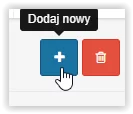
- Krok 3: Następnie przejdź do
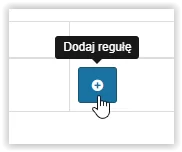
sekcji stawki podatkukliknijDodaj regułę, wybierając odpowiednią stawkę podatkową i metodę obliczania podatku (np. "Stosuj na podstawie adresu dostawy"). 
4. Przypisywanie klasy podatkowej do produktów
- Krok 1: Przejdź do
Katalog>Produktyi wybierz produkt, do którego chcesz przypisać stawkę podatkową. - Krok 2: W edycji produktu znajdź zakładkę
Dane,znajdź poleReguła podatkowai wybierz odpowiedniąRegułę podatkowąz rozwijanego menu. 

- Krok 3: Zapisz zmiany.
5. Testowanie i weryfikacja
Po konfiguracji systemu podatkowego w OpenCart 3, przetestuj sklep, wykonując kilka transakcji, aby upewnić się, że podatki są naliczane poprawnie w zależności od ustawień geo strefy i przypisanych klas podatkowych.
Dzięki temu kursowi nauczysz się skutecznie zarządzać systemem podatkowym w OpenCart 3, co pozwoli na prawidłowe naliczanie podatków zgodnie z lokalnymi przepisami prawnymi, zapewniając, że Twój sklep działa zgodnie z obowiązującymi regulacjami.


