

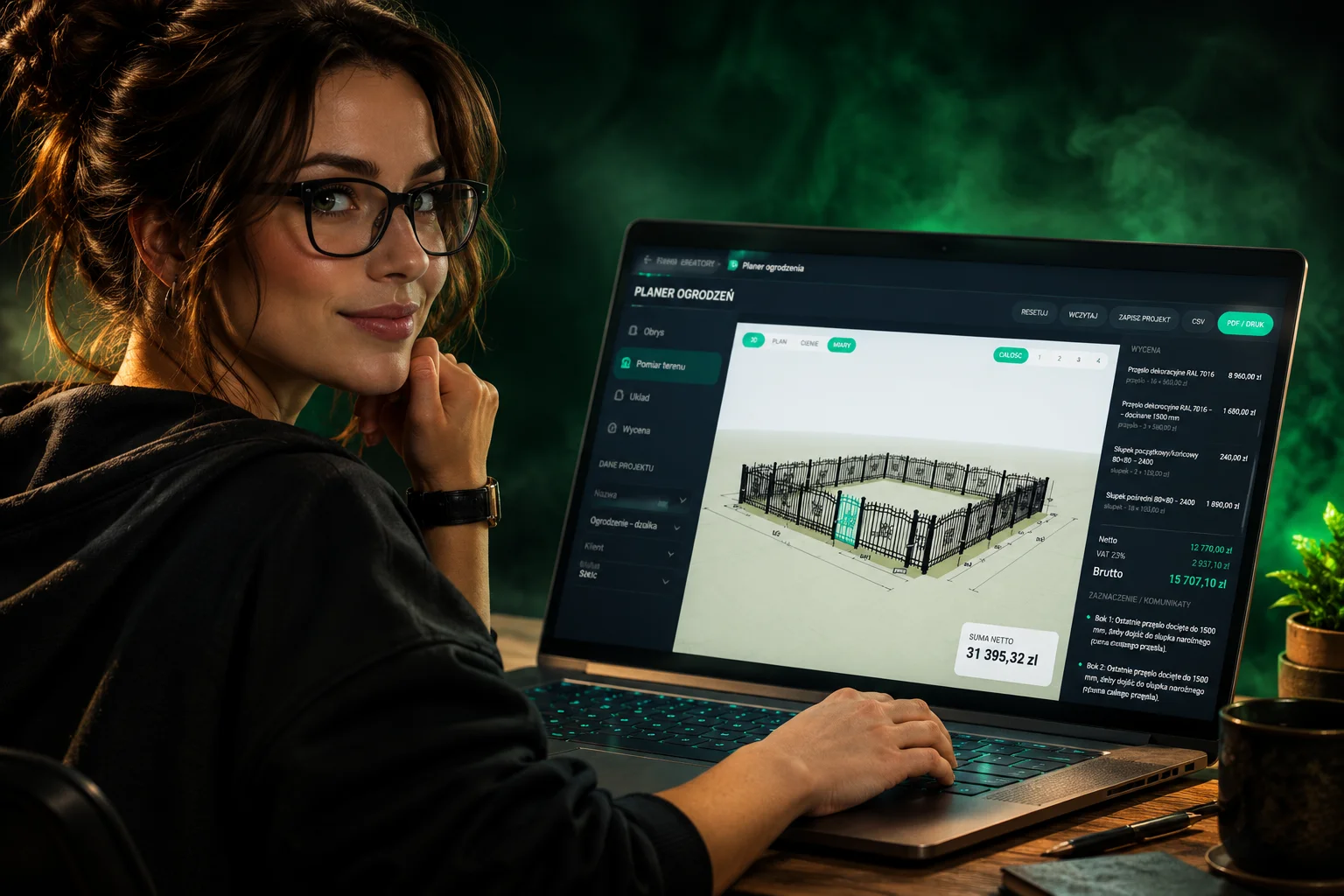
Kiedy zaczynałem pracę nad konfiguratorem ogrodzeń, wydawało mi się, że to będzie głównie zabawa z trójwymiarową sceną. Im dłużej przy tym siedziałem, tym mocniej docierało do mnie, że 3D jest tylko najbardziej widoczną częścią.
Prawdziwa robota dzieje się wtedy, gdy klient kliknie „wyślij zapytanie” — bo wtedy zaczyna się cały łańcuch: wycena, akceptacja, warsztat, kalendarz, faktura. Ten artykuł to próba uczciwego opowiedzenia, jak to poukładaliśmy. Z góry przepraszam za każde miejsca, w których brzmi to zbyt gładko — pewnie nie wszystko wyszło tak, jak zakładaliśmy. 🙂
Cały projekt jest tak obszerny ze musiałem dla niego stworzyć osobną stronę internetową: Konfigurator ogrodzeń.
Warstwa administracyjna
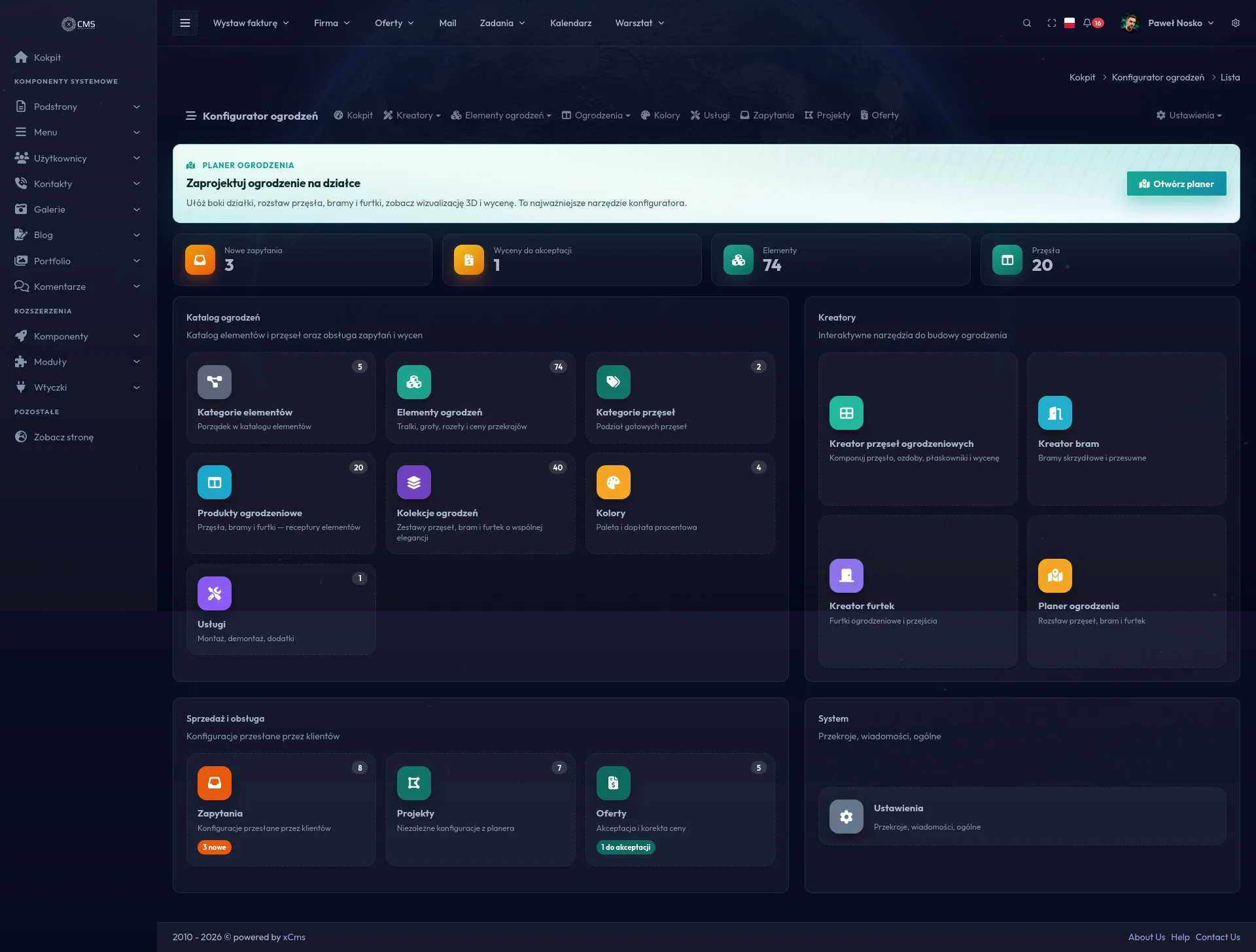
Panel, z którym pracuje firma, jest sercem całego systemu. To tu definiuje się produkty, ceny, kolory i usługi, a potem obsługuje zapytania, które przychodzą ze strony. Staraliśmy się trzymać jedną zasadę: dane produktu żyją w bazie i w panelu, a nie w plikach kreatora. Katalog, z którego korzystają narzędzia 3D, jest z tej bazy generowany. Dzięki temu zmiana ceny czy dodanie nowego elementu nie wymaga sięgania do kodu — wystarczy panel. Dla mnie to była najważniejsza decyzja projektowa i do dziś się jej trzymam.
Kokpit prowadzi przez wszystko po kolei: kafelki katalogu (elementy, przęsła, kolekcje, kolory, usługi), kafelki kreatorów, sprzedaży (zapytania, projekty, wyceny) i ustawień. Na górze widać kilka liczb, które naprawdę pomagają: ile jest nowych zapytań, ile wycen czeka na akceptację, ile mamy elementów i gotowych przęseł. Lubię patrzeć na te liczby rano, bo w jednej chwili wiem, czy dzień będzie spokojny, czy „ciekawy”. 😅
Warto wspomnieć o dwu pojęciach, które w praktyce sprawiają najwięcej pytań. Elementy to cegiełki, z których składają się przęsła, bramy i furtki — groty, rozety, koszyki, daszki, elementy skrętne. Każdy element ma model 3D, cenę i recepturę. Profile to warianty bazowe, na których liczona jest cena elementu. Połączenie „element × profil” daje tabelę cen, która później przekłada się na konkretną wycenę. Kolekcje to rodziny stylistyczne z poziomem „elegancji” od 1 do 10 i zestawem tagów — i właśnie ten poziom elegancji klient widzi później jako filtr w katalogu na stronie.
Kreatory: przęsło, brama, furtka
Mamy trzy kreatory — i każdy z nich robi w gruncie rzeczy to samo: pozwala złożyć produkt z elementów katalogowych w pełnoekranowym edytorze 3D. Różnią się zestawem dostępnych elementów i logiką tego, co da się z nich zbudować. Wszystkie trzy kończą się w tym samym miejscu: można zapisać konfigurację do wyceny albo wyeksportować ją jako obraz JPG, model GLB i plik JSON. Ten ostatni jest dla mnie szczególnie ważny, bo to on niesie ze sobą całą „prawdę” o konfiguracji — co, ile razy i w jakim układzie.
Kreator przęsła jest najbardziej rozbudowany, bo przęsło jest sercem ogrodzenia. Składasz je z wypełnienia dekoracyjnego (groty, rozety, koszyki), dobierasz finiały i daszki, płaskowniki, elementy skrętne i kolor. Wynikiem jest receptura przęsła — lista elementów z ilościami. Z tej receptury liczy się cena i zapotrzebowanie materiałowe, więc kreator przęsła tak naprawdę „karmi” całą resztę systemu. 🧩
Kreator bramy obsługuje bramy skrzydłowe i przesuwne. Tutaj kluczowe jest to, żeby brama pasowała stylistycznie do przęseł — dlatego pracujemy na tych samych elementach i tej samej kolekcji. Kreator furtki domyka całość: furtka to najczęściej ten element, który klient widzi pierwszy, więc spójność z resztą ogrodzenia jest tu szczególnie istotna.
Po kliknięciu „Zapisz” konfiguracja trafia do podsumowania i może stać się częścią zapytania lub zamówienia. I tu muszę być szczery: najwięcej czasu nie zajęło mi zrobienie ładnej sceny 3D, tylko właśnie to, żeby ta scena „rozmawiała” z resztą systemu w sposób przewidywalny. Eksport i zapis potrafią zaskoczyć, jeśli pliki katalogu rozjadą się z bazą — dlatego tak uparcie trzymamy się zasady jednego źródła prawdy. 🙃
Film przedstawiający kreator bram:
Film przedstawiający kreator furtek:
Film przedstawiający kreator przęseł ogrodzeniowych:
Planer ogrodzeń
Planer uważam za najważniejsze narzędzie całego konfiguratora produktu. Kreatory odpowiadają na pytanie „jak ma wyglądać produkt”, a planer — na pytanie „jak to ogrodzenie w ogóle ułożyć na mojej działce”. Tu wpisujesz boki działki jako odcinki w metrach, obrys zamyka się automatycznie, a Ty rozstawiasz przęsła, słupki, bramy i furtki. Wszystko widać w 3D, a wycena liczy się na bieżąco. To moment, w którym abstrakcyjna wycena staje się konkretną wizją podwórka. 🏡
Praca na projekcie jest osobno zaprojektowana, bo w praktyce rzadko udaje się zamknąć wszystko w jednym podejściu. Dlatego mamy zapis projektu do pliku JSON, wczytanie projektu (z pliku, z wklejonego JSON-a albo z ostatniego szkicu) oraz osobne pojęcie „Projektu” w systemie. Projekt jest niezależny od zapytania i może mieć wiele ofert — co bywa zbawienne, gdy klient wraca po miesiącu i chce „to samo, ale trochę inaczej”.
Do planera można wejść z trzech miejsc: jako „Nowy projekt” z kokpitu, jako otwarcie istniejącego projektu z listy, albo prosto z zapytania klienta. Ten trzeci przypadek lubię najbardziej — planer wczytuje wtedy działkę, produkty i przypisanie bram oraz furtek do konkretnych odcinków. Bardzo często to właśnie tu okazuje się, że klient „mniej więcej” wiedział, czego chce. 😉
Wyjście z planera to oferta. Można zapisać sam projekt albo od razu „zapisać projekt i utworzyć ofertę”. Z tego powstaje PDF — kosztorys albo oferta z danymi klienta — z numerem i publicznym podglądem, który można wysłać klientowi. Nie ukrywam, że generowanie PDF-a (przez headless Chrome) sprawiło mi parę nieprzespanych nocy, ale satysfakcja, gdy wszystko się złoży, jest ogromna.
Film przedstawiający planer ogrodzenia:
Zarządzanie: kalendarz i warsztat
Tu zaczyna się część, którą osobiście doceniam najbardziej, bo dotyczy codzienności firmy, a nie tylko sprzedaży. Punktem wyjścia jest wycena i jej status: szkic, wysłana, zaakceptowana, odrzucona, wygasła. To celowe, że dalej idzie tylko wycena zaakceptowana — chroni to przed wysłaniem na warsztat czegoś, co klient jeszcze może zmienić. Czasem ta blokada irytuje, ale wolę irytację niż produkcję „na wyrost”. 🙈
Warsztat to dla mnie rozpiska robót i wpłat, nie zwykły kalendarz. Pozycja warsztatowa to robota plus kwota i miesiąc, na którym leży produkcja. Dodając zaakceptowaną wycenę („Dodaj na warsztat”), podajesz szacowany czas realizacji i wpłaty — dowolną liczbę zaliczek i płatność końcową. System rozkłada to na miesiące i pilnuje, żeby tej samej wyceny nie dodać dwa razy. Bardzo lubię widok obłożenia, który pokazuje, ile pracy leży na warsztacie na ten i dwa kolejne miesiące — to zupełnie inna informacja niż „ile faktur wystawiłem w tym miesiącu”.
Poza miesięczną rozpiską mamy kalendarz miesięcy — sam widok miesięcy bez dni, po którym przeciąga się robotę na kolejny miesiąc, gdy w tym jest już za dużo. Jest też część dla płatności cyklicznych, które wracają co miesiąc i przy pustym miesiącu wstawiają się same. I jest wreszcie zwykły kalendarz, który jest mocniej powiązany z zadaniami: z listy zadań można przeciągnąć całą listę na konkretny dzień, oznaczyć ją jako zrobioną i nadać kolor. Kalendarz i warsztat celowo są osobnymi narzędziami — jeden pilnuje „kiedy”, drugi „ile i za co”. Bardzo ważne było dla mnie też to, żeby kalendarz umiał pokazać roboty wynikające wprost z zadań i wycen, a nie był tylko puchym terminarzem. Kiedy pierwszy raz zobaczyłem, jak lista zadań z wyceny ląduje na właściwym dniu, zwyczajnie się ucieszyłem — i chyba na tym polega cała frajda z takich projektów. 😬
Nie da się ukryć, że kalendarz bywa najbardziej „niedocenianym” elementem systemu. Kiedy wszystko idzie dobrze, nikt go nie zauważa. Ale wystarczy jeden zapchany tydzień albo dwie roboty na ten sam termin, żeby okazało się, jak bardzo pomaga. Uczę się go używać coraz mądrzej — najpierw plan na miesiąc, potem konkrety na dni, na końcu tylko doglądanie. I powoli przestaję się dziwić, dlaczego doświadczeni ludzie z branży mówią, że kalendarz jest ważniejszy niż cena. 📅
Do tego dochodzą zadania. Z akceptowanej wyceny można jednym ruchem utworzyć zadanie z listą prac — domyślnie Produkcja, Malowanie, Montaż — a także dodać wycenę na warsztat. Ten jeden łańcuch, wycena → warsztat + zadanie → kalendarz, okazał się najprostszym sposobem, żeby nikt w firmie nie musiał dwa razy wpisywać tej samej roboty w trzy różne miejsca.
Połączenie z księgowością
Księgowość to miejsce, w którym wiele konfiguratorów się zatrzymuje — kończą na ofercie i tyle. Nam zależało, żeby wycena i warsztat naturalnie prowadziły do faktury. Najpierw więc wspólny klient: klienta z wyceny czy projektu dopasowujemy do kartoteki księgowości po e-mailu, NIP-ie, nazwie firmy albo imieniu i nazwisku. Jeśli go tam nie ma, można dodać go jednym kliknięciem z panelu — i odwrotnie, konto klienta łączy się z kartoteką. Dzięki temu ta sama firma nie jest wpisywana dwa razy w dwóch różnych systemach, co brzmi banalnie, a w praktyce ratuje mnóstwo czasu.
Najkrótsza droga do faktury prowadzi przez warsztat. Przy pozycji na warsztacie jest przycisk „Wystaw fakturę”, który przenosi do formularza faktury w księgowości z wstępnie wypełnionym klientem, kwotą i opisem oraz informacją o miesiącu i pozycji warsztatu. Wybierasz tylko, czy kwota jest netto, czy brutto — VAT, numer i szablon liczy już moduł księgowości. Bardzo lubię ten moment, bo to dosłownie kilka sekund od „robota zrobiona” do „faktura gotowa”. 🧾
Muszę jednak być uczciwy co do granic. W tej chwili pewnie działa droga warsztat → faktura przez wstępne wypełnienie, wspólna kartoteka klientów i integracje księgowości z zewnętrznymi programami (na przykład inFakt, Fakturownia, wFirma czy iFirma). Z wyceną jest inaczej: mamy tam powiązanie klienta z kartoteką i generowanie PDF oferty, ale bezpośredniego „przycisku faktury” przy samej wycenie nie ma. Wolę to powiedzieć wprost, niż obiecywać coś, czego nie sprawdziłem w kodzie. Jeśli kiedyś dopiszemy tę ścieżkę, ten akapit będzie pierwszy do aktualizacji. 🙂
Warto też pamiętać, że księgowość to nie jest „dodatek na końcu”. To osobny komponent z własną kartoteką klientów, produktami, dokumentami, szablonami, przypomnieniami o płatnościach i statystykami. Konfigurator nie próbuje go zastąpić — próbuje tylko podać mu dane wtedy, kiedy są potrzebne, i w formie, której nie trzeba przepisywać ręcznie. Z perspektywy czasu widzę, że właśnie ta powściągliwość była dobra: każdy robi swoje, a granica między nimi jest jasna. Gdybym dziś zaczynał od nowa, prawdopodobnie jeszcze mocniej trzymałbym się tej zasady. 🧩
Niezależnie od tego, czy faktura powstaje w systemie, czy jest wypychana do zewnętrznego programu, sens jest ten sam: jedna baza klientów i jeden obieg dokumentów. Księgowość ma u siebie kartotekę, produkty, dokumenty, przypomnienia o płatnościach i statystyki — a konfigurator „dosypuje” jej dane zamiast budować drugi, równoległy świat.
Strona frontowa
Druga połowa pracy to to, co widzi klient. I tu znowu muszę przyznać, że łatwo się zafascynować 3D i zapomnieć, że dla klienta najważniejsze jest coś znacznie prostszego: znaleźć produkt, zrozumieć, ile to mniej więcej kosztuje, i wysłać zapytanie bez męczarni. Cały front podporządkowaliśmy tej jednej myśli.
Katalog przęseł, furtek i bram
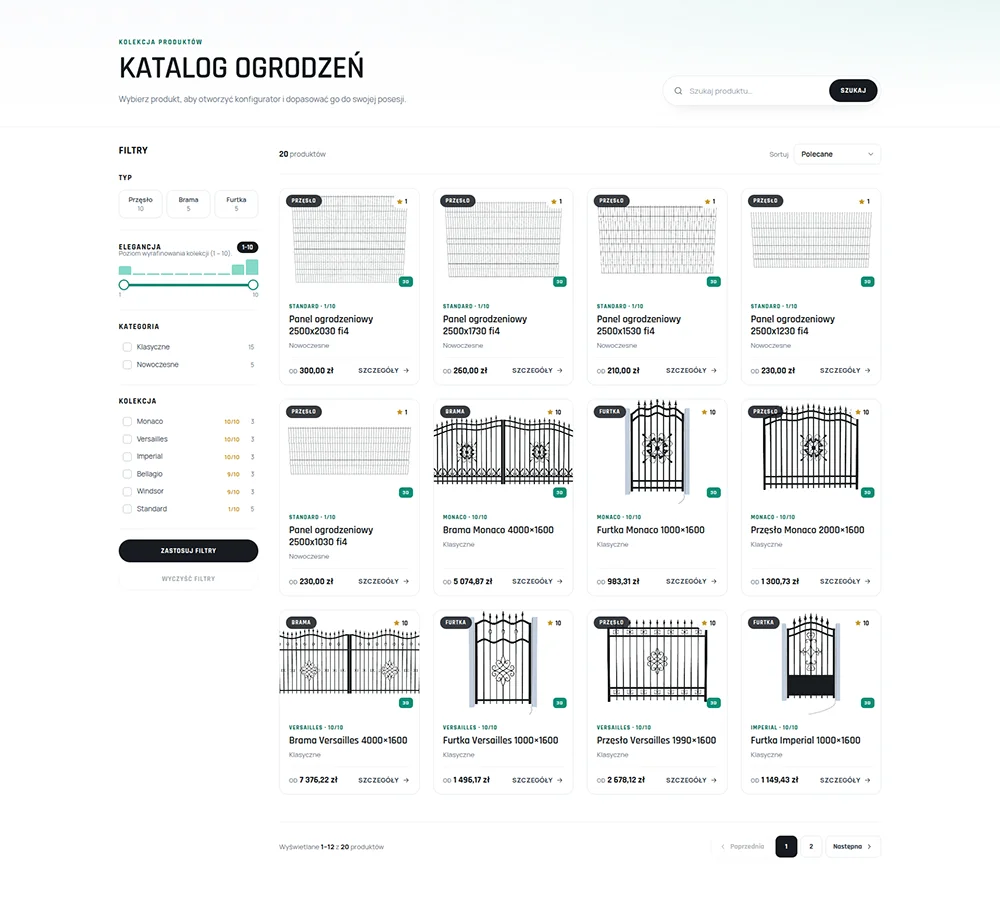
Katalog pokazuje produkty z panelu podzielone na trzy typy: przęsła, bramy i furtki. Każdy produkt ma kategorię, kolekcję i poziom elegancji, a na karcie — zdjęcie, nazwę, kolekcję, kategorię, cenę (albo uczciwe „cena na zapytanie”) i znacznik modelu 3D. Staram się, żeby karta mówiła prawdę: jeśli nie pokazujemy ceny, to dlatego, że produkt jest wyceniany indywidualnie, a nie dlatego, że „zapomnieliśmy”.
Filtry są dla mnie jednym z tych elementów, które albo ratują katalog, albo go zabijają. Mamy filtr po typie, kategorii, kolekcji, zakresie elegancji od 1 do 10 i cenie, sortowanie (polecane, nazwa, najnowsze), wyszukiwarkę z podpowiedziami i paginację. Filtry pokazują liczniki, więc od razu wiadomo, ile produktów zostanie po zawężeniu. A gdy nic nie pasuje — jest jasny komunikat i przycisk „wyczyść filtry”, zamiast pustej, zawstydzającej strony. 🧭
Karta produktu (PDP) to miejsce, w którym klient może obrócić model 3D, przeczytać opis, zobaczyć informacje o produkcie i kolory, a potem kliknąć „Skonfiguruj”. To kliknięcie prowadzi do właściwego kreatora — przęsła, bramy albo furtki — już z kontekstem wybranego produktu. Dla mnie najważniejsze jest to, że między „podoba mi się” a „skonfiguruję to sobie” nie ma żadnego zbędnego kroku.
Proces zapytania
Proces zapytania podzieliliśmy na cztery etapy, które klient przechodzi po kolei: Wybierz produkty → Działka → Dodatkowe usługi → Podsumowanie. Każdy etap da się cofnąć, a pasek postępu pokazuje, gdzie jesteśmy. Zależało nam, żeby klient w każdej chwili wiedział, na jakim etapie jest i co go jeszcze czeka.
Krok pierwszy — produkty. Zakładki Bramy, Furtki i Przęsła pozwalają wybrać produkt z katalogu albo otworzyć kreator i zbudować coś własnego. Można też świadomie zaznaczyć „nie potrzebuję bramy / furtki / ogrodzenia” — bo nie każdy chce komplet. Jeśli klient wybierze produkty z tej samej kolekcji, system podpowie „ta sama kolekcja”, żeby całość wyglądała spójnie.
Krok drugi — działka. Klient dodaje odcinki działki w metrach, obrys zamyka się automatycznie, a narożniki można przeciągać. Wybiera kolor ogrodzenia (z ewentualną dopłatą procentową) i wskazuje, na którym odcinku ma być brama lub furtka — albo zostawia to „na później”. Jest też opcja ułożenia ogrodzenia w planerze, którego projekt dołącza się do zapytania. Wiem, że ten etap może przytłoczyć, więc wszędzie staramy się tłumaczyć krok po kroku, co i po co. 🤔
Krok trzeci — dodatkowe usługi. Klient zaznacza usługi, które mają wejść do wyceny. Każda usługa ma swój sposób naliczania: cena stała, procent wyceny, za metr bieżący, za metr kwadratowy, za przęsło, za otwór albo za metr wysokości. To elastyczność dla firmy, ale na froncie sprowadza się do prostej listy z checkboxami.
Krok czwarty — podsumowanie. Tu klient widzi listę pozycji i szacunkową cenę (albo „na zapytanie”, jeśli firma ukryła ceny) i uzupełnia dane kontaktowe: imię i nazwisko, firmę, e-mail, telefon, adres, kod i miejscowość oraz uwagi. Po wysłaniu zapytanie dostaje status „new” i publiczny token, a klient trafia na stronę potwierdzenia z numerem. Równolegle idzie e-mail z potwierdzeniem do klienta i powiadomienie do firmy. ✉️
I tu jeszcze jedna rzecz, którą lubię dopowiadać: po zapytaniu przychodzi oferta. Klient dostaje wycenę, może ją obejrzeć, zgłosić uwagi albo ją zaakceptować. Wiem, że dla części osób to już „inny proces”, ale w praktyce bez tego etapu cała reszta traci sens — zapytanie bez odpowiedzi to tylko ładny formularz. Dlatego w naszym opisie traktuję ofertę jako naturalne domknięcie tej samej ścieżki: klient składa zapytanie, dostaje konkret, a firma ma podstawę do dalszej pracy. Dla mnie to najuczciwsze postawienie sprawy wobec klienta — wie, na czym stoi, i może spokojnie zdecydować. ✅
Na koniec etapu warto jeszcze wspomnieć o stronie czysto technicznej, choć staram się nie nudzić. Wysłane zamówienie zapisuje pełny zrzut konfiguracji: wybrane produkty i konfiguracje z kreatorów, działkę z odcinkami i przypisaniem bram oraz furtek, kolor, usługi i dane klienta. Dzięki temu firma nie dostaje samej listy życzeń, tylko kompletny, odtwarzalny obraz tego, co klient ułożył. To z kolei sprawia, że handlowiec może wejść w planer z zapytania i zobaczyć dokładnie to samo, co widział klient — bez domysłów i doprecyzowujących telefonów.
Konto użytkownika
Konto klienta obsługuje komponent użytkowników, ale konfigurator dokłada do kokpitu konta swoje własne panele. Dzięki temu klient nie musi szukać po mailach, co i kiedy zamawiał. To dla mnie ważne, bo najczęstsze pytanie klienta brzmi „mogę zobaczyć jeszcze raz tę wycenę?” — a odpowiedź powinna być: „tak, jest na Twoim koncie”. 😊
Najważniejszy jest panel „Moje wyceny”. Pokazuje wyceny powiązane z kontem — po powiązaniu konta z kartoteką klienta albo po adresie e-mail. Widać numer, datę, netto, VAT, brutto i status: szkic, wysłana, zaakceptowana, odrzucona albo wygasła. Jeśli wycena ma publiczny dokument, klient może pobrać PDF. Gdy konto jest jeszcze puste, zamiast pustej tabeli pokazujemy zwykłe, ludzkie „jeszcze nie masz żadnych wycen”.
Obok wycen są zapisane konfiguracje z kreatorów — z nazwą, podglądem i możliwością otwarcia. Każda ma swój numer konfiguracji. Dla klienta to prosta korzyść: wszystko w jednym miejscu, od tego, co sobie skonfigurował, przez to, jaką dostał wycenę, do jej aktualnego statusu i pliku PDF. Dla firmy też jest to wygodne, bo klient sam wraca do swoich dokumentów, zamiast dopytywać mailem.
Rejestrację, logowanie i wylogowanie obsługuje komponent użytkowników, więc nie budowaliśmy tego od zera. Konfigurator jedynie rozszerza konto o swoje panele. Czasem ktoś pyta, czy nie lepiej było zrobić osobnego konta tylko dla ogrodzeń — ale wspólne konto w całym systemie okazało się prostsze i dla klienta, i dla nas. 🙌
Największa satysfakcja z tego projektu nie przyszła w momencie, gdy 3D wyglądało dobrze. Przyszła wtedy, gdy zobaczyłem, że jedno zapytanie klienta prowadzi spokojnie, bez przeskakiwania między systemami, aż do gotowej faktury. To był ten moment, w którym pomyślałem: „dobra, to ma sens”.
Zbudowaliśmy konfigurator, który — mam nadzieję — jest użyteczny nie tylko dlatego, że ładnie pokazuje ogrodzenie w 3D, ale dlatego, że porządkuje pracę od projektu po księgowość. Wiem, że nie jest idealny i że sporo jeszcze przed nami. Ale patrząc na cały łańcuch od pierwszego kliknięcia w katalog do faktury, widzę, że udało się zbudować coś spójnego. I to jest chyba najlepsze, co mogę o tym powiedzieć. 🙂
Jeśli miałbym zostawić po tym tekście jedną myśl, to byłaby taka: konfigurator nie kończy się na ekranie z obracającym się ogrodzeniem. Prawdziwa wartość zaczyna się wtedy, gdy wszystko, co klient ułoży, można bezboleśnie przenieść dalej — do wyceny, na warsztat, do kalendarza i wreszcie na fakturę. Dlatego tak dużo miejsca poświęcam tu administracji: to nie jest ta „nudna” część, to jest ta część, która decyduje, czy narzędzie faktycznie oszczędza czas. I pewnie nigdy nie skończę go dopracowywać — ale chyba właśnie dlatego tak lubię przy nim pracować. 🙏
Wróć do wszystkich publikacji